 windows之家
win10集显设置在哪
1.如何在win10中添加集成显卡
win10系统配置自动切换集成显卡与***显卡的方法:
现在很多电脑拥有双显卡,用户在运行普通应用(例如上网、听歌、看视频等)时使用集成显卡,降低电脑功耗。在运行游戏及绘图类应用时,系统自动切换到***显卡工作,以保证应用流畅无阻。
1、在win10任务栏右下角(小三角隐藏的可以点一下小三角)在***显卡标识上右击——显卡属性。
2、在***显卡控制面板,点击“游戏——3D应用程序设置”。
3、在打开的3D应用程序设置窗口中,点击“添加”按钮。
4、找到你的游戏的安装目录,找到并选中运行游戏的.exe文件,单击“打开”。
5、在显示添加成功,点击“确定”完成设置。这样当用户运行该大型游戏的时候,系统就会自动切换到独显运行,保证游戏的流畅性。
2.win10怎么把集成显卡设置为***显卡
需要在 系统下和独显控制面板两个地方都要修改。
第一步,在Windows OS的首选图形处理器下选择独显。 点击开始-设置--系统-显示-图形设置 在图形性能首选项中,您可以从下拉式选单中点选桌面应用或Microsoft Store应用以选择您想要设置的应用,如果找不到您要设置的应用,请点选[浏览]来选取应用。
点击[选项] 选取[高性能],然后点选[保存]。 第二步,独显控制面板下设置。
显卡先确保显卡驱动正确安装到官方最新版本。 一,NVDIA显卡 点击桌面右下角的英伟达控制面板,进入英伟达控制界面。
选择管理3D设置,找到需要添加的程序,然后选择独显。 二,AMD的显卡 右击打开可交配式显卡-浏览程序并添加,添加完成后选择是高性能。
3.win10显卡设置在哪里打开
你好双显卡电脑在运行一些游戏时,可能会因为兼容导致游戏无法安装或者闪退等。
下面就给大家介绍win10怎么切换显卡。开启分步阅读模式操作方法01第一种方法:右键点击桌面空白随意一处,点击“显示卡属性”。
02在弹出的窗口中点击“游戏”。03然后选择“标准3D设置”。
04然后将自定义前面的勾去掉,点击“应用”。05第二种方法:右键点击桌面空白随意一处,在弹出的选项中点击“配置可交换显示卡”。
06然后在弹出的AMD可切换显示卡设置中,点击添加程序将需要切换显卡运行的应用程序添加进来。07最后点击“应用”即可。
4.win10怎么切换集成显卡与***显卡
N卡设置方法:
一、在电脑桌面空白位置,点击鼠标右键,然后选择【NVIDIA控制面板】,如下图所示。
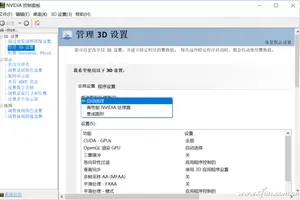
二、在打开的NVIDIA控制面板中,在左侧的3D设置中,点击【管理3D设置】,然后在右侧的【全局设置】中,将首选图形处理器下方的选项,更改为【高性能NVIDIA处理器】,完成后,记得再点击底部的【保存】即可,如下图所示。
这样设置,就可以将双显卡电脑,切换到默认为***显卡高性能环境下运行了。
A卡设置方法:
一、同样是在电脑桌面空白位置,点击鼠标【右键】,在弹出的选项中,点击【配置可交换显示卡】。
二、然后在弹出的AMD可切换显示卡设置中,可以将需要设置为***显卡运行的应用程序添加进来,然后选择【高性能】即可,完成后点击底部的【保存】就可以了。
win10图形设置只有集显
1.win10怎么开对软件启高性能
win10笔记本双显卡切换和win7系统一样,都可以通过显卡的控制面板切换。
工具/材料:安装win10系统,双显卡都能识别,驱动已经安装。切换步骤如下:1、保证双显卡驱动正常。
2、鼠标右键打开NVIDIA控制面板。3、选择3D管理设置,全局设置(即所有程序)系统选择的是自动选择显卡,下拉菜单选择高性能NVIDIA处理器,然后选择应用,就是所有程序都将使用独显。
4、还有一种办法就把集显的驱动禁用,系统就只能独显了,如果是卸载集显驱动,系统会自动检测到,然后重装驱动的。
2.win10开机黑屏只有鼠标怎么办
按住ctrl+esc+shift+delete强制召唤任务管理器
建立新任务,在运行里输入cmd
在cmd里面输入explorer,失败,打不开提示应用程序错误看下一步
输入msconfig,选择正常启动,然后点击确定,在 运行 里面输入Shutdown -r
若不行看下一步
在注销界面点击右下角的电源按钮,选择重启,同时按住shift按键样开机后会出现高级恢复界面。
在高级恢复界面,点击 疑难解答,接着点击 高级选项 ,点击 启动设置 ,点击 重启 ,选择安装模式。
完成设置后,电脑自动重启,看是否能够进入系统,如果仍然黑屏,能看到鼠标,那就重复第五步。
转载请注明出处windows之家 » win10集显设置














