 windows之家
win10系统怎么设置自动开机启动
1.win10开机自动启动项怎么设置
方法和步骤:
1、按组合键WIN+R打开运行输入msconfig按回车。
也可以直接右击任务栏空白处弹出“任务管理器”直接打开即可。
2、点击启动选项卡,然后点击打开任务管理器。
3、点击需要“启动”的程序,鼠标右击选择“启用”即可。
4、若需要禁用的程序,点击需要“禁用”的程序,鼠标右击选“禁用”即可。
2.win10系统怎么设置定时开机
在BIOS设置主界面中选择“Power Management Setup”,进入“电源管理”窗口。
注:缺省情况下,“Resume By Alarm”定时开机选项是关闭的。
将鼠标移到“Resume ByAlarm”项,用“Page Down”键将“Disabled”改成“Enabled”,此时在“Resume By Alarm”选项下,原本是灰色的日期和时间设置会变亮。
将鼠标移到“Date Alarm”上,通过“Page Down”在1- 31之间设定具体日期。将鼠标移到“Time Alarm”上,按照需要将具体时间设置好,时间模式一般为“小时:分钟:秒钟:”。
保存设置退出BIOS,此后,在关机状态下,当BIOS中的时钟跳到设定的时刻,电脑就会自动启动。
3.win10系统怎么设置开机启动项
win10系统手动设置开机启动项方法
更改启动项,不仅可以使用电脑启动速度加快,还可以因为减少启动项而节省系统资源。
工具
win10系统。
方法一
1.点击开始菜单。
2.弹出输入框,输入命令msconfig,打开系统配置。
3.选择"启动"选项页。
4.再点击"打开任务管理器"。
5.此时,任务管理器自动切换到"启动"选项页。
6.选择要禁用的程序,右键选择禁用就可以了。
方法二
现在电脑上都装了安全防护软件,可以借助其工具,更方便,更直观。
工具
电脑管家。
1.打开防护软件。
2.根据不用的软件,称呼可能有点出入一般是电脑加速,开机加速。
3.找到启动项。
4.同样把想禁用的程序,选择禁用,保存设置后马上生效,但已运行的程序还是没有关闭,重启后就不会随着系统而自动运行。
4.windows10怎样从按需启动改为自动启动
【方法一:通过“系统配置”的“安全引导”启动到安全模式】
1.在win10系统中,按win + r 快捷键调出“运行”对话框,输入“msconfig”,确定,打开“系统配置”窗口。
2.切换到“引导”选项卡,勾选下面“引导选项”里的“安全引导”,默认选中的是“最小”模式,也就是常规的安全模式;而“网络”就是带网络连接的安全模式,根据需要选择即可。
3.点击“确定”,然后重启系统即可进入win10系统安全模式了。
【方法二:从winre进入安全模式】
1.首先进入win10系统的winre(windows恢复环境);
2.然后点击“疑难解答”进入“高级选项”界面。
3.点击“启动设置。更改windows启动行为”,进入“启动设置”界面
4.提示你通过重启可以更改windows选项,其中就包括“安全模式”,点击“重启”按钮,电脑就会重新启动,并显示一个启动设置选项菜单。
5.菜单中的第四个选项即为“启用安全模式”,点击数字4键即可进入win10安全模式。
5.win10怎样设置开机自动启动程序
工具:win10
方法和步骤:
1、右击任务栏选择“任务管理器”。
2,任务管理器窗口切换到“启动”选项卡,点击需要启动项目程序右击鼠标选择“启动”即可。
6.win10 怎样设置自动启动程序
1、在Window的文件资源管理器地址输入自启动文件夹地址;
C:\ProgramData\Microsoft\Windows\Start Menu\Programs\StartUp ;
或者%programdata%\Microsoft\Windows\Start Menu\Programs\Startup 二选一。
2、就可以在打开Window10的程序启动文件夹,将要开机自动启动的程序软件创建快捷方式;
3、然后将程序快捷方式复制到StartUp文件夹下面就可以了。
7.Win10怎样设置开机启动
一、建议安装百度卫士win10兼容版,完美兼容win10操作系统,打开百度卫士,选择电脑加速——开机启动项设置,根据需要选择需要禁用的启动软件,同时可以使用百度一键优化,帮助优化开机启动设置。
二、Win10自身开机启动设置操作:点击开始菜单——弹出输入框,输入命令msconfig——打开系统配置——选择 启动 选项页——再点击 打开任务管理器 ——此时,任务管理器自动切换到 启动 选项页——选择要禁用的程序,右键选择禁用即可。
采纳哦
win10设置系统开机自启动的方式
1.win10怎么设置自动重启
电脑自动重启设置:
原因一:系统设置
关机过程中系统出现错误就会重新启动计算机。

方法如下:
1、鼠标右键点击系统电脑桌面上的“我的电脑”图标,选择“属性”选项;
2、在弹出的“系统属性”窗口切换到“高级”选项卡;
3、点击“启动和故障恢复”栏目中的“设置”按钮;
4、在弹出的“启动和故障恢复”窗口的“系统失败”栏目中取消勾选“自动重新启动”选项,点击“确定”即可。
原因二:高级电源管理
电源管理对系统支持不好造成的。

方法如下:#f#
1、鼠标依次点击“开始→设置→控制面板→性能与维护→电源选项”;
2、在弹出的窗口中,根据需要启用或取消“高级电源支持”即可;
3、在故障发生时使用的是启用“高级电源支持”,取消它;
4、在故障发生时使用的是取消“高级电源支持”,启用它。
原因三:USB设备
usb设备包括U盘、鼠标、键盘、Modem等,往往都是造成关机故障的原因。

方法如下:
当出现关机后自动重启问题,如果电脑上接有USB设备,拔掉该USB设备。
以上就是win10系统电脑自动重启设置教程介绍了,有需要的用户,可参照以上的方法进行解决。
2.win10开机启动怎么设置方法
1、按照原来的方法进行程序界面的调出:按“Win+R”打开运行窗口输入“msconfig”打开系统启动项。
2、进入系统设置界面;
3、找到启动的选项卡,原来的系统这里是直接可以设置的,现在被转移到了任务管理器里面
4、从这里就可以进行开机软件启动项的管理了
还有两种更快捷的方法直接调出启动项管理
1、第一个就是“WIN+X”调出快捷菜单,从里面找到任务管理器,直接就可以设置;
2、第二个是直接在底栏右键,就可以调出任务管理器,设置方法如上。
3.win10怎样设置开机自动启动程序
工具:win10
方法和步骤:
1、右击任务栏选择“任务管理器”。
2,任务管理器窗口切换到“启动”选项卡,点击需要启动项目程序右击鼠标选择“启动”即可。
4.win10怎样让开机自启动程序
win10系统手动设置开机启动项方法更改启动项,不仅可以使用电脑启动速度加快,还可以因为减少启动项而节省系统资源。
工具win10系统。方法一1.点击开始菜单。
2.弹出输入框,输入命令msconfig,打开系统配置。3.选择"启动"选项页。
4.再点击"打开任务管理器"。5.此时,任务管理器自动切换到"启动"选项页。
6.选择要禁用的程序,右键选择禁用就可以了。方法二现在电脑上都装了安全防护软件,可以借助其工具,更方便,更直观。
工具电脑管家。1.打开防护软件。
2.根据不用的软件,称呼可能有点出入一般是电脑加速,开机加速。3.找到启动项。
4.同样把想禁用的程序,选择禁用,保存设置后马上生效,但已运行的程序还是没有关闭,重启后就不会随着系统而自动运行。
5.window10开机启动项怎么设置
操作步骤:
1、在Window的文件资源管理器地址输入自启动文件夹地址;
C:\ProgramData\Microsoft\Windows\Start Menu\Programs\StartUp ;
或者%programdata%\Microsoft\Windows\Start Menu\Programs\Startup 二选一。
2、就可以在打开Window10的程序启动文件夹,将要开机自动启动的程序软件创建快捷方式;
3、然后将程序快捷方式复制到StartUp文件夹下面就可以了。
win10服务器系统如何设置开机自启动
1.win10 怎么设置开机自动开启
1.首先先打开电脑的设置面板,打开之后会进入到如下图所示面板,此时可以看到在面板上会有一个“系统”按钮,单击该按钮。
2.然后会进入到系统面板,此时会看到有一个“电源和睡眠”选项,单击该选项会进入到如图所示,此时单击“其他电源设置”按钮。
3.接下来选择“选择电源按钮的功能”选项卡。
4.然后单击面板上的“更改当前不可用的设置”按钮。
5.接下来就会看到有一个“启用快速启动(推荐)”选项卡,将该选项选上,选上之后单击“保存修改”按钮即可。
2.win10 怎样设置开机自动运行
如果想要实现应用程序在所有的用户登录系统后都能自动启动,就把该应用程序的快捷方式放到“系统启动文件夹”里;
C:\ProgramData\Microsoft\Windows\Start Menu\Programs\StartUp
上面的方法有的朋友可能找不到路径,没有关系,你可以把上面的路径直接复制到地址栏里面打开即可。
同样也可以用系统命令来打开“启动文件夹”。
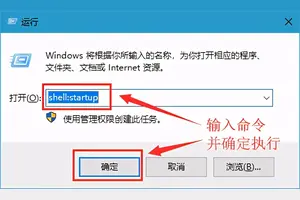
在运行里面输入: shell:startup
或者输入:
%programdata%\Microsoft\Windows\Start Menu\Programs\Startup
上面那种命令都可以打开系统启动文件夹的;同样,打开之后把要启动的软件放进去即可
3.win10如何让电脑火力全开
①、先禁用一部分不必要的开机启动项:关机重启,按“F8键”,选“安全模式”进入系统,点“开始”--“运行”(或用组合键“Windows键+R键”)调出运行栏;
②在运行栏输入“msconfig”回车(或确定),调出“系统配置”;
③在弹出的系统配置对话框中,找到“服务”标签并单击,
④先勾选服务标签下的“隐藏所有的Microsoft服务”项,再查看上面框中列出的所有非Microsoft的服务,找出不必要开机启动的服务,去该服务项前面的“勾”点“应用”;
⑤单击“启动”标签,找出不必要开机启动程序,去前面的“勾”点“应用”--“确定”退出“系统配置”,并重启电脑。
⑥正常启动电脑进入系统,再重复上述①至⑤步骤一遍;
⑦借助第三方工具,比如“电脑管家”中的系统优化,再次对系统开机做优化处理。
4.win10怎么在开机的情况下重装系统
用U盘安装系统:
1、开机时,屏幕的右下角有提示,现在的新主板不需要进入BIOS进行设置计算机从USB启动了,
如技嘉主板开机按F12就可以选择从USB启动。
2、如果是老式计算机,我们开机按Del键或其它键(视主板类型和计算机型号而确定按什么键)
进入BIOS - boot 。 #1,回车,设置从USB启动 ,再按F10键保存,在弹出的提示框中输入:
Y(是),回车,计算机重启进入USB安装系统。
3、我们用键盘上的方向键选择:运行老毛桃Win8PE防蓝屏版(新电脑);
进入U盘安装系统窗口后,点击:老毛桃一键装机图标,默认:还原分区,选择要安装的系统文
件和安装系统的磁盘(单系统安装默认安装到C盘),点击:确定;在打开的窗口的添加引导、
无人值守、完成重启、文件校验等复选框打勾,再点击确定,开始安装系统。
5.win10怎么关闭自动更新系统
win10关闭自动更新方法如下:
1、在“搜索web和windows”框中输入,“服务”,
2、在搜索结果中点击第一个,那个图标像齿轮的那个
3、在打开的“服务”窗口中,我们找到”windows update“,
4、找到”windows update“,然后在上面点击鼠标右键,再点击属性,
5、在属性里面,找到“启动类型”一行,把启动类型设置为“启用”,
6、设置为启用之后,点击“确定”,
7、经过以上设置之后,wi10专业版的系统自动更新就在重启后被关闭了!注意!是重启后。在点击“确定”前,如果不想让系统在重启之前生效。那么点击“停止”按钮,然后再点击“确定”,
转载请注明出处windows之家 » win10系统软件如何设置开机自启动














