 windows之家
win10设置文件关联程序
1.如何修改Windows 10系统下的文件关联和打开方式
可通过以下两种方式:
一、修改文件关联
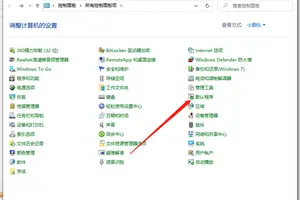
1、打开“控制面板”,如下图所示:
2、选择“始终使用指定的程序打开某种文件类型”,如下图所示:
3、选择需要修改的文件关联,例如.rm,选择后点击右上角的“更改程序”,在弹出的对话框中选择对应的文件关联即可。如下图所示:
4、修改后,在当前默认程序已经被修改。如下图所示:
二、通过打开方式修改文件的关联方式。
1、右击需要修改的文件类型,选择“打开方式”,然后选择“选择默认程序”,如下图所示:
2、在弹出的对话框中,选择需要的默认打开程序即可。如下图所示:
2.win10怎么关联程序
一种是:右键点文件,点“打开方式”选择程序,在窗口中选择要建立关联的程序,没有就用浏览找,若是要永久关联的话,就给“始终使用选择的程序打开这种文件”复选项打钩。
另一种:右键点击文件,选中“属性”,在常规选项中,点击“更改”按钮(安装程序,好像没法关联),在弹出的窗口中选择要建立关联的程序,没有就浏览找。最后一种比较好的方法是yeal168的方法,不过个人觉得有点麻烦,因为系统的文件类型多达数十上百种,虽说是按字母排列可是找起来也麻烦。
对了,我的系统是XP,我记得98就只能在文件夹选项的文件类型里改,2000的系统我没用过,我就不知道了。
3.如何修改Windows 10系统下的文件关联和打开方式
适用范围:Windows 10技术预览版64位系统。
操作步骤:一、修改文件关联1、打开“控制面板”,如下图所示:2、选择“始终使用指定的程序打开某种文件类型”,如下图所示:3、选择需要修改的文件关联,例如.rm,选择后点击右上角的“更改程序”,在弹出的对话框中选择对应的文件关联即可。如下图所示:4、修改后,在当前默认程序已经被修改。
如下图所示:二、通过打开方式修改文件的关联方式。1、右击需要修改的文件类型,选择“打开方式”,然后选择“选择默认程序”,如下图所示:2、在弹出的对话框中,选择需要的默认打开程序即可。
如下图所示:备注:测试主机配置:CB20107557 、I5-3210 2.5Ghz 、8GB RAM 、1TB HDD+256G SSD。
win10设置该文件没有与之关联
1.Win10右键管理提示“该文件没有与之关联的程序来执行此操作”怎么
方法一、
1、按WIN+R 调出运行对话框,然后输入 gpedit.msc 回车;
2、展开“计算机配置”-“Windows设置”-“安全设置”-“本地策略”-“安全选项”;
3、在右侧找到“用户帐户控制:用于内置管理员帐户的管理员批准模式”,并双击打开;
4、设置为“已启用”,然后应用保存,最后重启系统;
方法二、
1、WIN+R组合键,”运行“,输入regedit,打开注册表编辑器;
2、定位到 Hkey_classes_root,找到 lnkfile, 新建”字符串值“,命名为 IsShortcut,数值数据空白就行。
2.Win10提示”该文件没有与之关联的程序来执行操作“怎么办
在Win7系统下按下“Win+R”组合快捷键打开运行对话框,在运行对话框里输入regedit,然后点击确定,如下图所示。
打开注册表界面,我们可以看到“HKEY_LOCAL_MACHINE”根目录,如下图所示。在根目录HKEY_LOCAL_MACHINE下找到command,详细路径为:08002B30309D}\shell\Manage\command。
然后点击command,如下图所示。双击command的默认值,打开默认值对话框,将里面的值换成:mmc.exe %windir%\system32\compmgmt.msc。
然后点击确定,如下图所示。点击后,返回command的默认值界面,可以看到默认值被修改了,如下图所示。
设置好后,我们再来右键Win7系统桌面上的计算机,然后选择管理,此时没有在提示该文件没有与之关联的程序来执行该操作对话框,而是正确的打开了计算机管理,如下图所示。
3.WIN10打开资源管理器显示该文件没有与之关联的程序来执行该操作
打开电脑左下角“开始”菜单,找到【运行】选项,点击打开在弹出的运行对话框输入 regedit 命令,点击确定进入注册表编辑器界面进入注册表界面,点击上方【编辑】选项,在弹出的菜单栏选择【查找】进入查找选项,将左下方【全字匹配】勾选上,输入Manage然后点击【查找下一个】注意;查找到的Manage一定要在{20D04FE0-3AEA-1069-A2D8-08002B30309D}项下找到Command项打开,点击下方的【Command】,然后双击打开右方的【默认数值】将其数据数值更改为mmc.exe %windir%\system32\compmgmt.msc点击保存即可也可以直接定位到HKEY_LOCAL_MACHINE\SOFTWARE\Classes\CLSID\{20D04FE0-3AEA-1069-A2D8-08002B30309D}\shell\Manage\command项下进行修改数据。
4.Win10右键提示"该文件没有与之关联的程序执行怎么解决
方法一:新建一个本地管理员帐户,并使用新帐户登录 方法二: 1、按WIN+R,打开运行,输入 regedit 回车 ; 2、在注册表编辑器中定位到以下位置:HKEY_LOCAL_MACHINE\SOFTWARE\Microsoft\Windows\CurrentVersion\Policies\System 3、在右边找到,双击后将数值数据改为1后点击确定 4、重启win10系统!即可。
注意:若没有,则需要手动在右边空白处点击鼠标右键,新建 DWORD(32位)值,并更名为,将其数值数据改为1。 方法三:尝试恢复UAC用户帐户控制到默认同时按下WIN+X+P组合键,打开控制面板- 用户账户-更改用户账户控制设置:然后设置到默认一项或最高项都可以,确定!重启win10系统。
win10设置文件类型关联工具
1.如何修改Windows 10系统下的文件关联和打开方式
适用范围:Windows 10技术预览版64位系统。
操作步骤:一、修改文件关联1、打开“控制面板”,如下图所示:2、选择“始终使用指定的程序打开某种文件类型”,如下图所示:3、选择需要修改的文件关联,例如.rm,选择后点击右上角的“更改程序”,在弹出的对话框中选择对应的文件关联即可。如下图所示:4、修改后,在当前默认程序已经被修改。
如下图所示:二、通过打开方式修改文件的关联方式。1、右击需要修改的文件类型,选择“打开方式”,然后选择“选择默认程序”,如下图所示:2、在弹出的对话框中,选择需要的默认打开程序即可。
如下图所示:备注:测试主机配置:CB20107557 、I5-3210 2.5Ghz 、8GB RAM 、1TB HDD+256G SSD。
2.win10电脑中设置IE浏览器关联的文件类型有哪些技巧
windows10电脑中设置IE浏览器关联的文件类型的技巧。
1.首先,我们在windows10系统的传统桌面位置找到IE浏览器,我们双击进入到windows10系统的IE浏览器中,接着在打开的浏览器窗口中,我们点击窗口上方的工具----Internet选项。 2.在打开的窗口中,笔者将界面切换到程序这一栏中,接下来选择其中的设置关联 3.在接下来出现的窗口中,我们就可以在下面的列表中看到全部的文件类型了,一般来说,我们直接勾选上上方的全选选项,然后点击确定保存即可。
win10设置没有关联程序
1.Win10提示”该文件没有与之关联的程序来执行操作“怎么办
在Win7系统下按下“Win+R”组合快捷键打开运行对话框,在运行对话框里输入regedit,然后点击确定,如下图所示。
打开注册表界面,我们可以看到“HKEY_LOCAL_MACHINE”根目录,如下图所示。在根目录HKEY_LOCAL_MACHINE下找到command,详细路径为:08002B30309D}\shell\Manage\command。
然后点击command,如下图所示。双击command的默认值,打开默认值对话框,将里面的值换成:mmc.exe %windir%\system32\compmgmt.msc。
然后点击确定,如下图所示。点击后,返回command的默认值界面,可以看到默认值被修改了,如下图所示。
设置好后,我们再来右键Win7系统桌面上的计算机,然后选择管理,此时没有在提示该文件没有与之关联的程序来执行该操作对话框,而是正确的打开了计算机管理,如下图所示。
2.win10上该文件没有与之关联的程序来执行该操作怎么办?
1、打开某个文件,弹出如百图所示的提示
2、按照提示,打开控制面板,点度击文件夹选项
3、弹出文件夹选项对话框,点击文件类型
4、继续点知击“新建”按钮
5、弹出“新建扩展名”窗口
6、输入道扩展名,然后点击高级
7、选择相应的文回件后,点击确定
8、接下来弹出的提示,只需要点击是就可以。到答这里就完全成功了。
win10设置关联文件
1.win10电脑中设置IE浏览器关联的文件类型有哪些技巧?
windows10电脑中设置IE浏览器关联的文件类型的技巧。
1.首先,我们在windows10系统的传统桌面位置找到IE浏览器,我们双击进入到windows10系统的IE浏览器中,接着在打开的浏览器窗口中,我们点击窗口上方的工具----Internet选项。 2.在打开的窗口中,笔者将界面切换到程序这一栏中,接下来选择其中的设置关联 3.在接下来出现的窗口中,我们就可以在下面的列表中看到全部的文件类型了,一般来说,我们直接勾选上上方的全选选项,然后点击确定保存即可。
2.在Windows下如何为文件建立关联
2.建立新文件类型:(1)在“编辑”菜单中选择“新增文件类型”。
(2)在“新增文件类型”对话框中指定新文件类型的信息:在“标识符”栏输入:Cfile在“文件类型”栏输入:C语言文件在“动作”栏中选取:打开在“命令行”中输入:TC.PIF %1选择“确定”按钮至此,在信息文件中增加了一种文件类型:“C语言文件”3.在主程序组中运行文件管理器,在“文件”菜单项选取关联。出现一对话框:在“文件扩展名”中输入C语言扩展名“C”;在“关联文件”中选取“C语言文件”选择“确定”按钮。
4.至此,已经把*.C文件与TC.PIF联系起来。在文件管理器中只要在以C为扩展名的文件上连按两下鼠标就可将该C语言文件调入C语言编辑器。
按照上面的方法,你也可以为*.PAS、*.PRG文件增加一种文件类型,或者将*.TXT文件重新与文本文件阅读器Readme.com联系起来。这样,在WINDOWS环境下要编辑运行这些文件就相当方便了。
(重庆 郑明洪)。
3.如何修改Windows 10系统下的文件关联和打开方式
适用范围:Windows 10技术预览版64位系统。
操作步骤:一、修改文件关联1、打开“控制面板”,如下图所示:2、选择“始终使用指定的程序打开某种文件类型”,如下图所示:3、选择需要修改的文件关联,例如.rm,选择后点击右上角的“更改程序”,在弹出的对话框中选择对应的文件关联即可。如下图所示:4、修改后,在当前默认程序已经被修改。
如下图所示:二、通过打开方式修改文件的关联方式。1、右击需要修改的文件类型,选择“打开方式”,然后选择“选择默认程序”,如下图所示:2、在弹出的对话框中,选择需要的默认打开程序即可。
如下图所示:备注:测试主机配置:CB20107557 、I5-3210 2.5Ghz 、8GB RAM 、1TB HDD+256G SSD。
4.win10怎么关联程序
一种是:右键点文件,点“打开方式”选择程序,在窗口中选择要建立关联的程序,没有就用浏览找,若是要永久关联的话,就给“始终使用选择的程序打开这种文件”复选项打钩。
另一种:右键点击文件,选中“属性”,在常规选项中,点击“更改”按钮(安装程序,好像没法关联),在弹出的窗口中选择要建立关联的程序,没有就浏览找。最后一种比较好的方法是yeal168的方法,不过个人觉得有点麻烦,因为系统的文件类型多达数十上百种,虽说是按字母排列可是找起来也麻烦。
对了,我的系统是XP,我记得98就只能在文件夹选项的文件类型里改,2000的系统我没用过,我就不知道了。
win10设置没有关联文件
1.win10上该文件没有与之关联的程序来执行该操作怎么办?
1、打开某个文件,弹出如百图所示的提示
2、按照提示,打开控制面板,点度击文件夹选项
3、弹出文件夹选项对话框,点击文件类型
4、继续点知击“新建”按钮
5、弹出“新建扩展名”窗口
6、输入道扩展名,然后点击高级
7、选择相应的文回件后,点击确定
8、接下来弹出的提示,只需要点击是就可以。到答这里就完全成功了。
2.Win10提示”该文件没有与之关联的程序来执行操作“怎么办
在Win7系统下按下“Win+R”组合快捷键打开运行对话框,在运行对话框里输入regedit,然后点击确定,如下图所示。
打开注册表界面,我们可以看到“HKEY_LOCAL_MACHINE”根目录,如下图所示。在根目录HKEY_LOCAL_MACHINE下找到command,详细路径为:08002B30309D}\shell\Manage\command。
然后点击command,如下图所示。双击command的默认值,打开默认值对话框,将里面的值换成:mmc.exe %windir%\system32\compmgmt.msc。
然后点击确定,如下图所示。点击后,返回command的默认值界面,可以看到默认值被修改了,如下图所示。
设置好后,我们再来右键Win7系统桌面上的计算机,然后选择管理,此时没有在提示该文件没有与之关联的程序来执行该操作对话框,而是正确的打开了计算机管理,如下图所示。
win10在哪里设置文件关联
1.如何修改Windows 10系统下的文件关联和打开方式
可通过以下两种方式:
一、修改文件关联
1、打开“控制面板”,如下图所示:
2、选择“始终使用指定的程序打开某种文件类型”,如下图所示:
3、选择需要修改的文件关联,例如.rm,选择后点击右上角的“更改程序”,在弹出的对话框中选择对应的文件关联即可。如下图所示:
4、修改后,在当前默认程序已经被修改。如下图所示:
二、通过打开方式修改文件的关联方式。
1、右击需要修改的文件类型,选择“打开方式”,然后选择“选择默认程序”,如下图所示:
2、在弹出的对话框中,选择需要的默认打开程序即可。如下图所示:
2.如何修改Windows 10系统下的文件关联和打开方式
适用范围:Windows 10技术预览版64位系统。
操作步骤:一、修改文件关联1、打开“控制面板”,如下图所示:2、选择“始终使用指定的程序打开某种文件类型”,如下图所示:3、选择需要修改的文件关联,例如.rm,选择后点击右上角的“更改程序”,在弹出的对话框中选择对应的文件关联即可。如下图所示:4、修改后,在当前默认程序已经被修改。
如下图所示:二、通过打开方式修改文件的关联方式。1、右击需要修改的文件类型,选择“打开方式”,然后选择“选择默认程序”,如下图所示:2、在弹出的对话框中,选择需要的默认打开程序即可。
如下图所示:备注:测试主机配置:CB20107557 、I5-3210 2.5Ghz 、8GB RAM 、1TB HDD+256G SSD。
win10怎么设置文件关联
1.Win10右键提示"该文件没有与之关联的程序执行怎么解决?
方法一:新建一个本地管理员帐户,并使用新帐户登录 方法二: 1、按WIN+R,打开运行,输入 regedit 回车 ; 2、在注册表编辑器中定位到以下位置:HKEY_LOCAL_MACHINE\SOFTWARE\Microsoft\Windows\CurrentVersion\Policies\System 3、在右边找到,双击后将数值数据改为1后点击确定 4、重启win10系统!即可。
注意:若没有,则需要手动在右边空白处点击鼠标右键,新建 DWORD(32位)值,并更名为,将其数值数据改为1。 方法三:尝试恢复UAC用户帐户控制到默认同时按下WIN+X+P组合键,打开控制面板- 用户账户-更改用户账户控制设置:然后设置到默认一项或最高项都可以,确定!重启win10系统。
2.文件夹选项里的文件类型选项卡怎么调出来
文件夹选项在哪里? 1首先,双击我的电脑,单击“工具”选项卡。
2看到了文件夹选项了吗?点击它吧。 3找到了吗?原来它就躲在那里呢。
文件夹选项中--常规--选项卡介绍: 1首先,“任务”选项卡里面的两项主要的区别在与右侧的导航栏目。 2再者,“浏览文件夹”选项卡里面的两项主要的区别在与双击打开文件夹的方式的区别。
第一个就是始终在一个页面打开。第二个就是始终在新的页面打开。
3最后,“打开项目的方式”就更简单了。END 文件夹选项中--查看--选项卡介绍 1这个选项卡里面的东西虽然多,但是真正需要应用的东西很少,这里只介绍些有用的。
隐藏文件和文件夹选项是通过文件的属性里面的隐藏来配合使用的。当你文件的属性为隐藏的时候,一般是看不到你的文件的,如果你想找到这个文件,就通过更改这个选项卡就能找到了。
2扩展名也叫做后缀名,不同的扩展名代表文件的格式不同,打开的工具和文件在磁盘上存储的方式也不同。 仔细看下面的“李鬼”,那是电脑中毒的途径之一。
3最后,你是否觉得你的电脑进入桌面特别的慢,等了半天才出来?勾掉它吧,它可能就是罪魁祸首。END 文件夹选项中--查看--选项卡介绍 这个选项卡主要的功能就是查看你的电脑现在有多少种文件格式,你的电脑支持哪些,并且更改一些打开的软件。
3.如何修改Windows 10系统下的文件关联和打开方式
可通过以下两种方式:
一、修改文件关联
1、打开“控制面板”,如下图所示:
2、选择“始终使用指定的程序打开某种文件类型”,如下图所示:
3、选择需要修改的文件关联,例如.rm,选择后点击右上角的“更改程序”,在弹出的对话框中选择对应的文件关联即可。如下图所示:
4、修改后,在当前默认程序已经被修改。如下图所示:
二、通过打开方式修改文件的关联方式。
1、右击需要修改的文件类型,选择“打开方式”,然后选择“选择默认程序”,如下图所示:
2、在弹出的对话框中,选择需要的默认打开程序即可。如下图所示:
4.win10系统额exe文件没有关联打不开了,连cmd都打不开,求助
将下面分割线内的内容保存到 txt文本文件 中,把后缀名txt改为 reg,双击确认导入注册表:
Windows Registry Editor Version 5.00
[HKEY_CLASSES_ROOT\exefile\shell\open\command]
@="\"%1\" %*"
虽然用一些修复工具也可以修复EXE关联,但如果你什么窗口都没有打开,则什么工具都用不起来。因此了解下面的做法是极其必要的!
如果下面的办法仍然不行,请重新引导到“带命令行提示的安全模式”,然后在命令行下面输入下面的命令即可!
1) “开始”→“运行”,输入:
%SystemRoot%\System32\command.com
可打开传统的DOS命令行窗口;
2) 分别输入以下命令:
assoc .exe=exefile
ftype exefile="%1" %*
当然,还可以将要执行的 EXE 文件扩展名改成 .pif 或 .com 再运行。
windowsXP系统中 还可以:打开“我的电脑”,进入菜单“工具”→“文件夹选项”→“文件类型”,单击“新建”弹出“新建扩展名”对话框,在“文件扩展名”框中填入“exe”,接着单击“高级”,在“关联的文件类型”下拉框中选择“应用程序”,单击“确定”,最后单击“应用”。
转载请注明出处windows之家 » win10该文件没有关联的程序来执行














