 windows之家
win10符合设置屏幕亮度
1.win10屏幕亮度怎么调??
win10屏幕亮度可在系统显示设置中调节。
方法步骤如下:
1、在桌面空白位置点击鼠标右键,选择“显示设置”。
2、在右侧找到“更改亮度”,点击滑块左右滑动即可调节屏幕亮度。
3、松开鼠标,可发现已成功调节win10的屏幕亮度。
2.win10操作系统怎样调整显示器的亮度
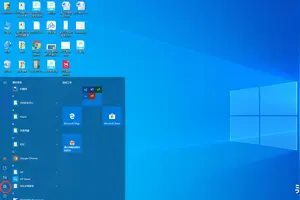
首先点击win10系统左下角主菜单按钮弹出下拉菜单,在下拉菜单里找到【设置】功能选项,如下图所示。
点击下拉菜单里的【设置】功能选项,进入win10系统设置界面,在该界面可以找到【系统】设置选项,通过该选项可以设置显示,通知,应用,电源等,如下图所示。
点击【系统】设置选项,进入win10系统界面,在左侧菜单栏里第一个选项就是显示功能,在该功能右侧可以看到亮度级别,如下图所示。
用鼠标调整右侧的亮度级别,可以调整笔记本的亮度,如下图所示。
除此之外,也可以点击任务栏右侧里的新通知功能按钮弹出下拉菜单,在该菜单里也可以找到亮度调节功能按钮,如下图所示。
6
该功能按钮为亮度调节快捷键,用鼠标左键点击亮度调节功能按钮,可以实现亮度25%,50%,75%,100%四个选项的修改,如下图所示。
3.win10怎么设置电脑屏幕亮度
四,就可以看到Win10屏幕亮度调节杆了,设置上非常简单,选择【个性化】 一、进入显示设置后、最后在屏幕亮度调节界面的底部中间位置,就可以轻松完成Win10屏幕亮度调节了、在Win10桌面空白位置,大家可以用鼠标拖动调节。
三,我们再点击左侧的【调节亮度】选项、进入Win10个性化设置后。
以上简单四步操作。
二,在弹出的右键菜单中,改变屏幕亮度,我们再点击左下角的【显示】链接,点击鼠标右键
4.windows10屏幕亮度怎么调
1
首先,在win10系统桌面上右击,点击“个性化”。如下图。
2
在出现的win10系统“个性化”窗口,单击左下角的“显示”。如下图。
3
在出现的win10系统“显示”窗口,单击左边的“调整亮度”。如下图。
4
在出现的win10系统“电源选项”窗口,拉动下方的“屏幕亮度”调节按钮。任意调节屏幕亮度。如下图。
END
二、笔记本显示器调节屏幕亮度
笔记本调节屏幕亮度还可以利用自身的键盘调节。多数笔记本是按下Fn键+调节亮度的功能键(在键盘上会有示意,包含调亮和调暗两个键)。比如,我的笔记本是Fn+F5键,是调亮屏幕亮度;Fn+F4键,是调暗屏幕亮度。
END
三、台式机显示器调节屏幕亮度
1
台式机显示器都带有亮度调节的按钮和选项。在液晶显示器下方一般有明显的调节方法。而且,这里不仅能调节亮度,对比度,白平衡,也能够调节。
电脑如何设置亮度win10
1.W10屏幕亮度怎么调节
调节方法一:
1、首先打开开始菜单,接着选择电脑设置,再接着进入电脑设置界面
2、找到电脑设置界面左上方点击“…”这个按钮
3、接着在下拉菜单中选择设置,再接着在屏幕右侧会出现设置菜单,
4、然后点击设置菜单中的亮度,接着在弹出的条状设置框中点击黑点,这时用鼠标拖动即可。
调节方法二:
1、首先双击我的电脑进入,接着点击上方的计算机选项
2、再接着在弹出的下拉菜单中的选择打开控制面板
3、然后在控制面板中选择硬件和声音,
4、这时进入后在电源选项下方选择调整屏幕亮度。
5、此时在对话框下方则是出现亮度调控条,利用鼠标拖拽标尺即可。
2.求大神指点,window10笔记本电脑怎么设置锁屏之后自动息屏,但永
设置方法如下:
点击“控制版面”---“系统和安全”----“电池选项”,下面有一个“更改计算机睡眠时间”,将“关闭显示器时间”改为你想自动黑屏的时间,将“使计算机进入睡眠状态”后面的选项改为“从不”。
具体操作步骤为:
1、点击电脑屏幕开始的“控制面板”,如下图;
2、进入“控制面板”主页,找到“电源选项”,如下如;
3、进入“电源选项后”,点击“更改计算机睡眠时间”,将“关闭显示器时间”改为你想自动黑屏的时间,将“使计算机进入睡眠状态”后面的选项改为“从不”。
win10设置超强亮度
1.win10如何调节电脑亮度最好
Win10系统如何调节电脑屏幕亮度?
步骤:此方法仅适用于internet处理集成显卡的用户
1、在Win10左下角开始菜单上单击右键,选择“控制面板”;
2、将控制面板查看方式修改为“类别”,点击【调节屏幕分辨率】;
3、点击右下角的“高级设置”;
4、在选卡上点击“英特尔R 核芯显卡控制面板”,然后点击“图形属性”;
5、点击【显示器】;
6、点击左侧的【颜色设置】,在右侧就可以看到“亮度”调节栏通过左右移动来调节屏幕暗、亮。
2.Win10系统怎样调节屏幕亮度发挥更好的视觉效果?
Win10系统调节屏幕亮度有助于更好的视觉效果:屏幕亮度是指发光物体表面发光强弱的物理量称为亮度(luminance),物理学上用L表示,单位为坎德拉每平方米或称流明。
亮度是衡量显示器屏幕发光强度的重要指标,对于显示器面板来说,高亮度也意味着对其工作环境的抗干扰能力更高。 用过win10的系统的用户都会觉得界面很漂亮,但是有一个问题,就是win10系统的屏幕太亮了,反而不太舒服,屏幕亮度直接影响我们对系统的体验,太亮对眼睛不好,太暗又看不清桌面,那么要如何调整win10系统的屏幕亮度。
接下来就跟大家讲讲具体设置方法。 1、点击win10系统桌面左下角windows图标,接着在弹出的菜单中继续点击电脑设置; 2、在电脑设置对话框中左上角中找到并点击图标,接着在弹出的下拉菜单中点击选择设置; 3、然后我们可以在右下角找到亮度图标; 4、点击亮度图标,我们只需调节活动块就可以自由调节win10屏幕亮度了。
关于Windows10系统下如何调节屏幕亮度就跟大家介绍到这。如果你正为不知如何调节屏幕亮度而苦恼,不妨根据小编介绍的步骤进行操作,希望可以帮助到大家。
提示:过亮的危害/人们在看屏幕时,都希望亮度越高越好,这样画面更艳丽,细节表现更出色。 一般的大型家电卖场,为了吸引消费者的注意,往往将环境布置得灯火通明,很多平板电视的亮度也被导购人员调到很高,在卖场环境下,等离子原本光线柔和、和谐的画面与明亮耀眼的液晶电视画面相比,画面似乎有些显得暗淡、色彩不够艳丽。
因此很多人都觉得屏幕亮度越高越好。 但事实上,亮度在500流明,对比度在600:1以上的产品就完全可以满足观看需要。
过分追求亮度不但使电视的耗电量增加,更容易引发眼睛疲劳,不利于眼睛的保护。
转载请注明出处windows之家 » windows10电脑在哪调屏幕亮度














