 windows之家
win10放映设置时间
1.win10操作系统,桌面改成幻灯片时,图片切换频率能不能改到15秒,
呃。我只会弄到10秒诶
win+R打开运行regedit
HKEY_CURRENT_USER\Control Panel\Personalization\Desktop Slideshow
修改Interval值为十进制10000,LastTickHigh值为0,LastTickLow值为0
F5刷新,然后稍等一下。
成功的话桌面右键个性化,更改壁纸的频率应该显示是10分钟,但事实的确是10秒
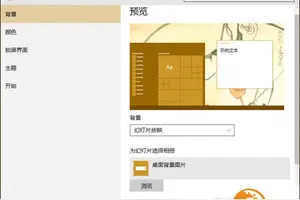
2.win10幻灯片播放怎么改为10秒
1. 从开始菜单运行regedit,打开“注册表编辑器”。
2. 在左侧的树形结构中展开到“HKEY_CURRENT_USER\Control
Panel\Personalization\Desktop Slideshow”这个位置,并在右侧窗格空白处单击右键,新建一个“DWORD(32位)值”,命名为“AnimationDuration”。
3. 双击“AnimationDuration”,输入一个十进制数字,这就是过渡效果要播放的时长,单位为毫秒。例如设置为15000表示15秒钟。
win10如何修改时间设置
1.windows10锁屏圆形的图像怎么换
win10锁屏时圆形的图像就是用户账户的头像,修改方法如下:
1、win10开始菜单中,点击齿轮图标(打开win10设置),如下图红色箭头所指:
2、搜索“头像”,点击“更改用户头像”,如下图红色圆圈标记处:
3、点击“通过浏览方式查找一个”,如下图红色圆圈标记处,这里选择一张图片作为头像即可,这样就修改成功了:
2.Win10怎么设置系统时间同Internet时间同步
1、点击Win10系统右下角的时间
2、再点击弹出时间框里的更改日期和时间设置
3、在日期和时间对话框里,我们点击internet时间选项卡
4、在Internet时间界面上点击更改设置
5、将”与Internet时间服务器同步“勾上,点击立即更新
6、更新后,我们点击确定
7、点击后,返回到时间和日期界面,我们可以看到Win10系统时间同步成功
经过几步操作下来,你会发现,Win10系统下自动同步网络时间的方法和Windows7系统下的操作是类似的,用户若发现自己的系统时间不对,可根据上述的方法进行设置。
转载请注明出处windows之家 » win10如何修改图片属性中的时间














