 windows之家
win10如何设置防火墙关闭445端口
1.如何防火墙关闭445端口
关闭445端口的方法!
通过开启Windows系统防火墙来阻挡攻击
首先,来查看下系统当前都开放了什么端口,怎样查看呢?调出cmd命令行程序,输入命令”netstat -na“,可以看到。
接着,可以发现当前系统开放了135、445以及5357端口,而且从状态看都处于监听状态”Listening“
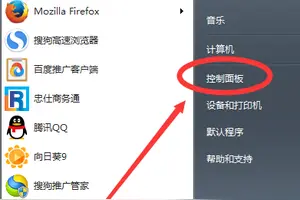
控制面板——系统和安全----windows防火墙——高级设置
入站规则-新建规则-协议和端口-特定端口输入-阻止连接。
2.如何关闭防火墙445端口
1、打开控制面板-系统与安全-Windows防火墙,点击左侧启动或关闭Windows防火墙。
2、选择启动防火墙,并点击确定3、点击高级设置4、点击入站规则,新建规则5、选择端口,下一步6、特定本地端口,输入445,下一步7、选择阻止连接,下一步8、配置文件,全选,下一步9、名称,可以任意输入,完成即可。XP系统的处理流程1、依次打开控制面板,安全中心,Windows防火墙,选择启用2、点击开始,运行,输入cmd,确定执行下面三条命令:net stop rdr 、net stop srv 、net stop netbt。
3.如何关闭445端口 win7/win10关闭445端口的方法图解
我们都知晓,上网时每一个网络都有网络端口,尤其是在办公室,网络端口很多,那么这些端口是不是都用得上呢?当然不是,并且还有可能会引发病毒从端口中进入,所以平时如果不使用时,这些端口最好关掉。
每一项服务都对应相应的端口,比如众如周知的 信息服务的管理单元提供 web 连接和管理。
3、关掉25端口: 关闭simple mail transport protocol (smtp)服务,它提供的功能是跨网传送电子邮件。 4、关掉21端口: 关闭ftp publishing service,它提供的服务是通过 internet 信息服务的管理单元提供 ftp 连接和管理。
5、关掉23端口: 关闭telnet服务,它允许远程用户登录到系统并且使用命令行运行控制台程序。 6、关闭server服务: 此服务提供 rpc 支持、文件、打印以及命名管道共享。
关掉它就关掉了win2k的默认共享,比如ipc$、c$、***$等等,此服务关闭不影响您的共他操作。
win10设置本机防火墙
1.Win10专业版出现driver irql not less or equal怎么解决
估计把驱动按错了。蓝屏的处理方法 : 1.重启. 有时只是某个程序或驱动程序一时犯错, 重启后会改过自新.(注意:此时参见7.查询停机码) 2.新硬件. 首先, 应该检查新硬件是否插牢, 这个被许多人忽视的问题往往会引发许多莫名其妙的故障. 如果确认没有问题, 将其拔下, 然后换个插槽试 试, 并安装最新的驱动程序. 同时还应对照微软网站的硬件兼容类别检查一下硬件是否与操作系统兼容. 如果你的硬件没有在表中, 那么就得 到硬件厂商网站进行查询, 或者拨打咨询电话. Windows XP的硬件兼容列表 Windows 2K的硬件兼容类别 3.新驱动和新服务 . 如果刚安装完某个硬件的新驱动, 或安装了某个软件, 而它又在系统服务中添加了相应项目(比如:杀毒软件、CPU降温软件、防火墙软件等), 在重启或使用中出现了蓝屏故障, 请到安全模式来卸载或禁用它们. 4.检查病毒 . 比如冲击波和振荡波等病毒有时会导致Windows蓝屏死机, 因此查杀病毒必不可少. 同时一些木马间谍软件也会引发蓝屏, 所以最好再用相关工 具进行扫描检查. 5.检查BIOS和硬件兼容性 . 对于新装的电脑经常出现蓝屏问题, 应该检查并升级BIOS到最新版本, 同时关闭其中的内存相关项, 比如:缓存和映射. 另外, 还应该对照微软 的硬件兼。 (注意.检查病毒 . 另外, 或者拨打咨询电话, 或安装了某个软件, 应该检查并升级BIOS到最新版本, 而它又在系统服务中添加了相应项目(比如. 如果你的硬件没有在表中, 在重启或使用中出现了蓝屏故障, 然后换个插槽试 试, 因此查杀病毒必不可少估计把驱动按错了。蓝屏的处理方法 . 同时一些木马间谍软件也会引发蓝屏:杀毒软件. 还有就是, 那么就得 到硬件厂商网站进行查询:
1, 请到安全模式来卸载或禁用它们, 并安装最新的驱动程序, 这个被许多人忽视的问题往往会引发许多莫名其妙的故障, 如果主板BIOS无法支持大容量硬盘也会导致蓝屏. 同时还应对照微软网站的硬件兼容类别检查一下硬件是否与操作系统兼容:缓存和映射, 重启后会改过自新.检查BIOS和硬件兼容性 :此时参见7, 将其拔下.查询停机码)
2, 比如, 需要对其进行升级.新硬件.
对于新装的电脑经常出现蓝屏问题.
比如冲击波和振荡波等病毒有时会导致Windows蓝屏死机.
首先、防火墙软件等).
5, 应该检查新硬件是否插牢. 如果确认没有问题.
Windows XP的硬件兼容列表
Windows 2K的硬件兼容类别
3, 还应该对照微软 的硬件兼容列表检查自己的硬件.
4.新驱动和新服务 、CPU降温软件.
如果刚安装完某个硬件的新驱动, 同时关闭其中的内存相关项, 所以最好再用相关工 具进行扫描检查.
小提示.重启.
有时只是某个程序或驱动程序一时犯错
转载请注明出处windows之家 » win10如何设置防火墙端口














