 windows之家
win10按I进入设置界面
1.win10直接进入桌面怎么设置
把登录密码取消就可以直接进入桌面了。
软件工具:Windows10 1511专业版
1、进入系统后,在任务栏的Cortana搜索框中输入netplwiz,然后在最佳匹配结果中点击打开“netplwiz运行命令”。
2、在用户账户界面中,点击取消选中“要使用计算机,用户必须输入用户名和密码”。默认是打勾的,点击一下把这个勾去掉,然后点确定。
3、弹出自动登录框,输入账号名,输入两次一样的密码,然后点击确定。
4、然后重新启动电脑就可以生效了。右击开始菜单选择重启。
5、如果要恢复使用密码,同样按上面的方法在步骤2中选中“要使用计算机,用记必须输入用户名和密码”,确定保存操作,重启电脑。
2.win10怎么设置开机直接进入屏幕界面
在传统桌面任务栏上单击右键,选择“属性”
切换至“开始菜单”标签;取消勾选“使用‘开始’菜单而非‘开始’屏幕”
注销系统,重新登录。现在,启动Windows 10技术预览版将直接进入开始屏幕。
目前微软的Windows 10技术预览版尚未对触摸界面作专门优化,而其他互动动态磁贴(interactive live-tiles)以及通知中心(Notification Center)功能即将在以后的系统更新中提供。
3.win10怎样设置界面
工具/原料
WIN10操作系统
方法/步骤
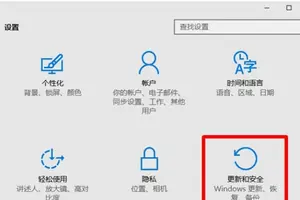
首先我们找到WIN10系统桌面左下角的Windows开始菜单,鼠标左键点击,如图所示:
接下来会看到弹出的开始菜单,然后点击其中的“设置”选项,如图所示
然后会进入到设置界面
接下来下拉找到“更新和安全”,然后点击,如图所示:
之后会进去到windows更新界面,如图所示
如需更改windows更新设置,点击“高级选项”,如图所示:
之后会进入到高级选项设置,我们会看到安装更新的方式是默认自动更新的,此选项设置表示当有更新时会自动安装更新,然后在电脑关机和下次开机时完成更新
如果需要更改此项,点击自动(推荐),即可看到“通知以安排重新启动”,此项可以在windows自动更新后通知你什么时候安排自动重启(个人推荐不更改此项操作),如图所示:
如果不想更新windows则勾选推迟升级即可,此项选择不会影响系统安全更新,但会使电脑无法自动更新和自动安装windows的最新功能,除非需要,否则不建议推迟升级,如图所示:
4.win10怎样进入选择操作系统的界面
方法一:
1、进入系统按Win+L组合键即可显示锁屏界面。
2、点击左侧的“返回”箭头,就会显示切换用户界面(多用户登录选择界面)。选择想要登录系统的用户即可切换用户。
方法二:
按Ctrl + Alt + Del快捷键之后会显示一个含有“锁定、切换用户、注销、任务管理器”选项的界面。点击“切换用户”选项即可显示切换用户界面。
方法三:
点击当前用户图标,可见其他用户,点击选择即可切换其他用户。
方法四:
桌面状态下按alt+f4键。在“关闭windows界面”选择“切换用户”。
5.win10系统怎么进入bios界面
工具:电脑,WIN10系统。
方法和步骤:
1, 进入系统打开控制面板,然后选择硬件和声音。
2, 点电源选项。
3, 点击选择电源按钮功能。
4, 点击更改当前不可用的设置,去掉启用快速启动前面的勾。点击保存修改即可。
注意事项:
1,按照步骤进行设置,设置好后确认保存修改,否则无法实现。
2,设置好后,重启电脑确认是否可直接进入BIOS。
分享
6.windows10怎么样进入操作界面
方法一:
1、进入系统按Win+L组合键即可显示锁屏界面。
2、点击左侧的“返回”箭头,就会显示切换用户界面(多用户登录选择界面)。选择想要登录系统的用户即可切换用户。
方法二:
按Ctrl + Alt + Del快捷键之后会显示一个含有“锁定、切换用户、注销、任务管理器”选项的界面。点击“切换用户”选项即可显示切换用户界面。
方法三:
点击当前用户图标,可见其他用户,点击选择即可切换其他用户。
方法四:
桌面状态下按alt+f4键。在“关闭windows界面”选择“切换用户”。
win10电脑开机一直进入设置界面
1.安装win10老是到这里就重启,重启回原先开始设置的界面
安装WIN10后,电脑提示错误一直重启,这是因为盗版系统原因或者电脑本身硬件不兼容导致的。
1. 重启,是计算机操作通俗用语,意为重新启动计算机。主要作用是保存对系统的设置和修改以及立即启动相关服务等。重新启动的最通常的理由是因为新软件或硬件的安装需要,或因为应用软件因为一些理由没有回应。
2. 重新启动(reboot)是重新打开计算机而且重新装载操作系统;在支持快速启动的Windows中关闭快速启动功能并彻底关机,然后通过冷启动方式启动系统。重新启动的最通常的理由是因为新软件或硬件的安装需要,或因为应用软件因为一些理由没有回应。
3. Windows 10操作系统在Windows 8操作系统的基础上,在易用性、安全性等方面进行了深入的改进与优化。同时,Windows 10操作系统还针对云服务、智能移动设备、自然人机交互等新技术进行融合。
参考资料
系统之家.系统之家[引用时间2018-1-3]
2.笔记本win10开机一直停留在欢迎界面
1、建议在开机检测硬件结束后,引导硬盘时,直接切断电源,反复三次,即可进入安全模式。
2、点击其中的“查看高级修复选项”即可进入WINRE状态。
3、进入WinRE之后,点击其中的“疑难解答”,之后就会看到新的“使用此介质重新安装Windows Technical Preview”选项出现,将Windows 10系统盘插入电脑,然后点击然后安装即可。
4、或者直接用Windows10系统盘引导(U盘或光盘均可),出现安装界面后点击“下一步”,然后在安装界面中,点击左下方的“修复计算机”选项,进行修复安装。
3.win10开机一直在这个界面进不去,怎么破啊
排除步骤:
1,尝试
进入安全模式调试
长按开机键强制关机开机2~3次,开机的时候会自动进入winRE界面。
通过疑难解答-高级选项-启动设置-重启选择进入安全模式
可以,将之前安装过的软件卸载掉,全盘查杀病毒;
也可以按 ALT+CTRL+DELETE进入 任务管理器-启动,关闭启动项。
2,为了全面排除软件或系统问题的可能性,您可以在安全模式下备份硬盘数据,重新安装操作系统;
长按开机键强制关机开机2~3次,开机的时候会自动进入winRE界面。
疑难解答-初始化电脑
3,软件调试无效,建议去售后检测硬件。
win10一直进入个人设置
1.大神求助,win10死循环在个人设置怎么破
在安装Win10正式版系统过程上,当出现蓝屏、无限重启故障时,我们首先需要将“显卡驱动”禁用掉。当电脑发生无限重启时,按住电源键强制关机,接着再开机即可自动进入修复状态。
而当Win10正式版安装完成后,在进入系统桌面后,出现无限重启、蓝屏等故障时,我们可以打开“设置”—“更新和安全”界面,切换到“恢复”选项卡,点击“高级启动”栏目中的“立即重启”按钮进入修复界面。
在恢复模式界面中,点击“高级选项”按钮将进入如图所示的界面,在此界面点击“疑难解答”按钮进入。
接着将显示“疑难解答”界面,从中选择“高级选项”项进入。
从打开的“高级选项”界面中,点击“启动设置”按钮。如图所示:
此时将打开“启动设置”界面,点击“重启”按钮。
7
接着将显示“启用设置”选项菜单,在此直接选择按F4,进入“Windows安全模式”。
2.大神求助,win10死循环在个人设置怎么破
在安装Win10正式版系统过程上,当出现蓝屏、无限重启故障时,我们首先需要将“显卡驱动”禁用掉。
当电脑发生无限重启时,按住电源键强制关机,接着再开机即可自动进入修复状态。而当Win10正式版安装完成后,在进入系统桌面后,出现无限重启、蓝屏等故障时,我们可以打开“设置”—“更新和安全”界面,切换到“恢复”选项卡,点击“高级启动”栏目中的“立即重启”按钮进入修复界面。
在恢复模式界面中,点击“高级选项”按钮将进入如图所示的界面,在此界面点击“疑难解答”按钮进入。接着将显示“疑难解答”界面,从中选择“高级选项”项进入。
从打开的“高级选项”界面中,点击“启动设置”按钮。如图所示:此时将打开“启动设置”界面,点击“重启”按钮。
7接着将显示“启用设置”选项菜单,在此直接选择按F4,进入“Windows安全模式”。
3.电脑启动后无法进入桌面 一直显示“正在加载个人设置”
解决方法如下:
1、开机按F8,选择“最后一次正确配置”尝试修复。
2、开机按F8,选择“安全模式”尝试修复。
3、如果方法1,2不能解决,通过系统还原或者重新安装系统修复。
以win10安装为例介绍:
用U盘做系统的方法和步骤如下:
第一步:将U盘做成可以启动的U盘启动盘:
从网上下载一个叫:大白菜U盘启动盘制做工具:下载好后,然后安装,插上U盘,就把u盘(包括IF卡也可以)或者移动硬盘做起一个带PE的U盘启动盘,里面就带有一个PE,接着到有WIN10的地方下一个系统(比如系统之家),可以通过迅雷下载,下载后的文件是ISO文件,通过解压或者将GHOSTXP的文件提取出来(通过一个工具UltraISO将它的一个以GHO为后缀名的文件提取出来),然后将这个后缀名为WIN10.GHO直接放也U盘中就行了,这样就可以做系统了。
第二步,如何来用U盘做系统:
(1)首先要学会设BiOS为启动项(一般是开机按下F12键,选择好USB-HDD盘),当然也可以按DEL进入BIOS中,在BOOT中(BOOT----bootsettings---boot device priority--enter(确定)--1ST BOOTDEVICE---USB-HDD--enter(确定),F10保存)。
(2)设置好USB为第一启动项,然后开机启动电脑,接着进入U盘或者移动盘,就会现一个菜单,可以利用这个菜单上的GHOST11。2来还原镜像,(前面不是已经说了放了后缀名为WIN10.GHO的操作系统吗,)找到这些镜像还原就OK了。手动运用镜像还原的方法:(就是进入GHOST11.2或11.5后,出现一个GHOST的手动画面菜单,点击(Local-partition-FormImage)选择好镜像所在盘符,点确定,然后选择要还原的盘符,点OK,再选择FAST,就自动还原了)。
4.win10安装完后一直要设置
1
对于升级win10你要知道的几件事,首先,win10在不装应用的情况下,占的空间是7G,所以如果你想对以前的系统备份的话,在不装应用的情况下,你的c盘(不是说你的硬盘)至少剩余20GB空间。升级的版本也得看好了,对于要对系统进行大量设置的,最好用教育版
2
升级/安装完系统后,要安装驱动,驱动可以用驱动人生安装,这个东西不需要联网。比较省心
3
安装应用,应用最好安装在D盘里,这样不会影响c盘的空间,就算重装系统,那些应用也能保留下来。
4
安装杀毒软件,虽然内置windows defender效果好,但是速度慢,这里我选的是百度杀毒。
5
安装安全卫士软件,用来打补丁,虽然内置windows update速度慢,这里我选的是百度卫士。
6
安装QQ这谁都知道的。
7
还有flash plaer插件,要不然就没法播放网上的小动画了。
win10开机设置一直在加载怎么办
1.win10电脑开机输入密码后一直显示在加载,怎么办?
1、通过长按“电源”键强制关机并重启开机三次及以上时,将自动进入“系统菜单”界面。
2、从打开的“系统菜单”界面中,依次选择“疑难解答”-“高级选项”-“回退到以前的版本”项。
3、此时将显示“退回到以前的版”界面,直接点击“回退到以前的版本”按钮,即可进入Win10版本回退恢复模式。
4、最后电脑将自动重启并进入“回退到以前版本Windows”的操作。
5、耐心等待一会,就会出现Win10登录画面啦。
转载请注明出处windows之家 » win10开机总是进入设置界面














