 windows之家
win10怎么设置取消屏保
1.如何取消win10电脑屏保密码
1、Win+R组合键→启动“运行”对话框→输入“NETPLWIZ”→“确定”
2、在弹出的“用户账户”窗口,就可以看到win10系统注册的用户名列表。由于本机只注册了一个网络账户,这里只有一个用户。我们可以注册一个或多个本地、网络账户,都能同时显示在用户名列表窗口中。
选中需要自动登录的网络账户,取消“要是有本计算机,用户必须输入用户名和密码”前面的“√”→“应用”→“确定”。
3、在弹出“自动登录”窗口,会自动显示第2步选择的网络账号→在密码框中输入正确的原来通过手动登录网络账户的密码(一定注意不是新设密码)→确定。这样屏保密码就可以取消了。
4、除了用“NETPLWIZ”命令外,我们还可以使用“control userpasswords2”命令来设置取消屏保密码
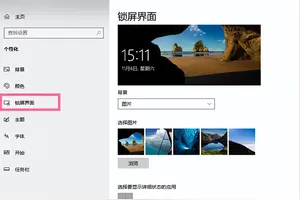
2.win10系统怎么关闭睡眠和锁屏模式
工具:windows10系统
可以通过显示设置来实现,具体方法如下:
1、在电脑桌面单击右键,选中“显示设置”
2、打开之后,选中“电源与睡眠”
3,、在右边“睡眠”选项下的方框内选取“从不”即可完成设置
关于windows10系统锁屏,模式,可以通过下面方法关闭:
1、在左下角单击右键,选中“电源选项”
2、选中“节能”后面的更改计划设置
3、打开之后,选中“关闭显示器”后面的 时间设置为“从不”、下面“使计算机进入睡眠状态”打开选中“从不”即可。
3.win 10系统怎么关闭睡眠和锁屏模式
1. 鼠标右键-个性化单击桌面空白处。
2. 选择下方的屏幕保护程序。
3. 再选择更改电源设置。
4. 选择更改计算机睡眠时间。
5. 修改完成后,点击确认按钮。
1. 电脑休眠:将系统切换到该模式后,系统会自动将内存中的数据全部转存到硬盘上一个休眠文件中,然后切断对所有设备的供电。
2. 在恢复的时候,系统会从硬盘上将休眠文件的内容直接读入内存,并恢复到休眠之前的状态。
3. 休眠模式完全不耗电,因此不怕休眠后供电异常,但代价是需要一块和物理内存一样大小的硬盘空间。
4. 但休眠模式的恢复速度较慢,取决于内存大小和硬盘速度,一般都要1分钟左右,甚至更久。
win10无法关闭屏保设置
1.win10笔记本自动锁屏无法关闭
请问原来不这样吧?如果是,出事前您在电脑上干了什么,下载什么了,什么东西有异常,如果想起什么追问我说说,如果您自己也不知怎么引起的,建议还原系统或重装。
Win7810还原系统,右击计算机选属性,在右侧选系统保护,系统还原,按步骤做就是了,如果有还原软件,自带的映像备份,并且进行了备份,也可以用软件、映像备份还原系统。
有问题请您追问我。
如果您安装的不是买电脑时的系统,建议安装买电脑时预装的系统会好些,我实践与驱动不合适有关系。
2.电脑更新WIN10提示无法关闭
原因是安装了KB3035583补丁,解决方法是把该补丁删除即可。
方法如下:
一、在Win7或者Win8电脑桌面中的“计算机”或者“这台电脑”上右键,然后点击“属性”。在打开的系统界面中,点击进入左下角的“Windows Update”,如下图所示。
二、进入Windows Update之后,在已经安装的更新中,找到名为“KB3035583补丁”,然后将其卸载就可以了。
转载请注明出处windows之家 » win10怎么取消不了屏保设置














