 windows之家
文件关联设置win10
1.如何修改Windows 10系统下的文件关联和打开方式
可通过以下两种方式:
一、修改文件关联
1、打开“控制面板”,如下图所示:
2、选择“始终使用指定的程序打开某种文件类型”,如下图所示:
3、选择需要修改的文件关联,例如.rm,选择后点击右上角的“更改程序”,在弹出的对话框中选择对应的文件关联即可。如下图所示:
4、修改后,在当前默认程序已经被修改。如下图所示:
二、通过打开方式修改文件的关联方式。
1、右击需要修改的文件类型,选择“打开方式”,然后选择“选择默认程序”,如下图所示:
2、在弹出的对话框中,选择需要的默认打开程序即可。如下图所示:
2.电脑关联怎么设置
所谓“文件关联”,通俗地讲就是调用一个(一些)程序来打开与这些程序相对应的文件!比如*.txt文件可以用notepad(记事本)或wordpad(写字板)程序来打开,*.zip文件可以用程序winzip来打开,*.chm文件用程序“hh”来打开等等。
但当你双击某些文件时,你是不是发现非但没有打开,反而弹出了一个讨厌的提示框“该文件没有与之关联的程序可用于执行此项操作,请……”,或者,本来要用音频解霸听 mp3,可由于上次的误操作,系统自动使用超级解霸来打开 *.mp3,结果吗?还用说,呵呵!为什么会出现这些情况呢?对了,这些文件就是没有建立关联或者虽然建立但却是错误的,也就是系统没有定义打开该文件的程序或者虽定义了但却定义了不正确的程序。 明白了原因,我想众网友一定知道该如何解决了吧?对,没有关联的,我们可以建立;关联错误的,我们同样可以修改。
方法嘛,右键需要建立关联的文件,在弹出的菜单中选“打开方式”,如果要修改的话,右键的时候需同时按shift键。(注意,一定要同时按住shift键,否则不会出现“打开方式”)。
在随后的小窗口中选择打开该文件的程序即可!如果要建立永久性的关联,则还需要在下面的“始终使用该程序打开这种类型的文件”前打勾。该方法比较简单,但需要网友们对电脑有一定的了解,能大致知道何种文件调用何种程序。
win10取消文件关联设置
1.Windows10怎么去除文件扩展的关联
1、找到HKEY_CLASSES_ROOT\.jsp ,默认字符串值中删除数据jsp_auto_file;
2、找到HKEY_CLASSES_ROOT\jsp_auto_file,
删除jsp_auto_file整个文件夹;
3、找到HKEY_CURRENT_USER\SOFTWARE\Microsoft\Windows\CurrentVersion\Explorer\FileExts\.jsp,只保留OpenWithList项,其余全部删除,OpenWithList只保留默认值,其余的也删除;
4、重启电脑;
5、这样就恢复了。
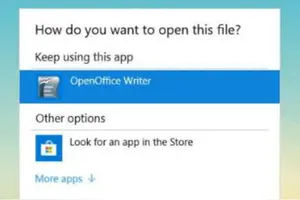
2.如何修改Windows 10系统下的文件关联和打开方式
可通过以下两种方式:
一、修改文件关联
1、打开“控制面板”,如下图所示:
2、选择“始终使用指定的程序打开某种文件类型”,如下图所示:
3、选择需要修改的文件关联,例如.rm,选择后点击右上角的“更改程序”,在弹出的对话框中选择对应的文件关联即可。如下图所示:
4、修改后,在当前默认程序已经被修改。如下图所示:
二、通过打开方式修改文件的关联方式。
1、右击需要修改的文件类型,选择“打开方式”,然后选择“选择默认程序”,如下图所示:
2、在弹出的对话框中,选择需要的默认打开程序即可。如下图所示:
3.win10如何取消文件关联
1、找到HKEY_CLASSES_ROOT\.jsp ,默认字符串值中删除数据jsp_auto_file;2、找到HKEY_CLASSES_ROOT\jsp_auto_file, 删除jsp_auto_file整个文件夹;3、找到HKEY_CURRENT_USER\SOFTWARE\Microsoft\Windows\CurrentVersion\Explorer\FileExts\.jsp,只保留OpenWithList项,其余全部删除,OpenWithList只保留默认值,其余的也删除;4、重启电脑;5、这样就恢复了。
4.十系统怎么删除掉一个系统文件关联
将以下代码复制到记事本中:
REGEDIT4
[hkey_classes_root\.exe]
@="exefile"
[hkey_classes_root\exefile\shell\open\command]
@="%1" %*
注意最后有回车
然后另存为key.reg,运行即可
如果不行这个应该就可以了
——————————————————分割线,以下是内容
Windows Registry Editor Version 5.00
;reset exe file association
[-HKEY_CURRENT_USER\Software\Microsoft\Windows\CurrentVersion\Explorer\FileExts\.exe]
[HKEY_CURRENT_USER\Software\Microsoft\Windows\CurrentVersion\Explorer\FileExts\.exe]
[HKEY_CURRENT_USER\Software\Microsoft\Windows\CurrentVersion\Explorer\FileExts\.exe\OpenWithList]
[HKEY_CURRENT_USER\Software\Microsoft\Windows\CurrentVersion\Explorer\FileExts\.exe\OpenWithProgids]
“exefile”=hex(0):
REGEDIT4
[HKEY_CLASSES_ROOT\exefile\shell\open\command]
@=”\”%1\” %*”
把以上做成reg文件,然后双击运行。
win10设置文件类型关联工具
1.如何修改Windows 10系统下的文件关联和打开方式
适用范围:Windows 10技术预览版64位系统。
操作步骤:一、修改文件关联1、打开“控制面板”,如下图所示:2、选择“始终使用指定的程序打开某种文件类型”,如下图所示:3、选择需要修改的文件关联,例如.rm,选择后点击右上角的“更改程序”,在弹出的对话框中选择对应的文件关联即可。如下图所示:4、修改后,在当前默认程序已经被修改。
如下图所示:二、通过打开方式修改文件的关联方式。1、右击需要修改的文件类型,选择“打开方式”,然后选择“选择默认程序”,如下图所示:2、在弹出的对话框中,选择需要的默认打开程序即可。
如下图所示:备注:测试主机配置:CB20107557 、I5-3210 2.5Ghz 、8GB RAM 、1TB HDD+256G SSD。
2.win10电脑中设置IE浏览器关联的文件类型有哪些技巧
windows10电脑中设置IE浏览器关联的文件类型的技巧。
1.首先,我们在windows10系统的传统桌面位置找到IE浏览器,我们双击进入到windows10系统的IE浏览器中,接着在打开的浏览器窗口中,我们点击窗口上方的工具----Internet选项。 2.在打开的窗口中,笔者将界面切换到程序这一栏中,接下来选择其中的设置关联 3.在接下来出现的窗口中,我们就可以在下面的列表中看到全部的文件类型了,一般来说,我们直接勾选上上方的全选选项,然后点击确定保存即可。
win10如何设置软件关联文件
1.win10怎么关联程序
一种是:右键点文件,点“打开方式”选择程序,在窗口中选择要建立关联的程序,没有就用浏览找,若是要永久关联的话,就给“始终使用选择的程序打开这种文件”复选项打钩。
另一种:右键点击文件,选中“属性”,在常规选项中,点击“更改”按钮(安装程序,好像没法关联),在弹出的窗口中选择要建立关联的程序,没有就浏览找。最后一种比较好的方法是yeal168的方法,不过个人觉得有点麻烦,因为系统的文件类型多达数十上百种,虽说是按字母排列可是找起来也麻烦。
对了,我的系统是XP,我记得98就只能在文件夹选项的文件类型里改,2000的系统我没用过,我就不知道了。
2.win10系统怎么对应用程序关系设置
首先先要安装能打开相类的应用程序,不然可能导致后面在菜单中无法选择。ok开始,将鼠标移至桌面左下角的win10按键,双击打开,然后在弹出窗口选择设置选项
在菜单栏选择第一项,双击打开。一直没明白为什么把设置从控制面板中拆出来,做成了单独项,是为了方便平板吗?
默认系统进入时会停留在左侧的子菜单项目,下拉菜单滚动条或使用鼠标滚轮键,向下拉动左侧树型菜单,直至出现倒数第二行菜单项,双击选中。
右边是就最常用的一些应用项目,以为例,点击该项目下方的程序项,如现在默认程序为,会弹出所有已安装的相关的程序,如下图,在这里可以选择其它程序作为默认打开项。
是不是觉得可改默认打开的应用少了点,只有区区几项。没关系,拉动右方的菜单滑动条,直至出现如下图的选择,选择下方蓝色菜单项的第一条,
后一个界面就出现了所有文件名后缀与当前已安装应用程序的关联对应清单,如果要修改某个文件后缀,以.apc为例,只需点开与这个文件并排的后方程序项,就会出现所有本机已经完成的程序以供挑选。
如果觉得本机的程序都不满意,或者在对应表中不存在打开程序,可以选择最后一排的应用商店,系统会自动根据文件类型筛选商店中的相应程序,给出清单供下载安装。
安成上述配置后,今后打开相应和的文件类型,就会以刚才选择的默认应用打开了。如果选乱了,或者选错打不开文件,可以回到第五步的窗口,这里有个重置项,点击重置就可以恢复最初的配置。
win10在哪里设置文件关联
1.如何修改Windows 10系统下的文件关联和打开方式
可通过以下两种方式:
一、修改文件关联
1、打开“控制面板”,如下图所示:
2、选择“始终使用指定的程序打开某种文件类型”,如下图所示:
3、选择需要修改的文件关联,例如.rm,选择后点击右上角的“更改程序”,在弹出的对话框中选择对应的文件关联即可。如下图所示:
4、修改后,在当前默认程序已经被修改。如下图所示:
二、通过打开方式修改文件的关联方式。
1、右击需要修改的文件类型,选择“打开方式”,然后选择“选择默认程序”,如下图所示:
2、在弹出的对话框中,选择需要的默认打开程序即可。如下图所示:
2.如何修改Windows 10系统下的文件关联和打开方式
适用范围:Windows 10技术预览版64位系统。
操作步骤:一、修改文件关联1、打开“控制面板”,如下图所示:2、选择“始终使用指定的程序打开某种文件类型”,如下图所示:3、选择需要修改的文件关联,例如.rm,选择后点击右上角的“更改程序”,在弹出的对话框中选择对应的文件关联即可。如下图所示:4、修改后,在当前默认程序已经被修改。
如下图所示:二、通过打开方式修改文件的关联方式。1、右击需要修改的文件类型,选择“打开方式”,然后选择“选择默认程序”,如下图所示:2、在弹出的对话框中,选择需要的默认打开程序即可。
如下图所示:备注:测试主机配置:CB20107557 、I5-3210 2.5Ghz 、8GB RAM 、1TB HDD+256G SSD。
win10如何设置管理关联
1.win10电脑中设置IE浏览器关联的文件类型有哪些技巧?
windows10电脑中设置IE浏览器关联的文件类型的技巧。
1.首先,我们在windows10系统的传统桌面位置找到IE浏览器,我们双击进入到windows10系统的IE浏览器中,接着在打开的浏览器窗口中,我们点击窗口上方的工具----Internet选项。 2.在打开的窗口中,笔者将界面切换到程序这一栏中,接下来选择其中的设置关联 3.在接下来出现的窗口中,我们就可以在下面的列表中看到全部的文件类型了,一般来说,我们直接勾选上上方的全选选项,然后点击确定保存即可。
2.win10如何取消本地账号关联的微软帐号
win10取消本地账号关联的微软帐号方法:
1、win + r 打开“运行”命令框输入regedit打开注册表编辑器:
2,找到 “HKEY_LOCAL_MACHINE\SAM\SAM\Domains\Account\Users”
2、查找其项下“Names\***istrator”项默认值0x{ID},并记下ID用于3。
3、查找其项下“00000{ID}”项,存在如下几个键值数据项,对其删除。
Surname
InternetUserName
InternetUID
InternetSID
InternetProviderGUID
win10设置文件和程序的关联
1.Win10右键提示"该文件没有与之关联的程序执行怎么解决?
方法一:新建一个本地管理员帐户,并使用新帐户登录 方法二: 1、按WIN+R,打开运行,输入 regedit 回车 ; 2、在注册表编辑器中定位到以下位置:HKEY_LOCAL_MACHINE\SOFTWARE\Microsoft\Windows\CurrentVersion\Policies\System 3、在右边找到,双击后将数值数据改为1后点击确定 4、重启win10系统!即可。
注意:若没有,则需要手动在右边空白处点击鼠标右键,新建 DWORD(32位)值,并更名为,将其数值数据改为1。 方法三:尝试恢复UAC用户帐户控制到默认同时按下WIN+X+P组合键,打开控制面板- 用户账户-更改用户账户控制设置:然后设置到默认一项或最高项都可以,确定!重启win10系统。
2.如何去掉默认打开文件的关联程序,恢复成未知应用程序
Win8系统下解除文件的关联的方法:
运行regedit 在HKEY_CLASSES_ROOT下找到你的那个扩展名,比如.jpg 然后整个删除键值 然后继续删除HKEY_CURRENT_USER\Software\Microsoft\Windows\CurrentVersion\Explorer\FileExts 下对应的后缀项, 最后再清空下图标缓存,%LOCALAPPDATA%\IconCache.db 最后进任务管理器,关闭exolorer.exe 并且重启explorer.exe进程 您的系统关联和图标应该能够恢复原始状态 提示,此操作需要更改注册表文件,可能会造成系统出现问题。建议操作前备份注册表。
在Win7或Win8系统下如何去掉默认打开文件的关联程序,恢复成未知应用程序?
我们在安装软件时,经常会遇到打开某类文件的程序关联问题,比如播放mp3,或打开jpg图片等等。当然了,有时也会遇到没有默认的打开程序,而我们选择了“打开方式”——“选择默认程序”时,恰恰又忘了把下面的“始终使用选择的程序打开这种文件”前的对勾去掉。
结果,……………
呵呵,别急,试着用下面的方法恢复为无程序关联。
1、首先在“开始”——“运行”里键入“RegEdit”回车,打开注册表编辑器
(win7的“运行”跑到“开始——所有程序——附件”里去了)
2、删除以下键值(没有动过注册表的,安全起见,修改前先备份一下吧):
HKEY_CLASSES_ROOT\.dat
(要关联的文件后缀名,“.dat”只是举例说明)
HKEY_CLASSES_ROOT\dat_auto_file
(要关联的文件后缀名不带“.”+“_auto_file”,“dat_auto_file”只是举例说明)
HKEY_CURRENT_USER\Software\Microsoft\
Windows\CurrentVersion\Explorer\FileExts\.dat
(要关联的文件后缀名,“.dat”只是举例说明)
按F5,或点击注册表编辑器里的“查看”—“刷新”.
3.怎么关闭won10右下角的“文件关联提示呢”,功能呢
1、找到HKEY_CLASSES_ROOT\.jsp ,默认字符串值中删除数据jsp_auto_file;
2、找到HKEY_CLASSES_ROOT\jsp_auto_file,
删除jsp_auto_file整个文件夹;
3、找到HKEY_CURRENT_USER\SOFTWARE\Microsoft\Windows\CurrentVersion\Explorer\FileExts\.jsp,只保留OpenWithList项,其余全部删除,OpenWithList只保留默认值,其余的也删除;
4、重启电脑;
5、这样就恢复了。
转载请注明出处windows之家 » win10文件关联应用软件














