 windows之家
win10如何设置人脸
1.win10怎么设置人脸识别登陆
今天给大家说说Win10使用人脸识别的方法,感兴趣的小伙伴来看看吧!
方法/步骤
1、双击setup.exe安装程序,点击 下一步 开始联想VeriFace 软件安装;
2、仔细阅读联想VeriFace 软件安装协议,如果您同意该协议,点击 接受 继续安装;
3、默认安装到系统盘C盘,点击 下一步 系统开始复制文件;
4、点 完成 ,完成安装。
双击桌面图标打开软件;
点击“启动Veriface”按钮可以启用或停用Veriface。
安全级别设置:安全级别越低,识别精度越低,识别速度越快;反之,安全级别越高,识别精度越高,识别速度越慢。 安全级别默认设置为中,人脸识别精度适中,检测时间适中(推荐使用)。当安全级别设置为高时,将开启真人检测。您可以针对具体的使用环境进行设置。
Win10可以人脸识别来登录等。人脸识别,又叫面部识别、人像识别,是使用面部特征进行身份识别的生物技术。使用这种生物技术,有助于实现数字身份和真实身份的统一。这种技术受脸部特点影响大,是个较难的课题。
2.电脑人脸识别怎么设置
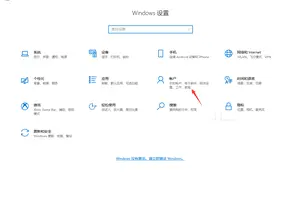
1、首先从开始菜单打开设置选项,如下图: 2、进入账户设置: 3、进入账户分别按照下图顺序分别设置,密码=>pin码=>Windows hello 4、Windows hello设置,点击开始: 5、摄像头打开后开始扫描,请对准你的脸部: 6、我们可以多扫描几次增加精度,扫描完成后还可以勾选下面这个来进一步提高精准性(防止别人用照片替代本人进入),然后重新扫描下,按照屏幕提示往左再往右扫描即可: 7、按下WIN+L锁定屏幕,然后试试新的人脸识别方式来登录你的Win10系统吧。
开始享用新的功能吧。 需要注意的是现有的普通摄像头是不支持Windows Hello的。
电脑上必须安装了支持这几项操作的设备,如指纹识别器、支持Windows hello的摄像头等并且安装了可靠的驱动才能实现该功能。
3.如何设置刷脸登陆电脑
进入A卡官网下检测电脑是否支持脸部登录 (Face Login) 功能安装软件打开软件,进入脸部登录设置勾选“通过我的面部识别登录Windws”和“通过面部识别登录网站”两个选项,同时需要通过摄像头捕捉用于登录的人脸用户只需看着摄像头,软件就会对面部进行扫描,识别脸部特征并与存在数据库中的图像比对4网站也可以设置脸部登录,非常方便当我们在支持Face Login的网站输入正确的用户名和密码成功登录时,Face Login会弹出对话框询问是否对该网站启用面部登录功能,如果我们选择确认,那么在下一次登录这个网站的时候就会出现面部识别框,把正确的人脸放在框里就能够快速登录。
4.联想人脸识别升到win10怎么安装
Win10使用人脸识别必须具备两点:一,必须是具备视频摄像头功能的联想电脑,必须使用联想VeriFace专用软件。
方法/步骤1. 双击setup.exe安装程序,点击 下一步 开始联想VeriFace 软件安装;2. 仔细阅读联想VeriFace 软件安装协议,如果您同意该协议,点击 接受 继续安装;3. 默认安装到系统盘C盘,点击 下一步 系统开始复制文件;4.点 完成 ,完成安装。双击桌面图标打开软件;点击“启动Veriface”按钮可以启用或停用Veriface。
安全级别设置:安全级别越低,识别精度越低,识别速度越快;反之,安全级别越高,识别精度越高,识别速度越慢。 安全级别默认设置为中,人脸识别精度适中,检测时间适中(推荐使用)。
当安全级别设置为高时,将开启真人检测。您可以针对具体的使用环境进行设置。
win10怎么设置人脸开机
1.win10怎么设置人脸识别登陆
今天给大家说说Win10使用人脸识别的方法,感兴趣的小伙伴来看看吧!
方法/步骤
1、双击setup.exe安装程序,点击 下一步 开始联想VeriFace 软件安装;
2、仔细阅读联想VeriFace 软件安装协议,如果您同意该协议,点击 接受 继续安装;
3、默认安装到系统盘C盘,点击 下一步 系统开始复制文件;
4、点 完成 ,完成安装。
双击桌面图标打开软件;
点击“启动Veriface”按钮可以启用或停用Veriface。
安全级别设置:安全级别越低,识别精度越低,识别速度越快;反之,安全级别越高,识别精度越高,识别速度越慢。 安全级别默认设置为中,人脸识别精度适中,检测时间适中(推荐使用)。当安全级别设置为高时,将开启真人检测。您可以针对具体的使用环境进行设置。
Win10可以人脸识别来登录等。人脸识别,又叫面部识别、人像识别,是使用面部特征进行身份识别的生物技术。使用这种生物技术,有助于实现数字身份和真实身份的统一。这种技术受脸部特点影响大,是个较难的课题。
2.windows10怎么实现刷脸登录
windows10 pc 能刷脸功能如下文:
没有密码可能才是最安全。微软新系统 windows 10 在开机认证中加入了生物识别 windows hello,既可以扫指纹,也能刷脸。它支持智能手机、pc、笔记本电脑以及平板等设备。
如果你手中的设备已经装置了指纹识别传感器,windows hello 就能帮你指纹解锁设备。而刷脸首先需要一个 3d 摄像头。英特尔为其提供了 realsense 3d camera (f200)。
它能在不同光线条件下,通过红外技术先找到你的脸;然后才是识别面部以及眼睛虹膜,这一步除了靠软件算法之外,还得靠一系列生物传感器。这些技术能做的是:不会被你的照片迷惑。不见真人,不解锁。
那刷脸一定比输密码安全吗?微软
那刷脸一定比输密码安全吗?微软 windows 团队的 scott evans 认为,“ windows hello 除了要简化人们使用微软设备时的体验之外,还要加强的就是安全性能。” windows 的服务器并不会储存你的脸部以及虹膜信息,这些数据只会存在你的设备中,不会通过互联网传播。所以,以后黑客想要盗取你开机密码的方法只有一个:偷走你的设备。
它相当于一个平台系统,应用或网站开发者在这里授权登录之后,你就不必通过密码认证了。window 10 会在本地 passport 中记住你注册的服务。
另外,windows hello 也将提供政府、企业级的安全解决方案。比如金融、医疗机构对数据有特别的要求,他们会进行全局安全部署。
不过,考虑到人们对刷脸功能体验暂时不那么信任,你还是可以在 windows 10 中设置开机密码。
其实,联想很早就在笔记本电脑中推出了人脸识别开机认证(veriface),但是现在你去搜这项技术,会发现谈的最多的是如何关闭此功能,甚至是如何卸载该软件。
3.如何通过软件实现人脸开机
普通电脑也可以支持人脸开机
多数笔记本,能利用自带的摄像头记录主人的脸面特征.并用主人的脸面来实现登录开机,免去了输入密码的麻烦。如果用户的电脑没有安装人脸识别的软件。
想要同样实现上述功能的话如果你的电脑安装了vista或win7系统并配备了摄像头的话.也可以实现人脸开机功能。
首先安装Luxandblink软件(下载地址:)。
软件在安装过程中,要求采集你的人像,按要求在预览窗口从左至右慢慢移动面部.待其采集完成后.输入管理员密码(即登录密码)完成安装。
安装完成后,重新启动系统,就会在登录界面中打开摄像头界面,电脑主人只需让面部进入识别框,待其出现矩形捕获标志时,眨一下眼睛(相当于回车)就可自动进入系统。
如果建立了多用户账户.可以为每个用户配置面部登录信息。登录时,也可通过登录密码登入.或者右击托盘中的软件图标.打开主界面.单击“禁用”按钮,禁止人像登录功能。
win10家庭版设置头像
1.win10头像设置怎么操作 win10头像设置方法介绍
具体如下:1、在开始菜单上方点击用户头像,选择更改账户设置2、在账户设置逗你的头像地下方点击逗浏览地3、在弹出的选择窗口上方地址栏输入以下路径后回车: %appdata%\Microsoft\Windows\AccountPictures4、此时就可以删除(在图片上点击右键,选择逗删除地即可)不希望继续在用户设置中显示的头像了注意,即使是在此删除了全部头像,当前账户正在使用中的头像也不会被移除。
若想恢复Windows10默认的灰色头像,需要手动进行替换,方法如下:1、还是在用户设置的窗口点击逗浏览地按钮,在弹出的窗口地址栏输入以下路径后回车: C:\ProgramData\Microsoft\User Account Pictures2、此时你就会发现有很多不同尺寸的Win10默认灰色头像,选择一个点击确定换上就好(一般来说尺寸大一点的比较清晰,bmp和png格式都可以)。使用以上两种方法,Win10账户头像就可以被逗洗地的很干净,过去的痕迹应该不会再出现。
2.Win10专业版下登录界面头像如何设置
一、在Win10开始菜单打开运行命令框,也可以直接使用组合【Win】+【R】快捷键打开,打开运行命令框后,键入注册表命令【Regedit】,然后点击下面的确定就可以打开注册表。
二、打开Win10注册表编辑器后,依次展开找到路径:HKEY_LOCAL_MACHINE\SOFTWARE\Microsoft\Windows\CurrentVersion\Authentication\LogonUI\TestHooks然后双击右侧的Threshold键值,(同样也可在进行新建)在弹出的对话框中将其修改为1即可。将TestHooks注册表中的Threshold键值改成1后,退出注册表,然后重启电脑,进入Win10登陆界面,就可以看到用户头像变成了个性的圆形了。
3.win10 家庭版用户账户头像怎么设置成方形的
Win10设置圆形头像
1.首先打开Regedit.exe
2.访问HKEY_LOCAL_MACHINESOFTWARE\\\\Microsoft\\\\Windows\\\\CurrentVersion\\\\
Authentication\\\\LogonUI\\\\TestHooks
3.双击“Threshold”键值,在弹出的对话框中将其修改为“1”windows 2008
4.关闭Regedit.exe
在完成修改之后,在返回登陆屏幕的时候将会发现新增锁屏图标和圆形的用户图标,尽管并未新增其他新的功能,但是带来了和Windows 8系统不同的使用体验。
以上就是Win10如何设置用户账户圆形头像的全部内容了,小伙伴们还不赶紧去设置一个属于你的圆形头像。
4.Win10怎么设置开机密码
1、点击Windows 10的“开始”按钮,继续点击“设置”选项;
2、点击“账户”选项;
3、点击左侧的“登录选项”,接着在“密码”选项下点击“添加”;
4、按照提示,设置开机密码。
通过以上步骤设置后,开机后输入密码即可进入系统。
5.win 10系统怎么删除本地账户头像
2、这里我们通过浏览可以修改自己的账户头像,问题是怎么删除这里使用过的账户头像呢?这里是无法直接删除用户头像的。
3、怎么删除自己使用过的账户头像呢?我们换个方法来进行操作,打开桌面上的此电脑窗口,点击这里的地址栏。
4、地址栏中直接输入地址,C:\Users\***istrator\AppData\Roaming\Microsoft\Windows\AccountPictures,大家可以直接复制这里的路径粘贴到地址栏。然后回车。这样我们设置过的用户头像这里都有。
5、将这里的不需要的头像删除,然后我们看看效果。
6、大家发现这里的头像已经删除,问题是怎么设置头像为原来默认的灰色头像呢?
7、这里我们可以点击这里的浏览按钮进入。
8、然后这里的界面,我们在地址栏中直接输入地址C:\ProgramData\Microsoft\User Account Pictures然后回车,这里可以看到默认的头像图片,选择设置即可。
6.win10最新版如何删除账户头像
点击开始菜单,然后这里我们点击最上方的用户,弹出的界面,点击这里的更改帐户设置,大家如图进行操作,点击这里即可。
这里我们通过浏览可以修改自己的账户头像,问题是怎么删除这里使用过的账户头像呢?这里是无法直接删除用户头像的。
怎么删除自己使用过的账户头像呢?我们换个方法来进行操作,打开桌面上的此电脑窗口,点击这里的地址栏。
地址栏中直接输入地址,C:\Users\***istrator\AppData\Roaming\Microsoft\Windows\AccountPictures,大家可以直接复制这里的路径粘贴到地址栏。然后回车。这样我们设置过的用户头像这里都有。
将这里的不需要的头像删除,然后我们看看效果。
大家发现这里的头像已经删除,问题是怎么设置头像为原来默认的灰色头像呢?
这里我们可以点击这里的浏览按钮进入。
然后这里的界面,我们在地址栏中直接输入地址C:\ProgramData\Microsoft\User Account Pictures然后回车,这里可以看到默认的头像图片,选择设置即可。
转载请注明出处windows之家 » win10家庭版怎么设置人脸














