 windows之家
鼠标单击设置win10
1.电脑鼠标怎样设置单击
方法多种,具体如下:设置一: 有时候移动设备使用后会出现鼠标左键单击变双击的情况,这时可以打开任务管理器,并结束进程中的“wowexec.exe”和“cdilla10.exe”两项,这样就会恢复正常,但下次使用移动设备后还会出现此问题。
设置二:依次打开“我的电脑”菜单栏上的工具→文件夹选项→常规选项卡里面有一个“通过双击打开项目”,选中该项并确定即可。设置三:在开始→设置→控制面板→鼠标→鼠标配置-切换主要和次要的按钮的勾去掉。
设置四:选择设备管理器→通用串行总线控制器→Intel(R) 82801DB/DBM USB Universal Hos Controller - 24C2 点击其“属性→高级”项:若是XP系统:勾选“不要通知我USB错误”;若是2000系统:勾选“USB设置”下的“停用USB错误检测” 确定OK。这样就可以提高包括USB鼠标在内的USB设备对系统做出反应的灵敏度。
鼠标硬件问题:鼠标使用久了就容易出现接触不良,按键失灵或者按键粘滞的问题,这种情况就需要更换鼠标了。一般的我们都是通过鼠标双击来打开目标文件,但是你是否知道鼠标单击也可以实现打开文件的功能。
今天小编就为大家分享下如何设置单击打开文件,希望对大家有所帮助。 1、打开桌面左下角的【开始】菜单,在列表中找到【控制面板】选项,点击进入。
2、进入控制面板选项界面,在下方列表中找到【外观和个性化】选项,点击打开。 3、进入外观和个性化界面,点击【文件夹选项】进入文件夹设置对话框 4、进入文件夹选项对话框,找到【常规】选项,在打开项目方式中,可以看到系统默认的是鼠标双击打开文件。
5、我们在【通过单击打开项目】前面打勾,然后选择下划线显示类型。设置完成点击应用。
6、此时我们返回磁盘列表,找到要打开的文件夹,就会发现文件夹下方有一个【下划线】我们用鼠标单击,即可打开。1、打开“我的电脑”2、单击“工具”→“文件夹选项”3、选择“常规”选项卡→“打开项目的方式”→“通过双击打开项目(单击时选定)”4、单击“确定”。
2.我的鼠标莫名奇妙变成了单击打开文件夹,怎么设置成双击打开
以win7为例(其他版本系统也都差不多设置,简繁体系统位置一样,就是菜单叫法有差异)。
1. 在任意文件夹下,在菜单项点击“工具(查看)”-“资料夹选项”。
2. 在“一般(常规)”选项卡上,找到“按以下项目方式(按如下方式单击项目)”,点选“按两下以开启项目(通过双击打开项目)”。
3. 点击确定保存,即可恢复鼠标双击打开文件夹或文件。
3.求 怎么设置鼠标左键单击出现双击的效果
方法多种,具体如下: 设置一: 有时候移动设备使用后会出现鼠标左键单击变双击的情况,这时可以打开任务管理器,并结束进程中的“wowexec.exe”和“cdilla依0.exe”两项,这样就会恢复正常,但下次使用移动设备后还会出现此问题。
设置二:依次打开“我的电脑”菜单栏上的工具→文件夹选项→常规选项卡里面有一个“通过双击打开项目”,选中该项并确定即可。 设置三:在开始→设置→控制面板→鼠标→鼠标配置-切换主要和次要的按钮的勾去掉。
设置四:选择设备管理器→通用串行总线控制器→Intel(R) 吧贰吧0依DB/DBM USB Universal Hos Controller - 贰四C贰 点击其“属性→高级”项:若是XP系统:勾选“不要通知我USB错误”;若是贰000系统:勾选“USB设置”下的“停用USB错误检测” 确定OK。这样就可以提高包括USB鼠标在内的USB设备对系统做出反应的灵敏度。
鼠标硬件问题:鼠标使用久了就容易出现接触不良,按键失灵或者按键粘滞的问题,这种情况就需要更换鼠标了。
win10鼠标单击设置
1.电脑鼠标怎样设置单击
方法多种,具体如下:设置一: 有时候移动设备使用后会出现鼠标左键单击变双击的情况,这时可以打开任务管理器,并结束进程中的“wowexec.exe”和“cdilla10.exe”两项,这样就会恢复正常,但下次使用移动设备后还会出现此问题。
设置二:依次打开“我的电脑”菜单栏上的工具→文件夹选项→常规选项卡里面有一个“通过双击打开项目”,选中该项并确定即可。设置三:在开始→设置→控制面板→鼠标→鼠标配置-切换主要和次要的按钮的勾去掉。
设置四:选择设备管理器→通用串行总线控制器→Intel(R) 82801DB/DBM USB Universal Hos Controller - 24C2 点击其“属性→高级”项:若是XP系统:勾选“不要通知我USB错误”;若是2000系统:勾选“USB设置”下的“停用USB错误检测” 确定OK。这样就可以提高包括USB鼠标在内的USB设备对系统做出反应的灵敏度。
鼠标硬件问题:鼠标使用久了就容易出现接触不良,按键失灵或者按键粘滞的问题,这种情况就需要更换鼠标了。一般的我们都是通过鼠标双击来打开目标文件,但是你是否知道鼠标单击也可以实现打开文件的功能。
今天小编就为大家分享下如何设置单击打开文件,希望对大家有所帮助。 1、打开桌面左下角的【开始】菜单,在列表中找到【控制面板】选项,点击进入。
2、进入控制面板选项界面,在下方列表中找到【外观和个性化】选项,点击打开。 3、进入外观和个性化界面,点击【文件夹选项】进入文件夹设置对话框 4、进入文件夹选项对话框,找到【常规】选项,在打开项目方式中,可以看到系统默认的是鼠标双击打开文件。
5、我们在【通过单击打开项目】前面打勾,然后选择下划线显示类型。设置完成点击应用。
6、此时我们返回磁盘列表,找到要打开的文件夹,就会发现文件夹下方有一个【下划线】我们用鼠标单击,即可打开。1、打开“我的电脑”2、单击“工具”→“文件夹选项”3、选择“常规”选项卡→“打开项目的方式”→“通过双击打开项目(单击时选定)”4、单击“确定”。
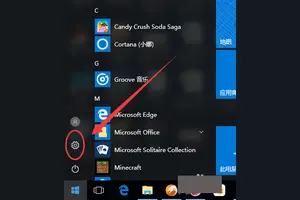
2.如何对win10系统中的鼠标主按钮进行设置
在windows10桌面中,点击左下角的“开始”菜单(下图中标1箭头指的图标),然后点击“设置”。
进入设置以后,在设置界面中,点击“设备”,在设备下面的灰色字体中有个“鼠标”,所以鼠标的相关设置都在这里
接一下,设备的默认功能是打印机和扫描仪,这里我们点击“鼠标和触摸板”
看下图中的右侧窗口,鼠标的基本设置都在这里,下面我们看一下”选择主按钮“,默认的是”左“。
5
我们点击“左”右边上的向下箭头,就会看到有“左”和“右”两个选择,这里的意思就是,鼠标上的左键和右键哪个设为主按钮,大多数都是左按钮,所以这里不用去管它。如果想设置“右键”为主,那么把这里选择“右“就可以了。
win10设置鼠标单击
1.win10 小红点还能设置单击吗
1.拍一下小红点 = 鼠标左键,拍两下小红点 = 鼠标左键双击
2.使用小红点模拟『上一页』和『下一页』
上一页 = Shift + 小红点向下 + 中键
下一页 = Shift + 小红点向上 + 中键
3.使用小红点开新网页
IE7支持分页,若要将网页开在新的分页,有两种方法:
1.Ctrl + 左键
2.Ctrl + 轻拍小红点 (必须如密技1方式先设定)
若要开在新的浏览器,也有两种方法:
1.Shift + 左键
2.Shift + 轻拍小红点 (必须如密技1方是先设定)
4.使用小红点在IE7放大缩小
1.Ctrl + 中键 + 小红点向上 = 放大
2.Ctrl + 中键 + 小红点向下 = 缩小。
英特尔最新推出了第六代酷睿产品,采用全新一代的架构,性能提示、功能降低、续航更加长久、无论办公学习、畅玩游戏或者观看超高清音箱播放,均得心应手,您也可以试试。
2.如何对win10系统中的鼠标主按钮进行设置
在windows10桌面中,点击左下角的“开始”菜单(下图中标1箭头指的图标),然后点击“设置”。
进入设置以后,在设置界面中,点击“设备”,在设备下面的灰色字体中有个“鼠标”,所以鼠标的相关设置都在这里
接一下,设备的默认功能是打印机和扫描仪,这里我们点击“鼠标和触摸板”
看下图中的右侧窗口,鼠标的基本设置都在这里,下面我们看一下”选择主按钮“,默认的是”左“。
5
我们点击“左”右边上的向下箭头,就会看到有“左”和“右”两个选择,这里的意思就是,鼠标上的左键和右键哪个设为主按钮,大多数都是左按钮,所以这里不用去管它。如果想设置“右键”为主,那么把这里选择“右“就可以了。
3.win10怎么更改鼠标电脑触摸屏设置
一、开始
在桌面的左下角,找到一个Windows的图标,点击进入到【开始】。
二、设置
在【开始】的左下角,能看到一个设置的小图标,选择。
三、设备
在【设置】中,看到第二个【设备】点击选择。
四、鼠标和触摸板
在这里看到做左侧的选项,选择【鼠标和触摸板】。
5
五、其他鼠标设置
进入【鼠标和触摸板】后,拉到最底下能看到【其他鼠标设置】,点击选择。
步骤阅读
6
六、指针
在打开的小框口中,上面选择【指针】,在【方案】那里我们可以自行选择鼠标的样式,设置完成后就可以点击【确定】就好了。
win10单击鼠标变成设置
1.win10怎么设置开始菜单布局
重置Win10开始菜单磁贴布局方法如下:
”Windows徽标键+R“ >;“运行”>;输入“shell:Local AppData”(不包括引号)>;回车
从弹出窗口一次点击进入
"Microsoft">"Windows"找到文件“appsfolder.menu.itemdata-ms”这就是开始菜单设置的储存文件了。
鼠标右键点击开始菜单,打开命令提示符,然后输入”cd /d %LocalAppData%\Microsoft\Windows\“(不含引号),然后回车。
不要关闭上面打开的“命令提示符”窗口。然后点击开始菜单,然后直接同时按住“Ctrl按键”和“Shift按键”,在开始菜单的空白处单击鼠标右键,选择其中的“退出资源管理器”
然后复制以下的两条命令提示符
del appsfolder.menu.itemdata-ms
del appsfolder.menu.itemdata-ms.bak
(Win10支持复制,一条复制完成后回车再复制另外一条)
然后重启资源管理器
方法:Ctrl+Shift+Esc”组合键来打开任务管理器,选择“文件”——“新建任务”,然后输入“explorer”,确定OK!
2.win10桌面图标有白色方框怎么办
方法一
1
小篇的系统是WIN10,就以WIN10为版本。右击桌面选择“选择个性化”。
2
在窗口中,点击“主题”,然后点击“主题设置”。
3
换一个主题,随便点击一个都可以,点击后桌面主题就变了,返回看看桌面图标不是不是好了。这就是第一种方法。
END
方法二
右击桌空白处,弹出菜单选择“新建”,弹出选择“文本文档”。新建一个记事本。
打开记事本。复制以后程序。
@echo off
taskkill /f /im explorer.exe
CD /d %userprofile%\AppData\Local
DEL IconCache.db /a
start explorer.exe
cho 执行完成
点击“文件”,选择“保存”。保存刚才代码,关闭窗口。
如果保存进提示含有Unicode字符时,点击取消。然后点击文件,选择另存为,底下编码选项中选择“ANSI”,然后再保存为.bat格式。
返回桌面,点击刚才这个文本,键盘上按F2,把txt扩展名修改为.bat,修改后按回车键,弹出提示点击“是”。
如果没有显示扩展名,可点击下面原创经验的引用链接进行设置显示。
1怎么显示扩展名,没有显示扩展名怎么办
然后右击该图标,弹出选择“以管理员方式运行”。运行后,该程序会一闪而过,桌面刷新一下。白图标就修复了。如果还在手动按F5刷新一下就OK了。
转载请注明出处windows之家 » win10鼠标单击怎么设置














