 windows之家
win10怎么设置用pin码登录密码错误
1.Win10 PIN密码开机登录怎么设置或取消pin不使用
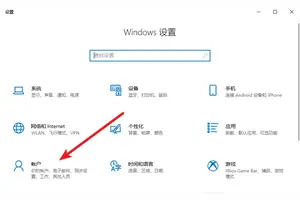
PIN密码的设置是在所有设置中的账户登录选项中。
点击打开操作中心。选择所有设置
在设置中进行帐户的登录选项中。
从未设置过PIN密码,点击【添加】。
输入你的原来的Windows Microsoft账户密码,也是就原来的开机密码。
验证后,出现PIN码设置。两次输入相同的密码,确定设置PIN码设置。
现在登录电脑时就可以使用PIN码登录了,若不想使用的PIN密码登录了,则可以点击登录选项,这里列出了你所有可登录的,不使用的PIN可以点击选择原来的登录方式。但PIN码的功能不能取消删除的,密码只能修改,或不使用。
2.win10怎样设置PIN密码登录
一、查看PIN码方法:
①设置路由器有很多种方法,其中使用PIN码(8位数号码)最为省事。
每台路由器都有PIN码,这是路由器的唯一标示。通常在路由器的背面有提示。
②进入设置主页之后点击左边的QSS安全设置→当前PIN码(由八位数字组成)
二、使用PIN码设置路由器:
①首次连接无线讯号,通常是显示路由器的型号显示。
②不要勾选自动连接,点击右边的连接菜单。
③此时会弹出确认界面→确定,就会弹出输入PIN的界面。
④在这里填上路由器正确的PIN码(路由器背面有提示),设置更方便。
⑤设置无线网络的用户名(可以自定义)
⑥设置无线网络的密码(系统会随机配置,可以自定义,便于记忆)
⑦路由器正在应用新设置,请稍后……
⑧设置成功,即可正常上网了。
参考资料:《无线网卡怎样用pin码连接路由器?》
3.win10怎么修改用pin码登录
windows10的PIN(个人识别码)密码比较简短,主要用于快速登陆,如果密码是正确的,不用敲回车键就可以进入系统。(谨慎设置PIN码,有人设置好了进不去系统)
①左键点击开始菜单→设置。
②设置→账户→登陆选项。
③PIN→添加。
④首先,请验证你的账户密码(当前密码,确保是你本人)。
⑤验证密码通过之后就可以设置PIN密码了,使用4位的PIN密码(默认选项)也可以使用更长的密码(把勾去掉)→确定。设置之后重新登陆系统,就可以输入PIN密码了。
4.怎么设置win10用pin码登录
一、进入“设置”应用,打开设置应用的主要方法有1. 从开始菜单打开2. 从通知中心的常用操作打开3. 搜索框中搜索“设置”二、在设置选项中选择账户三、然后从左边列表中选择 “登陆选项”四、在右边有创建PIN密码,点击“添加”按钮五、弹出验证账户密码(用于确认身份),输入当前登录的密码,然后确定六、验证密码通过之后就可以设置PIN密码了可以使用4位的PIN密码(默认选项)也可以使用更长的密码(把勾去掉)七、设置之后重新登陆系统,就可以输入PIN密码了PIN密码设置之后也可以随时更改。
win10要求设置pin密码是什么
1.windows10怎样设置pin密码登录
Windows 10系统的 PIN(个人识别码)设置方法:
1、进入“设置”应用,打开设置应用的主要方法有(从开始菜单打开;从通知中心的常用操作打开;搜索框中搜索“设置”);
2、在设置选项中选择“账户”;
3、然后从左边列表中选择 “登陆选项”,在右侧创建 PIN 密码下点击“添加”按钮;
4、弹出验证账户密码(用于确认身份),输入当前登录的密码,然后“确定”;
5、验证密码通过之后就可以设置 PIN 密码了,“确定”之后重新登陆系统,就可以使用设置的 PIN 密码登录了;
6、PIN 密码设置之后也可以随时更改。
2.Win10的PIN码是什么 PIN码怎么设置和取消
PIN是Windows系统新添加的一套本地密码策略,在你登陆了Microsoft账户后就可以设置PIN来代替账户密码,不仅提高安全性,而且也可以让很多和账户相关的操作变得更加方便。
要设置PIN,需要进入 设置,然后点击 账户。在账户中点击 登陆选项,然后就可以看到PIN的设置区域了。
点击添加PIN,需要验证你的Microsoft账户,你需要输入账户密码进行登陆验证。验证完毕账户,就可以设置新PIN了,不过只能是数字。
以后凡是需要输入账户密码的地方,都可以使用PIN来替代了。另外由于PIN只能在你当前的电脑中使用,所以安全性更高。
如果你遗忘了你的PIN或者想删除你设置的PIN,只要还记得你的Microsoft账户密码就可以随时重置或删除PIN。
3.win10账户pin密码有什么用
win10账户pin密码的用法:
工具/原料:电脑,win 10系统
1、首先,这个所谓的PIN码是***于window账户密码的,不过这两个密码都可以登录到电脑,相比较而言,PIN码全部是数字,更加便于记忆,
而且PIN码只能通过本机登录,换句话说即使有人知道了你的PIN码也无法通过远程的方式进入到你的电脑,安全系统提高了不少;首先我们点击“开始",然后选择"设置"选项;
2、接着我们在设置对话框点击"账户",然后点击"登录选项";
3、如果我们之前没有做过任何设置,那么会在该选项右侧PIN下面看到一项"添加",然后我们把自己容易记忆的一组数字输入即可;
4、如果我们之前已经设置过PIN码,那么以上界面则会是下图的"更改"或者"删除"选项了;
5、如果是想更改,那么我们就点击"更改",在新的页面按照提示首先输入旧的PIN码,然后连续输入两次新的PIN码即可更改完成;
4.Win10 PIN码,Windows10怎样设置PIN密码登录
此时需要我们输入当前与系统绑定的微软帐户的密码
当验证通过以后,点击“登录选项”一栏,
随后请在帐户设置窗口中,下次需要登录系统时,如图所示首先请在开始菜单中点击“设置”选项,接下来便可以输入PIN码了。
7
当设置好以后,
随后为了帐户安全。点击“添加”按钮继续,我们便可以直接输入简单的 PIN 码来登录系统了,
接下来便可以看到有 PIN 码选项了,在这里我输入了4位数字PIN码,如图所示
接下来请在设置窗口中,它可以让我们更加容易地登录到 Windows 系统,用以替代原来微软帐户的复杂密码,点击“帐户”图标
5.笔记本连接无线猫时 要求输入Pin码 我不知道pin码是什么 在哪里可以
路由器的pin码是qss快速连接功能的识别码。
比如你设置个非常复杂的无线密码,每次有设备加入无线网络的时候,输入密码是很麻烦的。这个时候就可以通过输入8位的pin码,路由器识别后就允许加入网络了,相当于输入了无线密码。
在win7下设置路由器的时候要求pin码,也是一种识别验证路由器的方式。另外这个码也是可以变化的,可以在路由器的qss或wps功能里查询到。默认的pin码在路由器的背面有。
你也可以不用输入,但是要选择验证WiFi连接密码
win10开机密码设置灰色
1.win10 唤醒需要密码
在桌面右下角的电池标志上单记鼠标右键,并在弹出窗口中选择,
在电源设置界面上,缺省会进入电源计划的菜单,点击左方树形菜单的选择项。
进入如下的系统设置界面,下方可以选择是否需要密码,但是的选择项是灰色的,不能选择
点击上方盾形的标志,将会打开相应的设置选项
此时的选择项就处于可配置状态了,勾选该选择项,并选择下方的保存修改。
这下就配置完成了,将机器睡眠的时间调小成几分钟,进入休眠状态后唤醒,测试一下是否跳出密码输入。
2.电脑开机pin密码栏一直是灰色的,无法选中
IN密码的设置是在所有设置中的账户登录选项中。
如图,点击打开操作中心。选择所有设置
在设置中进行帐户的登录选项中。
从未设置过PIN密码,点击【添加】。
输入你的原来的Windows Microsoft账户密码,也是就原来的开机密码。
验证后,出现PIN码设置。两次输入相同的密码,确定设置PIN码设置。
现在登录电脑时就可以使用PIN码登录了,若不想使用的PIN密码登录了,则可以点击登录选项,这里列出了你所有可登录的,不使用的PIN可以点击选择原来的登录方式。但PIN码的功能不能取消删除的,密码只能修改,或不使用。
3.我的电脑进入BIOS输入密码正确后,为什么无法进行设置
那是用的普通用户进的啊
CMOS可以设置两个密码:一个是超级管理员密码,另一个是用户密码
超级管理员密码可以设置任何东东
用户密码只能设置些简单的,比如第一启动设备。
如果你确定只设了一个密码,那么进CMOS的时候不输密码直接回车试试
或者清除一次CMOS设置
最简单方法:在命令行模式
运行debug.exe
出现“-”提示符后再运行下面命令
o 70 10
o 71 10
q
重新启动电脑,进CMOS设置,就好了
4.windows10开机时登录按钮为灰色 怎么办
win10禁用账户了,无法登录到桌面。
工具win10参考步骤1你在登陆界面 接Shift+重启 进入选择一个选项,选择【疑难解答】2疑难解答中点【高级选项】。3在高级选项中点击【启动设置】4点击【重启】按钮。
5电脑此时会重启电脑,重启后会看到如下图所示的这个界面。按一下【F4】或数字【4】就选择的是安全模式。
其它的模式也是使用这个方法选择,选择以后会直接进去。6如下图所示就是WIN10的安全模式。
你可以在这里进行杀毒、排错7右击电脑,管理8本地用户和组9用户10双击你禁用的账户,在常规里面把账户禁用的勾去掉就好了。11然后重启,输入密码或pin。
5.win10家庭版指纹设置为灰色
win10家庭版指纹设置步骤如下。
1,打开戴尔游匣G7,进入win10家庭版系统,进入开始菜单,点击设置。
2,在设置中点击“账户”选项,点击打开。
3,然后,在窗口中点击“登录选项”,点击打开、
4,最后,选择“windows hello”选项即进行win10家庭版指纹设置,问题解决。
win10家庭版不能设置pin密码
1.Windows10无法设置pln密码
您好,小白一键重装系统网为您回答问题
Windows 10用户反映经常会出现一些小问题,经常会有朋友出现Windows 10新设置的PIN码不能登录,出现这个问题会让您的Windows 10账户的安全得不到保障,小编为大家带来了详细的win 10新设置的pin码无法登录的解决办法。
Win10系统在使用过程中会出现一种情况,新设置的PIN码不能登录系统,不能登录就算了,甚至还不能对Win10 PIN码进行删除和修改的操作,这个时候该怎么办呢?
Win10的PIN码设置界面
在Win10预览版9926账户设置的登录选项里,可以设置用PIN码登录。PIN全称Personal Identification Number,是四位数字码。由于位数较少因此登录更加方便,常用于手机等移动设备。在这一选项中,对于已经设置好的PIN,只有更改按钮,并没有删除按钮,如果这个PIN可用,那么目前将不能在Win10中将其删除或者取消。
通过Win8修改Win10PIN码
相比而言,已经成熟的Win8.1则没有这个问题,可以设置PIN码,也可以删除,功能是全面的。所以,目前用户可以尝试在Win8.1的辅助下使用Win10的PIN码登录功能。
以上就是Win10新设置的PIN码不能登录的解决方法了,在正式版的Win10中PIN码的设置应该会得到完善
2.win10系统怎么添加不了PIN
一、设置PIN
1操作非常的简单点击win10的“开始---设置---账户---登录选项---PIN码”然后我们点击“添加”如下所示;
2然后我们再找到下面的验证本地账户密码;
3在此我们只需要再次填写Pin码,然后我们点击确定。
二、取消PIN码
只要在设置界面中点击“我忘记了我的pin码”效果如下图所示
会弹出输入本地账户密码界面,输入密码;
弹出输入新的pin码界面,点击取消。
3.win10设置不了pin密码忘了怎么办
希望能帮到您,满意请帮忙采纳一下,谢谢 首先我们要打开【菜单】也就是原来的系统的 开始 键 点击上方的【设置】
点击【设置】之后进入到 设置的界面 之后选择 【账户】 一般在上排最右边
在账户界面里边 注意左边的列表 选择【 登录选项】点击打开
如何对以前PIN密码没有忘记的朋友点击左边的【更改】按键
之后在弹出来的 【更改PIN】界面中 填入旧的密码 下面的两行填入新的PIN密码 最后点击确定即可
如果你不记得 原来的密码了 我们可以点击右边的【我忘记了我的PIN】 点击打开
之后在弹出的 界面选择 确定 按键
我们就可以重新设置新的PIN密码了 最后点击 【确定】即可
回答不容易
win10文件夹设置密码灰色
1.文件无法加密以前给文件加密成功后加密文件都显示淡绿色字体,但现
使用系统自带的系统还原的方法: 系统自带的系统还原:“开始”/“程序”/“附件”/“系统工具”/“系统还原”,点选“恢复我的计算机到一个较早的时间”,按下一步,你会看到日期页面有深色的日期,那就是还原点,你选择后,点击下一步还原。
系统自带的加密功能,只对NTFS格式磁盘中的文件和文件夹有效,如果你是这个格式,原来也加过密,建议还原一下系统试试,在不行就重装,另外还可以用软件加密。 建议你下载超级兔子这款优化软件,让它帮助你隐藏硬盘分区或加密文件或文件夹。
下载地址: E-钻文件夹加密大师绿色版 参考资料: 文件夹加密超级大师15。83 强大的文件和文件夹加密软件,还具有彻底隐藏磁盘以及禁止使用或只读使用USB存储设备、数据粉碎删除等功能。
高强度文件夹加密大师: 《高强度文件夹加密大师》一款专业的文件和文件夹加密器。 绝不是简单的隐藏文件夹!!! 金刚加密文件或文件夹、隐藏硬盘分区 超级加密3000 功能强大的文件和文件夹加密和保护软件。
文件夹保护 2006 优秀的文件夹保护软件,可以对文件夹进行加密码、隐藏、伪装的保护。快捷,方便的解决你文件保密问题 超级秘密文件夹 。
2.文件夹怎样设密码
据操作系统的不同,文件加密的方法也各异: win98中需用第三方软件,也可: 1. 进入你要加密保护的文件夹中,在空白出单击鼠标右键,选择“自定义文件夹”选项 2. 单击“下一步”选择“自定义”并在复选框中选择“选择或编辑该文件夹的Html模板”,单击“下一步” 3. 在选择模板类型中选择“标准”,并将“编辑该模板”选项选中,单击“下一步” 4. 在弹出的“Folder”文件中找到,在奇下方顶头输入以下内容: var pass=prompt("请输入密码") 该处的"请输入密码"为系统提示语 另起一行 if(pass !="123") "123"为你设的密码 另起一行 {window。
location="c:"} 5. 保存“Folder”文件之后,选择完成,文件夹加密就完成了,你就可以测试了。 这种方法漏洞很大,碰上高手就完了,建议用“个人密盘”这个软件,非常简单的,没有象其他软件那么麻烦,下载地址是: win2000:点击--文件--另存为---出现一个窗口,最右边有个“工具”点击---最下方选择“常规选项”--内有权限密码设置,自己设吧 1、word excel (以office xp为例,其它版本大同小异)文件在保存时点工具-安全措施选项然后根据提示输入密码就可以了。
2、如果有较多的文件要加密可以用win rar压缩,压缩的时候加上密码就可以了。
转载请注明出处windows之家 » win10开机pin密码删除键是灰色














