 windows之家
win10固定ip的DNS设置
1.win10怎么设置固定ip地址
1.登录win10系统桌面,右键开始菜单,点击打开“控制面板(P)”进入下一步操作。
2.在打开的控制面板窗口中,找到“网络和共享中心”点击打开进入下一步操作。
3.在打开的网络和共享中心窗口中,点击打开“以太网”(也就是电脑的网络连接)进入下一步操作。
4.在以太网窗口中,点击打开“属性(R)”
5.这里我们需要拖动滚动条,找到Internet协议版本4并且点击打开。
6.手动输入固定IP和DNS点击确定完成操作。
2.Windows 10怎么设置IP地址与DNS怎么设置
win10系统下固定IP和DNS方法的设置方法:第一步、我们登录win10系统桌面,右键开始菜单,点击打开“控制面板(P)”进入下一步操作。第二步、在打开的控制面板窗口中,找到“网络和共享中心”点击打开进入下一步操作。
第三步、在打开的网络和共享中心窗口中,点击打开“以太网”(也就是电脑的网络连接)进入下一步操作。
第四步、在以太网窗口中,点击打开“属性(R)”
第五步、这里我们需要拖动滚动条,找到Internet协议版本4并且点击打开。
第六步、手动输入固定IP和DNS点击确定完成操作。
3.win10 ip dns怎么设置
win10系统下固定IP和DNS方法的设置方法:第一步、我们登录win10系统桌面,右键开始菜单,点击打开“控制面板(P)”进入下一步操作。
第二步、在打开的控制面板窗口中,找到“网络和共享中心”点击打开进入下一步操作。第三步、在打开的网络和共享中心窗口中,点击打开“以太网”(也就是电脑的网络连接)进入下一步操作。
第四步、在以太网窗口中,点击打开“属性(R)”第五步、这里我们需要拖动滚动条,找到Internet协议版本4并且点击打开。第六步、手动输入固定IP和DNS点击确定完成操作。
4.windows10怎么设定固定ip
工具:win10系统1、登录win10系统桌面,右键开始菜单,点击打开“控制面板(P)”进入下一步操作。
如下图所示2、在打开的控制面板窗口中,找到“网络和共享中心”点击打开进入下一步操作。如下图所示3、在打开的网络和共享中心窗口中,点击打开“以太网”(也就是电脑的网络连接)进入下一步操作。
如下图所示4、在以太网窗口中,点击打开“属性(R)”如下图所示5、这里我们需要拖动滚动条,找到Internet协议版本4并且点击打开。如下图所示6、手动输入固定IP和DNS点击确定完成操作。
如下图所示。
5.win10怎么固定电脑ip地址
Windows 10 系统设置IP地址与DNS的步骤如下:
1、用Cortana搜索“网络和共享中心”,并打开“网络和共享中心”。
2、点击左侧“更改适配器设置”。
3、“WLAN”是无线网,“以太网”是有线网,想设置哪个网的IP和DNS,就在哪个上面,右键单击,选择属性。
4、以“以太网”为例,打开“属性”后,双击“Internet 协议版本 4 (TCP/IPv4)”.
5、点击“使用下面的IP地址”,然后输入指定IP和DNS,点击“确定”,完成设置。
注意事项:自动获取DNS,必须首先设置自动获得IP地址。即,自定义IP地址,必须自定义DNS,不能自动获取DNS。
6.Windows 10怎么设置IP地址与DNS怎么设置
双击“Internet 协议版本 4 (TCP/,点击“确定”.
5、以“以太网”为例,想设置哪个网的IP和DNS,必须首先设置自动获得IP地址、“WLAN”是无线网。
2,必须自定义DNS、点击左侧“更改适配器设置”:自动获取DNS,选择属性,就在哪个上面。
3,自定义IP地址。
41,完成设置、用Cortana搜索“网络和共享中心”,“以太网”是有线网、点击“使用下面的IP地址”,不能自动获取DNS,打开“属性”后,右键单击;IPv4)”。即,然后输入指定IP和DNS。
注意事项,并打开“网络和共享中心”
7.win10如何修改dns
你好
鼠标右键单击“网络”图标,选择“打开“网络和Internet”设置”。
2/6
点击“网络和共享中心”。
3/6
点击“更改适配器设置”。
4/6
鼠标右键单击当前使用的网络链接适配器,在弹出的下拉菜单中,点击“属性”。
5/6
点击“Internet协议版本4(TCR/IPv4)”,点击“属性”。
6/6
勾选“使用下面的DNS服务器地址”,接着修改DNS地址即可。
win10一键设置ip和dns
1.如何设置win10系统固定IP和DNS方法
1.登录win10系统桌面,右键开始菜单,点击打开“控制面板(P)”进入下一步操作。如下图所示
2.在打开的控制面板窗口中,找到“网络和共享中心”点击打开进入下一步操作。如下图所示
3.在打开的网络和共享中心窗口中,点击打开“以太网”(也就是电脑的网络连接)进入下一步操作。如下图所示
4.在以太网窗口中,点击打开“属性(R)”如下图所示
5.这里我们需要拖动滚动条,找到Internet协议版本4并且点击打开。如下图所示
6.手动输入固定IP和DNS点击确定完成操作。如下图所示
2.Windows 10怎么设置IP地址与DNS怎么设置
win10系统下固定IP和DNS方法的设置方法:第一步、我们登录win10系统桌面,右键开始菜单,点击打开“控制面板(P)”进入下一步操作。第二步、在打开的控制面板窗口中,找到“网络和共享中心”点击打开进入下一步操作。
第三步、在打开的网络和共享中心窗口中,点击打开“以太网”(也就是电脑的网络连接)进入下一步操作。
第四步、在以太网窗口中,点击打开“属性(R)”
第五步、这里我们需要拖动滚动条,找到Internet协议版本4并且点击打开。
第六步、手动输入固定IP和DNS点击确定完成操作。
3.win10系统的DNS怎么查看及如何设置IP
1、点击开始,运行(或按下“Win+R”组合键),打开运行窗口,在命令行中输入:CMD ,点击确定。
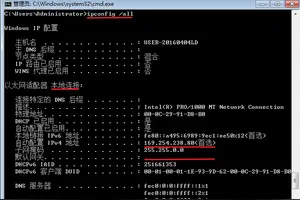
2、在CMD窗口,输入:ipconfig /all 回车确定。
3、就可以在下面看到本机所有的IP地址及DNS等相关信息了。
设置IP方法:
1、打开控制面板,选择网络连接。
2、进入网络连接面板,可以看到本地连接(连接网线的网卡),然后选择点击右键,弹出菜单,点击属性。
3、进入属性面板,可以看到有一个interner协议,选择然后点击属性进入。
4、进入interner协议属性面板,在这里可以设置IP,一般可设置为:192.168.1.X(X为2到255之间任意网络中未使用的IP地址),掩码:255.255.255.0,网关:192.168.1.1。DNS:114.114.114.114。
5、设置完成后,最后点击保存即可。
4.win10怎么设置dns怎么设置
一、首先在Win10桌面右下角任务栏的网络图标中,右键鼠标,然后选择“打开网络和共享中心”; 二、进入Win10网络和共享中心后,点击已经连接的本地连接或者无线连接网络名称;
注:如果使用的是插入网线上线,那么点击本地连接即可。
三、只会即可打开WLAN状态设置,在这里点击进入底部的“属性”设置;
四、接下来在WLAN属性设置框中,先选中“Internet版本协议4(TCP/IPv4)”选项,然后再点击下方的“属性”;
五、最后就可以进入Win10DNS设置界面了,这里在下方选择“使用下方的DNS服务器地址(E)”,然后在下方输入首选DNS地址与备选DNS地址即可,完成后,点击底部的“确定”完成设置。
5.win10 ip dns怎么设置
win10系统下固定IP和DNS方法的设置方法:第一步、我们登录win10系统桌面,右键开始菜单,点击打开“控制面板(P)”进入下一步操作。
第二步、在打开的控制面板窗口中,找到“网络和共享中心”点击打开进入下一步操作。第三步、在打开的网络和共享中心窗口中,点击打开“以太网”(也就是电脑的网络连接)进入下一步操作。
第四步、在以太网窗口中,点击打开“属性(R)”第五步、这里我们需要拖动滚动条,找到Internet协议版本4并且点击打开。第六步、手动输入固定IP和DNS点击确定完成操作。
6.win10如何修改dns
你好
鼠标右键单击“网络”图标,选择“打开“网络和Internet”设置”。
2/6
点击“网络和共享中心”。
3/6
点击“更改适配器设置”。
4/6
鼠标右键单击当前使用的网络链接适配器,在弹出的下拉菜单中,点击“属性”。
5/6
点击“Internet协议版本4(TCR/IPv4)”,点击“属性”。
6/6
勾选“使用下面的DNS服务器地址”,接着修改DNS地址即可。
7.电脑怎么设置ip地址,win10怎么设置ip地址
右键Win10系统桌面上的网络,点击弹出菜单上的属性。如下图所示。
点击网络和共享中心窗口上的以太网,如下图所示。
点击以太网状态对话框上的“属性”,如下图所示。
在以太网属性上找到“TCP/IP协议v4"并双击打开,如下图所示。
在弹出对话框中勾选“使用下面的IP地址”和“使用下面的DNS服务器地址”的选项,即设置静态IP。如下图所示。
最后根据自己的实际IP地址填写,然后点击确定,如下图所示。
win10手动设置ip_dns
1.Windows 10怎么设置IP地址与DNS怎么设置
win10系统下固定IP和DNS方法的设置方法:第一步、我们登录win10系统桌面,右键开始菜单,点击打开“控制面板(P)”进入下一步操作。第二步、在打开的控制面板窗口中,找到“网络和共享中心”点击打开进入下一步操作。
第三步、在打开的网络和共享中心窗口中,点击打开“以太网”(也就是电脑的网络连接)进入下一步操作。
第四步、在以太网窗口中,点击打开“属性(R)”
第五步、这里我们需要拖动滚动条,找到Internet协议版本4并且点击打开。
第六步、手动输入固定IP和DNS点击确定完成操作。
2.Win10如何手动设置IP地址?
1、首先点击右下角的网络图标,然后进入网络和internet设置; 2、然后我们再点击更改适配器选项。
3、右键点击你要设置的以太网选择属性;(本版为1803,今后版本可能无法再打开网络连接文件夹) 4、接下来点击internet协议版本 4 (TCP/IP),选择属性; 5、然后选择使用下面的IP地址,默认网关填路由器IP地址,以太网IP需要和网关在同一网段,DNS可以选择常用的。如8.8.8.8(谷歌) 114.114.114.114(国内移动、电信和联通通用的DNS) 6、最后确定保存,完成设置之后,就可以正常上网了。
3.如何手动设置IP及DNS
1、首先,我们必须找到局域网中尚未使用的IP地址。
通常在局域网中,会有许多台电脑,只有每一台电脑的IP地址不相同才能确保电脑正常联网。大家可以在网上搜索局域网查看器这款软件来获取当前局域网中已分配的IP地址列表,从而找到尚未分配的IP地址。
2、获得了局域网中尚未分配的IP地址以后,就可以将此IP地址设置为当前IP地址受限的电脑啦。打开本地连接,(其中一种方法是右击任务栏网络图标,从中选择打开网络和共享中心项进入,也可以通过控制面板相关项进入)。
3、右击本地连接,从弹出的菜单中选择属性项。 4、接着选中TCP/IP项,并点击属性按钮。
5、然后在打开的窗口中,勾选手动设置IP地址和手动设置DNS项,并进行设置。然后就可以正常上网啦。
对于DNS的获取方法,请查看下面的内容。
4.如何设置win10系统固定IP和DNS方法
1.登录win10系统桌面,右键开始菜单,点击打开“控制面板(P)”进入下一步操作。如下图所示
2.在打开的控制面板窗口中,找到“网络和共享中心”点击打开进入下一步操作。如下图所示
3.在打开的网络和共享中心窗口中,点击打开“以太网”(也就是电脑的网络连接)进入下一步操作。如下图所示
4.在以太网窗口中,点击打开“属性(R)”如下图所示
5.这里我们需要拖动滚动条,找到Internet协议版本4并且点击打开。如下图所示
6.手动输入固定IP和DNS点击确定完成操作。如下图所示
5.如何设置win10无线网络的静态IP
你好,
具体的操作方法如下:
首先找到win10系统右下角的网络图标,点击鼠标右键,在弹出的菜单中,点击进入“打开网络和共享中心”。
打开网络和共享中心后,点击右侧已经连接上的网络名称(这里是连接的以太网),如下图所示。
打开的网络状态界面,单击下方“属性”。
然后在网络属性界面,点击选中“internet版本协议4”,再点击下方的“属性”,就可以看到win10静态ip地址设置界面了。
在“internet版本协议4(tcp/ipv4)属性”里面,默认的都是自动获取ip/dns地址的。设置地址就是在该处设置。
在“internet版本协议4(tcp/ipv4)属性”设置,点选“使用下面的ipd地址(s)”和“使用下面的dns服务器地址”,然后输入对应的ip和dns,完成点击底部的“确定”保存即可。
转载请注明出处windows之家 » win10dns服务器不是有效的ip














