 windows之家
win10输入法怎么设置微软输入法吗
1.win10电脑自带默认“微软拼音输入法”怎么设置
设置方法:
1. 快捷键“win+I”打开设置菜单窗口。
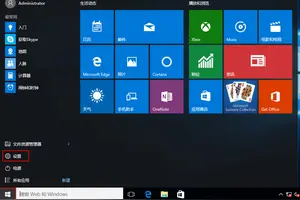
2. 或者点击菜单按钮找到设置按钮
3. 在设置菜单页面窗口。找到“时间和语言”这一项并且点击进去
4. 进入“时间和语言”页面窗口之后选择“区域和语言”选项。点击进入
5. 点击“区域和语言”之后,窗口右侧就会出现要设置的选项。选择“中文(中华人民共和国)”这一项。点击进入
6. 点击“中文(中华人民共和国)”之后,这一项的下面就会出现一个“选项”按钮。点击它进入
7. 进入之后就可以看到我们要设置微软拼音输入法了。当然我们要选择他。点击进入
8. 点击之后熟悉的“选项”按钮有出现了。现在知道要干嘛了吗?点击进入
9. 点击“选项”按钮之后进入微软拼音输入法的设置页面,可以根据自己的喜欢进行设置。而且设置选项非常丰富。
2.win10 为什么找不到 微软输入法设置
在桌面上点击【控制面板】,进入控制面板后使用分类显示控制面板内的选项。然后在语言下面点击【输入法】。
win10怎么设置默认输入法
再点击【高级设置】
win10怎么设置默认输入法
进入输入法的高级设置,再找到替代默认输入法。
win10怎么设置默认输入法
在这里选择一个默认的输入法。然后再点击【保存】。如果不能马上达到默认输入法的效果建议重启一下。
win10怎么设置默认输入法
现在的输入法都是可以中英文一起打,默认一个比较习惯的输入法有提高输入速度的效果。
END
温馨提示
微软平板win10系统输入法怎么设置
1.win10怎样设置输入法
步骤如下: 所需工具:Windows10。
1、右键点击桌面左下角的开始按钮,在弹出菜单中选择“设置”菜单项。 2、在打开的Windows设置窗口中,点击“时间和语言”图标。
3、这时就会打开时间和语言的窗口了,点击窗口左侧边栏的“区域和语言”菜单项。 4、在右侧的窗口中点击“高级键盘设置”快捷链接。
5、接下来在打开的页面中找到“替换默认输入法”下拉按钮。 6、在弹出的下拉菜单中我们选择“英文”菜单项就可以了。
百度输入法: 百度输入法有6种键盘模式,5种输入方式,其中除了常规的几种输入方式外,百度输入法还支持用文字扫描的方式输入文字。除此之外,在语音输入方面,百度输入法所支持的语种也较为丰富,分别支持普通话、粤语、英语、日语、随声译这几种方式输入。
win10自带的微软输入法怎么设置
1.win10微软自带输入法怎么设置
工具/原料
win10
方法/步骤
1. 首先点击任务栏的对话图标再点击设置按钮
2. 然后就进入了电脑设置,再点击时间和语言
3. 然后再点击区域和时间
4. 然后再选中中文,再点击选项,接下来就会进入键盘选项了
5. 进入后,选中微软输入法,再点击选项
6. 最后就到了设置微软输入法的窗口了,就可以根据需要进行设置了。
转载请注明出处windows之家 » windows10微软输入法怎么设置














