 windows之家
win10怎么清理dns缓存文件在哪里设置
1.Win10怎么清理DNS缓存
清理dns缓存步骤:
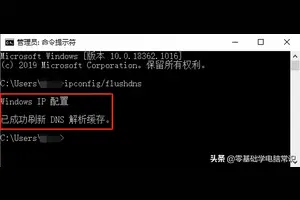
1、首先在win10桌面上按组合键win+r打开运行窗口,输入cmd并回车,调出命令提示符窗口之后,输入“ipconfig/flushdns”并回车执行清理dns缓存,如图所示:
2,运行后,看到“已成功刷新dns解析缓存”的提示说明电脑已经成功清理dns缓存,如图所示:
2.Win10清除DNS缓存的两个方法?
windows 10操作系统中可通过以下步骤清理DNS缓存:
1、打开运行命令窗后,在打开后面键入 cmd 并点击确定进入;
2、进入 cmd 命令操作窗口,键入dns缓存清理命令 ipconfig/flushdns 并按键盘上的 「Enter」回车键,确认运行dns缓存清理命令即可。
3.win10 怎么清理dns记录
工具:
win10
方法如下:
1、首先打开 Win10 运行命令,可以在开始菜单中打开,也可以直接使用组合快捷键 「Win + R」快速打开,如图所示。
2、打开运行命令窗后,在打开后面键入 cmd 并点击确定进入。
3、之后可以进入 cmd 命令操作窗口,此时键入dns缓存清理命令 ipconfig/flushdns 并按键盘上的 「Enter」回车键,确认运行dns缓存清理命令。
4、运行后,看到“已成功刷新 DNS 解析缓存”提示,则说明电脑已经成功刷新了DNS缓存,如图。
4.win10怎么清除dns缓存
有时候有些网站可能会因为没有更新DNS信息导致网站无法访问,而在这个全新Win10系统里面又需要怎么来操作呢?下面就来给大家介绍下。
1、首先使用【Win】+【R】组合快捷键打开运行对话框,如图所示(XP、Win7、Win10用户可以在开始菜单中找到运行命令框)。
2、打开运行命令框之后,在打开后面键入【cmd】命令,然后按回车键或者点击“确定”打开,如上图所示。
3、打开cmd命令框之后,大家可以先运行【ipconfig /displaydns】命令(键入完成,按回车键运行)查看本机已经缓存的DNS信息,如下图所示。
刷新清楚本地DNS缓存方法
1、如果需刷新清除本地DNS缓存,可以输入刷新缓存命名:ipconfig /flushdns (键入完成,按回车键运行),之后就可以看到“成功刷新DNS解析缓存”提示,如下图所示。
2、刷新DNS缓存之后,再运行【ipconfig /displaydns】查看缓存命令,之后就可以看到“无法显示DNS缓存解析”的提示,至此我们就完成了DNS缓存的清除了。
刷新DNS缓存方法二
最后再告诉大家一种刷新DNS,这个方法是很多网友所不知道的,方法很简单,进入电脑设备管理器,然后禁用网卡,之后再启用就可以了,如下图所示。
另外,有兴趣的朋友还可学习一下查看域名ns解析方法,只需要简单的命令即可解决,具体方法如下。
依然是cmd命令框中,运行一下命令,比如需要查看百事网ns解析,可以使用以下命令查看。
nslookup -q=ns pc841.com
或者
nslookup -qt=ns pc841.com
注意:域名这里要输入根域名,而不是二级域名,查询到的结果如下,这里可以查看到百事网加速CND信息,如下图所示。
5.win10系统dns缓存怎么清理
Win10怎么清理DNS缓存? 有时候我们的电脑出现突然上不了网,或者某些网站打不开的情况,这种情况很多是DNS缓存延时导致,可以通过执行dns缓存清理命令来更新DNS缓存来解决。
今天小编详细介绍一下Win10怎么清理DNS缓存?Win10电脑dns缓存清理命令:Win10电脑dns缓存清理命令dns缓存清理命令:ipconfig/flushdnsWin10电脑dns缓存清理命令使用方法一、首先打开 Win10 运行命令,可以在开始菜单中打开,也可以直接使用组合快捷键 「Win + R」快速打开,如图所示。二、打开运行命令窗后,在打开后面键入 cmd 并点击确定进入,如图。
三、之后可以进入 cmd 命令操作窗口,此时我们键入dns缓存清理命令 ipconfig/flushdns 并按键盘上的 「Enter」回车键,确认运行dns缓存清理命令,如图。四、运行后,看到“已成功刷新 DNS 解析缓存”提示,则说明电脑已经成功刷新了DNS缓存,如图。
另外大家还可以在以上命令框中,输入ipconfig /displaydns这个命令,来查看一下本机已经缓存了哪些DNS信息。完成以上操作后,可以再去看看,部分别人打的开,自己电脑无法打开的网站是不是可以正常访问了。
文章最后为大家科普下DNS缓存是什么,为什么要清理。
6.WIN10专业版如何清理DNS缓存呢
方法一: 第一步、如果需刷新清除本地DNS缓存,可以输入刷新缓存命名:ipconfig /flushdns (键入完成,按回车键运行),之后就可以看到成功刷新DNS解析缓存提示,如下图所示。
第二步、刷新DNS缓存之后,再运行【ipconfig /displaydns】查看缓存命令,之后就可以看到无法显示DNS缓存解析的提示,至此我们就完成了DNS缓存的清除了。 方法二: 第一步、右键点击此电脑,然后点击管理。
第二步、然后左侧点击设备管理器,右侧再点击网络适配器。 第三步、然后打开网络适配器,右键点击电脑的网卡,然后点击禁用,然后在启用即可。
7.Win10怎么清理DNS缓存
Win10电脑dns缓存清理命令使用方法一、首先打开 Win10 运行命令,可以在开始菜单中打开,也可以直接使用组合快捷键 「Win + R」快速打开。
二、打开运行命令窗后,在打开后面键入 cmd 并点击确定进入。三、之后可以进入 cmd 命令操作窗口,此时我们键入dns缓存清理命令 ipconfig/flushdns 并按键盘上的 「Enter」回车键,确认运行dns缓存清理命令。
四、运行后,看到“已成功刷新 DNS 解析缓存”提示,则说明电脑已经成功刷新了DNS缓存。
win10如何清除dns缓存
1.Win10怎么清理DNS缓存
首先打开 Win10 运行命令,可以在开始菜单中打开,也可以直接使用组合快捷键 「Win + R」快速打开,如图所示。
打开运行命令窗后,在打开后面键入 cmd 并点击确定进入。
之后可以进入 cmd 命令操作窗口,此时我们键入dns缓存清理命令 ipconfig/flushdns 并按键盘上的 「Enter」回车键,确认运行dns缓存清理命令。
运行后,看到“已成功刷新 DNS 解析缓存”提示,则说明电脑已经成功刷新了DNS缓存,如图。
另外大家还可以在以上命令框中,输入ipconfig /displaydns这个命令。
点击确定来查看一下本机已经缓存了哪些DNS信息。
2.电脑清理DNS缓存命令是什么呢?
DNS文件也是用户在系统访问网站时产生的解析文件。
清除DNS缓存不仅可以节省空间还可以解决本地网络问题。 用户使用快捷键WINDOWS+R,执行运行命令,在弹出窗口中输入cmd,然后点击确定,这时我们就进入了系统操作框,在命令框中输入指令ipconfig/flushdns,然后系统就开始执行清理命令了。
另外,在电脑无法上网或DNS报错、某些网站无法访问时,大家都可以运行清理命令。用户使用ipconfig/displaydns这个命令可以查询已缓存的DNS文件的信息。
3.我的电脑上网很慢,原因是无法清除DNS缓存,怎么办
进安全模式就可以清除 的 系统运行速度慢,有几个原因, 一个是系统垃圾文件太多,你可以下个优化软件,清除下系统垃圾,比如说超级兔子, (这是下载地址)二是磁盘碎片太多,需要整理,你可以开始,,,程序,,附件,,系统工具,,碎片整理,,三是 你机子系统用久了,定期重做系统,需要重装系统,你可以到这个网址下个系统,利用虚拟光驱或者是直接解压安装 / 四是CPU温度过高,搞个大点的风扇,然后清理机箱灰尘,5是有病毒,全盘杀毒试试看,,6是你机子配置关系,关于这点,,我建议不用任何杀软,让系统进行裸奔 ,硬件加根内存会好点,希望对你有帮助 7可以适当的超频的,到网上下个超频软件吧 8开机少加载点开机启动项,把不必要的服务都关掉 9系统资源用尽 少开点程序或者是加内存更换CPU 10网速慢 如果时XP系统的,可以通过组策略来提高宽带速度,默认情况下,WindowsXP系统会保留网络连接20%的宽带,如果经常上网的,有必要将此限制去除。
开始——运行,在运行对话框中输入“gpedit.msc”后回车,打开”组策略”窗口。在组策略窗口的左侧列表中依次展开"本地计算机策略"——“计算机配置”——“管理模板"——"网络"——"QoS数据包调度程序",然后在右侧窗口中找到”限制可保留频宽“选项。
双击该选项,在对话框中选择”已禁用“单选项,按确定积可。11 虚拟内存设置不对 具体设置方法是实际内存的1.5到3倍(1G以上不必设置)-----飞~⊙ō⊙~飞答案-------抄袭可耻-----------------。
转载请注明出处windows之家 » windows10怎么清除dns缓存














