 windows之家
联想win10系统重置系统设置
1.联想更新win10怎样设置还原
如果要在win10降级,在安装win10一个月内到旧系统,超过期限的话就只能重新安装系统了。如果重新安装系统可以自己动手用U盘快速安装。
win10系统回退步骤:
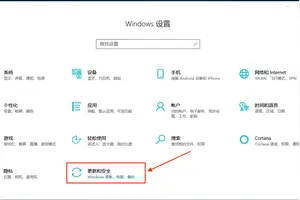
1、点击开始菜单中的【设置】。
2、打开设置窗口后,点击【更新和安全】;
3、进入更新和安全窗口后,点击【恢复】,再点击回退到Windows 8.1/win7下方的【开始】即可回滚到windows8.1/win7.
U盘装系统步骤:
1、制作启动盘。(W7系统4G U盘,XP系统2G U盘)下载老毛桃u盘启动制作工具,安装软件,启动,按提示制作好启动盘。
2、下载一个你要安装的系统,压缩型系统文件解压(ISO型系统文件直接转到U盘)到你制作好的U盘,启动盘就做好了。
3、用U盘安装系统。插入U盘开机,按DEL或其它键进入BIOS,设置从USB启动-F10-Y-回车。按提示安装系统。
4、安装完成后,拔出U盘,电脑自动重启,点击:从本地硬盘启动电脑,继续安装。
5、安装完成后,重启。开机-进入BIOS-设置电脑从硬盘启动-F10-Y-回车。以后开机就是从硬盘启动了
2.联想win10怎么恢复出厂设置
打开Win10左下角的“开始菜单”然后选择进入【电脑设置】。
进入电脑设置之后,我们再点击进入左侧底部的【更新和恢复】设置。然后在Win10更新和恢复设置中,再选择【恢复】。
接下来我们再点击“删除所有内容并重新安装Windows”下方的【开始】到这里需要注意的是,这里需要用到此前安装Win10的镜像文件Ps.如果电脑中有此前的Win10系统镜像文件,就无需插入安装Win10的U盘。接下来会进入“你的电脑有多个驱动器”设置选项,这里有【仅限安装Window驱动器】和【所有驱动器】两个选项,大家可以根据自己情况选择。
一般我们选择第一项的【仅限安装Window驱动器】即可。再下来还有其他一些选择项目,我们按照提示选择即可。
最后会进入【准备就绪,可以初始化电脑】提示,我们点击【初始化】就可以了。最后电脑会自动重启,重启电脑后会进入“正在重置电脑(进度百分比提示)”界面,这过程需要较长一段时间,期间还会自动重启2次。
如果是笔记本用户,最好是确保电池电量充足或者连接电源适配器进行。等待较长一段时间后,Win10就可以成功恢复到出厂设置了,最终进入系统设置界面,这里就和新安装的Win01初始设置是一样的,设置完成就可以进入新的Win10界面了。
3.联想win10怎么恢复出厂设置
打开Win10左下角的“开始菜单”然后选择进入【电脑设置】。
进入电脑设置之后,我们再点击进入左侧底部的【更新和恢复】设置。
然后在Win10更新和恢复设置中,再选择【恢复】。
接下来我们再点击“删除所有内容并重新安装Windows”下方的【开始】
到这里需要注意的是,这里需要用到此前安装Win10的镜像文件
Ps.如果电脑中有此前的Win10系统镜像文件,就无需插入安装Win10的U盘。
接下来会进入“你的电脑有多个驱动器”设置选项,这里有【仅限安装Window驱动器】和【所有驱动器】两个选项,大家可以根据自己情况选择。一般我们选择第一项的【仅限安装Window驱动器】即可。
再下来还有其他一些选择项目,我们按照提示选择即可。最后会进入【准备就绪,可以初始化电脑】提示,我们点击【初始化】就可以了。
最后电脑会自动重启,重启电脑后会进入“正在重置电脑(进度百分比提示)”界面,这过程需要较长一段时间,期间还会自动重启2次。如果是笔记本用户,最好是确保电池电量充足或者连接电源适配器进行。等待较长一段时间后,Win10就可以成功恢复到出厂设置了,最终进入系统设置界面,这里就和新安装的Win01初始设置是一样的,设置完成就可以进入新的Win10界面了。
4.联想更新win10怎样设置还原
如果要在win10降级,在安装win10一个月内到旧系统,超过期限的话就只能重新安装系统了。
如果重新安装系统可以自己动手用U盘快速安装。win10系统回退步骤:1、点击开始菜单中的【设置】。
2、打开设置窗口后,点击【更新和安全】;3、进入更新和安全窗口后,点击【恢复】,再点击回退到Windows 8.1/win7下方的【开始】即可回滚到windows8.1/win7.U盘装系统步骤:1、制作启动盘。(W7系统4G U盘,XP系统2G U盘)下载老毛桃u盘启动制作工具,安装软件,启动,按提示制作好启动盘。
2、下载一个你要安装的系统,压缩型系统文件解压(ISO型系统文件直接转到U盘)到你制作好的U盘,启动盘就做好了。3、用U盘安装系统。
插入U盘开机,按DEL或其它键进入BIOS,设置从USB启动-F10-Y-回车。按提示安装系统。
4、安装完成后,拔出U盘,电脑自动重启,点击:从本地硬盘启动电脑,继续安装。5、安装完成后,重启。
开机-进入BIOS-设置电脑从硬盘启动-F10-Y-回车。以后开机就是从硬盘启动了。
5.联想win10怎么利用boss恢复出厂设置
如果硬盘没有全部格式化,可以使用恢复出厂设置,因为出厂前,都有一个恢复硬盘100多MB隐藏分区,点控制面板、备份您的计算机、恢复系统设置或系统、高级恢复方法、恢复出厂设置即可。
一键恢复功能,如联想笔记本,如果系统分区没有做过更改,那么可以使用一键恢复功能,使用方法是:首先,在关机的情况下,按电源开关键旁边的小键(像个转弯的箭头的),这时就会进入联想一键恢复的系统。首先关闭计算机。
在计算机关闭状态下按住数字键"0"不要松手,然后按开机键一次,知道出现加载界面后数字键"0"才能松手,屏幕上出现加载说明"Windows is loading files。
.",加载完成后会出现警告界面,警告执行恢复数据后所有数据会被删除或重写,并且提示连接AC适配器,单击是继续。由于恢复时间较长,请不要在没有连接适配器的情况执行此操作,在随后出现的“选择恢复方式”窗口中显示如下两个单元选项: * 恢复出厂默认设置, *擦除硬盘。
选择恢复出厂默认设置即可。如果是只想重装系统就选择擦除硬盘。
联想电脑登陆密码win10设置密码
1.windows10电脑开机密码怎么设置
工具/原料
Win10
电脑开机密码
Win10怎么更改电脑开机密码
点击Win10系统下方的开始菜单,然后再点击弹出菜单里的“电脑设置”
在电脑设置对话框里点击用户和帐户
点击用户和帐户后,接着在点击登陆选项
点击登录选项后,在右侧这里可以看到设置密码,图片密码,PIN等。这里我们点击设置和更新密码。如果没有设置密码则可以设置密码,有密码就点击密码下方的更改按钮进行设置。
在更改密码窗口,输入当前用户的密码,点击下一步。
当前用户密码验证成功,接着输入两次新的密码。两次新密码要一致,新密码更改设置成功后,下次登录就要用新密码了
点击完成,电脑开机密码设置成功。系统提示下次登录时,用新更改的密码。
2.w10的开机密码怎么设置
WIN10开机密码设置方式如下:
1、打开开始菜单按钮,点击左下角设置按钮。
2、进入Windows设置界面,选择“账户”。
3、进入“账户”界面,选择“登录选项”。
4、选择红框中的设置密码。
5、输入想要设置的密码两次,并设置密码提示。
6、输入完成后点击下一步。
7、等待电脑录入后,点击完成按钮即可完成设置。
8、然后再根据个人需求选择在何等情况下启动开机密码即可生效。
3.window10电脑怎么设置开机密码
1、点击Win10系统下方的开始菜单,然后再点击弹出菜单里的“电脑设置”
2、在电脑设置对话框里点击用户和帐户
3、点击用户和帐户后,接着在点击登陆选项
4、点击登录选项后,在右侧这里可以看到设置密码,图片密码,PIN等。这里我们点击设置和更新密码。如果没有设置密码则可以设置密码,有密码就点击密码下方的更改按钮进行设置
5、在更改密码窗口,输入当前用户的密码,点击下一步。
6、当前用户密码验证成功,接着输入两次新的密码。两次新密码要一致,新密码更改设置成功后,下次登录就要用新密码了。
7、点击完成,电脑开机密码设置成功。系统提示下次登录时,用新更改的密码。
4.window10怎么设置电脑开机密码
点击Win10系统下方的开始菜单,然后再点击弹出菜单里的“电脑设置”,如下图所示。
在电脑设置对话框里点击用户和帐户,如下图所示。
点击用户和帐户后,接着在点击登陆选项,如下图所示。
点击登录选项后,在右侧这里可以看到设置密码,图片密码,PIN等。这里我们点击设置和更新密码。如果没有设置密码则可以设置密码,有密码就点击密码下方的更改按钮进行设置。如下图所示。
在更改密码窗口,输入当前用户的密码,点击下一步。如下图所示。
当前用户密码验证成功,接着输入两次新的密码。两次新密码要一致,新密码更改设置成功后,下次登录就要用新密码了。如下图所示。
点击完成,电脑开机密码设置成功。系统提示下次登录时,用新更改的密码。如下图所示。
5.windows10电脑怎么设置开机密码
Win10怎么更改电脑开机密码
1
点击Win10系统下方的开始菜单,然后再点击弹出菜单里的“电脑设置”,如下图所示。
2
在电脑设置对话框里点击用户和帐户,如下图所示。
3
点击用户和帐户后,接着在点击登陆选项,如下图所示。
4
点击登录选项后,在右侧这里可以看到设置密码,图片密码,PIN等。这里我们点击设置和更新密码。如果没有设置密码则可以设置密码,有密码就点击密码下方的更改按钮进行设置。如下图所示。
5
在更改密码窗口,输入当前用户的密码,点击下一步。如下图所示。
6
当前用户密码验证成功,接着输入两次新的密码。两次新密码要一致,新密码更改设置成功后,下次登录就要用新密码了。如下图所示。
7
点击完成,电脑开机密码设置成功。系统提示下次登录时,用新更改的密码。如下图所示。
END
Win10怎么设置电脑开机密码
如果你在装Win10系统时就没有设置开机密码。那么就可以设置开机密码了,设置的过程和上面的Win10怎么更改电脑开机密码是一样的。
6.window10电脑怎么设置密码
点击Win10系统下方的开始菜单,然后再点击弹出菜单里的“电脑设置”在电脑设置对话框里点击用户和帐户点击用户和帐户后,接着在点击登陆选项点击登录选项后,在右侧这里可以看到设置密码,图片密码,PIN等。
这里我们点击设置和更新密码。如果没有设置密码则可以设置密码,有密码就点击密码下方的更改按钮进行设置。
在更改密码窗口,输入当前用户的密码,点击下一步。当前用户密码验证成功,接着输入两次新的密码。
两次新密码要一致,新密码更改设置成功后,下次登录就要用新密码了。
7.电脑怎么设置开机密码win10
一、在电脑桌面里,依次点击“开始”--“设置”--“控制面板”--“用户账户”页面。
二、在用户帐户里找到计算管理员(***istrator),点击计算管理员(***istrator)图标即可进入管理员密码创建。
三、选择创建密码即可开始为电脑设置密码了,由于电脑每次开机都是以计算管理员(***istrator)默认开机的,所以设置密码后每次开机就需要输入密码了,点击“创建密码”即可进入密码设置了。
四、在输入一个新密码的地方输入你想要的密码,下面一个再次输入密码确认。
8.win10电脑开机密码怎么设置
在电脑设置对话框里点击用户和帐户
点击用户和帐户后,接着在点击登陆选项
点击登录选项后,在右侧这里可以看到设置密码,图片密码,PIN等。这里我们点击设置和更新密码。如果没有设置密码则可以设置密码,有密码就点击密码下方的更改按钮进行设置
在更改密码窗口,输入当前用户的密码,点击下一步。
当前用户密码验证成功,接着输入两次新的密码。两次新密码要一致,新密码更改设置成功后,下次登录就要用新密码了。
点击完成,电脑开机密码设置成功。系统提示下次登录时,用新更改的密码。
联想笔记本win10设置重置
1.联想win10怎么恢复出厂设置
打开Win10左下角的“开始菜单”然后选择进入【电脑设置】。
进入电脑设置之后,我们再点击进入左侧底部的【更新和恢复】设置。
然后在Win10更新和恢复设置中,再选择【恢复】。
接下来我们再点击“删除所有内容并重新安装Windows”下方的【开始】
到这里需要注意的是,这里需要用到此前安装Win10的镜像文件
Ps.如果电脑中有此前的Win10系统镜像文件,就无需插入安装Win10的U盘。
接下来会进入“你的电脑有多个驱动器”设置选项,这里有【仅限安装Window驱动器】和【所有驱动器】两个选项,大家可以根据自己情况选择。一般我们选择第一项的【仅限安装Window驱动器】即可。
再下来还有其他一些选择项目,我们按照提示选择即可。最后会进入【准备就绪,可以初始化电脑】提示,我们点击【初始化】就可以了。
最后电脑会自动重启,重启电脑后会进入“正在重置电脑(进度百分比提示)”界面,这过程需要较长一段时间,期间还会自动重启2次。如果是笔记本用户,最好是确保电池电量充足或者连接电源适配器进行。等待较长一段时间后,Win10就可以成功恢复到出厂设置了,最终进入系统设置界面,这里就和新安装的Win01初始设置是一样的,设置完成就可以进入新的Win10界面了。
2.怎么重置笔记本电脑?系统是WindowsXP
谢谢邀请,首先电脑没有重置这一说,只有恢复原来的系统这一说法。
其次看你机器是否安装了还原或者安装了还原点,如果安装了原版正版系统的话,机器是可以还原的,每个品牌硬件还原方式不一样,例如以前的thinkpad 就有蓝色按钮,按下就会触犯还原系统,大部分品牌都需要进行软件的还原,开机进入系统前,按F8,进入Windows 7的高级启动选项,选择“修复计算机”。 2 选择键盘输入方法。
3。如果有管理员密码,需要输入;如果没有设置密码,直接“确定”即可。
4。进入系统恢复选项后,点击还原和紧急备份”。
5。选择“选择其他系统备份和更多选项”,点击“下一步”。
6。选择“还原我的计算机”,点击“下一步”。
注意,在恢复过程中,笔记本需要连接适配器。 完成后,重启电脑即可。
如果没有安装正版系统的话那就要查看计算机是否在安装系统的时候做过备份,如果做过的话就需要重新调用恢复软件,比如ghost硬盘版等软件进行系统还原即可。希望我的回答能帮到你。
更多不同见解欢迎下方留言。欢迎大家关注我,每日更新。
您的关注就是对我最大鼓励。 。
3.联想更新win10怎样设置还原
如果要在win10降级,在安装win10一个月内到旧系统,超过期限的话就只能重新安装系统了。如果重新安装系统可以自己动手用U盘快速安装。
win10系统回退步骤:
1、点击开始菜单中的【设置】。
2、打开设置窗口后,点击【更新和安全】;
3、进入更新和安全窗口后,点击【恢复】,再点击回退到Windows 8.1/win7下方的【开始】即可回滚到windows8.1/win7.
U盘装系统步骤:
1、制作启动盘。(W7系统4G U盘,XP系统2G U盘)下载老毛桃u盘启动制作工具,安装软件,启动,按提示制作好启动盘。
2、下载一个你要安装的系统,压缩型系统文件解压(ISO型系统文件直接转到U盘)到你制作好的U盘,启动盘就做好了。
3、用U盘安装系统。插入U盘开机,按DEL或其它键进入BIOS,设置从USB启动-F10-Y-回车。按提示安装系统。
4、安装完成后,拔出U盘,电脑自动重启,点击:从本地硬盘启动电脑,继续安装。
5、安装完成后,重启。开机-进入BIOS-设置电脑从硬盘启动-F10-Y-回车。以后开机就是从硬盘启动了
4.win10的web浏览器怎么无法设置
为了方便操作,很多朋友都会在自己的电脑中设置默认浏览器。不过,最近有部分用户反馈Win10系统下在“设置 - 系统-默认应用-web浏览器”中 ,设置任何浏览器都无反应,只有重置时能恢复EDGE,这该怎么办呢?下面,小编就为大家分享下该问题的具体解决方法。
即下图换选后无反应,甚至点选EDGE也无任何反应,即无法实现默认浏览器。
解决方法:
如果在设置中无法更改默认浏览器的话,其实我们还是可以去控制面板中的默认程序进行更改。
打开控制面板,搜 “默认程序”,然后 在 “设置默认程序”标签中,比如找到chrome,“将此程序设置为默认值”,即可,如下图:
当然你也可以尝试修复Win10的方法,看系统是否存在问题。(参考:Windows10正式版使用dism命令修复系统的方法)
通过上述步骤操作,我们就能解决Windows10 web浏览器中选择默认应用没反应问题了。同样遇到无法在Win10设置中设置默认浏览器问题的朋友,赶紧按照上面的方法操作看看!
联想电脑win10重置要多久
1.win10笔记本如何在开机一键还原?
开机可以进入系统的情况:win10恢复系统到C盘:先备份c盘资料,点击“开始”菜单 – 电脑设置 - 更新和安全 - 恢复- 重置此电脑-删除所有内容- -仅限安装了windows的驱动器-仅删除我的文件- 重置win10初始化:先备份整个硬盘资料,点击“开始”菜单 – 电脑设置 - 更新和安全 - 恢复- 重置此电脑-删除所有内容- -所有驱动器- 仅删除我的文件-重置开机不能进入系统的情况:按住shift,强制关机再开机,开机的时候会自动进入winRE界面。
电脑在此页面可以点击 疑难解答-重置电脑。
2.台式联想电脑自带win10系统怎么全自动改到win7系统?
准备工作: ① 下载u深度u盘启动盘制作工具 ② 一个能够正常使用的u盘(容量大小建议在4g以上) ③了解电脑u盘启动快捷键 安装系统到电脑本地操作步骤: 1、首先将u盘制作成u深度u盘启动盘,重启电脑等待出现开机画面按下启动快捷键,选择u盘启动进入到u深度主菜单,选取“【02】U深度WIN8 PE标准版(新机器)”选项,按下回车键确认 2、进入win8PE系统,将会自行弹出安装工具,点击“浏览”进行选择存到u盘中win7系统镜像文件 3、等待u深度pe装机工具自动加载win7系统镜像包安装文件,只需选择安装磁盘位置,然后点击“确定”按钮即可 4、此时在弹出的提示窗口直接点击“确定”按钮 5、随后安装工具开始工作,需要耐心等待几分钟 6、完成后会弹出重启电脑提示,点击“是(Y)”按钮即可 7 、此时就可以拔除u盘了,重启系统开始进行安装,无需进行操作,等待安装完成即可,最终进入系统桌面前还会重启一次,如下图所示: 。
3.我的电脑是联想w10,重置了电脑需要多久呀
看硬件配置,好的XP约10分钟,W7约20分钟,重置电脑对电脑本身没有危害,不过电脑文件会丢失. 基本没什么危害,硬盘本身是有一定使用寿命的,重做系统并不会对硬盘的使用寿命带来很大影响。
重置电脑步骤: 1.点击“设置”,然后点击“更改电脑设置”。(如果使用鼠标,则指向屏幕右上角,然后将指针向下移动,单击“设置”,然后单击“更改电脑设置”。)
2.点击或单击“更新和恢复”,然后点击或单击“恢复”。 3.在“删除所有内容并重新安装 Windows”下,点击或单击“开始”。
4.按照屏幕上的说明进行操作。 系统将要求选择是要快速擦除数据还是完全擦除。
如果你选择快速擦除数据,则某些数据也许可以通过专门的软件恢复。 如果你选择完全擦除数据,则需要更长时间,且数据恢复的可能性较小。
4.雷神笔记本WIN10怎么恢复系统
开机可以进入系统的情况:
win10恢复系统到C盘:先备份c盘资料,点击“开始”菜单
– 电脑设置 - 更新和安全 - 恢复- 重置此电脑-删除所有内容- -仅限安装了windows的驱动器-仅删除我的文件- 重置
win10初始化:先备份整个硬盘资料,点击“开始”菜单
– 电脑设置 - 更新和安全 - 恢复- 重置此电脑-删除所有内容- -所有驱动器- 仅删除我的文件-重置
开机不能进入系统的情况:
按住shift,强制关机再开机,开机的时候会自动进入winRE界面。
电脑在此页面可以点击 疑难解答-重置电脑
**注意,恢复系统前请备份硬盘中的重要数据。
5.win10 恢复出厂设置失败怎么办
win10不能恢复出厂设置怎么办
1、打开Win10左下角的“开始菜单”然后选择进入【电脑设置】,如下图所示。
2、进入电脑设置之后,再点击进入左侧底部的【更新和恢复】设置,如下图所示。
3、然后在Win10更新和恢复设置中,再选择【恢复】,如下界面图所示。
4、接下来再点击“删除所有内容并重新安装Windows”下方的【开始】,如下示意图。
5、到这里需要注意的是,这里需要用到此前安装Win10的镜像文件,由于电脑此前是使用U盘安装的,镜像文件都在U盘中,而Win10恢复出厂设置需要用到拷贝镜像中的文件,因此会提示:“缺少一些文件”,如下图所示。
6、之后,将此前安装Win10的U盘插入电脑,再次进行恢复操作,接下来就可以看到如下“初始化”设置了,然后点击【下一步】即可,如下图所示。
如果电脑中有此前的Win10系统镜像文件,就无需插入安装Win10的U盘。
7、接下来会进入“你的电脑有多个驱动器”设置选项,这里有【仅限安装Window驱动器】和【所有驱动器】两个选项,大家可以根据自己情况选择。一般选择第一项的【仅限安装Window驱动器】即可,如下图所示。
8、再下来还有其他一些选择项目,按照提示选择即可。最后会进入【准备就绪,可以初始化电脑】提示,我们点击【初始化】就可以了。
9、最后电脑会自动重启,重启电脑后会进入“正在重置电脑(进度百分比提示)”界面,这过程需要较长一段时间,期间还会自动重启2次。如果是笔记本用户,最好是确保电池电量充足或者连接电源适配器进行。等待较长一段时间后,Win10就可以成功恢复到出厂设置了,最终进入系统设置界面,这里就和新安装的Win01初始设置是一样的,设置完成就可以进入新的Win10界面了。
转载请注明出处windows之家 » 联想win10忘记密码了怎么重置密码














