 windows之家
win10网络设置打不开无线不启动
1.win10,无线网打不开了
1. 确定FN快捷键已经打开,确定FN快捷键驱动,电源管理软件和无线网卡驱动正常安装;2. 确认是否开启了硬件开关;3. 确定在更改适配器设置中已经启用无线网络;4. 开启网络连接相关服务。
点击开始按钮,打开“控制面板”,选择“系统和安全”,选择“管理工具”,最后选择“服务”请确定如下五个服务状态全部为“已启动”:Network ConnectionsNetwork List ServiceNetwork Location AwarenessNetwork Store Interface ServiceWLAN AutoConfig只要选中该服务,右键,启动就可以了。
2.win10无线wifi怎么开启不了
方法如下:1、如果电脑是笔记本的话,先开启无线硬件开关。
有的笔记本需要开启无线硬件开关,有的不需要;
无线硬件开关一般在笔记本的侧边。
或者按FN+印有无线开关标识的键(如图)。
注:不同品牌的笔记本,无线开关标识键有所不同。
2、检查一下无线网卡驱动是否已经安装。
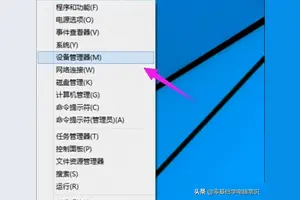
1)选择桌面上的这台电脑,鼠标右键选择管理;
2)选择设备管理器,展开网络适配器,查看无线网卡驱动是否已经安装;
3)如果没有安装,可到别的电脑上先下载无线网卡驱动离线包进行安装。
3、无线网卡驱动安装完成后,按WIN+R组合键调出运行对话框,在运行框中输入services.msc回车。
4、选择服务——找到WLAN AutoConfig,双击,确认WLAN AutoConfig服务已经开启。
5、如果未开启,双击该服务后,点启动按钮开启服务;
启动类型:选择自动,点确定;
电脑重启后生效。
6、检查一下无线网卡是否被禁用。
1)点右下角的网络标志,鼠标右键选择打开网络和共享中心;
2)点更改适配器设置;
3)选择WLAN,鼠标右键选择启用;
4)启用成功后,选择WLAN,鼠标右键选择连接。
7、检测到了无线网络后,选择相应的SSID无线设备名,点击连接;
如果WIFI设有密码的话,此时系统会弹出输入WIFI密码提示框,输入WIFI密码连接即可。
3.我是win10的系统,这几天不知道怎么回事,突然不能打开无线网连接
DriverStore\:\?你这款是笔记本对吧
这种情况大部分都是Win10自带无线驱动不兼容所致;System32\,或者是路由器设置有问题
你说是路由器有问题这个也不好确认
我们先看一下前者
打开C?
路由器设置问题其实就是笔记本的网络适配器型号和路由器中设置的型不一致
应该查看笔记本的无线网卡型有线网连得上是吗;Windows\FileRepository
里面有没有WLAN文件夹
4.Win10 wifi打不开提示"无法启动承载网络"怎么办
打开你的无线!没开无线怎么都无法开启WIFI。可以在windows移动中心的中打开无线;有的笔记本无线有物理开关。
方法一:禁用无线网卡,重新开启!
步骤:打开网络和共享中心,然后打开“更改适配器设置”,找到你的无线网卡,右击“禁用,然后右击”启用“”。再试试重新开启无线网。方法二:更新无线网卡驱动。很多情况都是由于无线网卡过久,或者驱动程序问题导致无法开启无线网。我们没必要去分析为什么这个驱动程序不行。直接更新之~步骤:右键单击“计算机”——“管理”——“服务和应用程序”——“服务”依次找到上述的服务,如果服务没有被启动,双击该服务,将启动方式改为“启动”,然后点击下面的“启动”,最后点击确定即可。
再试试开启无线网
win10系统无线没开如何设置启动
1.win10怎么设置wifi不开机启动
解决方法:1"启动"按钮为灰色,下方消息提示"服务未启动"软件打开,开机的时候,网卡驱动未启动造成,等待网卡驱动启动完成,约2~5分钟后打开软件,若按钮仍是是灰色的,请按照以下操作步骤手动启动: 我的电脑(计算机)——管理——服务与应用程序——服务——connectify 右击启动。
2一直获取配置信息的解决办法1、使用驱动精灵更新无线网卡驱动2、登陆官网下载最新版软件3、安装之后等待程序安装完毕,勿强制关闭4、第一次重新启动后等待5分钟之后再打开软件3网卡驱动可以用驱动精灵完整安装,驱动属性查方法: 我的电脑(计算机)——管理——设备管理器——网络适配器——点击无线网卡——右击属性驱动程序进行查看驱动。4网卡兼容性WIN7下可以检测无线网卡是否支持软AP,开始——程序——附件——命令提示符——右击以管理员身份运行——输入netsh wlan start hostednetwork 回车键。
5手机无法加入网络关闭软件——重新启动热点——搜索热点在连接。6开启软件显示非软AP模式查看 网上邻居(计算机)——属性——打开网络连接——查看网络,XP系统的必须要有2块网卡,一块本地网卡,一块无线网卡分别作为输入和输出。
WIN7的可以共享一块无线网卡。7XP系统无法启动查看系统环境,我的电脑——属性查看,一般都是SP3SP2部分不支持,SP2二次封包的系统不支持.net3.5框架,支持必须安装XP的模式,是公开模式,无法使用密码加密功能。
8WIN7系统无法启动家庭版的不支持旗舰版的在不装有类似软件(例如:安装其他类似wifi软件,包括命令启动的要禁止虚拟的无线网卡)的情况下可以使用本软件的WIN7模式可以选择加密和公开无加密模式。9手机是安卓系统、塞班系统无法搜索热点(仅XP系统安装)塞班不支持wifi,安卓系统的手机必须要root,替换文件使之支持ADHOC(root 后 要替换 安卓adhoc补丁 安卓 系统默认 是不支持 adhoc OPEN 模式)。
10共享的热点自动断线。
2.Win10此计算机上没有运行windows无线服务怎么办
在win10系统里不知道大家有没有遇到电脑上会提示此计算机上没有运行windows无线服务的情况,电脑会有无法连接无线网络或者连接不上Wifi等问题,遇到这类问题的时候应该要怎么解决。其实只要启动windows无线服务就好了,下面为大家介绍Win10系统启动windows无线服务方法。
检查电脑windows无线服务是否运行:
1、在电脑桌面右下角的无线图标上点击鼠标右键,在弹出的菜单中,点击进入“网络和共享中心”。
2、进入网络和共享中心后,点击左侧的“更改适配器设置”。
3、然后在无线网络图标中,点击鼠标右键,在弹出的菜单中点击“诊断”。
4、在Windows诊断中,就可以看到“此计算机上没有运行Windows无线服务”的提示。
Win10系统启动windows无线服务方法:
1、同时按住电脑键盘上的 Win + R 组合快捷键,打开运行操作框,然后在打开后面键入:services.msc 完成后,点击下方的“确定”打开。
2、接下来会打开“服务”面板,在这里的右侧找到“Wireless Zero Configuration”(Win7/8用户)服务项,WLAN AutoConfig(Win10用户,本文为例)服务项,然后双击打开。
3、双击打开WLAN服务属性后,将启动类型改为“自动”,然后选择“启动”该服务,启动完成后,点击底部的“确定”保存即可。
4、最后再去看看无线网络是不是就可以搜索到Wifi无线网络,并连接了。
总结:以上就是全部的“Win10此计算机上没有运行windows无线服务怎么办_Win10系统启动windows无线服务方法”内容。
转载请注明出处windows之家 » win10系统装好了无线无法开启














