 windows之家
win10怎么更换设置显卡
1.win10笔记本怎么切换成***显卡
英伟达(N卡)***显卡设置双显卡切换***显卡方法一、在电脑桌面空白位置,点击鼠标右键,然后选择【NVIDIA控制面板】,
二、在打开的NVIDIA控制面板中,在左侧的3D设置中,点击【管理3D设置】,然后在右侧的【全局设置】中,将首选图形处理器下方的选项,更改为【高性能NVIDIA处理器】,完成后,记得再点击底部的【保存】即可,
AMD***显卡(A卡)设置双显卡切换到***显卡方法一、同样是在电脑桌面空白位置,点击鼠标【右键】,在弹出的选项中,点击【配置可交换显示卡】,
二、然后在弹出的AMD可切换显示卡设置中,将需要设置为***显卡运行的应用程序添加进来,然后选择【高性能】即可,完成后点击底部的【保存】就可以了。
2.win10怎么切换***显卡
电脑是NVIDIA显卡的话可以按以下步骤进行操作:
1、在电脑桌面空白位置,点击鼠标右键,然后选择【NVIDIA控制面板】
2、在打开的NVIDIA控制面板中,我们在左侧的3D设置中,点击【管理3D设置】,然后在右侧的【全局设置】中,将首选图形处理器下方的选项,更改为【高性能NVIDIA处理器】,完成后,记得再点击底部的【保存】即可
如果电脑是AMD的显卡可以按以下步骤进行操作:
1、在电脑桌面空白位置,点击鼠标【右键】,在弹出的选项中,点击【配置可交换显示卡】。
2、然后在弹出的AMD可切换显示卡设置中,我们可以将需要设置为***显卡运行的应用程序添加进来,然后选择【高性能】即可,完成后点击底部的【保存】就可以了。
3.win10怎么换高性能显卡
win10系统如何切换***显卡
1、第一步,打开控制面板,点击“硬件和声音”。如下图所示:
2、接下来,选择下方的“NVIDIA控制面板”。如下图所示:
3、下一步,在NVIDIA控制面板中选择“管理3D设置”。如下图所示:
4、最后一步,在“全局设置”下,选择“高性能NVIDIA”处理器就能切换使用高性能***显卡了。如下图所示:
4.win10怎么切换***显卡
WIN10系统切换***显卡的方法:英伟达(N卡)***显卡设置双显卡切换***显卡方法:在电脑桌面空白位置,点击鼠标右键,然后选择【NVIDIA控制面板】,如下图所示。
在打开的NVIDIA控制面板中,我们在左侧的3D设置中,点击【管理3D设置】,然后在右侧的【全局设置】中,将首选图形处理器下方的选项,更改为【高性能NVIDIA处理器】,完成后,记得再点击底部的【保存】即可,如下图所示。这样设置,就可以将双显卡电脑,切换到默认为***显卡高性能环境下运行了。
AMD***显卡(A卡)设置双显卡切换到***显卡方法:同样是在电脑桌面空白位置,点击鼠标【右键】,在弹出的选项中,点击【配置可交换显示卡】,如下图所示。然后在弹出的AMD可切换显示卡设置中,我们可以将需要设置为***显卡运行的应用程序添加进来,然后选择【高性能】即可,完成后点击底部的【保存】就可以了。
备注:以上方法适合CPU核心显卡+A/N***显卡组合的双显卡电脑,如果电脑中搭配了两块***显卡,无CPU集成的核心显卡的话,那么就无需设置了。
5.win10系统怎么切换***显卡
A卡切换***显卡方法:1、在桌面空白处点击鼠标【右键】,在弹出的选项中,点击【配置可交换显示卡】。
2、然后在弹出的AMD可切换显示卡设置中,将需要设置为***显卡运行的应用程序添加进来,然后选择【高性能】即可,完成后点击底部的【保存】就可以了。N卡切换***显卡方法:1、在桌面空白处点击鼠标【右键】,在弹出的选项中,点击【NVIDIA的设置】菜单。
2. 然后在【NVIDIA的设置】菜单,选择【3D管理设置】,在右侧的【全局设置】中,将首选图形处理器下方的选项,更改为【高性能NVIDIA处理器】,完成后,记得再点击底部的【保存】即可。
6.win10双显卡笔记本怎么切换到***显卡
win10笔记本双显卡切换和win7系统一样,都可以通过显卡的控制面板切换。
工具/材料:安装win10系统,双显卡都能识别,驱动已经安装。
切换步骤如下:
1、保证双显卡驱动正常。
2、鼠标右键打开NVIDIA控制面板。
3、选择3D管理设置,全局设置(即所有程序)系统选择的是自动选择显卡,下拉菜单选择高性能NVIDIA处理器,然后选择应用,就是所有程序都将使用独显。
4、还有一种办法就把集显的驱动禁用,系统就只能独显了,如果是卸载集显驱动,系统会自动检测到,然后重装驱动的。
win10新装设置显卡吧
1.win10 怎么设置显卡
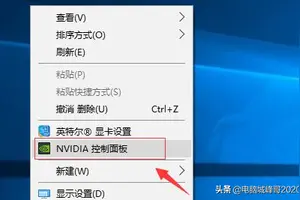
N卡设置方法:一、在电脑桌面空白位置,点击鼠标右键,然后选择【NVIDIA控制面板】,如下图所示。
二、在打开的NVIDIA控制面板中,在左侧的3D设置中,点击【管理3D设置】,然后在右侧的【全局设置】中,将首选图形处理器下方的选项,更改为【高性能NVIDIA处理器】,完成后,记得再点击底部的【保存】即可,如下图所示。
这样设置,就可以将双显卡电脑,切换到默认为***显卡高性能环境下运行了。
A卡设置方法:
一、同样是在电脑桌面空白位置,点击鼠标【右键】,在弹出的选项中,点击【配置可交换显示卡】,如下图所示。
二、然后在弹出的AMD可切换显示卡设置中,可以将需要设置为***显卡运行的应用程序添加进来,然后选择【高性能】即可,完成后点击底部的【保存】就可以了。
2.win10显卡设置在哪里打开
你好双显卡电脑在运行一些游戏时,可能会因为兼容导致游戏无法安装或者闪退等。
下面就给大家介绍win10怎么切换显卡。开启分步阅读模式操作方法01第一种方法:右键点击桌面空白随意一处,点击“显示卡属性”。
02在弹出的窗口中点击“游戏”。03然后选择“标准3D设置”。
04然后将自定义前面的勾去掉,点击“应用”。05第二种方法:右键点击桌面空白随意一处,在弹出的选项中点击“配置可交换显示卡”。
06然后在弹出的AMD可切换显示卡设置中,点击添加程序将需要切换显卡运行的应用程序添加进来。07最后点击“应用”即可。
3.win10 双显卡怎么切换到***显卡
1、在win10任务栏右下角点击小三角标志。在***显卡标识上右击——显卡属性。
2、在***显卡控制面板,点击“游戏——3D应用程序设置”。
3、在打开的3D应用程序设置窗口中,点击“添加”按钮。
4、找到你的游戏的安装目录,找到并选中运行游戏的.exe文件,单击“打开”。
5、在显示添加成功,点击“确定”完成设置。这样当用户运行该大型游戏的时候,系统就会自动切换到独显运行,保证游戏的流畅性。
4.显卡吧 msdn win10下哪个
@@@@1、先解压下载好的镜像到非系统盘,
2、点击左下“开始”,点击“设置”---更新和恢复---恢复----高级启动---立即重启
3、重启自动进入高级启动模式-----选择疑难解答----高级选项----命令提示符
4、输入E:\winXX\sources\setup.exe
5、重启开始安装,选择语言,接受条款,
6、选择“自定义安装”,
7、点击C盘,点击格式化,点击下一步,开始安装。
win10如何用命令行重置显卡
1.cmd重置电脑win10
您好,方法
当Win10出现应用程序无响应时,一直卡顿时,可以关机重启进入开机界面时选择点击"更改默认值或者选择其他选项”.
接着点击疑难解答——选择“重置此电脑.”
接着有两个选项一个是“保留我的文件”,“另外一个删除所有的内容”如果电脑之前没有备份好自己的资料时。要选择“保留”.
在重置此电脑前需要选择一个账户来操作.
接着还需要输入你账号密码才能进入重置此电脑.
在重置电脑时会提示说明“删除此电脑不附带的所有应用程序,恢复默认设置不会删除个人文件的情况下重新安装"
最后会重置此电脑中会比较长的进度中,当完成之后就可以恢复到之前安装的状态了。
总结
1.开机或者重启后可以点击“更改默认值或者选择其他选项”
2.接着在疑难解答中选择“重置此电脑”
3.如果没有备份自己的资料时,选择保留自己个人文件
4.还需要输入账号密码进行重置电脑的安装
转载请注明出处windows之家 » win10如何更换显卡设置














