 windows之家
win10键位怎么设置方法
1.如何设置win10的按键crash dump
在Windows10系统桌面,点击左下角的开始菜单按钮
在弹出的菜单中找到“设置”菜单项,点击设置菜单进入Windows10系统设置窗口
在打开的Windows10系统设置窗口中,找到并点击“轻松使用”图标
在打开的轻松使用设置窗口中,点击左侧的“键盘”菜单项
5
如果你以前开启了粘滞键功能,那么可以通过下面的开关来设置粘滞键的功能,或是点击最上面的开关来关闭粘滞键
6
如果以前没有打开粘滞键功能,那么我们在粘滞键设置窗口中,点击粘滞键下面的开关,即可打开粘滞键功能
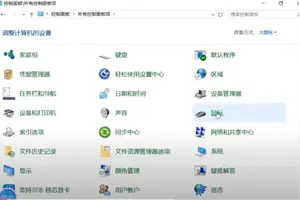
2.win10的系统快捷键怎么设置
win10怎么设置默认输入法,设置默认输入法后,在开机后就直接打开默认输入法使用更加方便。那么win10的默认输入法在哪里设置,又如何设置自己喜欢的输入法为默认输入法。下面我就来介绍下win10怎么设置默认输入法。 工具/原料
win10
默认输入法
win10怎么设置默认输入法
点击win10桌面的控制面板,点击控制面板右上角的查看方式,将查看方式更改为分类。
在查看方式为分类的情况下,点击语言下面的输入法,
在语言对话框里点击高级设置,
在输入法的高级设置对话框里,可以看到替代默认输入法选项,点击下拉菜单选择需要设置的默认输入法。
由于新安装的win10系统里没有安装任何输入法,这里只能选择中文输入法作为默认的输入法。然后点击保存。
点击保存后,默认输入法设置完成。返回到语言窗口。
如果你感觉win10系统提供的默认输入法不好用,可以下载第三方的输入法。
3.win10如何设置多媒体按键
Win10开始菜单打不开解决方法: 1、右键开始按钮,打开控制面板 2、选择“系统和安全” 3、点击“Add features toWindows 10 Technical 。
(获取新版windows更多功能) 4、这时会出现一个页面,“您希望如何开始..” ,有两个选项,选择“我已购买产品密钥” 5、输入密钥:NKJFK GPHP7 G8C3J P6JXR HQRJR(这个亲测可行,如果不行请网上搜索其他密钥) 6、点击下一步,系统会下载更新,更新完成后会重启,重启过程中会安装更新,等待更新完毕就大功告成了 Win10没有开始菜单解决办法: 1、在任务栏中点击右键再点击属性 2、点击开始菜单,再把"使用开始菜单而非开始屏幕"勾上再点击确定。 3、在更改开始屏幕设备,注销并更改设置。
4、注销再进入系统就可以看到开始菜单回来。
4.如何自定义Windows10操作中心的快捷按键
打开Win10“设置”,依次进入“系统 – 通知和操作”设置界面,然后你就会看到“快速操作”设置项。如图:
Win10如何自定义通知和操作中心的快速操作按钮
点击你想要修改的按钮,即可显示一个所有的快速操作列表,从中选择你需要的快速操作按钮即可。然后你再打开“通知和操作中心”,就会发现显示的快速操作按钮已经变成你修改过的了。
Win10 9926中的新通知中心应该称呼为“通知和操作中心”,它类似于Windows Phone的“通知和操作中心”设计,而且从本文图片中我们也可以看出它的名称就是“通知和操作中心”,它同时具有通知和操作中心两者结合的功能。
5.win10怎么设置快捷键
win10最新快捷键一:Win+方向箭头。
作用:调整窗口贴边位置。能够让窗口变换在桌面中的位置。
2比如,按下Win+方向键左键,当前窗口就会紧贴左边沿。如下图。
3然后,再按下Win+方向键下键,当前窗口就会紧贴下边沿。如下图。
ENDwin10系统最新快捷键汇总【2】—— Alt+Tab1在以前的winxp、win7、win8系统中,alt + tab是经典的窗口任务切换按钮,是大大提高工作效率的快捷键。在win10中,alt + tab仍然继承了这个功能。
2同时,如果长按住alt + tab组合快捷键,会出现一个新的任务窗口界面,显示了当前所有任务窗口。这个功能在win10系统以前是没有的。
ENDwin10系统最新快捷键汇总【3】—— Win+Tab1在win7中,这个快捷键是经典的实现任务窗口“瀑布效果”的炫酷效果。如下图。
2而在win10系统中,这个快捷键被赋予了新的功能。按下win + tab,然后松开,就会产生和长按住alt + tab一个效果。
如下图。ENDwin10系统最新快捷键汇总【3】—— Win+Ctrl+D1Win+Ctrl+D,作用:创建新的虚拟桌面。
按下这个快捷键,会最小化当前所有任务,显示出虚拟桌面。ENDwin10系统最新快捷键汇总【3】—— Win+Ctrl+F41Win+Ctrl+F4,关闭当前虚拟桌面。
台式电脑win10键盘按键错乱
1.台式机键盘按键错乱是什么原因?
键盘乱码
键盘乱码的现象比较恼人,通常对这样的情况你只有一个办法可以试,那就是断开键盘与电脑主机的连接,再重新连接,看键盘是否恢复正常。如果重新连接后仍旧失灵,那你就别抱啥希望了。这种情况通常都是键盘芯片故障引起的乱码,我们是没有能力处理的,你就换新键盘吧。
检查键盘是否得电。
按下键盘左侧的大小写切换键Caps Lock键,观察键盘上的指示灯Caps灯是否点亮。如果能点亮,说明你的键盘硬件很有可能已经坏了。如果不能点亮说明你的键盘要么是坏了要么就是与电脑主机连接上接触不良,键盘没有电源。
检查键盘与电脑主机连接接口判断是否接触良好。
将键盘连接电脑主机的USB线与电脑主机的USB接口进行重新插拔,由于台式电脑主机背后有多个USB接口,也可以换一个USB口连接,看是否接触良好。
小贴士:对于某些老机型,如果你的键盘连接线是PS2接头的。
请注意PS2接口是否有断针或插错位置,如将键盘的PS2接头查到了连接鼠标的PS2接口上。
重新连接后的测试。
经常步骤2的重新连接,基本上可以确保键盘与电脑主机的接触正常。现在你可以打开电脑上的文字处理软件,在编辑器中用键盘输入几个字符,看是否有显示。
如果显示正常,恭喜你你已经成功处理键盘失灵问题,反之则请继续下一步骤。
检测主机接口是否正常
如果做的这一步的话,通常你的键盘坏掉的机率比较大,但是先别武断,我们测试一下电脑主机接口才能下结论。找一个usb设备,如U盘。我们把它插到电脑接口上,看看你能否使用正常,如果能正常使用的话,说明你的键盘已经坏了,你可以更换了新键盘了,反之则说明键盘正常,你的电脑主机或系统有问题,需要专业人士来处理,这里不再赘述。
2.台式键盘按键错乱原因是什么呢?
有可能是键盘里的键连在一起了,仔细查看一下,如果有的话,就用刀割开,即键与键之间那个缝里有一条小小的胶将两个键连在一起,你割开就可恢复正常。
有可能是病毒问题,将电脑所有软件扫描下,再重装系统,然后装好杀毒软件,最好卡巴和360一起来,在安全模式下杀毒。 有可能是连接健盘的主板处坏了,可以试下用其它好的健盘插上试试看,如果其它健盘没问题就要换健盘了。
如果出现键盘输入的字符与屏幕显示不一致,有可能是注册表被修改所导致的,这就需要手动对电脑系统进行调整设置。
3.键盘按键错乱,我是台式机,不是笔记本怎么办?
【问题描述】:键盘被重新定向,按A却成了B【原因分析】:1。
注册表键值错误2。 键盘故障【简易步骤】:无【解决方案】:方案一:修改注册表键值1。
打开【360安全卫士】—【软件管家】—【搜索Registry Workshop】—点击【下载】。(如图1)图12。
下载完成后,弹出安装框选择【next】。(如图2)图23。
选择【I Agree】。(如图3)图34。
选择【next】。(如图4)图45。
选择【Install】。(如图5)图56。
选择【Finish】。(如图6)图67。
点击 【Try It】。(如图7)/span>图78。
在Address中输入【HKEY_LOCAL_ Layout】,按【enter】键。 (如图8)图89。
删除右侧的【ScancodeMap】子键,这个里面包含了键盘的定位信息。(如图9)图9方案二:键盘按键不灵活、按一个字母出现多个其他字符,是键盘连键,USB键盘可以更换到其他电脑上测试,故障依旧的话,可以判断键盘故障。
4.台式电脑键盘错乱按什么键恢复
方法一:1、找到键盘上的【Fn】功能键和【NumberLock】键,一般FN键是在笔记本左下角,CTRL键的边上,而NumberLock 则与F6、F8或ScrLK 键重叠。
2、按下这两个键是为了将笔记本电脑的数字小键盘关闭,恢复键盘的正常,在按了【FN+NumberLock】组合键之后,我们可以查看笔记本中的【NumberLock】指示灯是否熄灭。经过上面的一番设置,键盘的按键就恢复正常了。
有时候我们重装完系统也会出现这样的问题,主要是笔记本电脑大小有限,没办法另加数字键盘,所以就会出现这样的组合按键。方法二:如果以上的方式没有解决问题,那么试试下面的方式。
1、下载并安装“驱动精灵”;2、打开“驱动精灵”,检查需要升级驱动和安装补丁;3、点击驱动或者补丁右边的“安装”,下载安装需要升级的驱动和补丁,等待安装完成。或者:1、下载并安装“360安全卫士”;2、打开“360安全卫士”,点击“人工服务”;3、在“360人工服务”中输入“键盘按键错乱”,点击“查找方案”;4、选择第一个进行修复,等待片刻,重启。
转载请注明出处windows之家 » win10台式键盘键位错乱














