 windows之家
苹果蓝牙鼠标win10设置方法
1.win10系统怎么连接苹果蓝牙鼠标
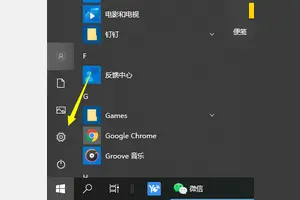
1. 先把电脑WIN10系统的蓝牙打开:设置--设备/蓝牙/打印机/鼠标--蓝牙--管理蓝牙设备,处于打开状态。再按以下步骤连接鼠标:
2. 任务栏托盘找到蓝牙图标并点击,选择“添加bluetooth设备”。如下图:
3. 打开鼠标使其处于被发现(可见)状态。(注意电池要完好充足电,防止因电池亏空不能正确添加使用)
4. 此时在电脑的设备里会显示你要添加的鼠标名称。再稍等不到1分钟时候,电脑在后台会自动安装相应驱动程序,安装成功后有设备可以正常使用的提示。
苹果公司(Apple Inc.)是美国的一家高科技公司,2007年由苹果电脑公司(Apple Computer, Inc.)更名而来,核心业务为电子科技产品,总部位于加利福尼亚州的库比蒂诺。苹果公司由史蒂夫·乔布斯、斯蒂夫·沃兹尼亚克和Ron Wayne在1976年4月1日创立,在高科技企业中以创新而闻名,知名的产品有Apple II、Macintosh电脑、Macbook笔记本电脑、iPod音乐播放器、iTunes商店、iMac一体机、iPhone手机和iPad平板电脑等。它在高科技企业中以创新而闻名。
2014年11月26日,苹果公司周二盘中市值首次突破7000亿美元,成为标普中首家市值超过7000亿美元的公司。2015年8月26日,德国最高上诉法院周二裁定,苹果有关智能机“滑动解锁”功能的专利无效。
2.苹果无线鼠标怎么才能用在windows系统上面
windows系统使用苹果无线鼠标步骤如下:(演示使用win10 8109版本,其他版本操作大致相同)
1丶找到windows系统任务栏中的蓝牙设备图标。
2丶右键蓝牙图标,点击箭头指向的添加蓝牙设备。
3丶之后在弹出的窗口中选择蓝牙。
4丶最后选择你的苹果无线鼠标即可。
3.怎么在windows10中用苹果鼠标
如下的回答请参考:可以使用苹果鼠标
先把电脑WIN10系统的蓝牙打开:设置--设备/蓝牙/打印机/鼠标--蓝牙--管理蓝牙设备,处于打开状态。再按以下步骤连接鼠标:
1、任务栏托盘找到蓝牙图标并点击,选择“添加bluetooth设备”。
2、打开鼠标使其处于被发现(可见)状态。(注意电池要完好充足电,防止因电池亏空不能正确添加使用)
3、此时在电脑的设备里会显示你要添加的鼠标名称。再稍等不到1分钟时候,电脑在后台会自动安装相应驱动程序,安装成功后有设备可以正常使用的提示。
win10怎么设置苹果蓝牙鼠标
1.win10系统怎么连接苹果蓝牙鼠标
1. 先把电脑WIN10系统的蓝牙打开:设置--设备/蓝牙/打印机/鼠标--蓝牙--管理蓝牙设备,处于打开状态。再按以下步骤连接鼠标:
2. 任务栏托盘找到蓝牙图标并点击,选择“添加bluetooth设备”。如下图:
3. 打开鼠标使其处于被发现(可见)状态。(注意电池要完好充足电,防止因电池亏空不能正确添加使用)
4. 此时在电脑的设备里会显示你要添加的鼠标名称。再稍等不到1分钟时候,电脑在后台会自动安装相应驱动程序,安装成功后有设备可以正常使用的提示。
苹果公司(Apple Inc.)是美国的一家高科技公司,2007年由苹果电脑公司(Apple Computer, Inc.)更名而来,核心业务为电子科技产品,总部位于加利福尼亚州的库比蒂诺。苹果公司由史蒂夫·乔布斯、斯蒂夫·沃兹尼亚克和Ron Wayne在1976年4月1日创立,在高科技企业中以创新而闻名,知名的产品有Apple II、Macintosh电脑、Macbook笔记本电脑、iPod音乐播放器、iTunes商店、iMac一体机、iPhone手机和iPad平板电脑等。它在高科技企业中以创新而闻名。
2014年11月26日,苹果公司周二盘中市值首次突破7000亿美元,成为标普中首家市值超过7000亿美元的公司。2015年8月26日,德国最高上诉法院周二裁定,苹果有关智能机“滑动解锁”功能的专利无效。
2.怎么在windows10中用苹果鼠标
如下的回答请参考:可以使用苹果鼠标
先把电脑WIN10系统的蓝牙打开:设置--设备/蓝牙/打印机/鼠标--蓝牙--管理蓝牙设备,处于打开状态。再按以下步骤连接鼠标:
1、任务栏托盘找到蓝牙图标并点击,选择“添加bluetooth设备”。
2、打开鼠标使其处于被发现(可见)状态。(注意电池要完好充足电,防止因电池亏空不能正确添加使用)
3、此时在电脑的设备里会显示你要添加的鼠标名称。再稍等不到1分钟时候,电脑在后台会自动安装相应驱动程序,安装成功后有设备可以正常使用的提示。
3.苹果无线鼠标怎么才能用在windows系统上面
windows系统使用苹果无线鼠标步骤如下:(演示使用win10 8109版本,其他版本操作大致相同)
1丶找到windows系统任务栏中的蓝牙设备图标。
2丶右键蓝牙图标,点击箭头指向的添加蓝牙设备。
3丶之后在弹出的窗口中选择蓝牙。
4丶最后选择你的苹果无线鼠标即可。
4.苹果鼠标在win10上怎么使用
3,一直保持home键,直到设备被iTunes识别到在放手即可,最后在是恢复更新!
如果iTunes不能正常识别到设备,打开iTunes:恩住关机键,提示恢复,完成激活ok:进入dfu模式恢复,点击你下载好的固件,自然 iTunes就会识别到有一个设备需要恢复,或者删除iTunes下载最新版本,最后完成激活就ok了,松开关机键,那么点击恢复并更新:
1:直到屏幕黑了以后,完成以后在是几分钟的等待:设备关机
2,然后在是漫长的等待。
3:设备连接电脑:固件恢都有固件下载
下载好固件以后,点
那么你就会看到 一个检查更新 和 恢复,放到桌面,直到屏幕亮光以后在恩住home键(就是中间的那个圆圈)同时保持关机键。然后设备连接iTunes:
进入dfu模式方法。 点击检查更新加上档键(就是shift)则会弹出一个文档,完成激活就ok了,那么请您检查数据线1:直接恢复!
2
5.Win10和macos怎么共用蓝牙鼠标
步骤一、在Win10中配置好蓝牙鼠标,然后下载: Psexec.exe软件。
步骤二、以管理员身份运行命令行:Psexec.exe -s -i regedit,打开注册表,找到如下子项:HKEY_LOCAL_MACHINE\SYSTEM\CurrentControlSet\services\BTHPORT\Parameters\Keys\蓝牙适配器ID(可以在设备管理器中查看,如:BTHENUM\Dev_8438352BEAD6)。Win10和macos怎么共用蓝牙鼠标 三联 步骤三、拆分为: 25 27 af 52 8e 9e 01 71 1b d3 78 8c aa 56 d9 dc。
win10更新后蓝牙鼠标不能用怎么办
1.win10蓝牙鼠标无法连接怎么办
先把电脑WIN10系统的蓝牙打开:设置--设备/蓝牙/打印机/鼠标--蓝牙--管理蓝牙设备,处于打开状态。再按以下步骤连接鼠标:
1、任务栏托盘找到蓝牙图标并点击,选择“添加bluetooth设备”。如下图:
2、打开鼠标使其处于被发现(可见)状态。(注意电池要完好充足电,防止因电池亏空不能正确添加使用)
3、此时在电脑的设备里会显示你要添加的鼠标名称。再稍等不到1分钟时候,电脑在后台会自动安装相应驱动程序,安装成功后有设备可以正常使用的提示
2.Win10创意者更新为何导致微软蓝牙鼠标无法连接?
Windows 10创作者更新让多台电脑上的微软Arc鼠标罢工,微软建议用户尝试Windows 10创作者更新内置的疑难解答或等待修复。
具体来说,尽管外设在设置屏幕中显示为连接,但Arc Install Mouse surface Edition和Arc Touch蓝牙鼠标在电脑安装Windows 10创建者更新后都遭遇蓝牙连接断开问题。微软已经在一份声明中确认这些问题,并承诺为用户修复问题。
微软建议用户换用其它可以正常工作的鼠标。微软表示,正在努力尽快解决这些问题。
如果用户必须使用受影响的鼠标,微软建议用户回到Windows 10周年纪念更新。不用说,降级或使用其他鼠标不是最方便的解决方案,微软自己也没有明确给出相关修复补丁推出日期。
3.罗技无线鼠标插电脑上没反应了怎么办
1、拔掉外接的USB鼠标,等待5秒后重新插入,观察能否正常使用;如果无效,请将鼠标连接到其他的USB接口测试;2、也可以了解Win10系统下外接鼠标失灵调试方法,如下:方法① 关闭USB设备的节能模式(1)右击“开始”按钮,选择“设备管理器”打开,找到“人体学输入设备”和“鼠标和其他指针设备”打开,将其中的设备分别双击打开(2)打开“电源管理”选项,取消勾选“允许计算机关闭此设备以节约电源”的选项后点确定后重启观察问题是否解决(注:部分设备可能无电源管理功能,此类设备直接跳过即可)方法② 更新官网和USB相关的主板芯片组驱动后重启观察问题是否解决(1)打开联想服务官网页面,输入电脑的主机编号后点搜索(2)下载官网对应系统下的主板芯片组驱动,安装后重启观察问题是否解决(提醒:此操作存在风险,建议您提前备份好您的重要数据后进行操作)方法③ 卸载USB相关驱动后重启让系统自动驱动观察问题是否解决提醒:此操作存在风险,建议您提前备份好您的重要数据后进行操作(1)右击“开始”按钮,选择“设备管理器”打开,找到“人体学输入设备“鼠标和其他指针设备”打开(2)将名称为“USB输入设备”,和“HID-compliant mouse” (如存在多个同名设备可以一块卸载)的设备分别右击,选择卸载设备,点击卸载后重启电脑让系统自动驱动观察问题是否解决。
3、也可以开启Windows自动更新,检查并安装最新的系统更新补丁;4、如果仍然无效,可将外接USB鼠标连接到其他电脑上测试,或更换鼠标测试,以判断是否鼠标自身故障;5、如果是USB接口的键盘、鼠标同时失灵,且您正在安装WIN7系统或刚安装好WIN7系统后出现问题,一般是最新平台CPU不支持安装WIN7系统,或安装WIN7后缺少USB3.0驱动导致的,建议您安装WIN10系统,参考WIN7系统的安装方法,在系统镜像中加载好USB3.0驱动后重新安装测试。
win10系统鼠标玩游戏失灵怎么办
1.玩扑克游戏鼠标不能正常操作怎么办感觉飘就是点几张牌时,后面点了
恢复Windows XP自带游戏 控制面板-添加删除程序-添加/删除WINDOWS组建-双击附件和工具-游戏前打上钩子就可以了。
没有光盘只能从别的机器上复制了,不过更大的可能性是你只是把快捷方式删了,文件还在,下面告诉你各个游戏对应文件名吧 扫雷 %SystemRoot%system32winmine。 exe 纸牌 %SystemRoot%system32sol。
exe 蜘蛛纸牌 %SystemRoot%system32spider。exe 空当接龙 %SystemRoot%system32freecell。
exe 红心大战 %SystemRoot%system32mshearts。 exe 三维弹球 C:Program FilesWindows NTPinballPINBALL。
EXE Internet 翻转棋 C:Program FilesMSN Gaming ZoneWindowsRvsezm。exe Internet 黑桃王 C:Program FilesMSN Gaming ZoneWindowsshvlzm。
exe Internet 红心大战 C:Program FilesMSN Gaming ZoneWindowshrtzzm。exe Internet 双陆棋 C:Program FilesMSN Gaming ZoneWindowsckgzm。
exe Internet 跳棋 C:Program FilesMSN Gaming ZoneWindowschkrzm。exe Windows自带小游戏作弊法分类:我的日志 1、空档接龙:游戏中按下“Ctrl Shift F10”,在弹出的窗口中选择“终止(A)”,然后双击任意一张牌即可获胜。
2、扫雷:任意在雷区点一下鼠标,使时钟开始计时。之后依次按下“xyzzy”这几个键,之后按下“Shift”键2秒钟。
将鼠标移动到任意方块上,屏幕左上角的边缘处就会出现一个点,白色说明没有雷,黑色则说明这个方块下有雷。 3、纸牌:游戏中按下“Alt Shift 2”即可立即胜利。
4、三维弹球:游戏开始后先不要发球,键入“rmax”直接进入下一关;键入“bmax”得到无限弹珠;键入“hidden test”(中间有空格)可用鼠标拖拽弹珠。 Windows扫雷技巧(作弊方法) 打开扫雷,输入"xyzzy",然后按"右Shift Enter"。
这时候你把鼠标停留在扫雷的任何一个方快上。仔细屏幕最左上角就会有个亮点,亮点很小,只有一个象素。
黑色表示该处是地雷,白色表示该处是空数字。 另外如果你玩的时候从一开始只标记地雷而不点出数字,时间会一直停留在0,(等到地雷全部被标出——然后狂点吧——记录就在眼前呵) 操作系统要求 win 2k/xp (在最新vista beta2中可用) Windows 9x/me不可 Windows纸牌技巧 1、同时按住 Ctrl Alt Shift,再翻牌,则每次只会翻一张牌。
2、把Windows子目录下的“Sol。INI”文件中的“后退=XX”这一行删去,则每次进入游戏时背面将随机变化。
Windows空当接龙技巧 1、开始游戏,同时按下Ctrl Shift F10,在出现的对话框中点击“终止”,然后随便移动一张牌,马上过关。 2、选局时输入“-1”或“-2”,你会有意外的发现。
Windows红心大战技巧 先在注册表中找到“HKEY_CURRENT_ ”(如无此项,先到游戏中修改一下电脑的名字),新增字符串值“zb”,值为“42”。 然后启动“红心大战”,开局后按Ctrl Alt Shift F12,看全牌(联网时也有用)。
Windows三维弹球(3D Pinball)秘笈和技巧 小技巧 赚更多分: 通过"重新上场航道"点亮顶部所有的三盏灯,攻击缓冲器会改变颜色(蓝绿黄红)从而获得更多的分。 轻轻地发射球,让它点亮右边发射轨道的三盏调度灯,你可以得到7万5千分。
让球通过超空间斜道来旋转旗帜。当它旋转的时候,开始新游戏。
旗帜会继续旋转,而且你在新游戏开始时会获得一些分。 你可以启用 bmax 来获得无限球从而得到非常高的纪录。
当你这样获得足够高的纪录的时候,按住"撞针"直到提示"TILT",这样你就丢了一个球。注释:在丢了一个球后你仍然可以使用 1max 来继续,如果这样当你要退出时就不需要倾斜桌子了。
移动重新上场灯: 摇动挡板可以移动顶上的重新上场灯。 高技能发射: 调度斜道有隐藏的高技能发射。
把球发射到部分斜道而且让它落到斜道的第一盏黄色拱形灯,这样就会赚到丰厚的分数。开启高技能发射,点亮每盏灯的分值为: 第一盏:15,000 第二盏:30,000 第三盏:75,000 第四盏:30,000 第五盏:15,000 第六盏:7,500 只完成一个任务就升级: 在用科学任务完成军校生时,当任务灯闪烁的时候,尽可能快地让球漏下。
如果你不想丢一个球,请确认有额外球或重玩球。当球回到撞针处时,你就会在下一等级而且所有任务灯都打开了。
现在你只需要完成一个任务就升一级。确认你有一个加分球或重玩球来故计重施,否则很快就玩不走了。
作弊码 加分球 在游戏中输入 1max 注:在Windows 2000/XP上有效 无限球: 在游戏刚启动后输入 bmax 注:在Windows 2000/XP上有效 注:额外的球会在"黄色漩涡式星体"处出现。 启动引力井: 在游戏开始时输入 gmax 注:在Windows 2000/XP上有效 立即晋级: 游戏中输入 rmax 注:这样将得不到分 3。
上机操作时学生玩游戏是很多信息技术课老师面临的一个难题,尤其是Windows自带的几个经典游戏经久耐玩,让学生乐此不疲。 本学期我校新建了一个机房,预装了WindowsXP操作系统,笔者删除了其中所有自带游戏。
但一些高年级学生上机后,通过“控制面板”中的“添加/删除Windows组件”把。
2.w10鼠标不能使用,怎么办
1)如果您说的是开机时这样的,开机后不要马上操作,因为电脑开机时后台正在加载程序,这时是很卡的,请稍等会在操作,这是正常的,如果时间太长看下面的方法。
先软后硬,出现这样的问题是软件冲突、驱动不合适、系统问题引起的,首先卸载出事前下载安装的驱动、软件、补丁等试试,如果不知道是怎么引起的或无效,可以还原一下系统,还是不行重新安装操作系统(如果是硬件问题请检修一下去,比如:硬盘等)。
2)另外就是与您关机前的不当操作有关系吧?比如:玩游戏、看视频、操作大的东西、使用电脑时间长造成的卡引起的吧?或下载了不合适的东西,故障不会无缘无故的发生吧?
如果是2)引起的,只要注意自己的电脑不卡机、蓝屏、突然关机,开机就不会这样了。
3)如果是2)引起的开机卡、平时运行卡看下面的方法。
可能是非法关机或其它原因引起的磁盘受损,请修复一下(每个磁盘都修复一下或只修复C)。
系统自带的磁盘修复方法:
具体步骤如下:在我的电脑中选中盘符后单击鼠标右键选属性,在弹出的驱动器属性窗口中依次选择“工具→开始检查”并选择“自动修复文件系统错误”和“扫描并恢复坏扇区”,然后点击开始,扫描时间会因磁盘容量及扫描选项的不同而有所差异(按上面的方法做后,会弹出一个框,点是,自动关机后在开机进行修复,Win7810选按计划磁盘检查按钮)。
如果故障依旧,请还原一下系统或重装(还是不行格式化硬盘重新分区重装)。
win10蓝牙鼠标删除恢复出厂设置吗
1.Win10创意者更新为何导致微软蓝牙鼠标无法连接?
Windows 10创作者更新让多台电脑上的微软Arc鼠标罢工,微软建议用户尝试Windows 10创作者更新内置的疑难解答或等待修复。
具体来说,尽管外设在设置屏幕中显示为连接,但Arc Install Mouse surface Edition和Arc Touch蓝牙鼠标在电脑安装Windows 10创建者更新后都遭遇蓝牙连接断开问题。微软已经在一份声明中确认这些问题,并承诺为用户修复问题。
微软建议用户换用其它可以正常工作的鼠标。微软表示,正在努力尽快解决这些问题。
如果用户必须使用受影响的鼠标,微软建议用户回到Windows 10周年纪念更新。不用说,降级或使用其他鼠标不是最方便的解决方案,微软自己也没有明确给出相关修复补丁推出日期。
2.win10中删除的蓝牙设备怎么恢复
第一步:点击左下角的窗口,再点击设置
第二步:点击“设备”
第三部:点击在“蓝牙和其它设备”下方的“添加蓝牙或其他设备”,然后选择你要添加的设备 类型为蓝牙
第四步:这是设备会自动开始搜索可以被搜索到的蓝牙设备,打开你的蓝牙设备即可。如果用的是耳机,记得此时长按开机键,这样你的耳机就会被找到了
3.win10平板怎么设置连接连接蓝牙键盘与蓝牙鼠标
win10平板怎么设置连接连接蓝牙键盘与蓝牙鼠标?win10平板怎么设置连接连接蓝牙键盘与蓝牙鼠标?最近新买了个win10的平板电脑,自带了蓝牙键盘,自己又买了个蓝牙鼠标,那么怎么连接使用呢? 1、点击开始菜单找到"设置" 2、在设置窗口中找到"设备"并进入 3、选中“蓝牙”在右边开启蓝牙,并打开你的蓝牙鼠标与蓝牙键盘,等待搜索到自己的设备 4、选中自己的蓝牙键盘设备,然后点击“配备” 5、在弹出的窗口输入密码,下一步,然后在蓝牙键盘输入同样的密码然后enter进行配对,完成后就可以使用了。
鼠标的话直接选中配备就可以了。
转载请注明出处windows之家 » win10蓝牙鼠标间歇性卡顿失灵














