 windows之家
win10如何设置声音大小设置在哪里
1.win10系统怎么调节电脑音量
首先,请大家在Win10桌面上按下Windows徽标键+R键,在打开的运行窗口中输入“regedit”关键字,打开注册表编辑器页面。
Win10系统音量无法调节怎么办
打开注册表编辑器页面之后,双击左侧的注册表栏目子项,将注册表子项定位至:HKEY_LOCAL_MACHINE\SOFTWARE\Microsoft\Windows\CurrentVersion\Run
Win10系统音量无法调节怎么办
接下来,在打开的Run子项右侧空白页面击右键,在弹出的菜单中选择“新建-字符串值”选项。
Win10系统音量无法调节怎么办
接下来,我们将新建立的字符串值命名为“systray.exe”,然后双击打开该子项,将其键值命名为“C:\Windows\System32\systray.exe”,并点击确定按钮。
2.win10笔记本声音怎么调大
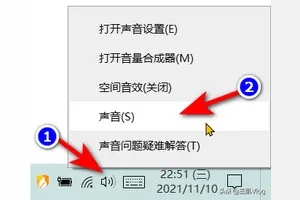
桌面右下角即系统托盘区域的音量调节,这个虽然是最简单的,但也是最容易忽略的,所以在遇到声音小的时候,请先看看音量调节是否调节了。
其次调节播放器音量,这个也是常常被人忽略的,如果播放媒体文件的声音小的时候也要注意一下媒体播放器的音量
如果前面的方式都没有解决,那么我们从高级设置里看看能否解决,首先打开开始菜单,打开控制面板。
然后在控制面板的选项中选择声音选项,
选择扬声器,点击右下角的属性按钮
在扬声器属性页设置中,选择级别,可以将所有的音量先调到最大,
然后我们再点击一下的增强选项,
在此选项,选择均衡器的选项,然后在下面的声音效果属性中,点击设置最右边的三个点的按钮。
出现一个的均衡器,其中最右边有一些小的滑块,适当地调整一下它们
这一切调节完成,点击这些设置页面的确定按钮,保存我们刚才的所有的设置,并且退出。
3.电脑系统自动升级win10声音开关大小在那里
右键开始菜单——控制面板,选择如图的硬件和声音。
步骤如图所示:
点击修改系统音量就可以修改声音了。
之后,进入所有设置——系统——通知和操作——启用或关闭系统图标
把音量改为【开】即可。
右下角就会有音量图标了。
4.win10工具栏怎么调出音量控制
照我下面的方法去做,你的任务栏的音量图标必定会重现。
音量图标消失而声音仍然正常的三种情况:一种:“控制面板”——“声音和音频设备”——“将音量图标放入任务栏”曾经手动关掉了。只要打开就行了。
第二种:“将音量图标放入任务栏”打勾,无效。丢失sndvol32.exe,文件路径C:\WINDOWS\system32,可以在别的机子上传个sndvol32.exe,或找个系统光盘找到sndvol32.ex_文件复制到system32后,重命名为sndvol32.exe第三种:如果你曾用软件删除过启动项目,而不小心删除了音量图标的启动。
这种时候,”将音量图标放入任务栏”打勾,音量图标出现,但重新开机后音量图标没有恢复,必须重新在控制面板里设置。(这种情况,网络连接图标可能也消失)。
这种时候只要在注册表里的启动项恢复被删除的项就行。“开始”——“运行”输入regedit打开注册表以后,依次打开HKEY_LOCAL_MACHINE\SOFTWARE\Microsoft\Windows\CurrentVersion\Run 在它的右窗口新建字串"Systray"(在Run上右键点新建),键值(在Systray上双击编辑)为"c:\windows\system32\Systray.exe",如果是win2000系统,则为"c:\winnt\system32\Systray.exe"这样就可以了 。
win10设置为默认打开方式
1.win10怎样设置文件的默认打开方式
你好,设置方法如下:
1、传统方式修改默认程序
首先我们打开控制面板。
然后选择“程序”
在默认程序下面,我们选择“设置默认程序”
在左侧选择你需要设置为默认的程序,然后点击右下角的“将此程序设置为默认程序”,点击确定即可。
win10新方式
我们在所有应用的“Windows 系统”下面找到“默认程序”如图示。
然后选择需要设置默认程序的类型,如我们这里选择“Web浏览器”。我们只需要点击Web浏览器下面的应用图标,然后选择你想要设置为默认程序的应用,即可。
我们还可以根据文件类型来指定默认类型。如图我们选择下方的“选择按文件类型指定的默认程序”
然后找到你需要设置的文件类型,然后点击右侧的图标,选择你需要设置为默认程序的应用,即可。
2.win10打开方式 怎么设置默认
在设置中更改默认打开方式
1
我们的电脑一般都装有360安全软件,第一种设置默认程序就是利用360来设置默认打开程序。设置默认程序可以同时打开多个文件,这些多个文件都是用同一个默认程序打开,例播放视频,音乐,打开浏览网页等。这时候就可以用360同一来设置默认打开软件。
2
打开360软件,点击右侧的功能大全更多按钮,
3
点击后,弹出已添加功能界面,点击默认软件,
4
在默认软件设置界面,就可以设默认打开软件方式了,
Win10如何设置默认打开程序
1
双击打开Win10系统桌面上的控制面板,在点击程序。
注意:详细可以参考怎么设置默认浏览器的方法:
2
在程序里点击默认程序,
3
在默认程序窗口点击设置默认程序,
4
在设置默认程序里就可以设置默认打开程序了,按照下图依次点击即可。
3.win10文件的默认打开方式怎么设置
工具:电脑,WIN10
方法和步骤:
1、点击开始菜单-》所有应用,打开”windows系统”找到默认程序。
2、点击设置默认程序。
3、选中需要设置默认的程序文件,设置为默认值即可。下次打开时候会默认以这个程序打开。
4.Win10怎么设置默认打开程序
点击开始——设置——系统——默认应用——在右边选择设置方法,一般是“选择按文件类型指定默认程序”——在里面设置默认程序。
win10怎样设置默认打开方式
1.win10怎样设置文件的默认打开方式
你好,设置方法如下:
1、传统方式修改默认程序
首先我们打开控制面板。
然后选择“程序”
在默认程序下面,我们选择“设置默认程序”
在左侧选择你需要设置为默认的程序,然后点击右下角的“将此程序设置为默认程序”,点击确定即可。
win10新方式
我们在所有应用的“Windows 系统”下面找到“默认程序”如图示。
然后选择需要设置默认程序的类型,如我们这里选择“Web浏览器”。我们只需要点击Web浏览器下面的应用图标,然后选择你想要设置为默认程序的应用,即可。
我们还可以根据文件类型来指定默认类型。如图我们选择下方的“选择按文件类型指定的默认程序”
然后找到你需要设置的文件类型,然后点击右侧的图标,选择你需要设置为默认程序的应用,即可。
2.win10怎么打开cpu虚拟化
重启windows系统,并进入BIOS模式。
进入BIOS模式有很多种方式,因为主板不同,可能按的按键也略有差异。我的电脑是Lenovo的ThinkPad,所以我按的是F1。
在进入BIOS模式后,发现win10没有“Advance”,只有一个类似的叫“Config”的Tab,进入后里面也有一个“CPU”选项。 相信不少人看到这里就会说,进去设置“Intel Virtualization Technology”为“Enabled”就好了啊! 其实不然!!!!其实不然!!!!其实不然!!!! 重要的事情说三遍 如果你进入“CPU”选项就会发现,“Intel Virtualization Technology”本身就是“Enabled”。
有人会说,我不信,我要F9恢复默认设置。事实上我就是这么做的,结果再次进入BIOS,“Intel Virtualization Technology”还是“Enabled”。
我心中暗自窃喜,这下总没问题了吧。打开任务管理器的瞬间我崩溃了,“性能”->“CPU”选项中的“虚拟化”还是“禁用”状态。
再次进入BIOS模式,发现有一个“Security”的选项甚是奇怪。Enter进入其中,发现还有一个叫做“Virtualization”的选项,怎么这里也有一个虚拟化,进去看看再说。
原理这个“Virtualization”中也有一个“Intel(R) Virtualization Technology”而这个的状态却是“Disabled”,哈哈,到这里终于找到问题所在了,果断把它设置成“Enabled”。 保存后重启,再看任务管理器,“虚拟化”已经变成“已启用” 现在我们可以放心的启动VMware了,看看截图吧,系统跑的飞快~~。
3.Win10小键盘默认开启怎么设置?
方法步骤如下: 一.首先打开运行操作操控,直接按Windows+R组合快捷键打开,之后输入regedit并按回车键(或点确定)打开,运行操作框注:首次打开注册表会有一个提示,直接点击是即可。
二.依次展开注册表:HKEY_USERS\.DEFAULT\ControlPanel\Keyboard,然后点击展开Keyboard选项。 三.接下来在右侧双击打开选项,最后把里面的数字改成2,点击下方的确定,保存即可。
Win10开机默认开启数字小键盘方法注意:默认值为2147483648,如果后续要还原设置,只要改回来即可。完成以上三步设置,最后重启电脑,就可以发现,Win10开机后,默认就会开启小键盘锁了,以后输入数字开机密码就更方便了。
4.win10如何将office2016设置为默认打开程序win10
Office 2016安装程序不仅不能选择要安装的组件,而且连安装路径都不能选,只能默认安装到C盘,根本就不能选择安装到D盘、E盘什么的,真是好霸道的总裁。
不过这难不倒爱折腾的大神们,下面给出一个Office 2016自定义位置安装方法。 Office 2016安装路径修改步骤: 1。
安装前,按Ctrl R键打开注册表编辑器,然后定位到如下位置: HKEY_LOCAL_ 找到如下三项,先导出注册表保存原来的键值,然后修改为你希望的安装路径。 ProgramFilesDir ProgramFilesDir (x86) ProgramW6432Dir 2。
安装Office 2016,自定义选择组件安装方法可参考Office 2016自定义选择组件安装方法(附工具下载)。 3。
安装完成后,导入刚才保存的注册表,或直接修改将更改的注册表键值再改回原来的路径。 4。
将C: Menu 中的office2016程序快捷图标属性的起始路径更改为你的安装路径就大功告成了。 追答 : 如果重装之后还是不行的话,可以尝试鼠标右键选择打开方式-找到office的程序选择即可。
5.求助win10开机小键盘灯 如何开机默认打开
1、在Windows 10 任务栏的搜索框中搜索Regedit, 打开注册表编辑器。
2、找到HKEY_USERS\.DEFAULT\Control Panel\Keyboard 选项
3、选择项,左键双击,将其数据由2147483648改成2,再点击确定即可(适用于Windows 7, Windows 8和Windows 10)。
4、重启电脑
下面附上相关数值的含义,你也可以根据需求将其中数据改成其他数值。如果想恢复到原样,只需要将你改成的数字改成2147483648即可。
当然有的电脑还可以通过在BIOS中进行修改(不是所有电脑都支持),开机按F2进入BIOS(不同电脑进入BIOS的方式会不同,详见说明书),在键盘设置或者Boot选项中,找到NumLock Status 相关选项,选择Enabled即可!
相关科普:
数值含义
0关闭全部锁定
1单独开启大写锁定Caps Lock
2单独开启数字锁定Num Lock
3开启大写和数字锁定
4单独开启滚动锁定ScrollLock
5开启大写和滚动锁定
6开启数字和滚动锁定
7开启全部锁定
转载请注明出处windows之家 » win10如何设置图片默认打开方式














