 windows之家
win10每次开机不用输密码怎么设置
1.win10怎样开机不用输入密码
win10系统设置每次开机都不用输入密码方法:
材料/工具:windows10
步骤/方法:
1、键盘按WIN+r打开运行窗口,输入netplwiz,点击确定打开,或者在cortana搜索框中输入netplwiz点击打开。
2、点击取消选中:要使用本计算机,用户必须输入用户名和密码。
3、然后点击“确定”。弹出一个自动登录账号密码输入窗口,输入登录时使用的用户名和密码,点击确定保存操作。重启电脑即可。
2.Win10系统开机密码怎么取消不想每次开机都要输入开机密码
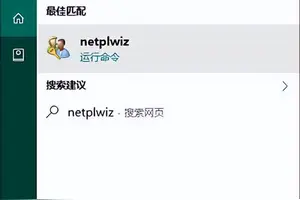
一、首先点击Win10桌面左下角的Windows开始图标,进入Win10开始菜单,打开开始菜单后,在底部搜索框中键入netplwiz命令,如下图所示:
二、之后会搜索出netplwiz控制账户入口,我们点击最顶部如图所示的“netplwiz”,进入Win10账户设置,如下图所示。
三、进入Win10用户账户窗口后,我们将【要使用本计算机,用户必须输入用户名和密码】前面的勾去掉,然后点击底部的“确定”,如下图所示。
四、最后在弹出的自动登录设置中,填写上Win10开机密码,完成后,点击底部的“确定”即可,如图所示。
以上设置完成后,Win10开机密码就取消了,下次开机无需输入开机密码,就可以进入Win10桌面了。
3.怎么设置win10开机不要密码
系统下可以设置Windows开机密码。操作方法如下:
1, 按Win+X组合键即可打开系统快捷菜单。
或者右键点击屏幕左下角的Windows徽标开始按钮,一样可以弹出系统快捷菜单。
点击其中的“控制面板”项即可打开“控制面板”。
2, 打开控制面板,找到用户账户选项,用户账户选项下只有一个选项,点击打开更改账户类型。
3, 打开更改账户类型后,我们就进入了管理账户界面,点击最下方在电脑设置中添加新用户,进入的是更改账户界面,最上面更改账户名称,可更改用户名。
4, 然后点击“创建密码”。可以给账户设置密码。设置完成,点击“创建密码”完成创建即可。
4.怎样使Windows 10启动时不用输入密码
使Windows 10启动时不用输入密码在用户账户中取消“要使用计算机,用户必须输入用户名和密码”就可以直接登录系统。
软件工具:Windows10 1511专业版
1、进入系统后,在任务栏的Cortana搜索框中输入netplwiz,然后在最佳匹配结果中点击打开“netplwiz运行命令”。
2、在用户账户界面中,点击取消选中“要使用计算机,用户必须输入用户名和密码”。默认是打勾的,点击一下把这个勾去掉,然后点确定。
3、弹出自动登录框,输入账号名,输入两次一样的密码,然后点击确定。
4、然后重新启动电脑就可以生效了。右击开始菜单选择重启。
5、如果要恢复使用密码,同样按上面的方法在步骤2中选中“要使用计算机,用记必须输入用户名和密码”,确定保存操作,重启电脑。
5.怎么设置win10不用密码登录
使用上新版win10的用户肯定又在纠结登录密码的问题了,下面小编教大家怎么取消登录密码,供大家参考!
步骤阅读
工具/原料
win10
方法/步骤
>01
首先按下win+x组合键,如下图所示
>02
在弹出菜单选择运行,如下图所示
>03
在运行框中输入netplwiz后点击确定按钮
>04
将下图中要使用本计算机必须输入用户名和密码前面的勾去掉,点击下方应用按钮!
>05
弹出用户名和密码框,输入登录密码后点击确定!下次开机将直接进入桌面!
>06
更多的win10操作技巧请访问我的主页!
经验内容仅供参考,并受版权保护。
本条经验由且听风吟亭编写
有用(72) 没用分享
相关经验
6.Win10系统开机密码怎么取消不想每次开机都要输入开机密码
具体操作如下;
1、点击win10系统的开始菜单,选择运行,输入“netplwiz”然后点击确定
2、点击后,在用户账户对话框里可以看到“要使用计算机,用户必须输入用户名和密码”被勾选中了,如图所示:、
3、将用户账户对话框里的“要使用计算机,用户必须输入用户名和密码”前面的勾去掉,然后点击应用
4、点击应用,弹出自动登录对话框验证权限,输入用户名和密码点击确定,下次开机登录就不需要密码了,如下图所示:
7.win10如何自动进入不要输密码
取消Win10开机密码设置步骤如下:
一、首先点击Win10桌面左下角的Windows开始图标,进入Win10开始菜单,打开开始菜单后,在底部搜索框中键入netplwiz命令。
二、之后会搜索出netplwiz控制账户入口,点击最顶部的“netplwiz”,进入Win10账户设置,如下图所示。
三、进入Win10用户账户窗口后,将【要使用本计算机,用户必须输入用户名和密码】前面的勾去掉,然后点击底部的“确定”。
四、最后在弹出的自动登录设置中,填写上Win10开机密码,完成后,点击底部的“确定”即可。
以上设置完成后,Win10开机密码就取消了,下次开机无需输入开机密码,就可以进入Win10桌面了。
8.怎么让win10开机不输入密码
1. WIN10开机以后点击一下【开始】然后面它的搜索栏处输入【netplwiz】
2. 进入到用户长户界面,把【要使用本计算机,用户必须输入用户名和密码】前面的那个勾勾取消了,再点击一下【应用】
3. 此时会提示让你输入两次密码,这个密码是你这个账户的密码。这个密码是存在的只是在登陆的时候不需要输入。如果共享什么文件夹,打印机之类的就会提示你输入密码。
4. 重启电脑后它就不会提示你输入密码而是直接进入系统。
win10设置密码不需要开机密码
1.win10系统已经设置密码,但是开机不需要密码怎么弄
win10系统设置开机密码方法:
工具:
win10系统
1.点击打开开始菜单 – 电脑设置。
2.在电脑设置界面中,点击打开“用户和帐户”进入下一步操作。
3.在用户和帐户界面下,点击打开“登录选项”进入下一步操作。
4.在登录选项界面下,点击“添加”进入下一步操作。
5.输入好密码以及密码提示,点击“下一步”。
6.点击“完成”完成操作。
以上就是给win10系统设置开机密码方法。
注:给计算机设置密码能够保护电脑安全,但一定要牢记密码。
2.怎么设置win10开机不要密码
系统下可以设置Windows开机密码。操作方法如下:
1, 按Win+X组合键即可打开系统快捷菜单。
或者右键点击屏幕左下角的Windows徽标开始按钮,一样可以弹出系统快捷菜单。
点击其中的“控制面板”项即可打开“控制面板”。
2, 打开控制面板,找到用户账户选项,用户账户选项下只有一个选项,点击打开更改账户类型。
3, 打开更改账户类型后,我们就进入了管理账户界面,点击最下方在电脑设置中添加新用户,进入的是更改账户界面,最上面更改账户名称,可更改用户名。
4, 然后点击“创建密码”。可以给账户设置密码。设置完成,点击“创建密码”完成创建即可。
3.怎么设置win10不用密码登录
使用上新版win10的用户肯定又在纠结登录密码的问题了,下面小编教大家怎么取消登录密码,供大家参考!
步骤阅读
工具/原料
win10
方法/步骤
>01
首先按下win+x组合键,如下图所示
>02
在弹出菜单选择运行,如下图所示
>03
在运行框中输入netplwiz后点击确定按钮
>04
将下图中要使用本计算机必须输入用户名和密码前面的勾去掉,点击下方应用按钮!
>05
弹出用户名和密码框,输入登录密码后点击确定!下次开机将直接进入桌面!
>06
更多的win10操作技巧请访问我的主页!
经验内容仅供参考,并受版权保护。
本条经验由且听风吟亭编写
有用(72) 没用分享
相关经验
4.win10怎样开机不用输入密码
win10系统设置每次开机都不用输入密码方法:
材料/工具:windows10
步骤/方法:
1、键盘按WIN+r打开运行窗口,输入netplwiz,点击确定打开,或者在cortana搜索框中输入netplwiz点击打开。
2、点击取消选中:要使用本计算机,用户必须输入用户名和密码。
3、然后点击“确定”。弹出一个自动登录账号密码输入窗口,输入登录时使用的用户名和密码,点击确定保存操作。重启电脑即可。
win10如何设置开机时必须输入密码
1.win10怎么设置开机不需要密码
取消Win10开机密码设置步骤如下:
一、首先点击Win10桌面左下角的Windows开始图标,进入Win10开始菜单,打开开始菜单后,在底部搜索框中键入netplwiz命令,如下图所示:
二、之后会搜索出netplwiz控制账户入口,我们点击最顶部如图所示的“netplwiz”,进入Win10账户设置,如下图所示。
三、进入Win10用户账户窗口后,我们将【要使用本计算机,用户必须输入用户名和密码】前面的勾去掉,然后点击底部的“确定”,如下图所示。
四、最后在弹出的自动登录设置中,填写上Win10开机密码,完成后,点击底部的“确定”即可,如图所示。
以上设置完成后,Win10开机密码就取消了,下次开机无需输入开机密码,就可以进入Win10桌面了。
2.w10的开机密码怎么设置
WIN10开机密码设置方式如下:
1、打开开始菜单按钮,点击左下角设置按钮。
2、进入Windows设置界面,选择“账户”。
3、进入“账户”界面,选择“登录选项”。
4、选择红框中的设置密码。
5、输入想要设置的密码两次,并设置密码提示。
6、输入完成后点击下一步。
7、等待电脑录入后,点击完成按钮即可完成设置。
8、然后再根据个人需求选择在何等情况下启动开机密码即可生效。
3.win10怎样开机不用输入密码
win10系统设置每次开机都不用输入密码方法:
材料/工具:windows10
步骤/方法:
1、键盘按WIN+r打开运行窗口,输入netplwiz,点击确定打开,或者在cortana搜索框中输入netplwiz点击打开。
2、点击取消选中:要使用本计算机,用户必须输入用户名和密码。
3、然后点击“确定”。弹出一个自动登录账号密码输入窗口,输入登录时使用的用户名和密码,点击确定保存操作。重启电脑即可。
4.怎么设置win10启动不需要密码
Win10怎么取消开机登录密码
Win10怎么取消开机密码,Win10怎么取消登录密码。设置开机登录密码是为了安全,但是很麻烦,有时候我们的电脑在安全环境,那么Win10在哪里取消开机登录密码呢,
又怎么取消Win10的开机密码呢,下面我就来介绍下Win10怎么取消开机登录密码。
Win10怎么取消开机密码
1
右键Win10系统的开始菜单,选择弹出菜单里的运行,
2
在运行对话框里输入:netplwiz,然后点击确定,
3
点击后,在用户帐户对话框里可以看到“要使用本计算机,用户必须输入用户名和密码”被勾选中了,。
4
将用户帐户对话框里的“要使用本计算机,用户必须输入用户名和密码”前面的勾勾去掉,然后点击应用,
5
点击应用后,弹出自动登录对话框验证权限,输入用户名和密码点击确定,下次开机登录时就不需要密码了。
5.怎样使Windows 10启动时不用输入密码
使Windows 10启动时不用输入密码在用户账户中取消“要使用计算机,用户必须输入用户名和密码”就可以直接登录系统。
软件工具:Windows10 1511专业版
1、进入系统后,在任务栏的Cortana搜索框中输入netplwiz,然后在最佳匹配结果中点击打开“netplwiz运行命令”。
2、在用户账户界面中,点击取消选中“要使用计算机,用户必须输入用户名和密码”。默认是打勾的,点击一下把这个勾去掉,然后点确定。
3、弹出自动登录框,输入账号名,输入两次一样的密码,然后点击确定。
4、然后重新启动电脑就可以生效了。右击开始菜单选择重启。
5、如果要恢复使用密码,同样按上面的方法在步骤2中选中“要使用计算机,用记必须输入用户名和密码”,确定保存操作,重启电脑。
6.win10怎么样设置电脑开机直接进入输入密码界面
1:点击桌面左下角的win键,在开始菜单的搜索框输入运行,搜索到运行后,点击如下图的运行程序
2:打开运行程序,在空白框输入netplwiz,然后点击确定按钮,
3:需要登录账号密码:打勾,“要使用本计算机,用户。。”,在点击“应用”,就需要填账号跟密码就ok。
取消登陆密码:进入账户页面,选择一个账户,将下图所示的要使用计算机,用户必须输入用户名和密码复选框的勾去掉
4:取消登陆密码:弹出密码账户界面,输入密码,点击确定完成修改,下次将自动以此账户直接登录,免输密码!
7.怎么让win10开机不输入密码
1. WIN10开机以后点击一下【开始】然后面它的搜索栏处输入【netplwiz】
2. 进入到用户长户界面,把【要使用本计算机,用户必须输入用户名和密码】前面的那个勾勾取消了,再点击一下【应用】
3. 此时会提示让你输入两次密码,这个密码是你这个账户的密码。这个密码是存在的只是在登陆的时候不需要输入。如果共享什么文件夹,打印机之类的就会提示你输入密码。
4. 重启电脑后它就不会提示你输入密码而是直接进入系统。
win10设置开机不用输密码
1.怎样使Windows 10启动时不用输入密码
使Windows 10启动时不用输入密码在用户账户中取消“要使用计算机,用户必须输入用户名和密码”就可以直接登录系统。
软件工具:Windows10 1511专业版
1、进入系统后,在任务栏的Cortana搜索框中输入netplwiz,然后在最佳匹配结果中点击打开“netplwiz运行命令”。
2、在用户账户界面中,点击取消选中“要使用计算机,用户必须输入用户名和密码”。默认是打勾的,点击一下把这个勾去掉,然后点确定。
3、弹出自动登录框,输入账号名,输入两次一样的密码,然后点击确定。
4、然后重新启动电脑就可以生效了。右击开始菜单选择重启。
5、如果要恢复使用密码,同样按上面的方法在步骤2中选中“要使用计算机,用记必须输入用户名和密码”,确定保存操作,重启电脑。
2.win10设置开机不用密码怎么设置
WIN10电脑设置开机密码的方法:
在win10系统桌面,右击“开始”菜单 ,点击“控制面板”。如下图。
然后点击“用户账户和家庭安全”——“为用户设置家庭安全”。
选择“为这些账户添加密码”。如下图。
在账户界面,点击您要设置密码的账户名。
然后点击“创建密码”。
然后就可以为win10账户设置密码了。设置完成,点击“创建密码”完成创建。
以上为WIN10系统设置密码的步骤就完成了。
WIN10电脑设置开机密码的方法:
在win10系统桌面,右击“开始”菜单 ,点击“控制面板”。如下图。
然后点击“用户账户和家庭安全”——“为用户设置家庭安全”。
选择“为这些账户添加密码”。如下图。
在账户界面,点击您要设置密码的账户名。
然后点击“创建密码”。
然后就可以为win10账户设置密码了。设置完成,点击“创建密码”完成创建。
以上为WIN10系统设置密码的步骤就完成了。
收起
3.win10开机需要密码怎么取消
win10开机需要密码取消在用户账户中取消要使用本计算机需要输入密码就可以。
软件工具:win10 1511专业版
1、键盘上按WIN+R打开运行窗口。
2、输入“netplwiz”点击确定打开,不含引号。
3、点击取消选中“要使用本计算机,用记需要输入用户名和密码”,然后点击确定。
4、弹出自动登录窗口。输入原来登录用的用户名、两次密码,然后点击确定。
5、完成后确定,关闭窗口。下次启动电脑就可以自动登录。
转载请注明出处windows之家 » win10设置开机密码不用输入密码














