 windows之家
win10系统怎么设置便签
1.windows 10 怎么使用桌面便签
可以在win10 系统上安装桌面办公便签敬业签,这个桌面便签是直接在电脑桌面上显示便签内容。
大致的功能有:
1。便签记事,支持添加便签,设置待办事项不同的分类;
2、备忘提醒,可以设置便签提醒,阳历提醒日期和农历提醒日期都支持,还能设置按固定周期重复提醒;即可标注便签重要事项,事项间隔时间提醒。
3、便签微信提醒,敬业签上设置的便签提醒,可以通过手机微信接收提醒通知;
4、多端同步,敬业签不仅使用于Windows系统,还有ios端、Android端和web端,登录同一个敬业签账号,便签内容多端同步显示。
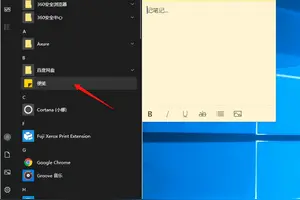
2.Windows10桌面便签软件在哪里及Windows便利贴怎么使用
win10电脑上的桌面便签软件是便笺,打开便笺小工具后就可以记事使用,win10电脑上如果需要一直可以贴在电脑屏幕签的桌面便利贴,推荐下载使用敬业签,敬业签上好用的功能有:
1. 便签云记事,便签中记录的事情将会云端保存。
2. 定时提醒通知,便签中记录的事情可以设置定时提醒,将会在指定的提醒时间到期后推送消息通知。
3. 更换电脑云同步便签内容,便签中的数据内容,更换新的电脑设备时可以自动云同步。
3.怎么打开win10的小工具便签
win10系统上的便签小工具的名称改为英文的了,可在程序中搜索“sticky notes“,找到后添加到桌面上即可使用。
win10系统上其实还可添加云便签敬业签使用,相比系统便签,云便签的功能更加丰富,便签上支持:
1. 分类管理记事内容,每个分类标签下可添加500条记事内容。
2. 定时提醒事项,记事内容支持添加定时提醒、循环重复提醒、到期延时提醒、重要间隔提醒等多项。
3. 记事内容永久保存,便签上有日志时间轴列表,账户上全部的记事内容在时间轴上都有完整的记录,误删的记事内容可通过时间轴找回。
4.深度技术Win10系统自带的便笺怎么用
工具:win10方法如下:1、按键盘组合键“Windows+A”即可打开“操作中心”界面。
或者点击任务栏右下角的“通知”按钮打开“操作中心”界面。2、待打开“操作中心”界面后,“”应用列表,从其右下角找到“便笺”按钮点击进入。
如图所示:3、待“OneNote便笺”设置向导开启后,就可以了解到有关“OneNote便笺”的特色功能,其中包括“OneNote便笺的记录功能”以及“OneNote便笺的自动保存”功能。点击“开始使用OneNote”按钮。
4、从打开的“OneNote”程序主界面中,直接点击右侧的空白处即可输入内容,每个记录的内容保存“标题”和“正文”部分,且OneNote具有实时自动保存功能。5、通过点击“页面”按钮可以创建新的“OneNote便笺”页面,从而实现创建多条记录功能,同时可以在记录内容中插入“待办事项”,实现待办事项的记录功能。
win10系统如何设置便签
1.Windows10桌面便签软件在哪里及Windows便利贴怎么使用
win10电脑上的桌面便签软件是便笺,打开便笺小工具后就可以记事使用,win10电脑上如果需要一直可以贴在电脑屏幕签的桌面便利贴,推荐下载使用敬业签,敬业签上好用的功能有:
1. 便签云记事,便签中记录的事情将会云端保存。
2. 定时提醒通知,便签中记录的事情可以设置定时提醒,将会在指定的提醒时间到期后推送消息通知。
3. 更换电脑云同步便签内容,便签中的数据内容,更换新的电脑设备时可以自动云同步。
2.windows 10 怎么使用桌面便签
可以在win10 系统上安装桌面办公便签敬业签,这个桌面便签是直接在电脑桌面上显示便签内容。
大致的功能有:
1。便签记事,支持添加便签,设置待办事项不同的分类;
2、备忘提醒,可以设置便签提醒,阳历提醒日期和农历提醒日期都支持,还能设置按固定周期重复提醒;即可标注便签重要事项,事项间隔时间提醒。
3、便签微信提醒,敬业签上设置的便签提醒,可以通过手机微信接收提醒通知;
4、多端同步,敬业签不仅使用于Windows系统,还有ios端、Android端和web端,登录同一个敬业签账号,便签内容多端同步显示。
3.Win10如何使用自带的日记本和便签 Win1
win10中集成了便签、windows日记本。
这两个工具都集成在windows附件下,通过<;开始菜单>-<;所有应用>-windows附件打开;
便签的功能很简洁,打开程序后,就在桌面产生了一张便签,用+号可以增加便签,相对应的符号就是删除。
在便签上单击右键,可以选择便签的颜色,便笺会自动保存,关闭会再打开,不用担心相应的数据会丢失,这点非常地好用,win7的旗舰版应该也带了这个工具。
win10日记本的功能比较奇异,感觉是以日常工作中用的一个笔记簿为蓝本做的文字处理工具。
从目前的功能分析应该是以手工输入为主,而不是用作在电脑上录入,估计是win10为了整合三屏做的工具。
Win10的便签具有多种颜色可选择,而日记本是个有趣的实用程序,用户需要手写输入,也可以涂鸦、记录心情,但是发现这一功能的人比较少。Win10的文本工具大家使用更多的是记事本、写字板等。
win10电脑便签怎么设置
1.怎么在windows10的桌面上设置便签
windows10怎么把应用放到桌面上
工具/原料
windows 10
方法1
1
进入widows 桌面
2
点击开始按钮
3
从列表中选择一个想放到桌面的应用程序
4
按住不放,拖放到桌面
5
松开鼠标,然后查看桌面
end
方法2
找到应用程序对应的可执行文件,然后点击右键->发送到-桌面快捷方式
2.windows 10 怎么使用桌面便签
可以在win10 系统上安装桌面办公便签敬业签,这个桌面便签是直接在电脑桌面上显示便签内容。
大致的功能有:
1。便签记事,支持添加便签,设置待办事项不同的分类;
2、备忘提醒,可以设置便签提醒,阳历提醒日期和农历提醒日期都支持,还能设置按固定周期重复提醒;即可标注便签重要事项,事项间隔时间提醒。
3、便签微信提醒,敬业签上设置的便签提醒,可以通过手机微信接收提醒通知;
4、多端同步,敬业签不仅使用于Windows系统,还有ios端、Android端和web端,登录同一个敬业签账号,便签内容多端同步显示。
3.Win10如何使用自带的日记本和便签 Win1
win10中集成了便签、windows日记本。
这两个工具都集成在windows附件下,通过<;开始菜单>-<;所有应用>-windows附件打开;
便签的功能很简洁,打开程序后,就在桌面产生了一张便签,用+号可以增加便签,相对应的符号就是删除。
在便签上单击右键,可以选择便签的颜色,便笺会自动保存,关闭会再打开,不用担心相应的数据会丢失,这点非常地好用,win7的旗舰版应该也带了这个工具。
win10日记本的功能比较奇异,感觉是以日常工作中用的一个笔记簿为蓝本做的文字处理工具。
从目前的功能分析应该是以手工输入为主,而不是用作在电脑上录入,估计是win10为了整合三屏做的工具。
Win10的便签具有多种颜色可选择,而日记本是个有趣的实用程序,用户需要手写输入,也可以涂鸦、记录心情,但是发现这一功能的人比较少。Win10的文本工具大家使用更多的是记事本、写字板等。
win10电脑的便签在哪里
1.恢复Win10系统便笺的流程是什么?
第一步、按WIN+R组合键打开运行窗口,输入regedit命令后按回车。
第二步、在打开的注册表编辑器,依次展开以下注册项HKEY_CURRENT_USER\Software\Microsoft\Windows\CurrentVersion\Applets\StickyNotes。 第三步、在右侧找到并双击PROMPT_ON_DELETE,在打开的编辑出版窗口中,将数值数据更改为00000001,点击确定。
通过以上设置后,Win10 系统中删除了的便笺提示的恢复回来了。
2.电脑型号在哪看?
方法一:启动运行窗口,同时按下Win+R组合键,在运行窗口输入dxdiag,点击确定,在弹出的directX诊断工具我们可以直接找到电脑的型号。方法二:右键点击我的电脑,选择属性,点击windows体验指数,点击“查看和打印详细的性能和系统信息”即可。方法三:查看电脑主机或者包装箱的标签。方法四:查看笔记本机身上的标注信息。
查看电脑型号步骤:
方法一:
1、首先启动你的运行窗口,操作方法:同时按下Win+R组合键,在运行窗口输入dxdiag,然后点击确定按钮;
2、在弹出的directX诊断工具我们可以直接找到电脑的型号,如下图所示,这个型号是硬件制造商写入的,是无法修改的;
3、接下来还可以看到显卡声卡及输入输出设备信息,如下图所示;
方法二:
1、右键点击我的电脑,选择属性,win10界面为后面一张;
2、在属性窗口,点击蓝色的windows体验指数;
3、在windows体验指数页面,点击蓝色的“查看和打印详细的性能和系统信息”,win10版本就可以直接看到你的CPU和内存大小;
4、在详细的性能和系统信息页面,会显示系统硬件制造商的出场型号设置;
方法三:
查看电脑主机或者包装箱的标签,如果是品牌台式机,在标签上有标明。
方法四:
多数笔记本的型号都会标注在笔记本机身上,比较常见的是在机身屏幕四周或者键盘下方或者机身底部,大家可以去仔细看看笔记本表面上的一些标注信息,一般很容易就可以找到笔记本型号。
转载请注明出处windows之家 » win10系统的便签在哪里














