 windows之家
三星win10笔记本bios设置u盘启动
1.三星笔记本bios怎么设置u盘启动
笔记本若要设置U盘启动,请首先确认该U盘为可引导U盘。
早期型号BIOS中无需设置,操作前只需恢复BIOS默认设置即可,即开机出现三星logo画面时按F2进入BIOS,然后按F9选择yes,最后按F10选择yes保存退出即可。若以上方法无效,可以参考以下步骤:1.开机出现“SAMSUNG”画面时按F2进入BIOS设置,找到【Advanced】选项下,将快速启动“Fast BIOS Mode”项选为“Off”或“Disabled”。
2.按F10键保存退出并重启,插入U盘,再次按F2键进入BIOS设置。3.在【BOOT】选项下“Boot Device Priority”(开机启动项设置)内查看是否有插入的U盘项(如果无法识别建议更换U盘尝试)。
4.选中U盘设备行,按F5/F6键将其调到第一位,按F10保存并退出,重新启动后即可U盘引导。若笔记本为出厂预装win8系统的新型号,可以参考以下方法:1.在开机出现“SAMSUNG”画面时按F2进入BIOS设置,选择【Advanced】项,将【Fast BIOS Mode】值改为【Disabled】。
2.选择【Boot】项,将【Secure Boot】值改为【Disabled】。3.此时将会出现【OS Mode Selection】项,修改值为【C*** OS】,按【F10】保存并重启。
4.将引导启动的U盘插入USB端口,待重启出现“SAMSUNG”画面时快速按F10,选择要启动的U盘即可。
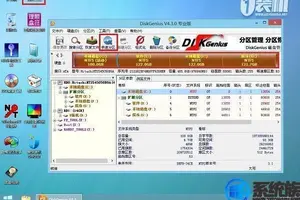
2.三星笔记本电脑bios怎么设置启动u盘
你好,三星笔记本电脑一键u盘启动方法如下:第一步:首先我们把已经用U启动U盘装系统工具制作好启动盘的U盘插入笔记本USB插口处,然后开启电脑,由于三星NC10启动的时候换屏速度太快!所以在开机画面出现的时候我们马上连续按F2键,进入BIOS设置主界面。
第二步:我们按左右“←→”方向键移动选择到“BOOT”菜单!第三步:按上下“↑↓”方向键选择到“boot”菜单中的第一个子目录“boot device priority”,然后按回车键选中!进入以后的选项就是选择启动顺序的地方了!第四步:进入“boot device priority”后!出现1-2-3-4-5-6-7-8的菜单!移动方向键选择您的U盘!然后按F6键把您的U盘移到“1”的位置!再按“Exit”键!保存并退出!“save and exit”重启电脑后就会看到U启动主菜单界面了。
3.三星笔记本怎么进入bios设置u盘启动
笔记本若要设置U盘启动,请首先确认该U盘为可引导U盘。
早期型号BIOS中无需设置,操作前只需恢复BIOS默认设置即可,即开机出现三星logo画面时按F2进入BIOS,然后按F9选择yes,最后按F10选择yes保存退出即可。若以上方法无效,可以参考以下步骤:1.开机出现“SAMSUNG”画面时按F2进入BIOS设置,找到【Advanced】选项下,将快速启动“Fast BIOS Mode”项选为“Off”或“Disabled”。
2.按F10键保存退出并重启,插入U盘,再次按F2键进入BIOS设置。3.在【BOOT】选项下“Boot Device Priority”(开机启动项设置)内查看是否有插入的U盘项(如果无法识别建议更换U盘尝试)。
4.选中U盘设备行,按F5/F6键将其调到第一位,按F10保存并退出,重新启动后即可U盘引导。若笔记本为出厂预装win8系统的新型号,可以参考以下方法:1.在开机出现“SAMSUNG”画面时按F2进入BIOS设置,选择【Advanced】项,将【Fast BIOS Mode】值改为【Disabled】。
2.选择【Boot】项,将【Secure Boot】值改为【Disabled】。3.此时将会出现【OS Mode Selection】项,修改值为【C*** OS】,按【F10】保存并重启。
4.将引导启动的U盘插入USB端口,待重启出现“SAMSUNG”画面时快速按F10,选择要启动的U盘即可。
4.三星笔记本怎么设置u盘启动
笔记本若要设置U盘启动,请您首先确认该U盘为可引导U盘。
早期型号BIOS中无需设置,操作前只需恢复BIOS默认设置即可,即开机出现三星logo画面时按F2进入BIOS,然后按F9选择yes,最后按F10选择yes保存退出即可。若以上方法无效,可以参考以下步骤:1.开机出现“SAMSUNG”画面时按F2进入BIOS设置,找到【Advanced】选项下,将快速启动“Fast BIOS Mode”项选为“Off”或“Disabled”。
2.按F10键保存退出并重启,插入U盘,再次按F2键进入BIOS设置。3.在【BOOT】选项下“Boot Device Priority”(开机启动项设置)内查看是否有插入的U盘项(如果无法识别建议更换U盘尝试)。
4.选中U盘设备行,按F5/F6键将其调到第一位,按F10保存并退出,重新启动后即可U盘引导。若笔记本为出厂预装win8系统的新型号,可以参考以下方法:1.在开机出现“SAMSUNG”画面时按F2进入BIOS设置,选择【Advanced】项,将【Fast BIOS Mode】值改为【Disabled】。
2.选择【Boot】项,将【Secure Boot】值改为【Disabled】。3.此时将会出现【OS Mode Selection】项,修改值为【C*** OS】,按【F10】保存并重启。
4.将引导启动的U盘插入USB端口,待重启出现“SAMSUNG”画面时快速按F10,选择要启动的U盘即可。
5.三星笔记本怎么进入bios设置u盘启动
笔记本若要设置U盘启动,请首先确认该U盘为可引导U盘。
早期型号BIOS中无需设置,操作前只需恢复BIOS默认设置即可,即开机出现三星logo画面时按F2进入BIOS,然后按F9选择yes,最后按F10选择yes保存退出即可。若以上方法无效,可以参考以下步骤:1.开机出现“SAMSUNG”画面时按F2进入BIOS设置,找到【Advanced】选项下,将快速启动“Fast BIOS Mode”项选为“Off”或“Disabled”。
2.按F10键保存退出并重启,插入U盘,再次按F2键进入BIOS设置。3.在【BOOT】选项下“Boot Device Priority”(开机启动项设置)内查看是否有插入的U盘项(如果无法识别建议更换U盘尝试)。
4.选中U盘设备行,按F5/F6键将其调到第一位,按F10保存并退出,重新启动后即可U盘引导。若笔记本为出厂预装win8系统的新型号,可以参考以下方法:1.在开机出现“SAMSUNG”画面时按F2进入BIOS设置,选择【Advanced】项,将【Fast BIOS Mode】值改为【Disabled】。
2.选择【Boot】项,将【Secure Boot】值改为【Disabled】。3.此时将会出现【OS Mode Selection】项,修改值为【C*** OS】,按【F10】保存并重启。
4.将引导启动的U盘插入USB端口,待重启出现“SAMSUNG”画面时快速按F10,选择要启动的U盘即可。
6.三星笔记本怎么设置u盘启动
工具/原料
三星笔记本 U盘
方法/步骤
1、U盘内安装PE系统,插上在电脑上。
2、重启电脑,快速不停的按F2(一定不能慢)。
3、进入了BIOS。
4、在BIOS界面,按向右方向键,选择Boot菜单,按上下键,选中Boot Device Priority,按回车。
5、进入子菜单,选中Boot Option #1,按回车键。
6、上下键选择U盘,按回车键。
7、按F10,选择Yes,按下回车键。
8、重新启动电脑,重启后即可从U盘启动。
7.bios,详细教您三星电脑bios怎么设置u盘启动
电脑bios设置u盘启动方法如下:
1、用【u深度u盘启动盘制作工具】制作u启动盘后,启动电脑,在进入开机画面的时候按“F12/F8/ESC”(不同品牌快捷键不同)进入BIOS界面;
2、进入BIOS界面之后切换到“BOOT”,准备设置u盘启动;
3、这里在键盘按下F5/F6键进行上下切换,把“USB HDD”切换到第一选项,设置完成之后在键盘按下F10保存并重新启动;
4、保存重后即设置U盘为第一启动项成功。
8.三星笔记本u盘启动
尊敬的三星用户您好:根据您的描述,请您按以下方法尝试安装操作系统。
1.用第三方U盘制作软件制作U盘启动盘,并下载正版系统镜像或纯净版镜像,下载后缀为ISO的镜像文件拷贝到U盘根目录.2.开机按F2键进入BIOS设置Advanced选项下Fast Bios Mode设置为“Disabled"按F10键保存退出.3.插入U盘再次按F2键进入BIOS,在Boot选项下,Boot Device Priority设置里第一个设备选为U盘,按F10键保存退出。或重新启动时按F10键或ESC键进入快捷引导设置,选择U盘引导进去Windows PE,用硬盘工具将硬盘分区格式化,设置主引导分区为C盘,用第三方还原软件还原镜像文件到C盘即可.安装系统后请通过三星官网安装软件和驱动程序。
(注意备份好数据)三星企业知道,为您提供优质的解决方案,用心解答您的问题,希望能够得到您的满意评价。
9.三星笔记本如何开启U盘启动
尊敬的三星用户您好:根据您的描述:笔记本若要设置U盘启动,请您首先确认该U盘为可引导U盘。
早期型号R467BIOS中无需设置,操作前只需恢复BIOS默认设置即可,即开机出现三星logo画面时按F2进入BIOS,然后按F9选择yes,最后按F10选择yes保存退出即可。开机出现“SAMSUNG”画面时按ESC进入启动菜单选择U盘启动即可进入Windows 安装界面。
评价、建议、吐槽,请点击:support.samsung.com.cn/survey。
10.三星笔记本系统u盘重装系统怎样设置u盘启动
根据您的描述,若您的机器预装系统为WIn8系统。
建议您按以下方法尝试安装操作系统:1.用第三方U盘制作软件制作U盘启动盘,并下载正版系统镜像或纯净版镜像,下载后缀为ISO的镜像文件拷贝到U盘根目录。2.开机按F2键进入BIOS设置,选择BOOT选项—Secure Boot设置为“Disabled"选择OS Mode Selection设置为C*** OS。
Fast Bios Mode设置为“OFF" 按F10键保存退出。3.重启电脑按F10键进入快速引导启动,选择U盘启动安装系统即可。
4.安装系统后请通过官网/cn/support/main/supportMain.do输入您机器详细型号下载SW-UPDATE更新驱动软件即可。5.注意备份好机器重要数据,正版WIN8系统一旦分区格式化后自己是没法恢复的。
建议您使用原厂正版系统可以获得更好的兼容性。
三星笔记本win10设置u盘启动
1.三星win10电脑怎么用u盘安装系统
笔记本若要设置U盘启动,请首先确认该U盘为可引导U盘。
早期型号BIOS中无需设置,操作前只需恢复BIOS默认设置即可,即开机出现三星logo画面时按F2进入BIOS,然后按F9选择yes,最后按F10选择yes保存退出即可。若以上方法无效,可以参考以下步骤:1.开机出现“SAMSUNG”画面时按F2进入BIOS设置,找到【Advanced】选项下,将快速启动“Fast BIOS Mode”项选为“Off”或“Disabled”。
2.按F10键保存退出并重启,插入U盘,再次按F2键进入BIOS设置。3.在【BOOT】选项下“Boot Device Priority”(开机启动项设置)内查看是否有插入的U盘项(如果无法识别建议更换U盘尝试)。
4.选中U盘设备行,按F5/F6键将其调到第一位,按F10保存并退出,重新启动后即可U盘引导。若笔记本为出厂预装win8系统的新型号,可以参考以下方法:1.在开机出现“SAMSUNG”画面时按F2进入BIOS设置,选择【Advanced】项,将【Fast BIOS Mode】值改为【Disabled】。
2.选择【Boot】项,将【Secure Boot】值改为【Disabled】。3.此时将会出现【OS Mode Selection】项,修改值为【C*** OS】,按【F10】保存并重启。
4.将引导启动的U盘插入USB端口,待重启出现“SAMSUNG”画面时快速按F10,选择要启动的U盘即可。
2.三星笔记本win10怎么用u盘重装系统
尊敬的三星用户您好:根据您的描述,请您按以下方法尝试安装操作系统。
1.用第三方U盘制作软件制作U盘启动盘,并下载正版系统镜像或纯净版镜像,下载后缀为ISO的镜像文件拷贝到U盘根目录。2.开机按F2键进入BIOS设置Advanced选项下Fast Bios Mode设置为“Disabled"按F10键保存退出。
3.插入U盘再次按F2键进入BIOS,在Boot选项下,Boot Device Priority设置里第一个设备选为U盘,按F10键保存退出。或重新启动时按F10键或ESC键进入快捷引导设置,选择U盘引导进去Windows 安装界面将系统安装到C盘。
安装系统后请通过三星官网安装软件和驱动程序。评价、建议、吐槽,请点击:support.samsung.com.cn/survey。
3.三星笔记本电脑怎样设置u盘启动
笔记本若要设置U盘启动,请您首先确认该U盘为可引导U盘。
早期型号BIOS中无需设置,操作前只需恢复BIOS默认设置即可,即开机出现三星logo画面时按F2进入BIOS,然后按F9选择yes,最后按F10选择yes保存退出即可。若以上方法无效,可以参考以下步骤:1.开机出现“SAMSUNG”画面时按F2进入BIOS设置,找到【Advanced】选项下,将快速启动“Fast BIOS Mode”项选为“Off”或“Disabled”。
2.按F10键保存退出并重启,插入U盘,再次按F2键进入BIOS设置。3.在【BOOT】选项下“Boot Device Priority”(开机启动项设置)内查看是否有插入的U盘项(如果无法识别建议更换U盘尝试)。
4.选中U盘设备行,按F5/F6键将其调到第一位,按F10保存并退出,重新启动后即可U盘引导。若笔记本为出厂预装win8系统的新型号,可以参考以下方法:1.在开机出现“SAMSUNG”画面时按F2进入BIOS设置,选择【Advanced】项,将【Fast BIOS Mode】值改为【Disabled】。
2.选择【Boot】项,将【Secure Boot】值改为【Disabled】。3.此时将会出现【OS Mode Selection】项,修改值为【C*** OS】,按【F10】保存并重启。
4.将引导启动的U盘插入USB端口,待重启出现“SAMSUNG”画面时快速按F10,选择要启动的U盘即可。
4.三星笔记本怎么设置usb第一启动项
三星笔记本电脑设置U盘优先启动的方法如下:1: 首先把U盘启动盘插在电脑的USB接口,然后开机,马上按下F12键,这个键叫开机启动项快捷键,这时会出现一个启动项菜单(Boot Menu)的界面,你只要用方向键选择USB:Mass Storage Device为第一启动,有的是u盘品牌:USB:Kingstondt 101 G2 或者 Generic- -sd/mmc (主板不同,这里显示会有所不同),然后用ENTER确定,就可以进入U盘启动了,也可以重装系统了。
2:这种方法设置U盘启动有一个最大的优点就是:重装好系统以后,不要把U盘启动项改回光驱或者硬盘,只对当前有效,重启就失效。(现在的主板都有这个功能,2004年以前的主板就没有这个功能,哪就要在BIOS中设置了。)
用快捷键设置U盘启动的图如下:(第三项是U盘启动项)还有一种是这样的:(第四项就是USB启动项)。
5.三星笔记本如何u盘重装win10
开机后点击ESC键选择U盘启动项后,开始引导镜像了:1、选择语言、键盘等设置后选择:“下一步”:2、点击“现在安装”:3、安装程序正在启动:4、在验证密钥的阶段,有密钥就直接输入,也可以暂时选择跳过:5、同意许可条款:6、选择“自定义”:7、接下来进行分区 ,{Windows7需要点选"驱动器选项(高级)}8、点击新建分配您C盘的大小,这里1GB=1024M,看您的需要来分配大小。
9、如果需要分配C盘为100GB,则为100x1024=102400,为了防止变成99.9GB,可以在102400基础上多加5-10MB,这里我们直接把127GB的硬盘分为一个分区,点击新建后点击应用:10、Windows会自动创建一个引导文区,这里选择确定:11、创建C盘后,其中系统保留盘会自动生成,不用管它,做完系统后会自动隐藏此分区。接下来选择C系统安装的路径(C盘),点击下一步:*如果自己分了很多区的话,千万不要选错安装路径哦。
12、正在复制文件和准备文件,接下来的一大部分阶段都是自动完成的:13下图四个步骤都是自动完成的,接下来会自动重启:14、10秒倒计时后,Windows将会自动重启,这个时候可以将U盘拔掉(防止U盘为第一启动项,又从U盘启动),也可以选择立即重启。15、重启后Windows依然是自动加载进程的,期间会重启数次,正在准备设置:16、准备就绪后会重启,又到了验证产品密钥的阶段了,有密钥就直接输入,也可以暂时选择以后再说(左下角):17、快速上手的界面,选择使用快速设置即可。
18、稍等片刻,激动人心的时刻就要来了。19、到这里系统差不多已经安装完了,接下来为这台电脑创建一个账户和密码,密码留空就是没有设置密码。
6.三星笔记本电脑 怎么从u盘启动
笔记本若要设置U盘启动,请您首先确认该U盘为可引导U盘。
早期型号BIOS中无需设置,操作前只需恢复BIOS默认设置即可,即开机出现三星logo画面时按F2进入BIOS,然后按F9选择yes,最后按F10选择yes保存退出即可。若以上方法无效,可以参考以下步骤:1.开机出现“SAMSUNG”画面时按F2进入BIOS设置,找到【Advanced】选项下,将快速启动“Fast BIOS Mode”项选为“Off”或“Disabled”。
2.按F10键保存退出并重启,插入U盘,再次按F2键进入BIOS设置。3.在【BOOT】选项下“Boot Device Priority”(开机启动项设置)内查看是否有插入的U盘项(如果无法识别建议更换U盘尝试)。
4.选中U盘设备行,按F5/F6键将其调到第一位,按F10保存并退出,重新启动后即可U盘引导。若笔记本为出厂预装win8系统的新型号,可以参考以下方法:1.在开机出现“SAMSUNG”画面时按F2进入BIOS设置,选择【Advanced】项,将【Fast BIOS Mode】值改为【Disabled】。
2.选择【Boot】项,将【Secure Boot】值改为【Disabled】。3.此时将会出现【OS Mode Selection】项,修改值为【C*** OS】,按【F10】保存并重启。
4.将引导启动的U盘插入USB端口,待重启出现“SAMSUNG”画面时快速按F10,选择要启动的U盘即可。
win10三星u盘启动设置方法
1.三星笔记本这种bios怎么设置u盘启动
根据您的描述,可以参考以下步骤:1.开机出现“SAMSUNG”画面时按F2进入BIOS设置,找到【Advanced】选项下,将快速启动“FastBIO***ode”项选为“Off”2.按F10键保存退出并重启,插入U盘,再次按F2键进入BIOS设置。
3.在【BOOT】选项下“BootDevicePriority”(开机启动项设置)内查看是否有插入的U盘项(如果无法识别建议更换U盘尝试)。4.选中U盘设备行,按F5/F6键将其调到第一位,按F10保存并退出,重新启动后即可U盘引导。
若笔记本为出厂预装win8系统的新型号,可以参考以下方法:1.在开机出现“SAMSUNG”画面时按F2进入BIOS设置,选择【Advanced】项,将【FastBIO***ode】值改为【Disabled】。2.选择【Boot】项,将【SecureBoot】值改为【Disabled】。
3.此时将会出现【O***odeSelection】项,修改值为【C***OS】,按【F10】保存并重启。4.将引导启动的U盘插入USB端口,待重启出现“SAMSUNG”画面时快速按F10,选择要启动的U盘即可。
2.三星笔记本怎么设置U盘启动
笔记本若要设置U盘启动,请您首先确认该U盘为可引导U盘。
早期型号BIOS中无需设置,操作前只需恢复BIOS默认设置即可,即开机出现三星logo画面时按F2进入BIOS,然后按F9选择yes,最后按F10选择yes保存退出即可。若以上方法无效,可以参考以下步骤:1.开机出现“SAMSUNG”画面时按F2进入BIOS设置,找到【Advanced】选项下,将快速启动“Fast BIOS Mode”项选为“Off”或“Disabled”。
2.按F10键保存退出并重启,插入U盘,再次按F2键进入BIOS设置。3.在【BOOT】选项下“Boot Device Priority”(开机启动项设置)内查看是否有插入的U盘项(如果无法识别建议更换U盘尝试)。
4.选中U盘设备行,按F5/F6键将其调到第一位,按F10保存并退出,重新启动后即可U盘引导。若笔记本为出厂预装win8系统的新型号,可以参考以下方法:1.在开机出现“SAMSUNG”画面时按F2进入BIOS设置,选择【Advanced】项,将【Fast BIOS Mode】值改为【Disabled】。
2.选择【Boot】项,将【Secure Boot】值改为【Disabled】。3.此时将会出现【OS Mode Selection】项,修改值为【C*** OS】,按【F10】保存并重启。
4.将引导启动的U盘插入USB端口,待重启出现“SAMSUNG”画面时快速按F10,选择要启动的U盘即可。
3.三星笔记本bios怎么设置u盘启动
笔记本若要设置U盘启动,请首先确认该U盘为可引导U盘。
早期型号BIOS中无需设置,操作前只需恢复BIOS默认设置即可,即开机出现三星logo画面时按F2进入BIOS,然后按F9选择yes,最后按F10选择yes保存退出即可。若以上方法无效,可以参考以下步骤:1.开机出现“SAMSUNG”画面时按F2进入BIOS设置,找到【Advanced】选项下,将快速启动“Fast BIOS Mode”项选为“Off”或“Disabled”。
2.按F10键保存退出并重启,插入U盘,再次按F2键进入BIOS设置。3.在【BOOT】选项下“Boot Device Priority”(开机启动项设置)内查看是否有插入的U盘项(如果无法识别建议更换U盘尝试)。
4.选中U盘设备行,按F5/F6键将其调到第一位,按F10保存并退出,重新启动后即可U盘引导。若笔记本为出厂预装win8系统的新型号,可以参考以下方法:1.在开机出现“SAMSUNG”画面时按F2进入BIOS设置,选择【Advanced】项,将【Fast BIOS Mode】值改为【Disabled】。
2.选择【Boot】项,将【Secure Boot】值改为【Disabled】。3.此时将会出现【OS Mode Selection】项,修改值为【C*** OS】,按【F10】保存并重启。
4.将引导启动的U盘插入USB端口,待重启出现“SAMSUNG”画面时快速按F10,选择要启动的U盘即可。
4.三星笔记本win10怎么用u盘重装系统
尊敬的三星用户您好:根据您的描述,请您按以下方法尝试安装操作系统。
1.用第三方U盘制作软件制作U盘启动盘,并下载正版系统镜像或纯净版镜像,下载后缀为ISO的镜像文件拷贝到U盘根目录。2.开机按F2键进入BIOS设置Advanced选项下Fast Bios Mode设置为“Disabled"按F10键保存退出。
3.插入U盘再次按F2键进入BIOS,在Boot选项下,Boot Device Priority设置里第一个设备选为U盘,按F10键保存退出。或重新启动时按F10键或ESC键进入快捷引导设置,选择U盘引导进去Windows 安装界面将系统安装到C盘。
安装系统后请通过三星官网安装软件和驱动程序。评价、建议、吐槽,请点击:support.samsung.com.cn/survey。
5.三星NP3440VC
您好: 您好,感谢您使用三星笔记本电脑! 根据您的描述,请您按以下方法尝试: 1.开机出现samsung logo时按F2进入BIOS找到Advanced选项下,Fast Bios mode选项选择Disable,按F10键保存退出(BOOT—Boot priority order—按F6将U盘调到第一位) 2.插入U盘重新启动时按F10键或ESC键进入快捷引导设置,选择U盘引导启动。
欢迎登陆三星数字服务平台提问:.cn/ask 欢迎您访问三星电子官网了解更多内容:.cn。
6.三星笔记本怎么设置u盘启动
笔记本若要设置U盘启动,请您首先确认该U盘为可引导U盘。
早期型号BIOS中无需设置,操作前只需恢复BIOS默认设置即可,即开机出现三星logo画面时按F2进入BIOS,然后按F9选择yes,最后按F10选择yes保存退出即可。若以上方法无效,可以参考以下步骤:1.开机出现“SAMSUNG”画面时按F2进入BIOS设置,找到【Advanced】选项下,将快速启动“Fast BIOS Mode”项选为“Off”或“Disabled”。
2.按F10键保存退出并重启,插入U盘,再次按F2键进入BIOS设置。3.在【BOOT】选项下“Boot Device Priority”(开机启动项设置)内查看是否有插入的U盘项(如果无法识别建议更换U盘尝试)。
4.选中U盘设备行,按F5/F6键将其调到第一位,按F10保存并退出,重新启动后即可U盘引导。若笔记本为出厂预装win8系统的新型号,可以参考以下方法:1.在开机出现“SAMSUNG”画面时按F2进入BIOS设置,选择【Advanced】项,将【Fast BIOS Mode】值改为【Disabled】。
2.选择【Boot】项,将【Secure Boot】值改为【Disabled】。3.此时将会出现【OS Mode Selection】项,修改值为【C*** OS】,按【F10】保存并重启。
4.将引导启动的U盘插入USB端口,待重启出现“SAMSUNG”画面时快速按F10,选择要启动的U盘即可。
7.三星N102sp如何设置U盘启动,
笔记本若要设置U盘启动,请您首先确认该U盘为可引导U盘。
早期型号BIOS中无需设置,操作前只需恢复BIOS默认设置即可,即开机出现三星logo画面时按F2进入BIOS,然后按F9选择yes,最后按F10选择yes保存退出即可。若以上方法无效,可以参考以下步骤:1.开机出现"SAMSUNG"画面时按F2进入BIOS设置,找到【Advanced】选项下,将快速启动"Fast BIOS Mode"项选为"Off"或"Disabled"。
2.按F10键保存退出并重启,插入U盘,再次按F2键进入BIOS设置。3.在【BOOT】选项下"Boot Device Priority"(开机启动项设置)内查看是否有插入的U盘项(如果无法识别建议更换U盘尝试)。
4.选中U盘设备行,按F5/F6键将其调到第一位,按F10保存并退出,重新启动后即可U盘引导。若笔记本为出厂预装win8或win10系统的新型号,可以参考以下方法:1.在开机出现"SAMSUNG"画面时按F2进入BIOS设置,选择【Advanced】项,将【Fast BIOS Mode】值改为【Disabled或Off】如Advanced选项下无此项目请查看BOOT选项2.选择【Boot】项,将【Secure Boot】值改为【Disabled或Off】。
3.此时将会出现【OS Mode Selection】项,修改值为【C*** AND UEFI OS】,按【F10】保存并重启。4.将引导启动的U盘插入USB端口,待重启出现"SAMSUNG"画面时快速按F10,选择要启动的U盘即可。
注:系统安装会清除硬盘中数据,请备份好以后再进行操作。
8.三星笔记本a10怎么设置u盘启动
笔记本若要设置U盘启动,请首先确认该U盘为可引导U盘。
早期型号BIOS中无需设置,操作前只需恢复BIOS默认设置即可,即开机出现三星logo画面时按F2进入BIOS,然后按F9选择yes,最后按F10选择yes保存退出即可。若以上方法无效,可以参考以下步骤:1.开机出现“SAMSUNG”画面时按F2进入BIOS设置,找到【Advanced】选项下,将快速启动“Fast BIOS Mode”项选为“Off”或“Disabled”。
2.按F10键保存退出并重启,插入U盘,再次按F2键进入BIOS设置。3.在【BOOT】选项下“Boot Device Priority”(开机启动项设置)内查看是否有插入的U盘项(如果无法识别建议更换U盘尝试)。
4.选中U盘设备行,按F5/F6键将其调到第一位,按F10保存并退出,重新启动后即可U盘引导。若笔记本为出厂预装win8系统的新型号,可以参考以下方法:1.在开机出现“SAMSUNG”画面时按F2进入BIOS设置,选择【Advanced】项,将【Fast BIOS Mode】值改为【Disabled】。
2.选择【Boot】项,将【Secure Boot】值改为【Disabled】。3.此时将会出现【OS Mode Selection】项,修改值为【C*** OS】,按【F10】保存并重启。
4.将引导启动的U盘插入USB端口,待重启出现“SAMSUNG”画面时快速按F10,选择要启动的U盘即可。
三星win10bios设置u盘启动
1.三星笔记本的BIOS怎么设置启动项?
您好:笔记本若要设置启动项,BIOS设置方法如下:1.开机出现“SAMSUNG”画面时按F2进入BIOS设置,找到【Advanced】选项下,将快速启动“Fast BIOS Mode”项选为“Off”或“Disabled”。
2.按F10键保存退出并重启,再次按F2键进入BIOS设置。3.在【BOOT】选项下“Boot Device Priority”(开机启动项设置)查看选择需要启动项。
按F10保存并退出。若想要设置笔记本的系统开机启动项,建议通过以下方法操作:1.XP系统:单击开始--运行--输入“msconfig”--启动,将不需要开机启动的程序勾选,然后点击确定即可。
2.Win7系统:单击开始--在搜索中输入“msconfig”--启动,将不需要开机启动的程序勾选,然后点击确定即可。3.Win8系统:使用鼠标右键点击屏幕下方的任务栏,选择“任务管理器”--启动,选择需要取消开机启动的程序,点击右下角的“禁用”即可。
欢迎访问三星服务预约:.cn/pre-booking。
2.Windows8系统如何进入Bios设置U盘启动呢?
从windows8系统依次电脑设置-高级启动中重启后进入bios设置的界面!当进入win8系统桌面后,手指从屏幕右侧向中间滑动或者直接按Win+I快捷组合键打开win8系统的超级按钮Charm栏,然后点击更改电脑设置,再依次进入电脑设置-常规,最底下有个高级启动的功能,激活立即重启按钮,当电脑重启后,我们就可以看到选择一个选项界面,然后选择疑难解答,再看到三个选项,我们点击最底下的高级选项,接下来我们就可以看到UEFI固件设置-这个UEFI固件设置就是Intel推出的一种BIOS规范,最后我们就可以开始重启电脑了,当电脑重启后,系统就会自动进入bios设置界面。
3.三星笔记本怎么进入bios设置u盘启动
笔记本若要设置U盘启动,请首先确认该U盘为可引导U盘。
早期型号BIOS中无需设置,操作前只需恢复BIOS默认设置即可,即开机出现三星logo画面时按F2进入BIOS,然后按F9选择yes,最后按F10选择yes保存退出即可。若以上方法无效,可以参考以下步骤:1.开机出现“SAMSUNG”画面时按F2进入BIOS设置,找到【Advanced】选项下,将快速启动“Fast BIOS Mode”项选为“Off”或“Disabled”。
2.按F10键保存退出并重启,插入U盘,再次按F2键进入BIOS设置。3.在【BOOT】选项下“Boot Device Priority”(开机启动项设置)内查看是否有插入的U盘项(如果无法识别建议更换U盘尝试)。
4.选中U盘设备行,按F5/F6键将其调到第一位,按F10保存并退出,重新启动后即可U盘引导。若笔记本为出厂预装win8系统的新型号,可以参考以下方法:1.在开机出现“SAMSUNG”画面时按F2进入BIOS设置,选择【Advanced】项,将【Fast BIOS Mode】值改为【Disabled】。
2.选择【Boot】项,将【Secure Boot】值改为【Disabled】。3.此时将会出现【OS Mode Selection】项,修改值为【CSM OS】,按【F10】保存并重启。
4.将引导启动的U盘插入USB端口,待重启出现“SAMSUNG”画面时快速按F10,选择要启动的U盘即可。
4.samsung bios configuration 如何设置U盘引导
尊敬的三星用户您好:根据您的描述:由于您没有提供机器详细型号,无法得知您的机器信息,建议您按以下方法尝试U盘引导:1.用第三方U盘制作软件制作U盘启动盘,将U盘插入机器的右侧USB接口。
2.开机按F2键进入BIOS设置Advanced选项下Fast Bios Mode设置为“Disabled"按F10键保存退出。3.(若无FAST BIOS MODE选项 开机按ESC进入启动菜单。
选择U盘引导进去Windows PE即可。)4.若有FAST BIOS MODE选项。
重启电脑按F10键进入快速引导启动,选择U盘引导进去Windows PE即可。欢迎您向我们反馈您的建议和评价: /s/3Z0LE。
5.三星笔记本按什么键进入u盘启动
你好,三星笔记本电脑一键u盘启动方法如下:
第一步:首先我们把已经用U启动U盘装系统工具制作好启动盘的U盘插入笔记本USB插口处,然后开启电脑,由于三星NC10启动的时候换屏速度太快!所以在开机画面出现的时候我们马上连续按F2键,进入BIOS设置主界面。
第二步:我们按左右“←→”方向键移动选择到“BOOT”菜单!
第三步:按上下“↑↓”方向键选择到“boot”菜单中的第一个子目录“boot device priority”,然后按回车键选中!进入以后的选项就是选择启动顺序的地方了!
第四步:进入“boot device priority”后!出现1-2-3-4-5-6-7-8的菜单!移动方向键选择您的U盘!然后按F6键把您的U盘移到“1”的位置!再按“Exit”键!保存并退出!“save and exit”重启电脑后就会看到U启动主菜单界面了!
转载请注明出处windows之家 » 三星笔记本win10怎样设置u盘启动














