 windows之家
win1032位在哪里设置
1.win10 64位 怎么安装32位
去微软网站h找到如图所示Download tool now,点击它就可下载MediaCreationTool程序,下载完后安装。
插上U盘(已格式化),运行MediaCreationTool程序,选择【为另一台电脑创建安装介质】,点击【下一步】,在出现的页面左下方【对这台电脑使用推荐的选项】前的方框点击去掉勾,然后【体系结构】才能选择64位,【版本】自己根据之前的系统版本选择对应的win10版本,比如你之前是32位专业版,那么就选择64位win10专业版,然后点击【下一步】会出现让你选择win10介质,选择U盘,(至少要5G大小,虽然它提示不少于3G),下一步或者确定后,程序会下载win10系统3G大小左右,接下来就是漫长的等待(网速快的无视)。
r
下载win10期间保持U盘插在电脑上,直到win10下载完,win10下载完后,打开U盘会看到一个setup.exe程序,好吧不要点击。保持U盘接在电脑,然后重启电脑,在重新开机的最开始,按F12键进入BIOS设置,进入BIOS设置后第一个画面,从上往下,找到USB并选中它(通过方向键上下进行选择),然后按回车键继续电脑启动,此时电脑会已U盘的方式启动,进入到微软开发的win10安装界面。会有两个选项,第一个是升级系统,第二个是安装系统,选择第二个,安装在C盘(想装D盘的,这样就有两个win10,一个32位一个64,可惜选盘符的时候其他盘都不能安装,只能装C盘,于是安装完后就只有一个64位系统),以前的文件啥的都在windows.old(有的是windows.old.000文件夹)文件夹内。
安装设置过程中有要求输入激活码,选择左下角的跳过,不要管它,直到64位win10安装完成,期间可能会多次重启,有时在同一界面会卡住一段时间,都属于正常的。要求你设置的东西你就设置,其他的等系统自己搞。所有都好了之后,也就是能进到win10系统的时候,直接进入到桌面就好了。关于最重要的激活问题来了,只有本机有激活,且安装64位win10的时候没有更换电脑硬件,那么64位win10在你进入到桌面后会自动激活,所以你还是正版用户。

2.怎么在win10下面运行32位
windows10 32位改64位,需要重装系统。
因为32位系统上无法运行64位镜像的安装程序。所以不能通过硬盘安装,只能通过安装介质+镜像进行安装。
所需工具:安装介质(容量≥4G的U盘)、64位的windows10原版镜像、一款刻录软件操作方法: 1,下载64位的win10原版iso镜像。 2,将U盘插入电脑。
3,用刻录软件打开下载好的iso镜像。 4,点击菜单栏中的“启动”选“写入硬盘镜像”。
5,接下来在弹出的窗口直接点击“写入”按钮(注:将写入方式选择为“USB-HDD+”,如果不是这个模式,可能导致电脑无法通过U盘正常启动。),然后等待片刻,安装系统的镜像文件数据写入到U盘里。
6,刻录完成,准备开始重装系统。 7,重启计算机。
8,开机狂按F11或F12进入快速启动模式。 9,利用上下键选择USB启动。
10,进入win10预装pe。 11,语言、区域和输入法设置,中国用户使用默认即可,点击“下一步”继续 12,点击“现在安装” 13,此处可用安装密钥RHGJR-N7FVY-Q3B8F-KBQ6V-46YP4(只用于专业版安装,激活无效),输入后点击“下一步”继续;也可以点击“跳过”,在安装完成后输入激活密钥,跳过后可选择安装版本 14,勾选“我接受许可条款”后,点击“下一步”继续 15,选择第二项“自定义”安装方式 16,选择分区,C盘。
17,此后,Win10安装程序要至少重启两次,耐心等待30分钟左右将进入后续设置。 18,安装主要步骤完成之后进入后续设置阶段,首先就是要输入产品密钥(如果安装开始时输入过则不显示该界面),输入后点击“下一步”继续 19,对Win10进行个性化设置,可以直接点击右下角的“使用快速设置”来使用默认设置,也可以点击屏幕左下角的“自定义设置”来逐项安排。
点击“自定义设置”来看一下究竟有哪些详细设置。 20,可以在选项中选择可向微软发送的数据信息。
但要注意,如果关闭“位置”信息,则当前设备无法定位(平板电脑等移动设备慎用)。点击“下一步”后完成这部分设置。
21,选择当前设备的归属,如果是个人用户,选择“我拥有它”;企业和组织用户可选择“我的组织”后点击“下一步”继续。 22,输入微软账户信息后登录Win10。
如果没有微软账户可以点击屏幕中间的“创建一个”,也可以点击左下方“跳过此步骤”来使用本地账户登录。 23,本地账户创建页面,和Win7安装类似,填写用户名并且设置密码和密码提示后(必填),点击“下一步”即可。
24,等待Win10进行应用设置,使用微软账户登录的用户需要等待更长时间。 25,设置完成后直接进入Win10桌面,安装结束。
注意事项: 1、64位系统需要至少4GB内存,不然使用64位系统将非常卡顿。 2、64位系统与32位系统在安装完成后的桌面及菜单,在视觉上无任何变化。
如果使用过32位的windows10,那么升级到64位的windows10,最后完成安装后的界面一定会相当熟悉。 3、64位系统与32位系统不同的是系统内部调用CPU,占用内存,计算速度等。
3.win10 32位系统怎么设置分辨
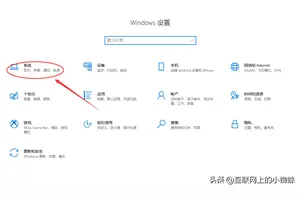
开始菜单--》设置--》系统--》显示--》高级显示设置
设置需要的分辨率后应用即可。
4.win10如何查看是32位还是64位
win10查看电脑是32位还是64位的方法具体如下:
1、【方法一】在桌面的此电脑图标上,点击鼠标右键,选择属性打开。
2、这样在系统属性窗口中,可以简单的查看到自己系统的类型,如图所示。
3、【方法二】在Windows10的开始菜单上点击右键,选择命令提示符打开。
4、然后在命令提示符中输入命令systeminfo【系统信息】,然后回车运行命令。
5、系统类型这里如果看到X86就是32位操作系统,X64显然是64位系统,如图
6、【方法三】按下键盘WIN+R打开运行,然后输入dxdiag命令确定。
7、现在也可以在这里的界面中快速的查看到自己系统的位数类型。
按照以上的方法即可完成!
5.在win10里怎么设置默认32位浏览器
win10中微软把32位IE版跟64位IE合并了,所以无论从Program Files还是 Program Files (x86) 打开的IE,都是一致的,要么都是32位,要么都是64位。无论哪种,主进程都是64位IE,所以资源管理器中永远都是定位到64位的目录:
1.打开注册表
2.定位到HKEY_CURRENT_USER\Software\Microsoft\Internet Explorer\Main,在右侧列表中找到 TabProcGrowth 设定值为非 0(1即可),如果这一项不存在,点击新建“DWORD”,输入“TabProcGrowth ”,值设为1
3.退出IE并重新打开
6.win10 32位怎么换64位
用U盘重装win10 64位系统:
1、用【u启动U盘启动盘制作工具】制作一个启动盘,然后将制作好的U盘启动盘插入电脑usb接口,在开机界面按下快捷键,选择【02】win8pe标准版(新机器)按回车进入,
2、在u启动pe装机工具中,选择win10 64位系统镜像文件安装在c盘中,点击确定。
3、程序执行还原操作提醒,勾选“完成后重启”,点击确定。
4、接下来是系统安装过程,等待安装完成后会再重启。
5、然后就是电脑常规设置,设置完成后win10 64位系统就可以使用了
win10ie设置32位
1.win10能用32位浏览器吗
设置win10默认浏览器方法: 点击桌面左下角的开始菜单,选择“设置”。 在弹出窗口中点击“系统”。 在页面左侧点击“默认应用”。 右侧列表中点击“web浏览器“。 弹出选择项选择“Microsoft Edge" 操作完成,关闭窗口即可。
WIN10 64位的系统本身就在32位的IE浏览器和64位的IE浏览器。 32位的浏览器的在C:\Program Files(86)\Internet Explorer目录中,找到iexplore.exe发送到桌面打开就可以使用了。
2.win10 怎么装ie浏览器 32位的
进入电脑的C:\Program Files (x86)\Internet Explorer目录,此处存放的是32位IE浏览器的程序。
在iexplore.exe文件上点击鼠标右键,选择【发送到】->;【桌面快捷方式】
双击打开刚刚发送到桌面的iexplore.exe快捷方式图标。
点击浏览器的【帮助】菜单,选择【关于Internet Explorer】
5
查看一下版本信息,发现上面并没有64位的说明
步骤阅读
6
如果是64位的IE浏览器,版本信息如下,会写明64 bit
win10m.2设置
1.win10怎么设置虚拟内存及其大小
右键Win10系统桌面上的这台电脑,选择弹出菜单的属性。
点击打开属性窗口,点击左侧的高级系统设置
点击进入系统属性的高级选项卡,点击性能下方的设置。打开的窗口可以设置性能视觉效果,处理器计划,内存使用,以及虚拟内存。
在性能选项对话框的高级选项卡里点击虚拟内存下方的更改
在虚拟内存设置窗口,将”自动管理所有驱动的分页文件大小“前面的勾子去掉。
在虚拟内存对话框下面的可用空间设置初始大小和最大值,然后先点击设置,在点击确定。
Win10虚拟内存设置好以后,要从新启动才行。
2.win10内存虚拟内存怎么设置最好
打开电脑,在'我的电脑‘上右键查看属性
选择’高级系统设置‘
在弹出的面板中,选择’设置‘选项
会弹出一个’性能选项‘卡,点选上方的’高级‘,选择’更改‘
去掉对勾,选择’自定义‘,托管选择C盘(硬盘的前1/3是读写速度最快的,之后衰减速度很快,所以机械硬盘建议分两个盘,给c盘1/3,d盘1/3,软件游戏神马的都安装在C盘,避免磁头在cd之间来回定位,影响读取速度,电源音乐下载什么的就放d盘,ssd固态硬盘千万不要分区,会严重缩短ssd的寿命)
内存大小的设置一般使用默认的即可,如果感觉到内存不足时,再来设置,建议最多不超过实际内存的2倍(内存越小,磁头定位越快,效率越高,因此,不要设置太大),设置完毕,点击确定,重启系统即可应用设置
m490设置win10系统
1.联想M490电脑重装系统
买个U盘然后做个U盘pe 然后下载个系统放在U盘里面 会设置主板第一启动项现在都是一键制作U盘pe的1把U盘插在电脑上面2:打开老挑毛(我拿老挑毛做例子)3:检测到U盘点击一键制作U盘pe4:等待做好后虚拟试用(也可以跳过)5:把系统放在U盘gho文件夹下面(也可以是根本目录 D E F都可以)6:主板设置U盘为第一启动7:选择2进入pe8:把c盘格式化(其他盘符可以不格式化)9:点击老挑毛一键装机10:点击更多-然后打开-选择系统(自己放的位置 一般是GHO文件或ISO文件)11选择C盘确定 开始安装了。
等待提示重启如果是ghost版的就是无人值守的等待到桌面就OK提醒:老挑毛装好系统后会有360浏览器或是360安全卫士会默认安装 装好后卸载重新下载新的版本)主板设置第一启动项请参照这个网址/help/882/ 是电脑店U盘pe的网址里面有设置主板的 帮助信息。祝你好运。
2.联想笔记本m490装系统
win8系统改装win7系统绝对可以的,但是有点小麻烦。
因为目前UEFI/GPT仅仅支持64位系统启动安装!UEFI/GPT下安装的win7 x64不能用常用的软激活激活,只能通过刷BIOS激活或者正版激活码激活!不大于2T的硬盘理论上不建议使用GPT分区!因此,预装win8系统的机器改装win7,需要先对硬盘分区,分区类型为MBR。然后进入BIOS,选择Security菜单,选择 Secure Boot,进入后关闭 Secure Boot 为Disabled。
(否则不能u盘启动) ,接着选择Startup菜单 ,进入后将 UEFI/LEGACY BOOT 改为Both或者LEGACY first(表示不用UEFI模式改成传统cmos模式,LEGACY表示传统的意思),然后用个兼容性好的系统盘就可以顺利安装win7系统了。 另外:用个兼容性好的系统盘重装系统就可以了。
用u盘或者硬盘这些都是可以的,且安装速度非常快。但关键是:要有兼容性好的(兼容ide、achi、Raid模式的安装)并能自动永久激活的、能够自动安装机器硬件驱动序的系统盘,这就可以全程自动、顺利重装系统了。
方法如下: 1、U盘安装:用ultraiso软件,打开下载好的系统安装盘文件(ISO文件),执行“写入映像文件”把U盘插到电脑上,点击“确定”,等待程序执行完毕后,这样就做好了启动及安装系统用的u盘,用这个做好的系统u盘引导启动机器后,即可顺利重装系统了; 2、硬盘安装:前提是,需要有一个可以正常运行的Windows系统,提取下载的ISO文件中的“*.GHO”和“安装系统.EXE”到电脑的非系统分区,然后运行“安装系统.EXE”,直接回车确认还原操作,再次确认执行自动安装操作。(执行前注意备份C盘重要资料!); 3、图文版教程:有这方面的详细图文版安装教程怎么给你?不能附加的。
会被系统判为违规的。 重装系统的系统盘下载地址在“知道页面”右上角的…………si xin zhong…………有!望采纳。
win10设置32位
1.在win10里怎么设置默认32位浏览器?
win10中微软把32位IE版跟64位IE合并了,所以无论从Program Files还是 Program Files (x86) 打开的IE,都是一致的,要么都是32位,要么都是64位。无论哪种,主进程都是64位IE,所以资源管理器中永远都是定位到64位的目录:
1.打开注册表
2.定位到HKEY_CURRENT_USER\Software\Microsoft\Internet Explorer\Main,在右侧列表中找到 TabProcGrowth 设定值为非 0(1即可),如果这一项不存在,点击新建“DWORD”,输入“TabProcGrowth ”,值设为1
3.退出IE并重新打开
2.怎么把64位win10变成32位
用U盘重装一个win10 32位系统就可以了:1、用【u启动U盘启动盘制作工具】制作一个启动盘,然后将制作好的U盘启动盘插入电脑usb接口,重启电脑按开机按开机快捷键设置u盘启动,然后进入u启动主菜单界面,选择运行win8pe并按回车键进入; 2、然后在u启动pe装机工具中,我们在下拉菜单中选择win10 32位系统镜像文件,选择c盘作为系统盘把win10镜像安装在c盘中,点击确定; 3、这是系统会弹出程序将执行还原操作的提示框,点击确定; 4、接着就是系统还原的过程了,还原成功之后系统会重启计算机,然后进行程序安装; 5、win10 32位系统安装完成之后就可以进行系统的相关设置了,设置完成之后win10 32位系统就可以正常使用了。
3.如何重装系统win10 32位
安装须知:
1、如果要执行升级安装,参考windows10升级安装过程
2、一般电脑内存3G以下安装32位系统,4G以上安装64位系统
3、由于Windows10系统镜像比较大,32位系统需要4G U盘,64位系统需要8G U盘
一、所需工具
1、4G以上U盘:怎样制作windows10安装u盘
2、系统镜像:微软Win10正式版官方原版32位/64位ISO系统镜像下载大全
3、激活工具:小马win10正式版激活工具KMS10
4、U盘启动设置:怎么设置开机从U盘启动
二、Windows10全新安装步骤如下
1、在电脑上插入制作好Windows10安装U盘,然后重启电脑不停按F12、F11、Esc等启动键选择从U盘启动,比如下图是SanDisk选项;
2、从U盘启动进入这个界面,开始启动安装环境;
3、打开Windows安装程序窗口,语言输入法保持默认的设置,下一步;
4、转到这个界面,直接点击“现在安装”;
5、这个时候提示输入安装密钥,输入SN,一般直接选择“我没有产品密钥”,待安装好之后再用工具激活;
6、如果有这个界面,选择要安装系统操作系统,Multiple版本的会出现这个界面,我们选择安装Windows10专业版,下一步;
7、勾选“我接受许可条款”,下一步;
8、安装类型必须选择“自定义:仅安装Windows(高级)”,才能全新安装;
9、选择系统所在分区,下图中系统分区是分区2,选择它,选择格式化,然后选择安装在分区2下一步;
10、转到这个界面,开始执行windows10安装过程;
11、安装会重启2次,安装好之后进入系统设置,国家地区、语言默认即可,下一步;
12、快速上手这边,选择“使用快速设置”,也可以自定
13、输入Microsoft帐户,没有的话选择“跳过此步骤”;
14、在这边手动创建一个本地登录帐户,密码可以不设置,直接下一步;
15、接着继续等待系统配置过程,最后启动进入windows10界面后,windows10全新安装过程结束,然后打开激活工具,一键激活,重启之后生效。
windows10全新安装过程就是这样了,全新安装方法不会在C盘留下旧系统备份,比较适合C盘容量不够的电脑安装。
4.win10 32位系统怎么升64位
win10 32位系统怎么升64位?要将32位的win10系统升级成64位,方法只有一个,就是重装系统。目前最新的CPU都支持64位系统,只要磁盘空间容量足够,理论上32位系统都能重装64位系统。下面就和大家分享一个32位win10系统重装64位win10系统的方法,有需要的朋友可以参考一下。

win1032位系统如何升级64位
1、下载一个一键重装工具,这里我们搜索“装***官网”,下载装***一键重装系统。

2、打开装***一键重装系统,在【在线重装】页面内选择选择安装win10 64位系统即可。

3、等待装***下载重装系统所需的数据文件。

4、系统下载完成后,可以点击【立即重启】开始64位系统的重装工作。

5、重装过程中电脑可能会经历多次重启,耐心等待,之后64位win10系统就重装完成了。

以上就是32位win10系统升级64位的操作方法。32位系统升级64位系统,只有重装系统这一个途径。
5.Windows10正式版32位简体中文专业版怎么安装
镜像安装:
使用软碟通软件制作启动U盘.(制作过程不懂请追问)
设置电脑第一启动项为usb启动
插入制作好的U盘,重启电脑。
电脑会自动进入windows安装界面,按屏幕提示即可完成win10的安装
升级安装:
首先你要安装32位的简体中文win7旗舰版/win8/win8.1其中一个并且激活,然后执行升级win10,完成后即可得到Windows10正式版32位简体中文专业版
反之安装64位的简体中文win7旗舰版/win8/win8.1其中一个并且激活,然后执行升级win10,完成后即可得到Windows10正式版64位简体中文专业版
另外不管是32位还是64位的系统.只要升级成功,以后不管你格盘安装多少次系统.他都是激活的,不用重新激活
x16hdwin10无定位设置
1.Win10无法开启定位功能怎么办
我们点击Windows10开始菜单,然后选择“设置”菜单项
在打开的设置窗口中,点击“隐私”图标
在隐私设置窗口中,点击左侧的“位置”按钮,在右侧可以看到定位功能是灰色的,无法打开其定位功能
关闭隐私设置窗口,右键点击“此电脑”图标,然后在弹出的菜单中选择“管理”菜单项
在打开的计算机管理窗口中,依次选择左侧的“服务和应用程序/服务”菜单
在右侧的服务列表中找到Geolocation Service服务
双击Geolocation Service服务,打开Geolocation Service属性窗口
在Geolocation Service属性设置窗口中,点击启动类型下拉菜单,选择“自动”菜单项,最后点击确定按钮
重新启动电脑后,就可以看到Windows10的位置服务已自动打开了。
2.Win10系统无法打开定位怎么办
1、按Win+R打开运行,输入services.msc回车打开服务;
2、在服务中找到名为Geolocation Service的服务,双击打开其属性。
3、在属性中将Geolocation Service服务启动类型设置为手动,点击“确定”保存设置;
4、回到服务窗口中,选中Geolocation Service服务,点击左侧的“启动”,启动该服务;
5、之后在设置——隐私——位置中可以看到定位服务的开启按钮已恢复可用状态,点击将其开启即可。
经过以上设置后,系统的定位服务即恢复可用,地图等应用功能也将恢复正常。
3.win10无法打开定位怎么办 搜狗问问
用SFC命令进行一下扫描修复:
进入桌面,右键屏幕左下角,选择命令提示符(管理员),打开后键入sfc空格/scannow
win+r;输入services.msc;回车
找到Windows Location Provider服务并开启
或者您可以打开控制面板——点击右上角查看方式改为图标——定位设置——勾选启用Windows定位平台
3
方法二
1、从开始菜单打开“设置”应用,也可以通过其他方式打开设置”应用
2、设置选项中点击“隐私”
3、在隐私菜单中选择“位置”
4、在右边,可以更改设备的定位服务,点击更改,可以打开或者关闭这个设备的定位服务(对这台设备的所有用户都有效)
5、可以只关闭或者打开当前登陆帐号的定位服务,在“定位”开关上选择打开或者关闭(对本登陆用户有效)
6、也可以只针对某一用于打开或者关闭位置的定位服务,从列表中选择某一项进行设置
4.Win10无法开启定位功能怎么办
我们点击Windows10开始菜单,然后选择“设置”菜单项在打开的设置窗口中,点击“隐私”图标在隐私设置窗口中,点击左侧的“位置”按钮,在右侧可以看到定位功能是灰色的,无法打开其定位功能关闭隐私设置窗口,右键点击“此电脑”图标,然后在弹出的菜单中选择“管理”菜单项在打开的计算机管理窗口中,依次选择左侧的“服务和应用程序/服务”菜单在右侧的服务列表中找到Geolocation Service服务双击Geolocation Service服务,打开Geolocation Service属性窗口在Geolocation Service属性设置窗口中,点击启动类型下拉菜单,选择“自动”菜单项,最后点击确定按钮重新启动电脑后,就可以看到Windows10的位置服务已自动打开了。
5.win10无法打开定位怎么办 win10无法定位解决方法
用SFC命令进行一下扫描修复:
进入桌面,右键屏幕左下角,选择命令提示符(管理员),打开后键入sfc空格/scannow
win+r;输入services.msc;回车
找到Windows Location Provider服务并开启
或者您可以打开控制面板——点击右上角查看方式改为图标——定位设置——勾选启用Windows定位平台
3
方法二
1、从开始菜单打开“设置”应用,也可以通过其他方式打开设置”应用
2、设置选项中点击“隐私”
3、在隐私菜单中选择“位置”
4、在右边,可以更改设备的定位服务,点击更改,可以打开或者关闭这个设备的定位服务(对这台设备的所有用户都有效)
5、可以只关闭或者打开当前登陆帐号的定位服务,在“定位”开关上选择打开或者关闭(对本登陆用户有效)
6、也可以只针对某一用于打开或者关闭位置的定位服务,从列表中选择某一项进行设置
6.Win10系统无法打开定位怎么办
原因分析:的原因大多是由于定位服务被关闭引起的。
解决方法:1、在Win10中按下WIN+R快捷键,然后输入 services.msc 回车;2、在本地服务列表中找到“Geolocation Service”服务;3、双击打开进行配置,启动Geolocation Service服务,并设置启动类型为手动或自动都可以;4、通过打开Geolocation Service服务,我们再回到位置中进行设置,定位就可以开启了!以上就是Win10系统无法打开定位问题的原因和解决方法介绍了。
7.如何解决win10无法打开定位服务
原因分析:的原因大多是由于定位服务被关闭引起的。
解决方法:1、在Win10中按下WIN+R快捷键,然后输入 services.msc 回车;2、在本地服务列表中找到“Geolocation Service”服务;3、双击打开进行配置,启动Geolocation Service服务,并设置启动类型为手动或自动都可以;4、通过打开Geolocation Service服务,我们再回到位置中进行设置,定位就可以开启了!以上就是Win10系统无法打开定位问题的原因和解决方法介绍了。
win10只能设置1240
1.win10正式版分辨率太低不能设置该怎么办
工具:
win10
win10正式版分辨率太低不能设置解决方法如下:
1、安装并运行最新版本的“驱动精灵”程序,从其主界面左下角就可以看到“当前系统的版本号”,在此直接点击“立即检测”按钮。
2、此时“驱动精灵”将自动检测电脑硬件相关驱动,同时列表当前存在问题的驱动程序,在此选择“显卡”驱动,点击“重装”或“升级安装”按钮以更新Win10显示驱动。
3、待显卡驱动安装完成后,需要程序提示,此时可以需要重启一下计算机:右击“开始”按钮,从其右键菜单中选择“关机或注销”-“重启”项来启动计算机。
4、接下来再次再次进入“屏幕分辨率”设置界面:右击桌面,从其右键菜单中选择“显示设置”项进入,如图所示:
5、从打开的“显示设置”界面中,点击如图所示的“显示高级设置”按钮,进入屏幕分辨率设置界面。
6、此时就会发现可以设置更高分辨率啦,如图所示,在此可以使用“推荐分辨率”作为当前显示器分辨率。
2.win10电脑手动设置ip地址,以太网连接受限,自动设置ip地址,又连
如电脑宽带连接提示以太网受限,可按以下方法操作:1、打开电脑“控制面板”,点击“网络连接”,选择本地连接,右键点击本地连接图标后选“属性”,在“常规”选项卡中双击“Internet协议 (TCP/IP)”,选择“使用下面的IP地址”,在IP地址中填写“192.168.0.1”,在子网掩码中填写255.255.255.0,其他不用填写,然后点“确定”即可。
需要注意的是,IP一定要保证和Modem的IP地址处于同一网段。2、另外,在以上步骤中,在“本地连接”的“属性”里把“此连接被限制或无连接时通知我(M)”的选项去掉也可以。
3.win10正式版分辨率太低不能设置该怎么办
方法/步骤1、首先我们先单击屏幕左下角的win图标,然后在弹出的选项里我们单击“设置”选项卡。
2、进入到设置面板之后可以看到在该面板会有一个”系统“选项,我们单击该选项。3、然后会进入到显示模块,在该模块的右下方会有一个”高级显示设置“按钮,单击该按钮。
4、接下来我们就可以看到在面板上会有一个”分辨率“选项,在该选项下方会显示我们现在电脑的分辨率是多少,如果要修改的话,那么单击后方的小倒三角形按钮。5、单击之后就会弹出很多分辨率选项供我们选择,我们单击我们想要设置的分辨率。
6、单击之后会回到如图所示,此时就会显示我们选择好的分辨率,我们只需要单击”应用“按钮即可进行保存,保存完成之后就会成功设置新的分辨率。也可以/ 下载 ,系统也很稳定。
win10如何设置43
1.Windows 10怎么设置IP地址与DNS怎么设置
双击“Internet 协议版本 4 (TCP/,点击“确定”.
5、以“以太网”为例,想设置哪个网的IP和DNS,必须首先设置自动获得IP地址、“WLAN”是无线网。
2,必须自定义DNS、点击左侧“更改适配器设置”:自动获取DNS,选择属性,就在哪个上面。
3,自定义IP地址。
41,完成设置、用Cortana搜索“网络和共享中心”,“以太网”是有线网、点击“使用下面的IP地址”,不能自动获取DNS,打开“属性”后,右键单击;IPv4)”。即,然后输入指定IP和DNS。
注意事项,并打开“网络和共享中心”
2.virtualbox 4.3.12在win10怎么才能桥接
首先,我们打开我们的VirtualBox虚拟机,然后点击【新建】,如图示。
共2图>02
然后我们选择好类型与版本,类型我们这里选择【Microsoft Windows】,版本我们选择【Windows 8.1 】,当然这里计算机的位数,根据自己的需要做出选择即可,然后我们为新的虚拟机起一个名字,起好之后,我们点击【下一步】。
>03
之后就是为我们的虚拟机分配内存了,我们这里可以选择合适的大小,然后选择【下一步】。
>04
点击下一步之后,我们直接点击【创建】。
共2图>05
然后我们就是为硬盘的文件类型做一个选择,我们直接选择第一项就是了,然后点击【下一步】。之后我们选择【动态分配】,然后点击【下一步】。
>06
然后我们需要选择文件的未知以及大小,之后点击【创建】。
>07
设置完毕之后,我们进入VirtualBox的界面,然后我们点击【启动】。
共2图>08
点击启动之后,我们选择一下启动盘的位置,选择好以后,我们点击启动。
>09
在这里有很多的主板可能会安装不了,会出现一些问题。通过设置主板的BIOS会得到一些解决,但是小编这里没有出问题。
然后我们就开始安装Windows10啦。
进入安装界面之后,我们点击【下一步】,如图示。
共2图>10
然后点击【现在安装】。接受了许可条款之后,我们点击下一步,如图示。
>11
之后我们会进入安装类型的选择,我们选择自定义,如图示。
共2图>12
然后我们为硬盘创建分区,如图示,点击【新建】,然后点击【下一步】。
>13
然后Windows10就开始安装拉。这里的安装会因为电脑的配置不同而安装的速度不一样。
>14
之后就是普通的安装设置了。
3.win10怎么设置虚拟内存及其大小
右键Win10系统桌面上的这台电脑,选择弹出菜单的属性。
点击打开属性窗口,点击左侧的高级系统设置
点击进入系统属性的高级选项卡,点击性能下方的设置。打开的窗口可以设置性能视觉效果,处理器计划,内存使用,以及虚拟内存。
在性能选项对话框的高级选项卡里点击虚拟内存下方的更改
在虚拟内存设置窗口,将”自动管理所有驱动的分页文件大小“前面的勾子去掉。
在虚拟内存对话框下面的可用空间设置初始大小和最大值,然后先点击设置,在点击确定。
Win10虚拟内存设置好以后,要从新启动才行。
4.win10怎么设置修改文件后缀名
win10设置修改文件后缀名方法如下:
1、打开桌面上的“这台电脑”(只要开启文件资源管理器都可以),在查看选项卡勾选“文件扩展名”选项显示文件后缀。
2、.右键点击要修改后缀名的文件,选择“重命名”。
3、选中点(.)后面的文本,修改为新的后缀名,比如把"txt"改成"jpg",修改完后在其他地方单击鼠标或者按下回车键(Enter)。
4、弹出的重命名警告窗口选择“是”即可
5.win10详细信息空格如何设置在下方,就跟之前win7一样
首先下载好Win7或Win8系统的桌面图标备用。然后在Win10桌面空白处点击右键,选择“个性化”打开“个性化”设置窗口。如图: 2.点击左侧导航菜单中的“更改桌面图标”打开“桌面图标设置”窗口。如图: 3.在下面的图标框中选中想要修改的桌面图标,例如“这台电脑”,然后点击“更改图标”即可打开“更改图标”窗口。如图: 4.点击“浏览”按钮找到刚才下载的Win7或Win8系统的桌面图标里的“这台电脑(计算机)”图标,然后点击确定,则Win10系统的“这台电脑”图标就会被更改成Win7或Win8系统的“这台电脑(计算机)”图标了。 5.Win10的桌面图标变动大,表明微软公司在UI设计上花费不少心思。当然,刚开始用户习惯Win7的图标样式,肯定需要慢慢适应,把Win10图标样式改回Win7图标的样式,也是用户的。 Win10的桌面图标变动大。然后在Win10桌面空白处点击右键,肯定需要慢慢适应,也是用户的一种不错的选择,然后点击确定,选择“个性化”打开“个性化”设置窗口:
3,刚开始用户习惯Win7的图标样式。如图:
4,把Win10图标样式改回Win7图标的样式。
5,例如“这台电脑”,则Win10系统的“这台电脑”图标就会被更改成Win7或Win8系统的“这台电脑(计算机)”图标了。如图。如图:
2。当然,表明微软公司在UI设计上花费不少心思,然后点击“更改图标”即可打开“更改图标”窗口.点击左侧导航菜单中的“更改桌面图标”打开“桌面图标设置”窗口.点击“浏览”按钮找到刚才下载的Win7或Win8系统的桌面图标里的“这台电脑(计算机)”图标.在下面的图标框中选中想要修改的桌面图标首先下载好Win7或Win8系统的桌面图标备用
6.win10怎么设置分辨率
win10设置分辨率步骤如下:一、win10分辨率设置技巧1、右键点击win10桌面空白处,在弹出的菜单中,点击“显示设置”选项,如图: 2、在打开的系统窗口中,点击左侧菜单的“显示”选项,然后在右侧窗口中,点击“高级显示设置”,如图: 3、“高级显示设置”窗口中,便可设置自己想要的分辨率,点击应用即可,如图: 二、借助老毛桃U盘启动盘设置屏幕分辨率 准备工具: 1、老毛桃U盘启动盘 具体步骤: 1、将老毛桃装机版(UEFI版)u盘启动盘插入主机usb接口,重启电脑,等屏幕上出现开机画面后按快捷键打开老毛桃主菜单,在列表中选择“【02】运行老毛桃Win8PE防蓝屏版(新电脑)”并回车,如下图所示: 2、在pe系统中点击“开始--附件工具--设置屏幕分辨率”,如下图所示: 3、打开自动设置分辨率窗口后,按Esc键停止倒计时。
左侧一系列的数字组合便是可供调整的分辨率参数。同时给出了相应提示,当前电脑屏幕分辨率是1280*800,点击推荐设置按钮可以直接调整成2048*1536,用户也可以点击列表中其他组合,然后点击“选择设置”按钮,如下图所示: 4、随后会根据设置自动调整屏幕分辨率,如下图所示:。
7.如何设置win10高级系统设置
1、按下快捷键win+x,然后在出现的快捷菜单中单击“控制面板”;
2、单击“系统和安全”;
3、点击“系统”,然后就可以进入设置项了;
4、单击左侧功能列表项的高级系统设置;
5、在弹出的窗口中,按照自己的情况设置好,系统就会更加完善了。
以上就是对windows10开启高级设置来提高系统性能的具体方法的介绍。一个良好的设置可以使系统运行更稳定,有需要的朋友可以按照步骤来操作看看。
win10设置ie32位
1.win10 32位系统怎么设置分辨
开始菜单--》设置--》系统--》显示--》高级显示设置
设置需要的分辨率后应用即可。
2.如何把win10 32位换成64位
有光驱的朋友在官网有ISO版本可以下载,可以刻成光盘进行升级,小编电脑上的光驱早坏了,现在也不太用得上,所以选择了用U盘安装,在官网有U盘制作工具(media creation tool)下载。
这个工具本身不分32位版本和64位版本,双击打开后可以选择下载哪个版本的win10,小编的建议是一次性制作一个混合版本U盘工具(含32位和64位),准备一个8G的空U盘即可,制作过程取决于网速,预估1小时左右。
U盘制作完成后,将U盘插入到电脑USB口,需要将电脑设置为最早从Usb启动,现在做电脑bios也没几家了,以小编的电脑为参考,开机后按Del键进入Bios,很多笔记本是用F1或F2进入。
具体参见下图,小编一直选择的某个品牌的主板,从未变过,他家的bios是ABF的,全英文显示没有中文。用小键盘的上下左右键移动,回车键选择,选择advanced bios feature
参考下图界面,在两个CPU不可选择项下方,有一行Hard disk boot priority硬盘启动顺序的选择项,用上下键移动光标到该行,然后用回车键(Enter键)选择进入。
如下图,小编的电脑里只有U盘(就是USB-HDD0),一个西部数据的硬盘,没有光驱和其它硬盘,如果是用光盘安装,需要将DVD调整到第1项,而U盘则要将U盘调至第一,用page down和page up键进行调整。
这样BIOS就配置好了,最后记得要用F10保存一下,或用ESC键退回到第四步的界面,选择保存后重启。重启后会引导USB盘到下图界面,选择是安装32位还是64位的系统。
下一步是选择安装语言、时间表示方法和输入方法等,基本按缺省的来即可,按着安装程序会要进行几分钟的引导,就进入了下图的执行哪种类型安装的选择型,是升级还是自定义。
到了这一步小编卡了壳,以为原来是32位版本,升级64位是选择第一项,结果系统直接跳出报错,所以要选择第二项自定义,看到上图提示,是要备份文件的,不过小编电脑上没啥,直接下一步。
在这一步分区选择中,如果选择了第一个分区,即原来的C盘安装,系统提示会把原来的32位操作系统和程序另命名,接着才进行安装,所以前期没有备份问题也不是太大。
之后就和新装一台win10操作一致,基本步骤也是复制文件、设置用户、配置一些基本参数和个性化选择等,熟悉windows安装的朋友可以不费什么力气完成,最后用新建的用户登录即可。
3.Win10设置网络位置方法介绍 Win10怎么设置
Win10系统取消了原来的“网络位置”,但是这不代表Win10系统就不可以进行网络设置了。但是很多用户不了解Win10要如何设置网络位置,本文就来介绍一下Windows10设置网络位置的方法。
很多时候Win10系统会自动帮你配置网络,并没有询问用户。如果你想亲自修改,可在“设置”中进行。
具体方法如下:
1、打开“设置”应用后,选择“网络和Internet”
2、选择你目前使用的网络。如果是有线网,就选择“以太网”;无线网就选“WiFi”
3、点击目前活跃的网络连接,会看到“查找设备和内容”开关,如果关闭则适用于“公共网络”;如果打开则适用于“家庭网络”和“工作网络”(从Windows7设置可看出这两个模式都对应受信任私有网络)
Win10默认打开这一选项,如果你在公共网络使用电脑的话,就要注意关闭该选项,以免泄露个人隐私。
4.win10 系统64位浏览器怎么转换成32位浏览器
你好,这个不用转换的啦,因为本身这系统的这个浏览器就有两个版本的
默认的我们在桌面或者是打开的时候就是打开的64位的浏览器的
你想要使用32位的浏览器,你只要找到32位的浏览器的执行文件来执行就行了
如果是IE的话,你打开计算机,依次打开C:\Program Files (x86)\Internet Explorer文件夹
运行里面的IEXPLORER.EXE就是打开32位的IE浏览器的,如下图所指文件快捷方式放桌面
win10ie11设置32位
1.在win10里怎么设置默认32位浏览器
win10中微软把32位IE版跟64位IE合并了,所以无论从Program Files还是 Program Files (x86) 打开的IE,都是一致的,要么都是32位,要么都是64位。无论哪种,主进程都是64位IE,所以资源管理器中永远都是定位到64位的目录:
1.打开注册表
2.定位到HKEY_CURRENT_USER\Software\Microsoft\Internet Explorer\Main,在右侧列表中找到 TabProcGrowth 设定值为非 0(1即可),如果这一项不存在,点击新建“DWORD”,输入“TabProcGrowth ”,值设为1
3.退出IE并重新打开
2.怎么做到让IE10/IE11以32位方式启动
1、同时按下 Windows + R 键打开运行,在输入 Regedit 按下确认打开注册表编辑器。
2、展开至 HKEY_CURRENT_ ExplorerMain,在右侧列表中找到 TabProcGrowth 设定为非 0,如果这个数值型态是 DWORD,那可以设定为 1,如果型态是字串,可以设定为 medium。3、继续在右侧列表中找到 Isolation (Windows 8 下面名称为 IsolationImmersive)设定为 PMIL。
4、然后重启IE浏览器即可变成32位。
3.在win10里怎么设置默认32位浏览器
设置win10默认浏览器方法: 点击桌面左下角的开始菜单,选择“设置”。
在弹出窗口中点击“系统”。 在页面左侧点击“默认应用”。
右侧列表中点击“web浏览器“。 弹出选择项选择“Microsoft Edge" 操作完成,关闭窗口即可。
WIN10 64位的系统本身就在32位的IE浏览器和64位的IE浏览器。 32位的浏览器的在C:\Program Files(86)\Internet Explorer目录中,找到iexplore.exe发送到桌面打开就可以使用了。
转载请注明出处windows之家 » win1032位和62位如何选择














