 windows之家
win10选择视图在哪里设置
1.win10任务视图怎么用
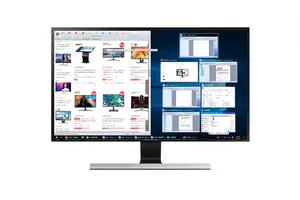
1、激活多任务视图。windows10多任务的快捷键是“win+Tab”(如图,也可以通过点击任务栏上的“多任务视图”按钮激活操作),打开后可以使用方向键或鼠标选择要打开的任务窗口。
2、窗口贴靠操作:“win+方向键”对当前使用的窗口进行停留贴靠操作,按下win键不放,操作←→↓↑方向键自动切换贴合到边缘,调整到合适的窗口大小或位置。
3、多任务同屏操作:“win+方向键”,对当前窗口进行边缘贴靠操作时,松开windows,右侧或左侧出现多任务视图列表,选择将要使用的任务窗口,即可同屏下操作两个任务,互不影响。
4、虚拟桌面操作:“win+Ctrl+D”,即可创建一个新的虚拟桌面;“win+Ctrl+左右方向键”,查看或切换虚拟桌面;“win+Ctrl+F4”关闭最近使用的虚拟桌面。虚拟桌面的应用,使多任务可以细分,聊天社交一个桌面,工作一个桌面,保持桌面多任务窗口有序整洁,主要是自己看着舒服。
注意事项
win7/8的多任务快捷键“Alt+Tab”依然适用,只是win10可以释放键盘操作。
“多任务视图”按钮显示或隐藏:右击任务栏,弹出的窗口中勾选或取消“多任务视图”按钮
2.Win10任务视图在哪 怎么打开
方法1
1.在任务栏点击右键,在弹出的菜单中把“显示任务视图”的勾上
2.观察任务栏,任务视图按钮就显示出来了
方法2
1.打开运行框(win键+R)
2.输入打开注册表命令regedit
3.在注册表中定位到HKEY_CURRENT_USER\Software\Microsoft\Windows\CurrentVersion\Explorer\Advanced,并新建一个DWORD值
4.输入ShowTaskViewButton值为1
3.在win10系统下怎样快速切换任务视图
切换窗口:Alt + Tab任务视图:Win + Tab松开键盘界面不会消失•
创建新的虚拟桌面:Win + Ctrl + D• 关闭当前虚拟桌面:Win + Ctrl + F4• 切换虚拟桌面:Win + Ctrl +左
1、在win的最下方状态栏中单击右键,然后在弹出菜单中勾选”显示任务栏视图“选项。
2、然后在最下方状态栏的左部,开始窗口的右侧就会出任务视图的按键,如下图所示。
3、双击任务视图的按键,在窗口中央就可以看到目前打开的所有应用程序及运行的情况。
4、用鼠标点击在上部的多个应用窗口内,就可以在当前的主窗口打开该应用,非常灵活。
5、选择应用窗口右上部的X,可以关闭掉该应用,这个功能非常快捷。
6、有点象目有的ALT+TAB键,但要比现在的功能的好用,而且现在支持把应用拖到边落去了。
4.windows10兼容性视图设置在哪
win10系统中自带有IE和Edge浏览器,两个浏览器的兼容性设置不同。
IE在工具菜单下,Edge在开发者设置页面中。软件工具:WIN 1511专业版、IE11、EdgeIE浏览器兼容性设置:1、打开IE浏览器。
2、右上角点击工具(齿轮图标),选择兼容性视图设置。3、进入后可以进行添加、删除兼容性视图网站等其他操作。
Edge浏览器兼容性设置:1、打开Edge浏览器。2、在地址栏中输入“about:flags”按回车键打开,输入不含引号。
3、在开发者设置中可以开启、关闭兼容性列表。
5.怎样把Win10的文件夹视图重置为默认视图
第一步、打开“此电脑”。
第二步、随便进入某个文件夹。
第三步、点击“查看”,然后选择你要设置的视图,这里小编选择的是中等图标。
第四步、再次点击“查看”,然后点击“选项”
第五步、点击“查看”,然后点击“应用到文件夹”
就是说其他文件夹的视图方式,和你现在所在的文件夹方式一致了。
6
从第三步开始,也可以点击这个箭头,它会一直显示选项,不再点一次就隐藏起来了。
win10任务视图设置数量
1.win10资源管理器下方的项目个数和图片列表视图切换怎么调出来
点击“文件”——更改文件夹和搜索选项——在“文件夹”选项卡下勾选“显示状态栏”——确定。
2.Windows10系统如何管理桌面的多窗口呢?
1。
少量工作窗口单桌面的多窗口布局用任务栏快捷命令改变布局通过在任务栏空白处单击右键,在层叠、堆叠、并排显示窗口等方式中进行选择,可非常方便地将当前桌面上打开的窗口进行自动布排。其中的堆叠显示和并排显示,虽然都是按照横竖对齐的方式排列窗口,但堆叠显示会在纵向安排更多的窗口,而并排显示则会在横向上安排更多的窗口。
例如共有12个窗口,堆叠显示会显示四行三列,而并排显示则会显示三行四列。鼠标手势操作改变窗口布局用鼠标左键按下某个窗口的标题条,然后顺势向屏幕的左侧或右侧一抛,即可将屏幕自动平分为二,所抛出的窗口占据半个屏幕的位置。
与此类似,若将窗口抛向屏幕的四个角,这样可以将屏幕平分为4等份,每个窗口各占据一个角的位置。 自动与手动相结合改变窗口布局除了用命令自动排列窗口和鼠标抛窗的办法外,还可以采用自动和手动相结合的方法,这种方法排布窗口更加灵活。
如希望在左侧屏幕安排两个窗口做参考,而右侧屏幕的位置则采取用户手动控制窗口大小的办法安排任意窗口。这时,可分别先将两个窗口用上述办法抛向屏幕左上角和左下角,然后将另外的一个或多个工作窗口,用手动调节窗口位置和边框大小的办法,安排在屏幕的右侧一半区域。
小技巧:在系统设置窗口系统项下的多任务设置窗口中,若将当我调整某个贴靠窗口的大小时,也调整任何相邻贴靠窗口的大小开关置于开的位置,则能够使自动排列的窗口在经过手动调整的过程中进行联动缩放(图4)。此外,若抛窗操作过程中的自动贴靠功能失灵,也要从该窗口的贴靠列表中进行开关设置来修复。
2。 大量分类窗口多桌面分类窗口的布局如果要管理的窗口是分为不同组别的任务,例如一个任务是工程图纸处理,而另一个任务是整理硬盘中的电子书文件,还有一个任务是进行多文件的参考排版任务,这些工作的窗口若混杂在一个桌面,会显得混乱无比。
这时,充分利用桌面任务栏上两个特殊按钮,可来完成窗口的有序管理。 第一个按钮是Windows 10任务视图按钮。
按下任务栏左侧的这个按钮,可以建立多个虚拟桌面,将同类分组任务在不同的虚拟桌面打开。进行多组任务之间切换时,只需点击任务视图按钮,然后选择分类桌面即可,这样就解决了窗口太多而造成的混乱局面。
小技巧:分组窗口的建立可在虚拟桌面建立之后,分别切换到不同桌面进行。 但若不同分组的桌面已经在同一个桌面打开的情况下,要想办法将其分归到不同的桌面:在窗口所在的虚拟桌面视图中,按下窗口后拖动到其他虚拟桌面图标;或右击需要转移的窗口,然后从快捷菜单中选择移动到哪个虚拟桌面。
任务栏上另一个可用的窗口按钮是一个不起眼的隐形按钮,它位于任务栏的最右端操作中心图标的右侧,是一个竖长方形的空白按钮,名为速览按钮或显示桌面按钮。 点击这个按钮,可以让桌面上打开的所有窗口遁形而露出干净桌面,不论打开的窗口有多少。
但是,这个按钮也有失灵的时候,万一失灵就到系统设置窗口的个性化任务栏窗口中,将当你将鼠标移动到任务栏末端的显示桌面按钮时,使用速览预览桌面下面的开关置于开的位置,就可以恢复这项功能。 3。
应对特殊需求借助工具解决自身功能不足有了多窗口、多桌面的管理功能,但Windows 10窗口使用仍可能会遇到其他特殊需求,例如:希望将窗口折叠为一个仅有标题栏空间的占位,这样可在屏幕上堆叠更多的窗口;还可能希望将许多窗口藏在一个任务栏菜单中,而桌面上不要任何窗口显示,这样也可以在保持窗口不关闭的情况下,省去更多的桌面空间。
3.如何命名在Windows 10中的虚拟桌面
在任务栏空白处点击右键选择显示任务视图按钮,任务栏会多出一个任务视图按钮
win10系统如何添加和删除虚拟桌面
点击该按钮或者按快捷键WIN+Tab快捷键会出现新建桌面的弹窗,点击新建桌面可以创建新桌面,数量没有限制;另外也可以用预设的快捷键WIN + CTRL + D创建一个新桌面
win10系统如何添加和删除虚拟桌面
若要删除某个桌面,则可以点击对应桌面右上角的删除按钮来删除,也可以通过快捷键WIN + CTRL +左/右方向键切换到前一个或后一个桌面,切换到要删除的桌面后按快捷键WIN + CTRL + F4:关闭当前桌面(注意删除的桌面内容会自动转移到下一个桌面中,不会随着删除桌面而被关闭掉)
win10系统如何添加和删除虚拟桌面
另外对于虚拟桌面的显示和操作还有一些自定义选项,在桌面按组合键WIN+I打开系统设置,选择系统,多任务,在右侧窗格虚拟桌面下有两个设置选项,其中在任务栏上,显示打开的窗口默认是“仅限我正在使用的桌面”,修改为“所有桌面”后,所有的虚拟桌面会被显示为任务栏缩略图,可以快速通过鼠标进行切换
win10系统如何添加和删除虚拟桌面
按Alt+Tab组合键显示打开的窗口默认也是“仅限我正在使用的桌面”,这样的话按组合键Alt+Tab后会优先在当前桌面上切换不同的程序窗口,如果修改为“所有桌面”则会在不同的虚拟桌面间进行切换
win10系统如何添加和删除虚拟桌面
4.windows10怎么打开多个桌面,win10如何添加桌面
Windows10提供虚拟桌面,即可以创建很多个桌面,但使用相同的进程。
添加多个桌面的方法如下:
1、点击任务栏上的“任务视图”按钮,如图所示。
2、点击右下角的“新建桌面”。
3、在下方即可选择要显示的桌面。
转载请注明出处windows之家 » win10任务视图怎么选模式














