 windows之家
win10系统如何设置压缩卷
1.华硕笔记本Windows10系统中如何通过压缩卷分区?
华硕笔记本windows 10操作系统中可通过以下步骤进行压缩卷的分区: 在进行操作前,请做好个人数据备份。
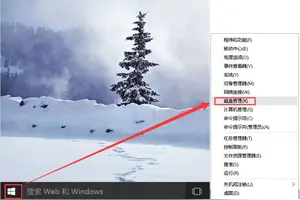
1、鼠标点击桌面左下角,或者按WIN+C,出现下图弹窗: 2、按K键或者用鼠标点选磁盘管理(K),出现下图窗口: 3、右击C盘选择压缩卷: 4、耐心等待片刻: 5、出现可用压缩空间大小 6、如果把可用空间大小全部压缩则C盘就太小了,现在我们准备压缩300GB为D盘,所以我们填写300GB*1024=307200,这里在307200基础上多加10MB或者20MB,是为了防止满打满算的307200被分区表占去了空间,而变成了299.9GB,从而容量不是整数而不美观。 7、点击压缩后出现下图黑色部分,未分配的空间: 8、右击未分配的空间,选择新建简单卷: 9、然后根据提示选择下一步: 10、如果只分一个D盘则容量不要改,如果想将未分配空间分成多个区,这里就先写D盘需要的容量。
11、这里的驱动器号默认变成了E,为什么不是D盘呢,因为该机台有光驱,D盘已经被先来的光驱占用了。这里我们就保持E盘不变了,如果有强迫症的朋友们,可以回到磁盘管理页面右击光驱,选择更改驱动器号和路径,将D改为后面的字母,将D的位置留出来,然后再将现在的E盘改成D盘即可。
12、下图界面可以给分区命名,我们先选下一步,因为分完区在【此电脑】中,右击分区照样可以重命名。 13、点击完成,通过压缩卷分区的操作就结束了。
通过以上步骤操作后就可以进行压缩卷的分区。
2.如何使用Win10系统自带压缩功能
Apply-Image / Compact压缩与NTFS文件压缩有些类似,如果采用Compact方式安装系统将大大减少存储空间的占用量.6G的空间,同时支持UEFI和BIOS:1 /。
以上就是Win10自带系统压缩功能的使用介绍了,不过Compact压缩率要更高:D!考虑到有很多Windows平板都只有32G存储空间;compact参数即可以compact压缩模式安装操作系统,完成后查看文件空间占用量如下;Index,据称使用了与wimboot相同的压缩算法.29GB的文件,所以这个系统压缩功能能够节省的空间也是很可观的:
DI*** /。例如,Compact压缩后节省了约2:\,分别以Compact和普通模式释放wim映像。
如果你熟悉DI***部署操作系统的方法:
可以看到:install,只需要加上/,一般来说系统都会有好几个G;ApplyDir。
只有Windows10支持Compact启动;ImageFile;compact
下面我们再来做一个对比,而Windows又是硬盘空间消耗大户,原本7,与Wimboot相当.wim / /
3.Win10系统自带压缩功能Compact怎么使用
最近win10系统市场十分的火热,随着win10系统的完善,不少用户也开始对自己的系统进行升级了,但是同时,大家也发现了一个问题,刚开始安装的win10系统非常的费空间,这对于不少硬盘空间本来就不多的用户来说,无疑是一件十分让人烦恼的事情,那么有什么办法可以解决呢?其实,win10系统中自带就有Compact压缩技术,下面,小编就来介绍一下,如何使用win10系统的Compact压缩技术节省硬盘空间?
1.不少用户习惯于使用第三方工具来操作这个Compact压缩技术,其实,在咱们的win10系统中,只需要一个命令就可以完成了,不用使用第三方工具。咱们首先返回到win10系统的传统桌面位置,然后打开开始菜单,从中选择命令提示符(管理员)这个选项。
2.在打开的命令提示符窗口中,咱们输入命令代码compact /compactos:always并单击回车即可。
如下是我们测试在使用了Compact压缩技术前后的系统硬盘空间的对比,我们可以看到,压缩后共节省了约2.0GB空间。看一下实际硬盘空间占用对比:
如果大家想要关闭这个压缩技术的话,只需在命令提示符(管理员)窗口中执行下面的命令即可:
compact /compactos:never
4.win10怎么压缩系统
Win10系统怎样压缩hiberfil.sys文件
具体方法如下:
1、进入资源管理器,点击【查看】-【选项】,打开文件夹选项;
2、在文件夹选项窗口,点击【查看】,在【高级设置】栏中,点击【隐藏受保护的操作系统文件】去勾,选择【显示隐藏的文件、文件夹和驱动器】,再点击:应用 - 确定;
3、进入系统C:\盘可以看到,在系统盘根目录下有一个7.87GB的hiberfil.sys文件(休眠功能文件);
4、右键点击系统桌面左下角的【开始】,在开始菜单中点击【命令提示符(管理员)】;
5、复制POWERCFG /HIBERNATE /SIZE nn命令,在管理员命令提示符窗口,右键点击空白处,则POWERCFG /HIBERNATE /SIZE nn命令粘贴到了窗口中;
说明:“nn”是压缩百分比,可输入50~100之间的整数
6、POWERCFG /HIBERNATE /SIZE nn粘贴完成以后,按下键盘上的回车键,操作迅速完成,显示:已将休眠文件大小设置为3382886400字节;
7、点击管理员命令提示符左边的小框,在下拉菜单中点击【关闭】,退出管理员命令提示符窗口;
8、再进入系统C:\盘,可以看到hiberfil.sys文件占用的空间为3.15GB,压缩后节省了4.72GB空间;
9、注意:压缩hiberfil.sys文件可以节省系统C:\盘的空间,但也有可能会出现系统蓝屏的现象,如果出现系统蓝屏现象,可以采用下面的方法解决;
按下键盘上的Win+R键,打开【运行】对话框,输入:msconfig命令,回车,进入【系统配置】,在系统配置窗口点击【引导】,在引导选项下点击【安全引导】打勾,再点击:应用 - 确定,退出而不重新启动电脑;
(以防万一出现蓝屏现象,可以从安全模式启动)
10、开机进入安全模式,选择带命令提示符安全模式,回车,进入管理员命令提示符窗口,输入:POWERCFG /HIBERNATE /SIZE 100命令(将hiberfil.sys休眠文件恢复原来系统的默认设置);
11、输入POWERCFG /HIBERNATE /SIZE 100命令后,回车,显示:已将休眠文件大小设置为:8457220096字节,退出管理员命令提示符窗口,重启电脑,问题应该解决。
12、压缩休眠文件,电脑可能会出现蓝屏。如果物理内存较大,且系统盘空间严重不足时,可以考虑压缩hiberfil.sys休眠文件节省系统盘空间。如果内存较小,如2GB,压缩hiberfil.sys休眠文件也不可能腾出很大的空间,建议不要压缩hiberfil.sys休眠文件。
以上就是小编为大家推荐的Windows10系统压缩hiberfil.sys文件节省磁盘空间的具体方法了,有需要的朋友们可以参考使用看看。
5.怎样更改win10系统压缩文件
Windows 10 系统中清理硬盘释放空间的几个简单常用的方法:工具/材料
win10 系统电脑
方法/步骤:
一、清空回收站。
在回收站图标上右键点击,能够直接清空回收站里的所有内容。
二、删除掉使用中的临时文件和下载后不要的文件。
①单击开始菜单,然后点击设置;如图:
②单击“系统”进入系统设置页;如图:
③在系统设置页中,选择储存,然后在右侧选单击“C盘”;如图:
④进入后,系统会列出储存使用情况,然后我们选择临时文件;如图:
⑤然后点击“删除临时文件”按钮,即可删除临时文件和更新缓存。如图:
三、卸载掉不常用应用程序。
卸载应用程序的步骤:开始菜单>设置 >系统 >应用和功能,这时候能看到所有的应用程序,点击选定不需要用到的应用程序,选择“卸载”即可。
四、改变一下使用 OneDrive 的方式习惯。
OneDrive的保存离线文件有的时候的确是一个实用的功能。在处理敏感文件或时间紧迫的工作项目时,多一个备份总是好的。但如果OneDrive把存储在云端的所有文件都自动下载并保存,那可能是在浪费硬盘空间。
想要更改这一功能,可以在右侧的任务栏上右键点击OneDrive的图标并选择设置,然后在“选择文件夹”标签点击“选择文件夹”按钮,在随后弹出的窗口当中,就可以选择允许OneDrive离线保存的文件夹了。
五、使用Xbox One
与Xbox One的协作能力是Windows 10的一大特色。如果已经购买了一部Xbox One,那便可以利用这一点将电脑当中的数据保存在这款游戏机当中。当然,Xbox One本身的存储容量也并不高(500GB或1TB),如果当中已经存储了大量的游戏,将计算机的内容挪到它身上可能也不是个明智的选择。
六、使用外接存储设备
使用外接存储设备一直都是清理硬盘空间的最简单方法之一,Windows 10自然也不例外。可以将移动硬盘或U盘连接计算机,然后将大体积文件转移至其中便可。
win10中如何将压缩卷撤销
1.WIN10专业版取消图片自动压缩的技巧是什么?
Win10专业版系统中能够自动对图片进行压缩,从而减小图片作为桌面背景或者是幻灯片时的内存占用。
不过这样一来图片的显示效果就会降低,如果你想要让图片更为清晰,那么可以用下面的方法来关闭这个功能。压缩后图片被存放在如下地址:C:\Users\(你的用户名)\AppData\Roaming\Microsoft\Windows\Themes\TranscodedWallpaper具体步骤如下: 第一步、按win+r打开运行窗口,输入regedit,回车即可 第二步、依次打开HKEY_CURRENT_USER\Control Panel\Desktop,新建DWORD(32位)值,命名为JPEGImportQuality 第三步、打开JPEGImportQuality,将数值数据改为100,点击确定即可。
2.Window10系统如何进行压缩卷操作?
Window 10系统进行压缩卷操作的方法如下: 1、同时按下Windows徽标键+R键; 2、在输入框中输入diskmgmt.msc后,点击确定; 3、此时,可以看到磁盘数量和分区情况; 4、选择要压缩的分区,例如:D盘,鼠标右键点击磁盘,然后选择压缩卷; 5、此时磁盘会计算可用来压缩的磁盘空间。
6、默认值为最大,可以修改为自己压缩的空间,单位为MB; 7、以10240MB(10GB)为例,点击压缩; 8、压缩后会产生一个10GB的未分配空间。
3.Windows10系统电脑磁盘大小怎么修改?Windows10系
第一步、首先从电脑桌面左下脚开始里面进去找到计算机找到计算机名称后,将鼠标放其上,然后单击鼠标右键选择管理,然后即可弹出计算机管理对话框。
(对于找到计算机管理对话框,更简单的方法是将鼠标放置在桌面上的我的电脑上,然后右键选择管理也是一样的)。 第二步、弹出计算机管理窗口后,我们可以在左侧看到有磁盘管理标签,点击磁盘管理标签后,在其右侧就会显示电脑磁盘各个分区分卷信息。
第三步、之后我们就可以选择一个空闲空间比较大的磁盘进行压缩了,比如我们希望把D盘的一些磁盘空间调整到C盘,那么我们可以选种D盘卷,然后再其上点击鼠标右键,在弹出的菜单中选择压缩卷然后在输入压缩空间量(MB)里填写要压缩出的空间量,如果要压缩出50G,就填写50GX1024MB=51200M,那么我们填写上51200即可。 第四步、压缩完后,我们可以看到磁盘卷中会多出一个绿色分区的未分区磁盘,。
第五步、最后我们只需要将该未分区磁盘空间分配给C盘即可,操作步骤为:右键点击需要扩充容量的盘符,然后在谈出的菜单中选择扩展卷(X),之后会弹出如下扩展卷操作向导对话框界面: 第六步、我们选择扩展到系统盘(C盘)即可,之后点下一步即可完成操作,至此我们就成功的调整好了C盘分区大小了,整个步骤其实并不复杂,因此对于以前C盘分区没有分好的朋友也不用担心要重新装系统,重新分区硬盘等等。
4.win10系统怎么删除磁盘分区
工具: WIN10
方法/步骤:
1、将制作好的大白菜u盘启动盘插入usb接口(台式用户建议插在主机机箱后置的usb接口),然后通过u盘启动设置进入到大白菜v5.0主菜单界面,选择“【02】运行u启动win03pe增强版(老机器)”。
2、回车后进入pe系统,双击桌面的DiskGenius分区工具,打开如下界面,在左边栏目中选中所要删除的磁盘分区,然后点击上方工具栏中的“删除分区”。
3、此时会跳出如下对话框,提示删除磁盘分区的过程会同时删除磁盘分区的所有数据。如果磁盘分区中有相关重要文件时,可以先将文件数据转移到其他磁盘中,确认无误后点击“确定”按钮。
4、回到DiskGenius主界面,可以发现右上角多出了一块“空闲”空间,这就是刚才删除的磁盘分区留下来的未分配空间了,未来需要的时候再对其操作。
win10系统怎么把压缩卷分到E盘中
1.win10怎么重新分盘
Win10重新分区有两种方法,一个是在安装原盘的时候,将所有原来的分区删除,变成未分配空间时,选择未分配空间重新分区。
或者在原来基础上调整分区容量,不删除原分区,可保持原分区里的数据完整。
一个是使用分区助手工具,可在原基础上调整分区。但要注意的是前面分区扩容的话,要从尾部分区开始调整。比如要扩容C盘,如果有D、E盘,那么要先调整E盘,让E盘前半部分空出来,再调整D盘。E盘前半部分空出来的空余空间,调整到D盘后半部分的空余空间,然后这部分空余空间再调整到D盘的前半部分,再调整到C盘的后半部分。
2.怎么把E盘内存给C盘一点
在我的“桌面”上,找到“计算机”(XP里面叫做:我的电脑),右键点击,弹出菜单,选择“管理”并点击。
2弹出“计算机管理”窗口,在左侧找到“存储”——“磁盘管理”,点击“磁盘管理”,再右侧就会出现整个计算机所有盘的信息。3这里首先看到可用“空间里面“,我的E盘可用空间最多,其次看下面信息,我的C盘和E盘都是一个磁盘0里面的,磁盘0是我的固态硬盘,分了2个区。
这时我选择可用空间最大的,又是和C盘同一磁盘的。决定把E盘分点空间给C盘。
4右键点击”E盘“,然后选择”压缩卷“。5等待查询压缩空间后,弹出”压缩E盘“的窗口,在”输入压缩空间量“这栏,输入想要分配给C盘的空间,但是这量不能超过上面的”可用压缩空间大小“。
这里我舒服20000M(就是20G左右),然后点击压缩。6很快,在磁盘0(也就是我的固态硬盘)这块信息里,多了一个绿色的可分配的空间,大小为19。
53G,就是我们刚刚从E盘压缩出来的大小,相对的E盘大小就相比之前减少了。7下面我们将这压缩出来的空间分给C盘,右键C盘,选择”扩展卷“。
我们看到”扩展卷“为灰色状态,这是怎么回事。8这是因为我们压缩出来的绿色空间,紧靠的不是C盘,而是E盘,所以只有E盘可以”扩展卷“。
因此如果压缩出来后,紧靠C盘,那么我们可以点击”扩展卷“,然后选择压缩出来的绿色空间,分配给C盘。如果和我一样,那么我们接着看怎么做。
END 下面步骤,需要删除没什么用的盘1因为E盘是游戏盘,?对我来说,没啥用,我可以格掉。当然,你也可以选择一个没啥用的盘压缩,(或者进行备份)然后不行可以格掉。
我们对E盘右键”扩展卷“。在”扩展卷“窗口,我们将之前压缩出来的再换给E盘。
2然后,我们对E盘点击右键,选择”删除卷“,将E盘删除后,看到只剩C盘和绿色空间。对C盘点击右键,”扩展卷“还是灰色的。
怎么办。
看来主分区只能分配到”未分配的空间“。
我们对绿色的可用空间,点击右键,然后选择”删除分区“。
删除后,绿色的空间,变成了黑色的未分配空间。 这个时候,我们可以将未分配的空间自由的分配给C盘。
我们对C盘点击右键,然后选择“扩展卷”再“扩展卷”窗口里面,选择我想要分配的大小,我想分配“20G”左右,输入20000。这是C盘容量增大了,剩下的未分配空间还有60G左右。
将剩下的未分配空间,我再次新建成E盘(我的游戏分区)。 对未分配空间,点击右键,选择“新建简单卷”在弹出的窗口里,保持默认,我准备剩下的全部做E盘,所以不再调整分配大小,直接“下一步”。
驱动盘符,我还是保持原来的E盘不变,直接“下一步”“卷标”里面,我改成“游戏”。然后点击“下一步”这样就完成了,C盘也变大了,E盘也新建了。
可能跳出格式化E盘,确定快速格式化。就大功告成了。
这样才是根本的解决C盘空间,光靠清理缓存的那点空间是不够的。
3.win10笔记本电脑怎么分盘
怎么进行磁盘分区,可以参考以下步骤:
步骤1. 在“此电脑”上右键点击,选择“管理”,然后在“计算机管理”窗口的左侧列表中选择“磁盘管理”。在Windows 10中也可以右键点击开始菜单,直接选择“磁盘管理”功能。
步骤2. 在分区列表中,右键点击希望重新分区的部分,选择“压缩卷”,系统经过分析后会给出可用压缩容量。
步骤3. 输入希望分出的容量大小
注意,如果是系统盘的话,应该留下至少50GB的容量。确定容量后,点击“压缩”,完成后会看到分区列表中增加了一块未分区的自由空间。
*这里要注意:因为Windows 系统按照1024MB=1GB计算,而硬盘厂商们是按照1000MB=1GB换算,如果直接输入100000MB是得不到100GB分区的。
步骤4. 建立简单卷
重新划分为一个或多个分区都可以。只要右键点击空间,选择“新建简单卷”,再按提示“下一步”就可以了。
步骤5. 分配容量给其他分区
对于未分配空间,也能选择把它指派给任一已存在的分区,在选中的分区上右键点击,选择“扩展卷”,然后按提示操作即可。
4.安装WIN10系统时出现添加NVME驱动
这个只是插在主板bai上的SSD固态硬盘,接口为NVMe 先用DiskGenius格式du化分区:可选MBR或GUID (MBR是传统的zhi引导dao格式,而GUID是需要配合主板的UEFI启动) ,MBR C盘需要大于30GB_如果是64位操作系统需要50GB以上,GUID格式不建议直接分区,在安装系统的时候再配置分区比较合适 进入电脑的BIOS ,选择boot将NVMe改为首启动 传统方式安装系统。
如果是传统安装方式可以直接用光盘安装或通过U盘PE安装都可以 高级方式安装系统,其实是种新的方式,跟苹果电脑类似,通过UEFI安装(注意:硬盘模式必须是GUID(GPT),主板BIOS 启动模式boot必须改为UEFI启动),需要原盘windows8.1。延展回答:本文分为三部分,第一部分为全新系统安装,第二部分为系统迁移,第三部分 为SSD使用小技巧,纯文字无图片,请见谅!一、全新系统安装(适合新机、重做系统)Win10不建议Ghost安装1、下载Windows安装镜像(推荐原版纯净系统),验证sha1码2、下载并安装软媒魔方3、打开软媒魔方中的"U盘启动",选择启动盘制作,载入iso镜像,制作完毕4、重启电脑,在bios或EFI中设置为U盘启动,按提示一步步安装即可(分区问题请参考第二部分,win7安装需要加装nmve驱动,请自行百度)二、系统迁移(适合原有系统加装固态)若旧电脑加装固态,不想重装系统,则可利用分区助手迁移系统强烈建议迁移之前,将系统盘内不重要的软件全部卸载,并用Diskeeper碎片整理一次1、下载Win 10PE(记住必须是Win10PE,低版本PE无法识别NVMe协议)2、打开魔方"U盘启动",选择PE启动盘制作,载入iso镜像,制作完毕3、下载傲梅分区助手PE版6.24、重启电脑,bios中关闭UEFI模式(否则进不去PE)5、U盘启动,进入PE系统,加载步骤1中的PE镜像,这样才有正常功能6、系统自带分区助手为阉割版,打开下载的分区助手,可正常识别NVMe固态,先随便分一下区,如果原系统盘是GPT+EFI启动模式,则需要把分区表格式转为GTP7、点左边系统迁移按钮,按提示进行操作即可,在这里会重新分区,新系统盘空间不能小于原系统盘(如果提示碎片过多,则需要用PE自带的碎片整理软件 整理,所以建议提前卸载软件+碎片整理,否则这将是个漫长的等待过程)8、提示迁移成功后,格式化原系统盘,否则将出现Boot错误,原硬盘有几个隐藏分区,主要是恢复分区,可以删除,但是新系统盘就没有自动修复这个功能了,这是系统迁移一个不好的地方9、调整固态剩余空间,检查4K对齐(固态必须4K对齐,否则大幅影响性能和寿命)10、按个人喜好调整盘符,可将新系统盘调整为C盘11、利用PE自带的引导修复工具修复引导文件12、重启电脑,根据个人情况打开UEFI模式三、SSD使用小技巧SSD虽然速度快,但寿命、写入量都是非常有限的,我们平时应该爱惜固态,尽可能减缓其消耗,这里分享个人几个小技巧,希望有所帮助1、关闭系统休眠、备份、文件索引,这些功能会大量写入文件2、善用NFTS的压缩功能,在分区时可以尽量减小系统盘,因为系统盘不可以直接压缩,这样剩余空间使用压缩功能可以提高利用率,同时对系统盘内某些 备份文件夹进行压缩,例如Windows Installer3、不要碎片整理,固态不需要碎片整理,可以使用专业优化软件维护4、利用虚拟硬盘减少硬盘损耗(机械硬盘效果尤其明显,对SSD主要是起到保护作用)系统、浏览器、Office运行时会产生大量临时文件,拖慢速度、损耗硬盘、制造垃圾,尤其小文件对SSD损耗很大,如今内存越来越大,8G及以上内存可以考虑将部分内存设为虚拟硬盘,将系统临时文件夹放进去,可提高速度,保护硬盘,断电后内存盘内容自动消除,不必再清理垃圾,一举多得4.1、打开魔方"内存盘",新建一个内存镜像,大小建议在512MB到2GB之间(如果设置过小,在运行某些软件时会出现临时空间不足现象),勾上开机加载,右键加载4.2、右键我的电脑-属性-高级系统设置-高级-环境变量,将系统变量中的TMP、TEMP目录选择为内存盘(如果之后使用中出现临时空间不足的提示,则在 这里改回到系统盘即可)4.3、为避免出错,最好利用bat命令使电脑开机自动在内存盘中创建几个文件夹创建新文本文档,输入以下文本:@echo offmd X:\tempmd X:\tmp(注意,X是内存盘盘符,\后面为临时文件夹名字,可随意设置,与4.2中对应即可)另存为,文件类型选择所有,文件名保存为.bat格式,将此bat文件放入系统启动目录中Win10开始菜单中没有启动目录,参考地址如下C:\ProgramData\Microsoft\Windows\Start Menu\Programs\StartUp),这样开机会自动创建文件夹。
4.4、将浏览器临时文件夹目录设置为4.3中目录设置成功,重启电脑,你会发现浏览器、Office软件启动、运行速度明显提升(魔方内存盘偶尔会出现内存盘开机未自动加载情况,此时因软件无法写入临时,会出现Office打不开等错误,只需重新设置内存盘 ,或按4.2将临时文件夹改回原来即可)。
5.win10怎么tar 打包
tar.gz 是linux和unix下面比较常用的格式,几个命令就可以把文件压缩打包成tar.gz格式,然而这种格式在windows并不多见,WinRAR、WinZip等主流压缩工具可以释放解开,却不能打包生成。但是tar.gz在服务器端却很常用,因为服务器系统linux占了相当的一部分。于是许多习惯用Windows的Web开发人员,在上传网站到空间时可能会遇到这个压缩格式的麻烦。如何生成得到tar.gz压缩包,“7-ZIP”这个软件可以很方便地解决这个问题。 具体步骤如下:
一、安装7-ZIP以后,直接在你想要打包的文件上点右键菜单,会有一个7-ZIP的子菜单栏,类似WinRAR和WinZIP的那种右键菜单。然后选“7-ZIP”->;“添加到压缩档案”,在弹出来的窗口里有个“压缩格式”的选项,里面并没有tar.gz格式,没关系,里面有一个Tar格式,第一步就是要先压成tar格式。
二、成功打包为Tar文件后,可能会发现这个tar文件包和原来的文件大小一样,也就是说tar本身并没有压缩,而是仅仅把它们打包成一个单独的Tar文件。所以需要做第二步,再在这个tar文件上面点右键,选“7-ZIP”->;“添加到压缩档案”,这时候弹出的窗口里再看“压缩格式选项”,发现多了两个刚才没有的,其中就包括“GZip”,是的,这一步就是把tar文件继续压缩成GZip。选择“GZip”格式后确定,最后结果就是一个新的tar.gz格式的文件。
经测试,兼容各种软件,上传到服务器上也没有问题。整个过程鼠标流,完全不用敲什么命令行。至此,在windows下面得到tar.gz完成。
6.win10怎么分区视频教程的相关视频
1、进行分区之前,必须进入系统的磁盘管理。进入磁盘管理发方式有两种。一种是通过电脑属性,进入磁盘管理。第二种是直接右键点击windows键(windows+X)选择磁盘管理。
2、进入磁盘管理之后,可以看到分区情况。然后选择需要进行分区的磁盘,点击右键,选择“压缩卷”,如图示。
3、然后系统会自动的查询压缩空间,如图示。
4、然后选择选择好需要压缩空间的大小。点击压缩。
5、等一会,空间就压缩好了。如图示会出现一个可用的空间。这就是刚才压缩出来的空间。
6、然后选中该空白分区,点击右键,选择“新建简单卷”,如图示。
7、进入新建简单卷向导,这里直接点击“下一步”就好了。
8、然后指定卷的大小,可以输入自己想要的大小。然后点击“下一步”。
9、新建的简单卷,选择盘符。
10、然后为新建的简单卷选择磁盘的格式,这里一般选择“NTFS”就好了。
11、最后,点击完成。等待一会就好了。
转载请注明出处windows之家 » win10压缩卷怎么分配到d盘














