 windows之家
联想win10改bios设置
1.联想的win10系统改成win7怎样设置bios?
步骤一:修改BIOS设置
注:如果有以下选项,就需要修改,没有就略过
1、Secure Boot改成Disabled,禁用安全启动
2、C***改成Enable或Yes,表示兼容
3、Boot mode或UEFI mode改成Legacy,表示传统启动方式
4、OS Optimized Defaults改成Disabled或Other OS,禁用默认系统优先设置
5、部分机型需设置BIOS密码才可以修改Secure Boot,找到Set Supervisor Password设置密码
步骤二:硬盘分区表转换
硬盘GPT和MBR分区表转换方法
这边以华硕和联想笔记本为例说明:
一、华硕笔记本修改BIOS步骤
1、重启电脑时不停按F2进入BIOS,转到“Security”,选择Secure Boot Control回车,改成Disabled;
2、接着转到“Boot”,选择Launch C***回车,改成Enabled,按F10保存重启;
3、插入U盘PE启动盘,重启按ESC选择U盘启动,打开分区工具,把硬盘改成MBR格式。
二、联想笔记本修改BIOS步骤
1、启动电脑时不停按F1或F2(部分机型需按住Fn),进入到BIOS界面;
2、在Exit下,选择OS Optimized Defaults回车,改成Disabled或Others;
3、选择Load Optimal Defaults回车,加载设置;
4、转到Startup或Boot,C***改成Enabled,Boot Mode改成Legacy,最后按F10保存修改;
2.联想win10怎么进入bios设置
联想电脑进入BIOS和操作系统没有太大关系,主要看是什么机器,出厂预装Windows 10系统为新款机型,下面介绍几种进入BIOS方法:
1,联想台式机/一体机,开机出现 LENOVO 之后连续敲击 "F1" 键,即可进入BIOS。
2,联想笔记本,开机出现 LENOVO 之后连续敲击“FN 键+F2键”进入BIOS。,
3,笔记本特殊进入BIOS方法,电脑关机状态,按“NOVO按钮”(即联想一键恢复按钮),选择 BIOS Setup,即可进入BIOS。备注:不同型号机器 NOVO按钮位置不同,具体以机器为准,可以查看产品说明书。
联想win10进入bios正确设置
1.联想win10怎么进入bios设置
联想电脑进入BIOS和操作系统没有太大关系,主要看是什么机器,出厂预装Windows 10系统为新款机型,下面介绍几种进入BIOS方法:
1,联想台式机/一体机,开机出现 LENOVO 之后连续敲击 "F1" 键,即可进入BIOS。
2,联想笔记本,开机出现 LENOVO 之后连续敲击“FN 键+F2键”进入BIOS。,
3,笔记本特殊进入BIOS方法,电脑关机状态,按“NOVO按钮”(即联想一键恢复按钮),选择 BIOS Setup,即可进入BIOS。备注:不同型号机器 NOVO按钮位置不同,具体以机器为准,可以查看产品说明书。
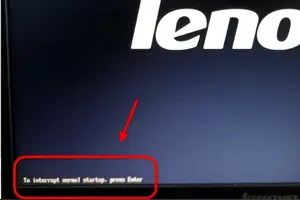
2.联想台式win10怎么进入bios设置
如果不能开机看下面回答,不能开机进入BIOS也是开不了的。
开不了机是与您关机前的不当操作有关系吧?比如:玩游戏、看视频、操作大的东西、使用电脑时间长造成的卡引起的吧?或下载了不合适的东西、或删除了系统文件、或断电关机等,故障不会无缘无故的发生吧?
按电源键反复开关机试试,放一段时间试试,确实不可以就重装系统吧,如果自己重装不了,花30元到维修那里找维修的人帮助您。
只要注意自己的电脑不卡机、蓝屏、突然关机,开机就不会这样了。
有问题请您追问我。
3.联想笔记本win10怎么打开bios设置
直接点重启。
因为Win8和Win10的快速启动技术只对关机有效,直接点“重启”相当于让系统临时关闭了快速启动技术。 彻底关闭快速启动技术。
彻底关闭快速启动技术的流程是先打开控制面板,选择硬件和声音 点电源选项,进入下一菜单 这一步,选择电源按钮功能。 出来这个界面,就更改当前不可用的设置,专门修改箭头指向的启用快速启动。
PS:这个是小编取消完后截的图,这个默认是开启的。 建议使用这个方案搞定进入BIOS后,就改回来,毕竟Win10快速启动技术让你每次开机都快十来秒(针对普通机械硬盘而言)。
如果以上两张方案都不成功,那可以试试第三种方案,拔掉电源线,等10秒后,再插回电源线开机。 在小编的实践中,就是靠第三次把电源线的方案成功的,成功让Win8和WIn10重启后能进入BIOS。
联想win10怎么用bios设置
1.联想win10怎么进入bios设置
联想电脑进入BIOS和操作系统没有太大关系,主要看是什么机器,出厂预装Windows 10系统为新款机型,下面介绍几种进入BIOS方法:
1,联想台式机/一体机,开机出现 LENOVO 之后连续敲击 "F1" 键,即可进入BIOS。
2,联想笔记本,开机出现 LENOVO 之后连续敲击“FN 键+F2键”进入BIOS。,
3,笔记本特殊进入BIOS方法,电脑关机状态,按“NOVO按钮”(即联想一键恢复按钮),选择 BIOS Setup,即可进入BIOS。备注:不同型号机器 NOVO按钮位置不同,具体以机器为准,可以查看产品说明书。
2.联想笔记本win10怎么打开bios设置
直接点重启。
因为Win8和Win10的快速启动技术只对关机有效,直接点“重启”相当于让系统临时关闭了快速启动技术。 彻底关闭快速启动技术。
彻底关闭快速启动技术的流程是先打开控制面板,选择硬件和声音 点电源选项,进入下一菜单 这一步,选择电源按钮功能。 出来这个界面,就更改当前不可用的设置,专门修改箭头指向的启用快速启动。
PS:这个是小编取消完后截的图,这个默认是开启的。 建议使用这个方案搞定进入BIOS后,就改回来,毕竟Win10快速启动技术让你每次开机都快十来秒(针对普通机械硬盘而言)。
如果以上两张方案都不成功,那可以试试第三种方案,拔掉电源线,等10秒后,再插回电源线开机。 在小编的实践中,就是靠第三次把电源线的方案成功的,成功让Win8和WIn10重启后能进入BIOS。
3.联想电脑win10怎么进bios
直接点重启。
因为Win8和Win10的快速启动技术只对关机有效,直接点“重启”相当于让系统临时关闭了快速启动技术。彻底关闭快速启动技术。
彻底关闭快速启动技术的流程是先打开控制面板,选择硬件和声音点电源选项,进入下一菜单这一步,选择电源按钮功能。 出来这个界面,就更改当前不可用的设置,专门修改箭头指向的启用快速启动。
PS:这个是小编取消完后截的图,这个默认是开启的。建议使用这个方案搞定进入BIOS后,就改回来,毕竟Win10快速启动技术让你每次开机都快十来秒(针对普通机械硬盘而言)。
如果以上两张方案都不成功,那可以试试第三种方案,拔掉电源线,等10秒后,再插回电源线开机。 在小编的实践中,就是靠第三次把电源线的方案成功的,成功让Win8和WIn10重启后能进入BIOS。
4.联想笔记本Win10系统下如何进入BIOS界面
1、按下Windows徽标键+R组合键打开运行,输入:POWERCFG.CPL 点击确定; 2、在出现的电源选项界面,单击选择电源按钮的功能; 3、单击上方的更改当前不可用的设置; 4、清除启动快速启动前面的复选框,然后单击保存修改;接下来我们重启win10,使用快捷键即可进入BIOSLenovo系列笔记本请按'F2'键(或Fn+F2组合键)(部分机型需要使用Fn键配合(Fn键一般在键盘最左下角),此时需按住Fn键不放,然后快速连续F1或F2按键)台式、一体机及部分昭阳、扬天笔记本请按'F1'键Think系列产品按'F1'键(或Fn+F1)。
联想win10打开bios设置
1.联想win10怎么进入bios设置
联想电脑进入BIOS和操作系统没有太大关系,主要看是什么机器,出厂预装Windows 10系统为新款机型,下面介绍几种进入BIOS方法:
1,联想台式机/一体机,开机出现 LENOVO 之后连续敲击 "F1" 键,即可进入BIOS。
2,联想笔记本,开机出现 LENOVO 之后连续敲击“FN 键+F2键”进入BIOS。,
3,笔记本特殊进入BIOS方法,电脑关机状态,按“NOVO按钮”(即联想一键恢复按钮),选择 BIOS Setup,即可进入BIOS。备注:不同型号机器 NOVO按钮位置不同,具体以机器为准,可以查看产品说明书。
2.联想笔记本win10怎么打开bios设置
直接点重启。
因为Win8和Win10的快速启动技术只对关机有效,直接点“重启”相当于让系统临时关闭了快速启动技术。 彻底关闭快速启动技术。
彻底关闭快速启动技术的流程是先打开控制面板,选择硬件和声音 点电源选项,进入下一菜单 这一步,选择电源按钮功能。 出来这个界面,就更改当前不可用的设置,专门修改箭头指向的启用快速启动。
PS:这个是小编取消完后截的图,这个默认是开启的。 建议使用这个方案搞定进入BIOS后,就改回来,毕竟Win10快速启动技术让你每次开机都快十来秒(针对普通机械硬盘而言)。
如果以上两张方案都不成功,那可以试试第三种方案,拔掉电源线,等10秒后,再插回电源线开机。 在小编的实践中,就是靠第三次把电源线的方案成功的,成功让Win8和WIn10重启后能进入BIOS。
3.联想电脑升win 10一直出现欢迎界面上
联想电脑bios设置u盘启动方法如下: 1、打开联想电脑,在出现开机画面时按F2进入bios设置界面,使用左右方向键将光标移至security菜单,再使用上下方向键将光标移至secure boot按回车键执行; 2、接着使用上下方向键将光标移至secure boot选项,按回车键执行,在弹出的小窗口中使用上下方向键将光标移至disable选项,按回车键确认选择; 3、然后按esc键返回bios设置主界面,使用左右方向键将光标移至startup菜单,在使用上下方向键将光标移至UEFI/Legacy Boot选项,并按回车键执行; 4、在弹出的小窗口中,使用上下方向键将光标移至legacy only选项,按回车键执行,完成以上操作后,按F10键会弹出一个询问窗口,点击yes保存并退出即可; 5、重启电脑后,在出现开机画面时按F12快捷键进入启动想选择窗口,此时就可以看到USB驱动u盘启动的选项了,将光标移至u盘启动项,按回车键即可(这里需要先插入一个可引导启动的u盘)。
联想设置usb启动win10系统
1.联想台式电脑怎么设置blos?想用U盘安装系统,但是找不到U盘启 爱
题主你好,如果你是想要U盘启动,你可以直接等电脑开启以后,等待LOGO出现时,按F12进入启动项快捷选项。
如果不行的话,可以把U盘启动设置为第一启动项。也就是进入BIOS设置。
联想的话,bios应该是F2键或者dell键。第一种方法,可以去bios设置一下快捷选项。
设置好了,开机F12则会出现此菜单。第二种方法进入bios设置U盘为第一启动项,首先需要打开安全管理菜单。
其次设置U盘启动。最后重新启动,出现这个界面就算是成功了。
如果还有问题,可以随时问我。
2.联想笔记本Win10系统下如何进入BIOS界面?
1、按下Windows徽标键+R组合键打开运行,输入:POWERCFG.CPL 点击确定; 2、在出现的电源选项界面,单击选择电源按钮的功能; 3、单击上方的更改当前不可用的设置; 4、清除启动快速启动前面的复选框,然后单击保存修改;接下来我们重启win10,使用快捷键即可进入BIOSLenovo系列笔记本请按'F2'键(或Fn+F2组合键)(部分机型需要使用Fn键配合(Fn键一般在键盘最左下角),此时需按住Fn键不放,然后快速连续F1或F2按键)台式、一体机及部分昭阳、扬天笔记本请按'F1'键Think系列产品按'F1'键(或Fn+F1)。
3.Win10系统重装u盘启动的方法有什么?
1:开机按Del键进入该BIOS设置界面,选择高级BIOS设置Advanced BIOS FeaturesWin10系统重装u盘启动 2:高级BIOS设置(Advanced BIOS Features)界面,首先选择硬盘启动优先级:Hard Disk Boot PriorityWin10系统重装u盘启动 3:硬盘启动优先级(Hard Disk Boot Priority)选择:使用小键盘上的加减号+、-来选择与移动设备,将U盘选择在最上面。
然后,按ESC键退出,回到图2的设置界面。Win10系统重装u盘启动。
4.联想笔记本怎样用u盘启动win10系统
这个好办。方法:
先准备8GB以上U盘一个。插入电脑,然后下载老毛桃软件并安装。打开老毛桃软件按提示操作做启动PE。做完后下载win10系统包放在已做好的U盘相应的文件夹里。比如镜像是gho 的就放在gho文件夹。
然后把要装系统的电脑关机并插入U盘,按开机时的同时按注快捷键(比如F8)
不放或拼命点击,直到进入启动选项界面,快捷表
5.联想超极本yoga3怎么设置开机就是win10系统
你说升级win10吗
随时可以升级win10。
电脑管家可以通过以下步骤升级win10系统:
1.打开电脑管家,点击升级win0,在检测通过后会自动下载“装机助手”。
2.打开装机助手会下载Windows10系统安装包,下载完成方可升级;此过程比较漫长,时间长短取决于下载带宽。
3.系统安装包下载完成后点击“开始安装”会完整备份系统和重要资料;
4.如果使用的是系统自带的账户,则需要重新建立账户才可以进行资料备份;
5.在资料备份完成后,点击“立即安装”则开始系统安装;
6.在合并、校验完成后则开始准备安装Windows10。
转载请注明出处windows之家 » 联想win10进入bios设置














