 windows之家
win10用户删除恢复出厂设置
1.win10怎么恢复出厂设置
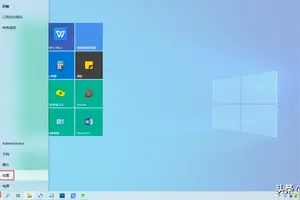
点击【开始】-【设置】-【更新和安全】;选择【恢复】,在重置此电脑下面,点击【开始】;根据实际情况选择【保留我的文件】或【删除所有内容】;点击【下一步】并确认【重置】,等待电脑初始化完成即可。
以下是详细介绍: 1、首先先打开【开始】菜单,进入电脑的【设置】页面,找到【更新和安全】后进入; 2、然后点击【恢复】按钮,找到重置此电脑,点击【开始】; 3、根据实际需求选择【保留我的文件】或【删除所有内容】; 4、设置完成后点击【下一步】-【重置】,最后等待电脑初始化完成。
2.怎么清除用户数据并恢复出厂设置
三星手机为例的方法:
1、先把手机彻底关闭手机;
2、关机之后,按住音量增加键 + HOME键 + 电源键一起按,不要松即可进入recovery模式,注意:在recovery模式中按音量上下键表示选择,按HOME键表示确定;
3、进入recovery模式之后进行双清,不管手机是系统自带的recovery还是第三方的recovery,只要有【wipe data/factory reset】(中文版的是:清空所有数据,也就是恢复出厂设置了)和【wipe cache partition】(中文版的是:清空缓存)这一项就可以;
4、选择【wipe data/factory reset】(中文版的是:清空所有数据,也就是恢复出厂设置了),然后按HOME键确认,再选择【yes - delete all data】(是的 - 清空所有数据)即可;
5、选择【wipe cache partition】(中文版的是:清空缓存),然后按HOME键确认,再选择【yes - wipe cache】(是的 - 清空缓存)即可;
6:然后重新重新再选择【reboot system now】,按HOME键确认后启动手机就可以。
说明:
1、双清指的是清理手机内的用户数据和储存里的东西,可以有效的提高手机的运行速度,手机双清是进入手机的recovery模式。
2、恢复出厂设置是把手机恢复到刚买到手时候的状态,手机里的软件设置等都恢复到出厂时候的,后来设置都取消。
3、手机恢复出厂设置也就是双Wipe中的一个操作,它会格式化Data分区、Cache分区和手机内存卡。
3.win10怎么重新恢复出厂设置
Win10系统恢复出厂设置步骤如下:1、打开Win10左下角的“开始菜单”然后选择进入【电脑设置】,如下图所示。
2、进入电脑设置之后,再点击进入左侧底部的【更新和恢复】设置,如下图所示。
3、然后在Win10更新和恢复设置中,再选择【恢复】,如下界面图所示。
4、接下来再点击“删除所有内容并重新安装Windows”下方的【开始】,如下示意图。
5、到这里需要注意的是,这里需要用到此前安装Win10的镜像文件,Win10恢复出厂设置需要用到拷贝镜像中的文件,因此会提示:“缺少一些文件”,如下图所示。
6、之后,将此前安装Win10的U盘插入电脑,再次进行恢复操作,接下来就可以看到如下“初始化”设置了,然后点击【下一步】即可,如下图所示。
Ps.如果电脑中有此前的Win10系统镜像文件,就无需插入安装Win10的U盘。
7、接下来会进入“你的电脑有多个驱动器”设置选项,这里有【仅限安装Window驱动器】和【所有驱动器】两个选项,可以根据自己情况选择。一般选择第一项的【仅限安装Window驱动器】即可,如下图所示。
8、再下来还有其他一些选择项目,按照提示选择即可。最后会进入【准备就绪,可以初始化电脑】提示,点击【初始化】就可以了,如下图所示。
9、最后电脑会自动重启,重启电脑后会进入“正在重置电脑(进度百分比提示)”界面,等待较长一段时间后,Win10就可以成功恢复到出厂设置了。
4.win10 做了重置怎样恢复出厂设置
重置Windows10到出厂默认设置
1要重置 Windows 10 非常简单和容易,请先点击任务栏中的通知图标,然后选择所有设置选项。
2在打开的设置窗口中 — 点击更新和安全选项
3点击更新和安全选项左侧的恢复选项卡 — 再点击右侧重置此电脑中的开始按钮便可以开始重置Windows 10 的配置流程了
4在点击开始按钮之后,会弹出一个窗口,让我们选择是要清空所有配置还是在重置之后保留用户的个人文件,具体如何选择大家看自己的需求吧。
5选择好之后, Windows 10 便会开始扫描当前电脑,扫描完成之后会在窗口在询问用户以哪种方式清理数据,建议大家选择仅删除我的文件,这种方式速度会相当快。
6在大家根据向导选择完所有重置选项之后,Windows 10 会显示最终的选项结果,当大家确认无误后点击初始化按钮便开始真正的重置过程了。
现在,Windows 10 将开始重启,并恢复您的 Windows PC 到出厂默认值。
5.如何在 windows 10 恢复出厂设置
方法如下:1、打开Win10左下角的“开始菜单”然后选择进入【电脑设置】,如下图所示。
2、进入电脑设置之后,再点击进入左侧底部的【更新和恢复】设置,如下图所示。3、然后在Win10更新和恢复设置中,再选择【恢复】,如下界面图所示。
4、接下来再点击“删除所有内容并重新安装Windows”下方的【开始】,如下示意图。5、到这里需要注意的是,这里需要用到此前安装Win10的镜像文件,由于电脑此前是使用U盘安装的,镜像文件都在U盘中,而Win10恢复出厂设置需要用到拷贝镜像中的文件,因此会提示:“缺少一些文件”,如下图所示。
6、之后,将此前安装Win10的U盘插入电脑,再次进行恢复操作,接下来就可以看到如下“初始化”设置了,然后点击【下一步】即可,如下图所示。如果电脑中有此前的Win10系统镜像文件,就无需插入安装Win10的U盘。
7、接下来会进入“你的电脑有多个驱动器”设置选项,这里有【仅限安装Window驱动器】和【所有驱动器】两个选项,大家可以根据自己情况选择。一般选择第一项的【仅限安装Window驱动器】即可,如下图所示。
8、再下来还有其他一些选择项目,按照提示选择即可。最后会进入【准备就绪,可以初始化电脑】提示,我们点击【初始化】就可以了。
9、最后电脑会自动重启,重启电脑后会进入“正在重置电脑(进度百分比提示)”界面,这过程需要较长一段时间,期间还会自动重启2次。如果是笔记本用户,最好是确保电池电量充足或者连接电源适配器进行。
等待较长一段时间后,Win10就可以成功恢复到出厂设置了,最终进入系统设置界面,这里就和新安装的Win01初始设置是一样的,设置完成就可以进入新的Win10界面了。
删除的win10应用怎么恢复出厂设置密码
1.win10忘记密码怎么恢复出厂设置
1、在开机启动系统时强制关机,重复三次后,就可以进入安全模式,选择疑难解答,高级选项。
2、然后进入系统高级选项后,即可看到“系统还原”选项和“回退到以前的版本”选项。
3、按照提示操作,把系统还原到安装更新前的状态即可。
4、或者选择“回退到以前的版本”,把Win10系统降级到最初安装的版本。
2.windows10电脑上删掉的应用怎么找回
方法/步骤
左键单击【开始】菜单或按【开始】菜单键
单击【设置】,选择【更新和安全】
选择【恢复】,选择【重置此电脑】的【开始【按钮
选择【删除所有内容】
注意事项
1、【保留我的文件】,只是删除了应用和设置,并没有恢复系统
2、【删除所有文件】:有几个选项,与win8完全一致,可以选择需要清空的驱动器,譬如【清空安装有系统的驱动器,也就是C盘,其他盘的文件不会变动,同win8的“恢复电脑而不影响你的文件”】
3、【还原出厂设置】:清空所有驱动器,恢复出厂设置
3.win10重置系统后,怎么恢复删除的应用
1.左键单击【开始】菜单或按【开始】菜单键。
2.单击【设置】,选择【更新和安全】。
3.选择【恢复】,选择【重置此电脑】的【开始】按钮。
4.选择【删除所有内容】。
win10重置系统后注意事项。
1.【保留我的文件】,只是删除了应用和设置,并没有恢复系统。
2.【删除所有文件】:有几个选项,与win8完全一致,可以选择需要清空的驱动器,譬如【清空安装有系统的驱动器,也就是C盘,其他盘的文件不会变动,同win8的“恢复电脑而不影响你的文件”。
3.【还原出厂设置】:清空所有驱动器,恢复出厂设置。
4.卸载的系统应用怎么恢复 恢复出厂设置能恢复吗
建议按以下步骤进行:
1、先行备手机内的数据 (短信、联系人、下载的应用程序等),然后请按以下步骤操作恢复出厂设置 :
2、两种方式:
(1)手机在开机状态下,进入手机设置—存储—菜单拉到最下,点击恢复出厂设置即可。
(2)先把手机彻底关机,然后同时按住“音量减键”+“电源键”,直到手机出现Hboot界面,然后松手,按音量选择页面中的FACTORY RESET这一项,选好之后按下电源键确定即可清除所有数据恢复出厂设置。
3、重启手机后,手机便恢复出厂设置了。
win10系统将桌面删除怎么恢复出厂设置
1.win10桌面我的电脑删除了怎么恢复
win10桌面我的电脑删除了恢复方法如下:
第一步:首先点击鼠标右键页面的空白处,再选择“个性化”选项,单击鼠标左键。
第二步:再在新弹出的页面下,选择“主题”选项,单击鼠标左键。
第三步:再选泽“桌面图标设置”选项,单击鼠标左键,如图所示。
第四步:将“计算机”前面的空勾选,如图所示。
第五步:最后在选择“确定”选项,如图所示。这样就可以在桌面上找到我的电脑了。
2.怎么把win10桌面删除的图标还原到桌面
工具:win10
设置方法如下:
1、直接在电脑桌面上单击右键,就可以看到有一个“个性化”选项,单击“个性化”选项。
2、单击“个性化”选项进入到个性化设置窗口,再单击“主题”选项。
3、单击“主题”选项后,在窗口的右边找到“桌面图标设置”,单击进入。
4、单击“桌面图标设置”后就会出现桌面图标设置窗口,单击相应图标名称前面的方框出现打勾即可,最后再单击“确认”,“我的电脑”、“控制面板”和“回收站”的图标就出现在电脑桌面上了。
3.win10桌面文件夹被清除怎么恢复
找回win10删除文件方法:
1、首先使用快捷键“win+R”打开“运行”程序,然后在对话框中输入“regedit”,然后确定。
2、然后展开:HKEY_LOCAL_MACHINE\SOFTWARE\Microsoft\Windows\CurrentVersion\Explorer\DeskTop\NameSpace
3、在该目录下新建项:{645FFO40-5081-101B-9F08-00AA002F954E};
4、新建项以后,选择右侧的“默认”将数值数据为修改为“回收站”并点击“确定”按钮。
5、全部设置完成之后将电脑重启,让后再打开回收站,现在被清空的文件都已经找回来了吧。
4.win10系统桌面快捷方式被删除怎么恢复
方法/步骤1在win10操作系统下恢复桌面默认图标有两种方法:第一种方法是:单击“开始”菜单,找到“设置”选项。
2单击“设置”后进入到设置窗口,单击“个性化”选项。3在win10操作系统下恢复桌面默认图标的第二种方法是:直接在电脑桌面上单击右键,你就可以看到有一个“个性化”选项,单击“个性化”选项。
4(余下的步骤第一和第二种方法的操作都一样)单击“个性化”选项进入到个性化设置窗口,再单击“主题”选项。5单击“主题”选项后,在窗口的右边找到“桌面图标设置”,单击进入。
6单击“桌面图标设置”后就会出现桌面图标设置窗口,单击相应图标名称前面的方框出现打勾即可,最后再单击“确认”,“我的电脑”、“控制面板”和“回收站”的图标就出现在电脑桌面上了。
5.win10桌面文件夹被清除怎么恢复
找回win10删除文件方法: 1、首先使用快捷键“win+R”打开“运行”程序,然后在对话框中输入“regedit”,然后确定。
2、然后展开:HKEY_LOCAL_MACHINE\SOFTWARE\Microsoft\Windows\CurrentVersion\Explorer\DeskTop\NameSpace 3、在该目录下新建项:{645FFO40-5081-101B-9F08-00AA002F954E}; 4、新建项以后,选择右侧的“默认”将数值数据为修改为“回收站”并点击“确定”按钮。 5、全部设置完成之后将电脑重启,让后再打开回收站,现在被清空的文件都已经找回来了吧。
6.Win10系统怎么恢复出厂设置
一、首先,进入“Windows 10”电脑系统,并且桌面的左下方找到“开始”在开始选项中选中“设置”,点击打开。
二、然后,“设置”页面上下方找到“更新与安全”选项,鼠标点击打开。
三、然后,“更新与安全”窗口的左边出现恢复”选项,点击打开“恢复”。
四、然后,在“恢复”选项中有“开始”选项,点击“开始”进入恢复出厂设置。
五、然后,在弹出的对话框界面点击“删除所有内容”,win10系统开始恢复出厂设置。
六、最后,鼠标点击“下一步”,Win10系统开始恢复出厂设置,问题解决。
7.win10电脑桌面的图标被删除了还能恢复吗
win10桌面图标没有了可以通过个性化设置菜单显示工具原料:电脑+win10
win10显示电脑桌面图标方法如下
一、从更改桌面图标设置进行添加:
1、在桌面用鼠标右键+r打开个性化界面,在个性化页面中,点击左上方的更改桌面图标,点击选择。
搜索
2、、将‘计算机’以及要显示的选择勾选,点击确定即可。
二、若桌面加载错误,需要重启资源管理器,重启win10的资源管理器方法如下:
1、同时按着ctrl+alt+esc打开任务管理器,并选择“详细信息”
2、详细信息下,有很多项内容,在里面找到“Windows资源管理器”,然后右键结束任务
3、结束任务之后,桌面会变黑,然后点击右上角的“文件”选择“运行新任务”,在打开的框里输入exeplorer.exe,然后点击确定,之后桌面会闪一下,然后恢复正常
win10电脑怎么恢复出厂设置不删应用
1.win10重置后电脑怎么可以恢复已删除了的应用
方法/步骤
左键单击【开始】菜单或按【开始】菜单键
单击【设置】,选择【更新和安全】
选择【恢复】,选择【重置此电脑】的【开始【按钮
选择【删除所有内容】
注意事项
1、【保留我的文件】,只是删除了应用和设置,并没有恢复系统
2、【删除所有文件】:有几个选项,与win8完全一致,可以选择需要清空的驱动器,譬如【清空安装有系统的驱动器,也就是C盘,其他盘的文件不会变动,同win8的“恢复电脑而不影响你的文件”】
3、【还原出厂设置】:清空所有驱动器,恢复出厂设置
2.如何恢复win10电脑管理员权限默认设置
打开Win10左下角的“开始菜单”然后选择进入【电脑设置】。
进入电脑设置之后,我们再点击进入左侧底部的【更新和恢复】设置。
然后在Win10更新和恢复设置中,再选择【恢复】。
接下来我们再点击“删除所有内容并重新安装Windows”下方的【开始】
到这里需要注意的是,这里需要用到此前安装Win10的镜像文件,由于小编电脑此前是使用U盘安装的,镜像文件都在U盘中,而Win10恢复出厂设置需要用到拷贝镜像中的文件,因此会提示:“缺少一些文件”。
之后,将此前安装Win10的U盘插入电脑,再次进行恢复操作,接下来就可以看到如下“初始化”设置了,然后我们点击【下一步】即可。
Ps.如果电脑中有此前的Win10系统镜像文件,就无需插入安装Win10的U盘。
接下来会进入“你的电脑有多个驱动器”设置选项,这里有【仅限安装Window驱动器】和【所有驱动器】两个选项,大家可以根据自己情况选择。一般我们选择第一项的【仅限安装Window驱动器】即可。
再下来还有其他一些选择项目,我们按照提示选择即可。最后会进入【准备就绪,可以初始化电脑】提示,我们点击【初始化】就可以了。
3.我是win10的电脑
首先先在电脑中有下载备好Win10系统镜像文件。
(网上可以搜索)打开Win10左下角的“开始菜单”然后选择进入【电脑设置】,进入电脑设置之后,我们再点击进入左侧底部的【更新和恢复】设置,然后在Win10更新和恢复设置中,再选择【恢复】,接下来我们再点击“删除所有内容并重新安装Windows”下方的【开始】,到这里需要注意的是,这里需要用到此前安装Win10的镜像文件(就是前面下载好的备份系统镜像文件),Win10恢复出厂设置需要用到拷贝镜像中的文件,之后,将此前安装Win10的U盘插入电脑,再次进行恢复操作,接下来就可以看到如下“初始化”设置了,然后我们点击【下一步】即可,接下来会进入“你的电脑有多个驱动器”设置选项,这里有【仅限安装Window驱动器】和【所有驱动器】两个选项,大家可以根据自己情况选择。一般我们选择第一项的【仅限安装Window驱动器】即可,再下来还有其他一些选择项目,我们按照提示选择即可。
最后会进入【准备就绪,可以初始化电脑】提示,我们点击【初始化】就可以了,最后电脑会自动重启,重启电脑后会进入“正在重置电脑(进度百分比提示)”界面,这过程需要较长一段时间,期间还会自动重启2次。如果是笔记本用户,最好是确保电池电量充足或者连接电源适配器进行。
等待较长一段时间后,Win10就可以成功恢复到出厂设置了,最终进入系统设置界面,这里就和新安装的Win01初始设置是一样的,设置完成就可以进入新的Win10界面了。
4.win10重置系统后,怎么恢复删除的应用
1.左键单击【开始】菜单或按【开始】菜单键。
2.单击【设置】,选择【更新和安全】。
3.选择【恢复】,选择【重置此电脑】的【开始】按钮。
4.选择【删除所有内容】。
win10重置系统后注意事项。
1.【保留我的文件】,只是删除了应用和设置,并没有恢复系统。
2.【删除所有文件】:有几个选项,与win8完全一致,可以选择需要清空的驱动器,譬如【清空安装有系统的驱动器,也就是C盘,其他盘的文件不会变动,同win8的“恢复电脑而不影响你的文件”。
3.【还原出厂设置】:清空所有驱动器,恢复出厂设置。
5.win10电脑恢复出厂设置教程
Win10系统恢复出厂设置步骤如下:1、打开Win10左下角的“开始菜单”然后选择进入【电脑设置】,如下图所示。
2、进入电脑设置之后,再点击进入左侧底部的【更新和恢复】设置,如下图所示。
3、然后在Win10更新和恢复设置中,再选择【恢复】,如下界面图所示。
4、接下来再点击“删除所有内容并重新安装Windows”下方的【开始】,如下示意图。
5、到这里需要注意的是,这里需要用到此前安装Win10的镜像文件,Win10恢复出厂设置需要用到拷贝镜像中的文件,因此会提示:“缺少一些文件”,如下图所示。
6、之后,将此前安装Win10的U盘插入电脑,再次进行恢复操作,接下来就可以看到如下“初始化”设置了,然后点击【下一步】即可,如下图所示。
Ps.如果电脑中有此前的Win10系统镜像文件,就无需插入安装Win10的U盘。
7、接下来会进入“你的电脑有多个驱动器”设置选项,这里有【仅限安装Window驱动器】和【所有驱动器】两个选项,可以根据自己情况选择。一般选择第一项的【仅限安装Window驱动器】即可,如下图所示。
8、再下来还有其他一些选择项目,按照提示选择即可。最后会进入【准备就绪,可以初始化电脑】提示,点击【初始化】就可以了,如下图所示。
9、最后电脑会自动重启,重启电脑后会进入“正在重置电脑(进度百分比提示)”界面,等待较长一段时间后,Win10就可以成功恢复到出厂设置了。
win10彻底删除怎么恢复出厂设置
1.win10怎么恢复出厂设置
点击【开始】-【设置】-【更新和安全】;选择【恢复】,在重置此电脑下面,点击【开始】;根据实际情况选择【保留我的文件】或【删除所有内容】;点击【下一步】并确认【重置】,等待电脑初始化完成即可。
以下是详细介绍: 1、首先先打开【开始】菜单,进入电脑的【设置】页面,找到【更新和安全】后进入; 2、然后点击【恢复】按钮,找到重置此电脑,点击【开始】; 3、根据实际需求选择【保留我的文件】或【删除所有内容】; 4、设置完成后点击【下一步】-【重置】,最后等待电脑初始化完成。
2.win10怎么重新恢复出厂设置
Win10系统恢复出厂设置步骤如下:1、打开Win10左下角的“开始菜单”然后选择进入【电脑设置】,如下图所示。
2、进入电脑设置之后,再点击进入左侧底部的【更新和恢复】设置,如下图所示。
3、然后在Win10更新和恢复设置中,再选择【恢复】,如下界面图所示。
4、接下来再点击“删除所有内容并重新安装Windows”下方的【开始】,如下示意图。
5、到这里需要注意的是,这里需要用到此前安装Win10的镜像文件,Win10恢复出厂设置需要用到拷贝镜像中的文件,因此会提示:“缺少一些文件”,如下图所示。
6、之后,将此前安装Win10的U盘插入电脑,再次进行恢复操作,接下来就可以看到如下“初始化”设置了,然后点击【下一步】即可,如下图所示。
Ps.如果电脑中有此前的Win10系统镜像文件,就无需插入安装Win10的U盘。
7、接下来会进入“你的电脑有多个驱动器”设置选项,这里有【仅限安装Window驱动器】和【所有驱动器】两个选项,可以根据自己情况选择。一般选择第一项的【仅限安装Window驱动器】即可,如下图所示。
8、再下来还有其他一些选择项目,按照提示选择即可。最后会进入【准备就绪,可以初始化电脑】提示,点击【初始化】就可以了,如下图所示。
9、最后电脑会自动重启,重启电脑后会进入“正在重置电脑(进度百分比提示)”界面,等待较长一段时间后,Win10就可以成功恢复到出厂设置了。
3.win10的系统怎么恢复到出厂设置
电脑死机的原因跟方法:
1 电脑中毒或中恶意软件,解决办法是,用腾讯电脑管家全盘杀毒。
管家结合了金山等杀毒软件的查杀能力,具有顽固木马等病毒的专杀功能
2 配置不合理,不协调,bios设置错误,所以装机或升级硬件要找更专业的人员解决。
3 电脑运行中温度过高也会引起电脑异常。
4 由于电压不稳点,电源功率不够,如果是这些原因引起的就配置一个稳压器,换大功率电源就能解决。
5 由于运行大软件、大程序而导致的,如 玩大游戏、用大型软件、看蓝光电影等,那就应该是电脑硬件配置差的原因引起的。解决办法升级电脑配置、优化电脑系统。
6 旧电脑 由于机箱里面灰尘太多,引起短路也容易引起电脑异常。要经常清理下机箱里面的灰尘。
7 旧电脑 由于使用时间长了,主板电路电容老化,可以送修或更换了。
win10删除后如何恢复出厂设置
1.win10怎么恢复出厂设置
点击【开始】-【设置】-【更新和安全】;选择【恢复】,在重置此电脑下面,点击【开始】;根据实际情况选择【保留我的文件】或【删除所有内容】;点击【下一步】并确认【重置】,等待电脑初始化完成即可。
以下是详细介绍: 1、首先先打开【开始】菜单,进入电脑的【设置】页面,找到【更新和安全】后进入; 2、然后点击【恢复】按钮,找到重置此电脑,点击【开始】; 3、根据实际需求选择【保留我的文件】或【删除所有内容】; 4、设置完成后点击【下一步】-【重置】,最后等待电脑初始化完成。
2.win10怎么重新恢复出厂设置
Win10系统恢复出厂设置步骤如下:1、打开Win10左下角的“开始菜单”然后选择进入【电脑设置】,如下图所示。
2、进入电脑设置之后,再点击进入左侧底部的【更新和恢复】设置,如下图所示。
3、然后在Win10更新和恢复设置中,再选择【恢复】,如下界面图所示。
4、接下来再点击“删除所有内容并重新安装Windows”下方的【开始】,如下示意图。
5、到这里需要注意的是,这里需要用到此前安装Win10的镜像文件,Win10恢复出厂设置需要用到拷贝镜像中的文件,因此会提示:“缺少一些文件”,如下图所示。
6、之后,将此前安装Win10的U盘插入电脑,再次进行恢复操作,接下来就可以看到如下“初始化”设置了,然后点击【下一步】即可,如下图所示。
Ps.如果电脑中有此前的Win10系统镜像文件,就无需插入安装Win10的U盘。
7、接下来会进入“你的电脑有多个驱动器”设置选项,这里有【仅限安装Window驱动器】和【所有驱动器】两个选项,可以根据自己情况选择。一般选择第一项的【仅限安装Window驱动器】即可,如下图所示。
8、再下来还有其他一些选择项目,按照提示选择即可。最后会进入【准备就绪,可以初始化电脑】提示,点击【初始化】就可以了,如下图所示。
9、最后电脑会自动重启,重启电脑后会进入“正在重置电脑(进度百分比提示)”界面,等待较长一段时间后,Win10就可以成功恢复到出厂设置了。
3.win10怎么还原设置
打开Win10左下角的“开始菜单”然后选择进入【电脑设置】,如下图所示。
Win10系统怎么恢复出厂设置?进入电脑设置之后,我们再点击进入左侧底部的【更新和恢复】设置,如下图所示。Win10系统怎么恢复出厂设置?然后在Win10更新和恢复设置中,再选择【恢复】,如下界面图所示。
Win10系统怎么恢复出厂设置?接下来我们再点击“删除所有内容并重新安装Windows”下方的【开始】,如下示意图。Win10系统怎么恢复出厂设置?到这里需要注意的是,这里需要用到此前安装Win10的镜像文件,由于小编电脑此前是使用U盘安装的,镜像文件都在U盘中,而Win10恢复出厂设置需要用到拷贝镜像中的文件,因此会提示:“缺少一些文件”,如下图所示。
Win10系统怎么恢复出厂设置?之后,将此前安装Win10的U盘插入电脑,再次进行恢复操作,接下来就可以看到如下“初始化”设置了,然后我们点击【下一步】即可,如下图所示。Ps.如果电脑中有此前的Win10系统镜像文件,就无需插入安装Win10的U盘。
Win10系统怎么恢复出厂设置?接下来会进入“你的电脑有多个驱动器”设置选项,这里有【仅限安装Window驱动器】和【所有驱动器】两个选项,大家可以根据自己情况选择。一般我们选择第一项的【仅限安装Window驱动器】即可,如下图所示。
Win10系统怎么恢复出厂设置?再下来还有其他一些选择项目,我们按照提示选择即可。最后会进入【准备就绪,可以初始化电脑】提示,我们点击【初始化】就可以了,如下图所示。
Win10系统怎么恢复出厂设置?最后电脑会自动重启,重启电脑后会进入“正在重置电脑(进度百分比提示)”界面,这过程需要较长一段时间,期间还会自动重启2次。如果是笔记本用户,最好是确保电池电量充足或者连接电源适配器进行。
等待较长一段时间后,Win10就可以成功恢复到出厂设置了,最终进入系统设置界面,这里就和新安装的Win01初始设置是一样的,设置完成就可以进入新的Win10界面了。
4.Win10系统怎么恢复出厂设置
工具: win10 方法如下: 1、打开Win10左下角的“开始菜单”然后选择进入【电脑设置】,如下图所示。
2、进入电脑设置之后,再点击进入左侧底部的【更新和恢复】设置,如下图所示。 3、然后在Win10更新和恢复设置中,再选择【恢复】,如下界面图所示。
4、接下来再点击“删除所有内容并重新安装Windows”下方的【开始】,如下示意图。 5、到这里需要注意的是,这里需要用到此前安装Win10的镜像文件,Win10恢复出厂设置需要用到拷贝镜像中的文件,因此会提示:“缺少一些文件”,如下图所示。
6、之后,将此前安装Win10的U盘插入电脑,再次进行恢复操作,接下来就可以看到如下“初始化”设置了,然后点击【下一步】即可,如下图所示。 7、接下来会进入“你的电脑有多个驱动器”设置选项,这里有【仅限安装Window驱动器】和【所有驱动器】两个选项,可以根据自己情况选择。
一般选择第一项的【仅限安装Window驱动器】即可,如下图所示。 8、再下来还有其他一些选择项目,按照提示选择即可。
最后会进入【准备就绪,可以初始化电脑】提示,点击【初始化】就可以了,如下图所示。 9、最后电脑会自动重启,重启电脑后会进入“正在重置电脑(进度百分比提示)”界面,等待较长一段时间后,Win10就可以成功恢复到出厂设置了。
5.win10系统怎么还原为出厂设置
方法如下: 1、打开Win10左下角的“开始菜单”然后选择进入【电脑设置】, 2、进入电脑设置之后,再点击进入左侧底部的【更新和恢复】设置,。
3、然后在Win10更新和恢复设置中,再选择【恢复】,。 4、接下来再点击“删除所有内容并重新安装Windows”下方的【开始】, 5、到这里需要注意的是,这里需要用到此前安装Win10的镜像文件,由于电脑此前是使用U盘安装的,镜像文件都在U盘中,而Win10恢复出厂设置需要用到拷贝镜像中的文件,因此会提示:“缺少一些文件”,如下图所示。
6、之后,将此前安装Win10的U盘插入电脑,再次进行恢复操作,接下来就可以看到如下“初始化”设置了,然后点击【下一步】即可, 如果电脑中有此前的Win10系统镜像文件,就无需插入安装Win10的U盘。 7、接下来会进入“你的电脑有多个驱动器”设置选项,这里有【仅限安装Window驱动器】和【所有驱动器】两个选项,大家可以根据自己情况选择。
一般选择第一项的【仅限安装Window驱动器】即可,如下图所示。 8、再下来还有其他一些选择项目,按照提示选择即可。
最后会进入【准备就绪,可以初始化电脑】提示,点击【初始化】就可以了。 9、最后电脑会自动重启,重启电脑后会进入“正在重置电脑(进度百分比提示)”界面,这过程需要较长一段时间,期间还会自动重启2次。
如果是笔记本用户,最好是确保电池电量充足或者连接电源适配器进行。等待较长一段时间后,Win10就可以成功恢复到出厂设置了,最终进入系统设置界面,这里就和新安装的Win01初始设置是一样的,设置完成就可以进入新的Win10界面了。
6.Win10系统怎么恢复出厂设置
一、首先,进入“Windows 10”电脑系统,并且桌面的左下方找到“开始”在开始选项中选中“设置”,点击打开。
二、然后,“设置”页面上下方找到“更新与安全”选项,鼠标点击打开。
三、然后,“更新与安全”窗口的左边出现恢复”选项,点击打开“恢复”。
四、然后,在“恢复”选项中有“开始”选项,点击“开始”进入恢复出厂设置。
五、然后,在弹出的对话框界面点击“删除所有内容”,win10系统开始恢复出厂设置。
六、最后,鼠标点击“下一步”,Win10系统开始恢复出厂设置,问题解决。
7.win10的系统怎么还原出厂设置
方法如下: 1、打开Win10左下角的“开始菜单”然后选择进入【电脑设置】, 2、进入电脑设置之后,再点击进入左侧底部的【更新和恢复】设置, 3、然后在Win10更新和恢复设置中,再选择【恢复】, 4、接下来再点击“删除所有内容并重新安装Windows”下方的【开始】 5、到这里需要注意的是,这里需要用到此前安装Win10的镜像文件,由于电脑此前是使用U盘安装的,镜像文件都在U盘中,而Win10恢复出厂设置需要用到拷贝镜像中的文件,因此会提示:“缺少一些文件”, 6、之后,将此前安装Win10的U盘插入电脑,再次进行恢复操作,接下来就可以看到如下“初始化”设置了,然后点击【下一步】即可, 如果电脑中有此前的Win10系统镜像文件,就无需插入安装Win10的U盘。
7、接下来会进入“你的电脑有多个驱动器”设置选项,这里有【仅限安装Window驱动器】和【所有驱动器】两个选项,大家可以根据自己情况选择。一般选择第一项的【仅限安装Window驱动器】即可, 8、再下来还有其他一些选择项目,按照提示选择即可。
最后会进入【准备就绪,可以初始化电脑】提示,我们点击【初始化】就可以了。 9、最后电脑会自动重启,重启电脑后会进入“正在重置电脑(进度百分比提示)”界面,这过程需要较长一段时间,期间还会自动重启2次。
如果是笔记本用户,最好是确保电池电量充足或者连接电源适配器进行。等待较长一段时间后,Win10就可以成功恢复到出厂设置了,最终进入系统设置界面,这里就和新安装的Win01初始设置是一样的,设置完成就可以进入新的Win10界面了。
win10彻底删除了恢复出厂设置
1.win10恢复出厂设置 怎么找回
工具:
win10
方法如下:
1、打开Win10左下角的“开始菜单”然后选择进入【电脑设置】,如下图所示。
2、进入电脑设置之后,再点击进入左侧底部的【更新和恢复】设置,如下图所示。
3、然后在Win10更新和恢复设置中,再选择【恢复】,如下界面图所示。
4、接下来再点击“删除所有内容并重新安装Windows”下方的【开始】,如下示意图。
5、到这里需要注意的是,这里需要用到此前安装Win10的镜像文件,Win10恢复出厂设置需要用到拷贝镜像中的文件,因此会提示:“缺少一些文件”,如下图所示。
6、之后,将此前安装Win10的U盘插入电脑,再次进行恢复操作,接下来就可以看到如下“初始化”设置了,然后点击【下一步】即可,如下图所示。
7、接下来会进入“你的电脑有多个驱动器”设置选项,这里有【仅限安装Window驱动器】和【所有驱动器】两个选项,可以根据自己情况选择。一般选择第一项的【仅限安装Window驱动器】即可,如下图所示。
8、再下来还有其他一些选择项目,按照提示选择即可。最后会进入【准备就绪,可以初始化电脑】提示,点击【初始化】就可以了,如下图所示。
9、最后电脑会自动重启,重启电脑后会进入“正在重置电脑(进度百分比提示)”界面,等待较长一段时间后,Win10就可以成功恢复到出厂设置了。
2.win10重置 删除所有内容
win10重置并删除所有内容
开始-->;设置,如图
之后,出现以下界面,如图
单击,如下图
如果想备份可以先备份,不想备份的话,直接选选择恢复,单击后如下图
单机开始,之后,如下图
然后,继续下一步,想彻底重置,后续步骤把能删的都删了,就不再做演示了。
win10恢复删除的软件怎么恢复出厂设置
1.win10重置系统后,怎么恢复删除的应用?
1.左键单击【开始】菜单或按【开始】菜单键。
2.单击【设置】,选择【更新和安全】。
3.选择【恢复】,选择【重置此电脑】的【开始】按钮。
4.选择【删除所有内容】。
win10重置系统后注意事项。
1.【保留我的文件】,只是删除了应用和设置,并没有恢复系统。
2.【删除所有文件】:有几个选项,与win8完全一致,可以选择需要清空的驱动器,譬如【清空安装有系统的驱动器,也就是C盘,其他盘的文件不会变动,同win8的“恢复电脑而不影响你的文件”。
3.【还原出厂设置】:清空所有驱动器,恢复出厂设置。
2.win10重置后电脑怎么可以恢复已删除了的应用
方法/步骤
左键单击【开始】菜单或按【开始】菜单键
单击【设置】,选择【更新和安全】
选择【恢复】,选择【重置此电脑】的【开始【按钮
选择【删除所有内容】
注意事项
1、【保留我的文件】,只是删除了应用和设置,并没有恢复系统
2、【删除所有文件】:有几个选项,与win8完全一致,可以选择需要清空的驱动器,譬如【清空安装有系统的驱动器,也就是C盘,其他盘的文件不会变动,同win8的“恢复电脑而不影响你的文件”】
3、【还原出厂设置】:清空所有驱动器,恢复出厂设置
win10把ie删了怎么恢复出厂设置
1.wen10系统ie浏览器卸载后怎么恢复
点击Win系统的菜单按钮,再点击弹出菜。
1
点击控制面板窗口里的“程序”,如下图。
2
在程序窗口里点击启用或关闭Windows功。
3
点击后弹出Windows功能对话框,找到Ine。
4
去掉Inetrnet Explorer 11浏览器前面的。
5
IE浏览器前的勾勾去掉了,点击确定,如。
6
稍等一会,IE浏览器就被卸载了。系统提.
2.WINDOWS自带IE删除了怎么调出来
微软为了应对欧盟的反垄断调查,在 SP3 的“自定义桌面”里去掉了 Internet Explorer 选项。如果桌面 IE 图标被误删除,但是又想恢复,而不是建立快捷方式(到 C:\Program Files\Internet Explorer 下发送一个快捷方式到桌面),该怎么办呢?网上有很多改注册表的办法,很麻烦,有的也不一定生效,这里有一个小诀窍:
方法1
1、右击桌面空白处,弹出的菜单选“属性”
2、弹出的窗口,切换到“桌面”,再点击“自定义桌面”;
3、“桌面图标”里面没有 Internet Explorer,这时按一下字母键 i ;
4、一路点击“确定”。怎么样,桌面马上出现了 IE 图标吧?
方法2
对于这种情况,现在的解决方法貌似只有换回Windows XP SP2系统并且不要安装 MS07-061 更新程序。
还有一种原因是因为打补丁的顺序导致的。(Windows XP SP2系统,KB914440,KB943460这两个补丁的安装顺序。)
解决方法是:如果先安了KB943460,再安KB914440就会出这样的错。所以一定要先安KB914440,再安后一个。就可以解决!有这样问题的,可以先把之前安的这两个补丁卸载了,再下载重新手动安装,按照先安KB914440,再安后一个的顺序。如果是用的微软官方的SP3升级包,找回桌面IE图标可以,但在自定义桌面中找到IE就难了!
方法3
如果你是想在桌面上显示IE 的话,可以试试下面的方法:
1· 打开“我的电脑”, 然后向上, 你会发现有ie, 直接将它拖拽到桌面上即可。
2· 在非桌面位置新建名为 Internet Explorer.{871C5380-42A0-1069-A2EA-08002B30309D} 的文件夹,再将其拖拽到桌面上即可。
方法4
打开注册表编辑器:这可以通过在开始菜单的搜索框中输入“regedit.exe”或同时按下 Win键+R 在运行框中输入 “regedit.exe” 实现;
如果没有关闭UAC,运行注册表编辑器时Windows Vista将会弹出提示窗口,点击确认。
找到如下的注册表分支:
HKEY_CURRENT_USER\Software\Microsoft\Windows\CurrentVersion \Explorer \HideDesktopIcons \NewStartPanel
如果是Windows Vista使用经典主题时,则应为:
HKEY_CURRENT_USER\Software\Microsoft\Windows\CurrentVersion \Explorer \HideDesktopIcons \ClassicStartMenu
如果不存在相应分支,创建之;
创建名为“{871C5380-42A0-1069-A2EA-08002B30309D}”的DWORD (32位)注册表项;
将其值设为“0”;
刷新桌面后即可看到消失的IE7图标重新出现了,单击右键可看到相关的Internet浏览设置项。
祝你好运!!!
3.我把电脑的IE浏览器卸载了,怎么恢复
电脑的IE浏览器卸载了,可以按以下步骤恢复原来的样子:
1、打开控制面板,点击“卸载程序”选项。
2、在弹出的页面点击左上方的“打开或关闭Windows 功能”。
3、弹出页面后,把Internet Explorer10的勾打上。
4、然后再点击下方的“确定”按钮,重启电脑即可。
Internet
Explorer使用一个基于区域的安全架构,意思是说网站按特写的条件组织在一起。它允许对大量的功能进行限制,也允许只对指定功能进行限制。
对浏览器的补丁和更新通过Windows更新服务以及自动更新定期发布以供使用。最新版的Internet
Explorer提供了一个下载监视器和安装监视器,允许用户分两步选择是否下载和安装可执行程序。这可以防止恶意软件被安装。
用Internet
Explorer下载的可执行文件***作系统标为潜在的不安全因素,每次都会要求用户确认他们是否想执行该程序,直到用户确认该文件为“安全”为止。
4.IE浏览器怎么还原?
一般系统自带的IE是和系统捆绑在一起的,不能卸载和自己安装,如果IE出现了故障,可以还原系统或重装,也可用软件覆盖安装IE试试。
使用系统自带的系统还原的方法:系统自带的系统还原:“开始”/“程序”/“附件”/“系统工具”/“系统还原”,点选“恢复我的计算机到一个较早的时间”,按下一步,你会看到日期页面有深色的日期,那就是还原点,你选择后,点击下一步还原(Win7还原系统,在控制面板然后设备和安全子选项然后备份和还原子选项)。1、如果是IE损坏,请下载超级兔子在她的选项中有重装IE,建议重装IE。
(超级兔子魔法设置 10周年纪念版)2、下载QQ电脑管家,打开软件选软件管理/在选上面的软件仓库/选左侧的浏览器,在右侧选IE浏览器升级就可以了。软件的下载网址传到你的昵称中的hi了。
或换火狐或Opera试试,这些都是不用IE做内核的。联想的还原一般是还原到出厂的时候,还原只是还原C盘(其它盘的文件不会受到影响,系统自带的也好用你试试)。
5.原来桌面上的IE一不小心被删了,怎么恢复啊
四种方法(转帖):
方法一:控制面板->Internet选项->高级->勾上“在桌面显示Internet Explorer”->确定
这是很早的一种方法,适用于IE5.5及之前的版本,而现在大部分用户都在使用IE6.0及更高的版本了,所以现在这个方法基本没什么用处。
方法二:桌面点击右键->属性->桌面->自定义桌面->勾上“Internet Explorer”->确定
这是一个很普遍也很常用的方法,适用于大多数人现在使用的环境,WindowsSP2,IE6.0的情况,不过当用户升级到IE7.0后,原本那个“Internet Explorer”勾选框就给空了出来,被去掉了,不能用鼠标进行选择了。
方法三:桌面点击右键->属性->桌面->自定义桌面->在键盘上按一次“i”键->确定
这个方法适用于除Vista之外所有情况。此方法很巧妙,归避了因为升级到IE7.0而消失的“Internet Explorer”勾选框,其实那个去掉的“Internet Explorer”勾选框仍然在那里,只是用户看不见而已,微软仍然保留了焦点,按“i”的作用就是让焦点聚到“Internet Explorer”勾选框上(虽然看不见),作用相当于用鼠标点击“Internet Explorer”勾选框,效果一样。
方法四:在任意一个文件夹里新建一个文件夹,然后把这个新文件夹重命名为“Internet Explorer.{871C5380-42A0-1069-A2EA-08002B30309D}”(引号内的部分),最后把命名后的文件夹复制到桌面,IE图标就会重新显示出来了。
这个方法相对麻烦一些,也不利于初级电脑用户操作,所以不推荐采用。
方法五:右键点击我的电脑->资源管理器->在窗口左侧选择“桌面”->把这里的IE图标拖到桌面上即可。
这是一个很不错的方法,操作也很简便,适用于除Vista之外任何版本的Windows操作系统和任何版本的IE浏览器。虽然这里的桌面内容和真正的桌面内容是一样的,不过资源管理器里桌面上的系统图标是删不掉的,比如“我的文档”、“我的电脑”,当你删除之后,刷新一下,图标即刻又会出现。所以我认为这种方法是最可靠的,建议大家采用。:)
PS.由于Vista系统对以前常用的一些Windows操作结构有较大的改动,以上只有方法四适用于Vista操作系统。
win10计算器被卸载了如何恢复出厂设置
1.win10计算器卸载后怎么恢复
win10计算器卸载后再恢复的步骤如下:
步骤一:在此路径下,C:\WINDOWS\system32 找到:calc.exe。
步骤二:双击calc.exe就可以打开计算器了。
步骤三:或者:win+R在运行输入框内输入:calc就可以了(.exe可以不用输)
第三种方法:在小娜那里直接输入:计算器,也同样可以找到并打开计算器!
最后,找到并打开了计算器,就将它固定在开始屏或任务栏上,方便以后使用。
2.系统自带计算器不小心删掉了,在哪里可以找回来?
如果只是删除了“开始”菜单里面的快捷方式的话,去“C:\WINDOWS\system32”那里找到“calc.exe”程序,创建快捷方式就行了 如果是删除了这个程序呢,先放进xp安装盘,然后打开控制面板-添加/删除程序-添加/删除windows组件-双击“附件和工具”-双击“附件”-打上“计算器”前面的勾-确定-确定-下一步即可。
如果还是不行,就要重装系统或者是另外去下载一个计算器。 十四位数仿真科学计算器 真实的计算器界面,真正的绿色软件,不需安装,一个文件集全部功能于一身,不占用注册表资源。
中文语音提示,键盘与鼠标操作,显示屏数字可随时转换为下列形式进行计算:十六进制、十进制、八进制、二进制;以上各种转换与计算结果自动存入WINDOWS剪贴板,方便用户使用。该计算器可进行多种科学与逻辑运算,功能非常强大,是工程建筑、科学计算、理财等各方面应用的得力助手。
这款计算器功能比系统自带的强大多了,界面也更加漂亮。
转载请注明出处windows之家 » win10怎么恢复出厂设置不删除数据














