 windows之家
win10如何设置电脑自动关机时间
1.Win10怎么设置定时关机,搜狗问问
win10设置定时自动关机可以使用Shutdown -s -t命令。
软件工具:WIN10
1、按WIN+R打开运行窗口。
2、输入“Shutdown -s -t 时间”。其中时间以秒为单位,比如要在1个小时后关机,输入:Shutdown -s -t 3600按回车键执行。
3、屏幕提示将在60分钟后注销。时间到后将自动关机。
注意事项:
1、“Shutdown -s -t 时间”中间有三个空格。-s前面一个;-t前面一个;时间前面一个。
2、如果中途要取消定时关机可以使用shutdown -a,执行后显示该计划被取消。
2.windows10 怎样设置定时关机
材料\工具
win10电脑
win10系统电脑定时关机设置的具体不走如下:
1、首先,打开360安全卫士,然后点击右下角的“更多”按钮;
2、接着在“全部工具”选卡下“电脑安全”下找到并点击“软件小助手”;
3、接着在小助手左下角点击“关机”然后选择“定时关机”;
4、最后设置好需要定时关机的时间,点击“立即启用”即可。
注意事项:按照以上的步骤即可完成!
3.win10怎样设置自动关机
Win10定时关机怎么设置?如果你比较健忘可以给你的电脑设置一个自动关机,然后下班直接走人不必担心电脑有没有关的这个问题。
计划任务中创建一个任务并设置关机程序自动运行就可以了。 在开始菜单的搜索栏输入计划任务,然后就会自动搜索到计划任务程序。
点击这个地方 进入计划任务程序的窗口后点击操作,然后再点创建基本任务。 创建一个计划任务,输入名称,描述然后下一步 希望任务何时开始,如果是家庭的电脑使用每天是最后的。
服务器就要看需要求设置执行任务的时间点。下一步。
开始设置一个你要关机的时间点。设置每隔多久会完成关机这个动作。
然后再下一步 启动程序,下一步 选择关机程序 C:.exe在后面的参数中加-s,再点击下一步 创建成功后,会在设置的那个时间点自动完成关机这个任务。最后完成就可以了。
到了时间点就会提示这样的然后自动关机。
4.win10怎么设置电脑自动关机时间
在开始菜单的搜索栏输入计划任务,然后就会自动搜索到计划任务程序。点击这个地方。
进入计划任务程序的窗口后点击操作,然后再点创建基本任务。
创建一个计划任务,输入名称,描述然后下一步。
希望任务何时开始,如果是家庭的电脑使用每天是最后的。服务器就要看需要求设置执行任务的时间点。下一步。
开始设置一个你要关机的时间点。设置每隔多久会完成关机这个动作。然后再下一步
启动程序,下一步
选择关机程序 C:\Windows\System32\shutdown.exe在后面的参数中加-s,再点击下一步。
创建成功以,会在设置的那个时间点自动完成关机这个任务。最后完成就可以了。
5.win10怎么设置自动关机时间
如下的设置方法请参考:
1、从windows xp开始就有这个命令,一直延续到windows 10,我们打开“运行”,输入shutdown -s -t 7200这个命令,大家可以自已设置7200这个时间,自己算一下60分钟=3600秒;
2、输入完成之后,在电脑的右下角就会弹出一个提示框,告诉我们还有多长时间关机;
3、当然如果想取消这个定时关机也是可以的,可以在运行中输入shutdown -a这个命令就可以取消了;
4、输入完之后点确定,我们看下在屏幕的右下角又弹出提示框了,说明已经取消定时关机了。
6.win10怎么更改自动关机时间
使用“任务计划程序”实现定时关机 如果你想要设置为每天都在指定的时间自动关机,那么使用“任务计划程序”会更强大和方便。
方法如下: 按Win+X组合键或者右键点击Win10开始按钮即可弹出系统快捷菜单。 点击其中的“计算机管理”打开“计算机管理”窗口,选中左侧“系统工具”下的“任务计划程序”。
然后点击右侧的“创建基本任务”打开“创建基本任务”向导。 填写计划任务的名称和描述,然后点击“下一步”转到“任务触发器”界面。
在“希望该任务何进开始”下选择你合适的选项。如果你想让电脑在每天的指定时间自动关机,那么选择“每天”;如果你只想设置一次定时自动关机,那么则选择“一次”。
然后点击“下一步”转到“每日”设置界面。 设置好每天自动关机的精确时间。
默认是每隔 1 天发生一次,也就是每天都定时自动关机。如果你想设置为每隔两天、三天等若干天自动关机一次,则进入相应的数字。
然后点击“下一步”转到“操作”界面。 在“希望该任务执行什么操作”下选择“启动程序”,然后点击“下一步”转到“启动程序”设置界面。
在“程序或脚本”输入框中输入“shutdown”,在参数框中输入“-s”,然后点击“下一步”,最后显示“任务摘要”窗口。 确认你的设置无误后,点击“完成”即创建完成定时关机计划任务。
回到刚才的“计算机管理”窗口,选中左侧的“任务计划程序库”,在中间的任务列表中即可看到你创建的“定时关机”计划任务项。 以后每天到了指定的时间,Win10系统就会自动关机。
如果以后想要取消定时关机,只需在“任务计划程序库”里的“定时关机”计划任务项上点击右键,选择“删除”即可。
7.win10电脑设置自动关机怎么设置
在开始菜单的搜索栏输入计划任务,然后就会自动搜索到计划任务程序。点击这个地方
进入计划任务程序的窗口后点击操作,然后再点创建基本任务。
创建一个计划任务,输入名称,描述然后下一步
希望任务何时开始,如果是家庭的电脑使用每天是最后的。服务器就要看需要求设置执行任务的时间点。下一步。
开始设置一个你要关机的时间点。设置每隔多久会完成关机这个动作。然后再下一步
启动程序,下一步
选择关机程序 C:.exe在后面的参数中加-s,再点击下一步。
创建成功后,会在设置的那个时间点自动完成关机这个任务。最后完成就可以了。
到了时间点就会提示这样的然后自动关机。
win10笔记本电脑设置自动关机
1.win10怎么设置或取消定时关机
1、首先我们新建一个空白txt记事本。
2、然后双击打开。
3、我们在记事本中输入“shutdown -s -t 1800”,然后保存。
4、我们将该记事本,重命名为“定时关机30分钟”,然后将后缀“.txt”改成“.bat”弹出提示点击确定应用。
5、然后我们双击该bat文件就直接运行了,然后右下角就会提示电脑在30分钟后关机。
6、如果我们需要改关机时间,也可以右击该bat文件使用记事本打开,然后对里面的时间进行更改,然后确定保存,或者新建几个不同时间的自动关机bat指令均可。
2.win10电脑设置自动关机怎么设置
在开始菜单的搜索栏输入计划任务,然后就会自动搜索到计划任务程序。点击这个地方
进入计划任务程序的窗口后点击操作,然后再点创建基本任务。
创建一个计划任务,输入名称,描述然后下一步
希望任务何时开始,如果是家庭的电脑使用每天是最后的。服务器就要看需要求设置执行任务的时间点。下一步。
开始设置一个你要关机的时间点。设置每隔多久会完成关机这个动作。然后再下一步
启动程序,下一步
选择关机程序 C:.exe在后面的参数中加-s,再点击下一步。
创建成功后,会在设置的那个时间点自动完成关机这个任务。最后完成就可以了。
到了时间点就会提示这样的然后自动关机。
3.win10电脑自动关机怎么设置
win10设置自动关机的方法如下:
1.右键开始菜单,选择打开控制面板
2.点击控制面板——管理工具
3.点击管理工具——计划任务程序
4.点击计划任务程序库——[创建基本任务]
5.然后为任务命名,取一个便于记忆的名称
6.运行频率选择每天
7.开始时间,也就是运行命令的时间.因为可以马上执行,所以就设置为你想关机的时刻.
8.执行操作选择[启动程序]
9.程序就填shutdown命令,参数就设置成-s -t 10,意为23点后的10秒执行关机
10.设置完成后,任务就存在于列表中了
4.win10手提电脑怎么设置自动关机
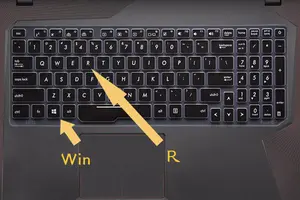
同时按住"窗口键+R"(如图)
同时安装黄色圆圈中的两个按键。
这个时候电脑左下角会弹出运行窗口
再运行窗口中输入关机命令“shutdown -s -t 600”(注意:这里边的600指的为600秒)
具体为“shutdown:关机”、“-s:关闭此计算机”、“-t:延迟时间”
这个“600”秒可以你自己设定,你想要一个小时关机就吧“600”修改为“3600”
命令就成为“shutdown -s -t 3600”
输入完成之后点击回车,系统会弹出提示“即将注销你的登录。Windows将在10分钟后关闭”。
同时会在下面显示具体的自动关机时间,精确到秒。关闭该提示,10分钟后,Win10系统即会自动关机。
-------------- 扩展阅读 -------------
如何取消自动关机命令?
那么如果你后悔了这个自动关机设置,那么如何取消自动关机命令呢?同样根据上面同时按“窗口键+R”在弹出的运行窗口中输入以下命令即可“shutdown -a”回车
这时Windows10屏幕右下角的系统托盘会显示一个“注销被取消”的提示。
这样就取消刚才的自动关机命令。
5.win10电脑怎么设置自动关机
使用“任务计划程序”实现定时关机
如果你想要设置为每天都在指定的时间自动关机,那么使用“任务计划程序”会更强大和方便。方法如下:
按Win+X组合键或者右键点击Win10开始按钮即可弹出系统快捷菜单。
点击其中的“计算机管理”打开“计算机管理”窗口,选中左侧“系统工具”下的“任务计划程序”。
然后点击右侧的“创建基本任务”打开“创建基本任务”向导。
填写计划任务的名称和描述,然后点击“下一步”转到“任务触发器”界面。
在“希望该任务何进开始”下选择你合适的选项。如果你想让电脑在每天的指定时间自动关机,那么选择“每天”;如果你只想设置一次定时自动关机,那么则选择“一次”。然后点击“下一步”转到“每日”设置界面。
设置好每天自动关机的精确时间。默认是每隔 1 天发生一次,也就是每天都定时自动关机。如果你想设置为每隔两天、三天等若干天自动关机一次,则进入相应的数字。然后点击“下一步”转到“操作”界面。
在“希望该任务执行什么操作”下选择“启动程序”,然后点击“下一步”转到“启动程序”设置界面。
在“程序或脚本”输入框中输入“shutdown”,在参数框中输入“-s”,然后点击“下一步”,最后显示“任务摘要”窗口。
确认你的设置无误后,点击“完成”即创建完成定时关机计划任务。回到刚才的“计算机管理”窗口,选中左侧的“任务计划程序库”,在中间的任务列表中即可看到你创建的“定时关机”计划任务项。
以后每天到了指定的时间,Win10系统就会自动关机。如果以后想要取消定时关机,只需在“任务计划程序库”里的“定时关机”计划任务项上点击右键,选择“删除”即可。
6.window10电脑怎么设置自动关机
Windows 10 系统开启定时自动关机功能的方法如下:
方法一:
1、按win+R打开“运行”。
2、输入“shutdown -t -s 300”。
3、点击确定即可完成。
注意事项:语句“shutdown -t -s 300”表示“300秒,即5分钟之后自动关机”,300可以换成任何整数,单位是秒。
方法二:
1、按win+R打开“运行”。
2、输入“cmd”,点击确定。
3、在弹出窗口,输入“shutdown -t -s 300”,按回车。
注意事项:语句“shutdown -t -s 300”表示“300秒,即5分钟之后自动关机”,300可以换成任何整数,单位是秒。
方法三:
1、在桌面上,右击“计算机”,点击“管理”。
2、找到左侧“系统工具”→“认为计划程序”→“任务计划程序库”,在右侧空白区域右击,点击“创建基本任务”。
3、在弹出窗口,名称写“自动关机”(任意名字),点击“下一步”。
4、选择“一次”(或是其他的,根据需要选择),点击“下一步”。
5、确定关机时间,比如图上是2016年5月23日14点整,点击“下一步”。
6、这一步,默认即可,点击“下一步”。
7、程序或脚本输入“shutdown”,添加参数输入“-s”,点击下一步。
8、确认无误,点击“完成”。
7.win10笔记本定时关机怎么设置
第一种方法是利用系统工具,计划任务来完成
右键开始菜单,选择打开控制面板
win10定时关机怎么设置
2
在控制面板打开管理工具
win10定时关机怎么设置
3
再打开管理工具的计划任务程序
win10定时关机怎么设置
4
点击计划任务程序库,在右边空白位置右键选择[创建基本任务]
win10定时关机怎么设置
5
然后为任务命名,取一个便于记忆的名称
win10定时关机怎么设置
6
运行频率选择每天
win10定时关机怎么设置
7
开始时间,也就是运行命令的时间.因为可以马上执行,所以就设置为你想关机的时刻.
win10定时关机怎么设置
8
执行操作选择[启动程序],因为我们需要执行命令
win10定时关机怎么设置
9
程序就填shutdown命令,参数就设置成-s -t 10,意为23点后的10秒执行关机.
win10定时关机怎么设置
10
设置完成后,任务就存在于列表中了
win10笔记本频繁自动关机怎么办
1.windows10系统总自动关机该怎么办
如果偶尔关机死机,只有按开关机键关机在开机了(在不可以就要拔电源了)。
1)请问你的电脑原来不这样吧?如果不是,关不了机或关机慢前你是怎么操作的?安装什么硬件了,下载什么东西了,请你说说行吗?(如果偶尔出现关机死机,请按开关机键关机在开机即可)出现这样的问题是软件冲突、驱动不合适、系统问题引起的,可以还原一下系统,还是不行重新安装操作系统,不要安装软件、补丁、驱动等,看看关机还有问题吗?如果没有在逐步的安装驱动、补丁、软件,找出不合适的东西就不要安装了。2)另外就是卡引起的,如cpu等硬件温度过高,或玩游戏、看视频、或操作大程序、或电脑用的时间长了,这时是很卡的,您要有一些耐心等会电脑自己慢慢恢复,点击一下电脑上的每一个页面慢慢的恢复,等恢复正常后在关机,如果还是不可以,就直接按开关机键关机(如果电脑开的时间太长了,我的经验是,隔一段时间重启一下电脑释放一下缓存在接着玩就好些)。
3)如果上面的方法不能解决,先软后硬,重新安装操作系统,不要安装软件、补丁、驱动等,看看关机还有问题吗?如果没有在逐步的安装驱动、补丁、软件,找出不合适的东西就不要安装了。请注意:如果还原系统或重装后,安装驱动、补丁、软件等东西时,一定要将影响你这次出事的东西不要在安装上去了,否则就白还原或重装了。
4)硬件方面,如硬盘、内存等是否出现问题,cpu等硬件的温度是否高,如果是硬件问题引起的,建议检修一下去。
2.电脑频繁自动关机又启动怎么处理
一般引起系统不定期重启和关机的故障主要有下面几个原因:
一.首先我们要处理掉一个可能性到"我的电脑按"右键-->属性-->高级-->按下"启动及修复"-->把下面"系统失败"那框框的三个选项取消勾选.当把这三个选择取消后.能解决大部分人的问题哦.
二.如果自动关机.并出现对话框的话.极有可能是病毒.解决办法:杀毒.
三.WINDOWS启动程序出错,果WINDOWS在默认状态下启动时有某个程序运行出现错误,系统会重新启动,新加载出现错误的程序,果启动项内有某个程序的错误比较严重,系统就会不断反复启动。解决办法:在系统启动时按F8,进入安全模式,在控制面板--系统--高级里选取“启动和故障恢复”,最后将“系统失败”栏目下的“自动重新启动”的勾勾去掉.
四.用光驱或者软驱就死机或者重启.更或者是多挂了一个硬盘后就常常断电.那可能电源有问题.解决方法:更换电源.
五.现在主板一般都有温度保护控制芯片,防止CPU过热烧毁。有时BIOS内的CPU预警温度设置太低,CPU满负荷运行时温度超过预警温度,系统会自动关闭。当然因机箱散热不好引起CPU温度太高无法稳定运行也会引起系统重启.解决办法:在BIOS里将保护温度调至比较适当的温度,加强系统散热.
六.看某种特定的片子会死机.重启后没事.十有八九是显卡驱动的问题.解决办法:下载最稳定的驱动版本.
3.电脑经常无故关机是怎么回事,该怎么解决
一、拒绝死机十四招 1.保证正确的Bios设置。
Bios里面的设置一定要合适,错误的Bios设置会使你在运行Windows的时候死机。 2.经常检查电脑配件接触情况。
在板卡接触不良的情况下运行会引起系统死机,因此在更换电脑配件时,一定要使板卡与主机板充分接触。 3.定期清洁机箱。
灰尘太多会使板卡之间接触不良,引起系统在运行中死机,因此机箱要随时清洁,不要让太多的灰尘积存在机箱中。 4.坚持认真查杀病毒。
对来历不明的光盘或软盘,不要轻易使用,对邮件中的附件,要先用杀毒软件检查后再打开。 5.按正确的操作顺序关机。
在应用软件未正常结束运行前,别关闭电源,否则会造成系统文件损坏或丢失,引起在启动或运行中死机。 6.避免多任务同时进行。
在执行磁盘整理或用杀毒软件检查硬盘期间,不要运行其他软件,否则会造成死机。 7.勿过分求新。
各种硬件的驱动不一定要随时更新,因为才开发的驱动程序往往里面有bug,会对系统造成损害,引起系统死机,最新的不一定是最好的。 8.在卸载软件时,用自带的反安装程序或Windows里面的安装/卸载方式,不要直接删除程序文件夹,因为某些文件可能被其他程序共享,一旦删除这些共享文件,会造成应用软件无法使用而死机。
9.设置硬件设备时,最好检查有无保留中断(IRQ),不要让其他设备使用该中断号,以免引起中断冲突,造成系统死机。 10.在上网冲浪的时候,不要打开太多的浏览器窗口,否则会导致系统资源不足,引起系统死机。
11.如果你的机器内存不是很大,千万不要运行占用内存较大的程序,如Photoshop,否则运行时容易死机。 12.对于系统文件或重要的文件,最好使用隐含属性,这样才不至于因错误操作删除这些文件,引起系统死机。
13.修改硬盘主引导记录时,最好先保存原来的记录,防止因修改失败而无法恢复原来的引导记录。 14.CPU、显卡等配件一般不要超频,若确实需要超,要注意超频后板卡的温度,CPU、显卡等长期在非正常频率和温度下工作轻则自动重启或死机,重者烧毁CPU、显卡、主板。
转载请注明出处windows之家 » win10笔记本电脑自动关机














