 windows之家
新版win10的环境变量设置
1.win10系统环境变量怎么设置方法
win10配置环境变量正确了吗?如果确实正确了,打开命令行,输入java或者javac等都有使用提示的,如图如果没有正确,本人综合网上的解答,给出一种配置方法,这里配置的系统变量,切换用户也可使用的,而不是用户变量,供参考,照做就行了部分步骤省略,不会的再问吧。
只说一些关键的地方,有配图1.找到“系统属性”的窗口点击“环境变量(N)”,弹出以下窗口:点击”新建(W)“,弹出1.首先要配置系统变量JAVA_HOME,如图变量名固定为JAVA_HOME,不要变,照写即可,具体设置如图:变量值是jdk所在位置,你去找一下,每个人的都可能不同。一般默认在C盘(?)我的是C:\Program Files (x86)\Java\jdk1.6.0_39注意路径里包含的关键字眼"\Java\jdk1.6.0_39", ”\Java\“后紧跟你安装的jdk的版本,有时会找错。
2.接着是Path变量。先在系统变量(S)的面板里,拖动滚动条找一下是否有Path变量,一般都有的。
2.win10怎么设置系统环境变量
首先将“此电脑”快捷方式添加到桌面上,添加方法是:在桌面空白处右键选“个性化”,然后在“主题”下找到“桌面图标设置”。具体请参考小编经验列表下“如何在win10 桌面添加图标”一文。
1如何在win10 桌面添加图标
选中“此电脑”,右键选择“属性”。
点击左侧“高级系统设置”。
接着点击“高级”下的“环境变量”。
然后就会看到以下界面,界面上方显示的是某个用户的环境变量,下方显示的是系统的环境变量,系统的环境变量对电脑中的所有用户都有效。
点击“新建”,输入“变量名”和“变量值”也就是某个或某几个路径,就可以添加一个新的环境变量。
选中某个已经存在的变量,例如“path”,点击“编辑”就可以修改它。
点击“编辑”之后,就会看到以下这个界面,这个界面上很清楚的显示了当前这个系统变量所有的值,可以执行“新建”、“删除”、“编辑”等操作。
如果有朋友想复制这个系统变量的所有值,可以点击“编辑文本”,然后就会看到所有的变量值都显示在一个条目中。
3.win10系统下怎么配置环境变量
win10配置环境变量正确了吗?
如果确实正确了,打开命令行,输入java或者javac等都有使用提示的,如图
如果没有正确,本人综合网上的解答,给出一种配置方法,这里配置的系统变量,切换用户也可使用的,而不是用户变量,供参考,
照做就行了
部分步骤省略,不会的再问吧。只说一些关键的地方,有配图
1.找到“系统属性”的窗口
点击“环境变量(N)”,弹出以下窗口:
点击”新建(W)“,弹出
1.首先要配置系统变量JAVA_HOME,如图
变量名固定为JAVA_HOME,不要变,照写即可,具体设置如图:
变量值是jdk所在位置,你去找一下,每个人的都可能不同。一般默认在C盘(?)
我的是C:\Program Files (x86)\Java\jdk1.6.0_39
注意路径里包含的关键字眼"\Java\jdk1.6.0_39",
”\Java\“后紧跟你安装的jdk的版本,有时会找错。
2.接着是Path变量。先在系统变量(S)的面板里,
拖动滚动条找一下是否有Path变量,一般都有的
环境变量win10在哪里设置的
1.win10环境变量在哪里
1、选中“此电脑”,右键选择“属性”。
2、点击左侧“高级系统设置”。3、接着点击“高级”下的“环境变量”。
4、然后就会看到以下界面,界面上方显示的是某个用户的环境变量,下方显示的是系统的环境变量,系统的环境变量对电脑中的所有用户都有效。5、点击“新建”,输入“变量名”和“变量值”也就是某个或某几个路径,就可以添加一个新的环境变量。
6、选中某个已经存在的变量,例如“path”,点击“编辑”就可以修改它。7、点击“编辑”之后,就会看到以下这个界面,这个界面上很清楚的显示了当前这个系统变量所有的值,可以执行“新建”、“删除”、“编辑”等操作。
8、如果有朋友想复制这个系统变量的所有值,可以点击“编辑文本”,然后就会看到所有的变量值都显示在一个条目中。
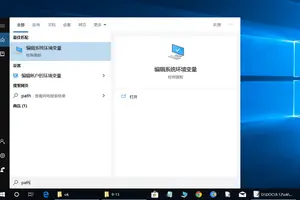
2.windows10怎么设置环境变量
1、首先,右击“此电脑”,选择“属性”2、选择“高级系统设置”3、选择“环境变量”4、选择“新建”5、点击新建后,就会出现这个,变量名为“JAVA_HOME”(复制我引号内的内容就可以了,不含引号,下同),变量值,必须是自己装jdk时的路径,比如我的安装路径是E:java\jdk\,路径问题也需要注意6、接下来找到“CLASSPATH”,没有的话就“新建”变量名为“CLASSPATH”变量值“.;%JAVA_HOME%\lib\dt.jar;%JAVA_HOME%\lib\tools.jar;”7、找到Path,对其进行编辑,在其原有变量值前加上“;%JAVA_HOME%\bin;%JAVA_HOME%\jre\bin;”,加的方法就是这样的C:变量值记得完成后要点两个确定8、最后,就是测试自己配置是否成功了,同时按 R+ WIN(那个windows标志的键),输入cmd进入命令提示符,输入JAVA,点击“Enter”,出来这些中文,就行了再输入JAVAC,点击“Enter”,出来这些中文就行了。
win10要设置环境变量吗
1.win10系统装了jdk以后是不是不用配置环境变量
JDK的环境变量一共有三个,需要配置。
配置方法如下:
依次点击右键【我的电脑】 -- 【属性】--【高级系统设置】--【高级】--【环境变量】。
第一个环境变量:
变量名:CLASSPATH
.;%JAVA_HOME%\lib;%JAVA_HOME%\lib\tools.jar
第二个环境变量:
变量名:JAVA_HOME
jdk的路径【例如:C:\Program Files\Java\jdk1.5.0_06 根据电脑的实际JDK路径】
第三个变量名:Path
;%JAVA_HOME%\bin 【在系统原有的path值后加上就行,注意前面有个分号】
【注意:三个环境变量全部配置在【系统变量】里面,符号都为英文输入法下的符号格式。】。
2.win10系统下怎么配置环境变量
win10配置环境变量正确了吗?
如果确实正确了,打开命令行,输入java或者javac等都有使用提示的,如图
如果没有正确,本人综合网上的解答,给出一种配置方法,这里配置的系统变量,切换用户也可使用的,而不是用户变量,供参考,
照做就行了
部分步骤省略,不会的再问吧。只说一些关键的地方,有配图
1.找到“系统属性”的窗口
点击“环境变量(N)”,弹出以下窗口:
点击”新建(W)“,弹出
1.首先要配置系统变量JAVA_HOME,如图
变量名固定为JAVA_HOME,不要变,照写即可,具体设置如图:
变量值是jdk所在位置,你去找一下,每个人的都可能不同。一般默认在C盘(?)
我的是C:\Program Files (x86)\Java\jdk1.6.0_39
注意路径里包含的关键字眼"\Java\jdk1.6.0_39",
”\Java\“后紧跟你安装的jdk的版本,有时会找错。
2.接着是Path变量。先在系统变量(S)的面板里,
拖动滚动条找一下是否有Path变量,一般都有的
3.Win10怎么添加环境变量
1、右键开始菜单--选择控制面板
2、切换到大图标模式
3、选择系统
4、点击高级设置
5、选择环境变量
6、在系统变量里面选择新建
7、输入环境变量信息
名称:
路径:都很重要;必须要输入的
8、然后我们来命令行下运行一下看看
win10如何设置环境变量
1.win10上怎么设置jdk11版本的环境变量
配置详细过程
首先要打开系统环境变量配置的页面。具体操作是:打开开始菜单,找到“此电脑”,然后右键“更多”→“属性”。
Win10如何配置Jdk环境变量
Win10如何配置Jdk环境变量
在弹出的页面,选择“高级系统设置”。
Win10如何配置Jdk环境变量
在弹出的页面,选择“环境变量(N)…”。
Win10如何配置Jdk环境变量
在弹出的页面,系统变量区域,选择“新建”。
Win10如何配置Jdk环境变量
在新建页面,输入变量名“JAVA_HOME”;变量值“你的jdk的路径(请参照下图,找到你的安装路径)”,然后点击“确定”。
Win10如何配置Jdk环境变量
在系统变量区域,选择“新建”,输入变量名“CLASSPATH”;变量值:“.;%JAVA_HOME%\lib\dt.jar;%JAVA_HOME%\lib\tools.jar;”。请注意变量值中,前面的“点“和”分号”,可以直接复制此变量值。然后点击“确定”。
Win10如何配置Jdk环境变量
通过滚轴,在系统变量区域找到“Path”变量,并双击打开。点击新建,添加如下两行代码(红色选择框中的两行代码)。
Win10如何配置Jdk环境变量
使用Windows图标+R,快速打开“运行”操作界面,并输入cmd,回车确认。
Win10如何配置Jdk环境变量
在命令行输入java –version;如果能显示java的版本信息,则表示配置成功。
Win10如何配置Jdk环境变量
2.win10系统怎样编辑环境变量
win10系统java环境变量设置方法介绍:
1、首先,右击“此电脑”,选择“属性”
2、选择“高级系统设置”
3、选择“环境变量”。
4、选择“新建”。
5、点击新建后,就会出现这个,变量名为“JAVA_HOME”(复制我引号内的内容就可以了,不含引号,下同),变量值,必须是自己装jdk时的路径,比如我的安装路径是E:java\jdk\,路径问题也需要注意。
6、接下来找到“CLASSPATH”,没有的话就“新建”
7、变量名为“CLASSPATH”变量值”.;%JAVA_HOME%\lib\dt.jar;%JAVA_HOME%\lib\tools.jar;”
8、找到Path,对其进行编辑,在其原有变量值前加上“;%JAVA_HOME%\bin;%JAVA_HOME%\jre\bin;”,加的方法就是这样的C:变量值。
9、记得完成后要点两个确定。如图9所示
10、最后,就是测试自己配置是否成功了,同时按 R+ WIN(那个windows标志的键),输入cmd
11、进入命令提示符,输入JAVA,点击“Enter”,出来这些中文,就行了。
12、再输入JAVAC,点击“Enter”,出来这些中文就行了.
win10系统环境变量设置了不行
1.windows10系统,安装jdk怎么配置环境变量啊?网上的都试了还不行
首先要打开系统环境变量配置的页面。
具体操作是:打开开始菜单,找到“此电脑”,然后右键“”→“属性”。在弹出的页面,选择“高级系统设置”。
在弹出的页面,选择“环境变量(N)…”。在弹出的页面,系统变量区域,选择“新建”。
在新建页面,输入变量名“JAVA_HOME”;变量值“你的jdk的路径(请参照下图,找到你的安装路径)”,然后点击“确定”。在系统变量区域,选择“新建”,输入变量名“CLASSPATH”;变量值:“.;%JAVA_HOME%\lib\dt.jar;%JAVA_HOME%\lib\tools.jar;”。
请注意变量值中,前面的“点“和”分号”,可以直接复制此变量值。然后点击“确定”。
通过滚轴,在系统变量区域找到“Path”变量,并双击打开。点击新建,添加如下两行代码(红色选择框中的两行代码)。
使用Windows图标+R,快速打开“运行”操作界面,并输入cmd,回车确认。在命令行输入java–version;如果能显示java的版本信息,则表示配置成功。
(望楼主采纳哦)。
2.win10系统的path变量怎么添加不成功了
win10配置环境变量正确了吗?如果确实正确了,打开命令行,输入java或者javac等都有使用提示的,如图如果没有正确,本人综合网上的解答,给出一种配置方法,这里配置的系统变量,切换用户也可使用的,而不是用户变量,供参考,照做就行了部分步骤省略,不会的再问吧。
只说一些关键的地方,有配图1.找到“系统属性”的窗口点击“环境变量(N)”,弹出以下窗口:点击”新建(W)“,弹出1.首先要配置系统变量JAVA_HOME,如图变量名固定为JAVA_HOME,不要变,照写即可,具体设置如图:变量值是jdk所在位置,你去找一下,每个人的都可能不同。一般默认在C盘(?)我的是C:\Program Files (x86)\Java\jdk1.6.0_39注意路径里包含的关键字眼"\Java\jdk1.6.0_39", ”\Java\“后紧跟你安装的jdk的版本,有时会找错。
2.接着是Path变量。先在系统变量(S)的面板里,拖动滚动条找一下是否有Path变量,一般都有的。
win10环境变量是自动设置的么
1.win10系统变量中的path怎么自己确定
点击屏幕底部菜单栏中的“计算机”图标。
在弹出的窗口中点击顶部的“计算机”标签,然后在出现的菜单中点击“系统属性”选项。
在新的页面中,点击左侧导航栏中的“高级系统设置”。
在弹出的页面中, 点击下部的“环境变量”按钮。弹出环境变量的管理页面。
在环境变量的管理页面中,在下部列表框中找到Path变量, 单击选中, 然后点击下面的“编辑”按钮。
弹出的页面有两个输入框, 在“变量值”输入框的末尾添加你要增加的路径,格式为 ;全路径,即分号加路径。注意这里分号必须是英文分号。比如我在安装Python2.7后添加的部分如图所示。
7点击确定,设置完成
2.win10系统下怎么配置环境变量
win10配置环境变量正确了吗?
如果确实正确了,打开命令行,输入java或者javac等都有使用提示的,如图
如果没有正确,本人综合网上的解答,给出一种配置方法,这里配置的系统变量,切换用户也可使用的,而不是用户变量,供参考,
照做就行了
部分步骤省略,不会的再问吧。只说一些关键的地方,有配图
1.找到“系统属性”的窗口
点击“环境变量(N)”,弹出以下窗口:
点击”新建(W)“,弹出
1.首先要配置系统变量JAVA_HOME,如图
变量名固定为JAVA_HOME,不要变,照写即可,具体设置如图:
变量值是jdk所在位置,你去找一下,每个人的都可能不同。一般默认在C盘(?)
我的是C:\Program Files (x86)\Java\jdk1.6.0_39
注意路径里包含的关键字眼"\Java\jdk1.6.0_39",
”\Java\“后紧跟你安装的jdk的版本,有时会找错。
2.接着是Path变量。先在系统变量(S)的面板里,
拖动滚动条找一下是否有Path变量,一般都有的
环境变量win10在哪里设置
1.win10环境变量在哪里
1、选中“此电脑”,右键选择“属性”。
2、点击左侧“高级系统设置”。3、接着点击“高级”下的“环境变量”。
4、然后就会看到以下界面,界面上方显示的是某个用户的环境变量,下方显示的是系统的环境变量,系统的环境变量对电脑中的所有用户都有效。5、点击“新建”,输入“变量名”和“变量值”也就是某个或某几个路径,就可以添加一个新的环境变量。
6、选中某个已经存在的变量,例如“path”,点击“编辑”就可以修改它。7、点击“编辑”之后,就会看到以下这个界面,这个界面上很清楚的显示了当前这个系统变量所有的值,可以执行“新建”、“删除”、“编辑”等操作。
8、如果有朋友想复制这个系统变量的所有值,可以点击“编辑文本”,然后就会看到所有的变量值都显示在一个条目中。
2.win10环境变量怎么设置path环境变量
win10配置环境变量正确了吗?
如果确实正确了,打开命令行,输入java或者javac等都有使用提示的,如图
如果没有正确,本人综合网上的解答,给出一种配置方法,这里配置的系统变量,切换用户也可使用的,而不是用户变量,供参考,
照做就行了
部分步骤省略,不会的再问吧。只说一些关键的地方,有配图
1.找到“系统属性”的窗口
点击“环境变量(N)”,弹出以下窗口:
点击”新建(W)“,弹出
1.首先要配置系统变量JAVA_HOME,如图
变量名固定为JAVA_HOME,不要变,照写即可,具体设置如图:
变量值是jdk所在位置,你去找一下,每个人的都可能不同。一般默认在C盘(?)
我的是C:\Program Files (x86)\Java\jdk1.6.0_39
注意路径里包含的关键字眼"\Java\jdk1.6.0_39",
”\Java\“后紧跟你安装的jdk的版本,有时会找错。
2.接着是Path变量。先在系统变量(S)的面板里,
拖动滚动条找一下是否有Path变量,一般都有的
回答不容易,希望能帮到您,满意请帮忙采纳一下,谢谢 !
3.windows10怎么设置环境变量
1、首先,右击“此电脑”,选择“属性”2、选择“高级系统设置”3、选择“环境变量”4、选择“新建”5、点击新建后,就会出现这个,变量名为“JAVA_HOME”(复制我引号内的内容就可以了,不含引号,下同),变量值,必须是自己装jdk时的路径,比如我的安装路径是E:java\jdk\,路径问题也需要注意6、接下来找到“CLASSPATH”,没有的话就“新建”变量名为“CLASSPATH”变量值“.;%JAVA_HOME%\lib\dt.jar;%JAVA_HOME%\lib\tools.jar;”7、找到Path,对其进行编辑,在其原有变量值前加上“;%JAVA_HOME%\bin;%JAVA_HOME%\jre\bin;”,加的方法就是这样的C:变量值记得完成后要点两个确定8、最后,就是测试自己配置是否成功了,同时按 R+ WIN(那个windows标志的键),输入cmd进入命令提示符,输入JAVA,点击“Enter”,出来这些中文,就行了再输入JAVAC,点击“Enter”,出来这些中文就行了。
win10设置完环境变量后
1.Win10 设置了环境变量,但是没有用啊,怎么回事
win10配置环境变量正确了吗?
如果确实正确了,打开命令行,输入java或者javac等都有使用提示的
如果没有正确,本人综合网上的解答,给出一种配置方法,这里配置的系统变量,切换用户也可使用的,而不是用户变量,供参考,
照做就行了
部分步骤省略,不会的再问吧。只说一些关键的地方
1.找到“系统属性”的窗口
点击“环境变量(N)”,弹出以下窗口:
点击”新建(W)“,弹出
1.首先要配置系统变量JAVA_HOME
变量名固定为JAVA_HOME,不要变,照写即可,具体设置如图:
变量值是jdk所在位置,你去找一下,每个人的都可能不同。一般默认在C盘(?)
我的是C:\Program Files (x86)\Java\jdk1.6.0_39
注意路径里包含的关键字眼"\Java\jdk1.6.0_39",
”\Java\“后紧跟你安装的jdk的版本,有时会找错。
2.接着是Path变量。先在系统变量(S)的面板里,
拖动滚动条找一下是否有Path变量,一般都有的
变量名为Path,系统已有(没有的就把Path写到变量名中,点击”新建“后设置),找到它,不用再输入,这时候就只用输入变量值 %JAVA_HOME%\bin;%JAVA_HOME%\jre\bin,(注:据网上的攻略,变量为”%JAVA_HOME%\bin;%JAVA_HOME%\jre\bin;“,末尾要多了个分号“;”,亲测,加与不加,看不出有多大影响,建议还是加吧。有解释说:path 已经存在的话我们添加上面的那个路径就要放在“;”后面这样就不会破坏Path之前的路径)
(亲测)有时Path环境变量设置会出现以下窗口,尤其是第一次设置,或者其它情况),这是设置好后的界面:
如果出现了,那就在这个页面点击“编辑(E)”或者”新建“,出现一个编辑的框(清空后空白),分别输入%JAVA_HOME%\bin和
%JAVA_HOME%\jre\bin,得到如上图的效果
(据说以上两步做完了就成功配置jdk了。)
为了以防万一,如果不行,还是3步走战略
最后
配置ClassPath 环境变量,和Path的设置类似
变量值为
.;%JAVA_HOME%\lib;%JAVA_HOME%\lib\tools.jar(照写,复制粘贴即可,前面的“.;”一个不能少,“.”和“;”)
3个变量JAVA_HOME 、Path、ClassPath都设置完毕后打开cmd(win 10下:运行>;输入cmd或者WIN+R打开”运行“,再输入cmd等)。如果在配置之前已经开了cmd,那就要重新打开再
输入java或者javac测试是否成功。成功了就会有效果
了
2.在WIN10系统上安装了Java,也改了环境变量,测试能不能运行时发现
三个环境变量的名字和值,
右键【我的电脑】 -- 【属性】--【高级系统设置】--【高级】--【环境变量】
【注意:三个环境变量全部配置在【系统变量】里面】
CLASSPATH
.;%JAVA_HOME%\lib\dt.jar;%JAVA_HOME%\lib\tools.jar; 【英文输入法下的句号和分号】
-------------------------------
JAVA_HOME
jdk的路径【例如:C:\Program Files\Java\jdk1.5.0_06 根据你电脑的实际JDK路径】
-------------------------------
Path
;%JAVA_HOME%\bin 【在系统原有的path值后加上就行,注意前面有个分号】
-------------------
以上是配置环境变量的正确方法。至于验证如下:
开始,运行,cmd,
输入java 回车。看是否有显示信息
再输入javac 回车。看是否有显示信息
再输入java -version 看是否有显示信息
win10在哪里设置环境变量
1.win10环境变量在哪里
1、选中“此电脑”,右键选择“属性”。
2、点击左侧“高级系统设置”。3、接着点击“高级”下的“环境变量”。
4、然后就会看到以下界面,界面上方显示的是某个用户的环境变量,下方显示的是系统的环境变量,系统的环境变量对电脑中的所有用户都有效。5、点击“新建”,输入“变量名”和“变量值”也就是某个或某几个路径,就可以添加一个新的环境变量。
6、选中某个已经存在的变量,例如“path”,点击“编辑”就可以修改它。7、点击“编辑”之后,就会看到以下这个界面,这个界面上很清楚的显示了当前这个系统变量所有的值,可以执行“新建”、“删除”、“编辑”等操作。
8、如果有朋友想复制这个系统变量的所有值,可以点击“编辑文本”,然后就会看到所有的变量值都显示在一个条目中。
18版本的win10设置环境变量
1.win10系统环境变量怎么设置方法
win10配置环境变量正确了吗?如果确实正确了,打开命令行,输入java或者javac等都有使用提示的,如图如果没有正确,本人综合网上的解答,给出一种配置方法,这里配置的系统变量,切换用户也可使用的,而不是用户变量,供参考,照做就行了部分步骤省略,不会的再问吧。
只说一些关键的地方,有配图1.找到“系统属性”的窗口点击“环境变量(N)”,弹出以下窗口:点击”新建(W)“,弹出1.首先要配置系统变量JAVA_HOME,如图变量名固定为JAVA_HOME,不要变,照写即可,具体设置如图:变量值是jdk所在位置,你去找一下,每个人的都可能不同。一般默认在C盘(?)我的是C:\Program Files (x86)\Java\jdk1.6.0_39注意路径里包含的关键字眼"\Java\jdk1.6.0_39", ”\Java\“后紧跟你安装的jdk的版本,有时会找错。
2.接着是Path变量。先在系统变量(S)的面板里,拖动滚动条找一下是否有Path变量,一般都有的。
2.win10 安装mysql5.7.18怎么添加环境变量
注:本文涉及的是解压缩版的安装
安装教程
下载mysql
地址是:dev/downloads/mysql/
解压缩下载的文件
修改ini文件(在解压缩后的mysql文件夹中)
实际上修改的是my-default.ini文件 在文件中添加如下路径和地址 其中的data文件夹是没有的必须自己创建。 # These are commonly set, remove the # and set as required. #这个是mysql所在的文件夹 basedir =D:/ProgramFiles/mysql #这个是data文件夹所在的路径(如果没有必须自己创建) datadir =D:/ProgramFiles/mysql/data # port = 。.. # server_id = 。.. 配置环境变量
在解压缩后,将mysql中的bin目录放到path的环境变量下
在安装之前必须先对他进行初始化
必须是管理员权限的cmd mysqld --initialize 请注意,这里使用的是两个--,而不是一个。 这个时候会在data文件夹下创建一大堆文件及文件夹,其中xxx.err(这个XXX多半是自己的主机名。是主机名而不是用户名)文件中有root用户的密码。 使用root@localhost进行搜索,冒号后面的就是。 A temporary password is generated for root@localhost: k4%Bjt9*N58C
安装mysqld
cmd界面必须是管理员权限才行。 如果不是管理员权限会报Install/Remove of the Service Denied!错误! mysqld -install
注意这里是mysqld,多了一个d的。 实际上在我们删除的时候使用的命令与之相反 mysqld -remove
启动mysql的服务
必须是管理员权限下的cmd
非管理员权限会报系统错误5的错误。
net start mysql
修改mysql中root用户的权限
SET PASSWORD FOR 'root'@'localhost' = PASSWORD('newpass'); 以上所述是小编给大家介绍的win10上如何安装mysql5.7.16(解压缩版),希望对大家有所帮助,如果大家有任何疑问请给我留言,小编会及时回复大家的。在此也非常感谢大家对脚本之家网站的支持!
3.win10系统下怎么配置环境变量
win10配置环境变量正确了吗?如果确实正确了,打开命令行,输入java或者javac等都有使用提示的,如图如果没有正确,本人综合网上的解答,给出一种配置方法,这里配置的系统变量,切换用户也可使用的,而不是用户变量,供参考,照做就行了部分步骤省略,不会的再问吧。
只说一些关键的地方,有配图1.找到“系统属性”的窗口点击“环境变量(N)”,弹出以下窗口:点击”新建(W)“,弹出1.首先要配置系统变量JAVA_HOME,如图变量名固定为JAVA_HOME,不要变,照写即可,具体设置如图:变量值是jdk所在位置,你去找一下,每个人的都可能不同。一般默认在C盘(?)我的是C:\Program Files (x86)\Java\jdk1.6.0_39注意路径里包含的关键字眼"\Java\jdk1.6.0_39", ”\Java\“后紧跟你安装的jdk的版本,有时会找错。
2.接着是Path变量。先在系统变量(S)的面板里,拖动滚动条找一下是否有Path变量,一般都有的。
转载请注明出处windows之家 » java环境变量设置win10














