 windows之家
win10怎么设置蓝牙音响播放
1.Win10怎么连接蓝牙设备播放音乐
现在电脑的配置越来越高,我相信很多人的电脑已经有蓝牙功能了,但是很多人用电脑蓝牙的时候几乎不是很多,现在我给2113大家介绍一下电脑蓝牙的妙用5261,把电脑当成手机一样的存在。
1首先我们打开电脑的蓝牙:
2打开电脑蓝牙后在电脑的右下角会出现一个蓝牙的图标,然后右键显示蓝牙设备:
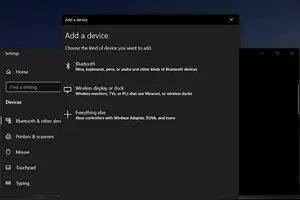
3打开手机蓝牙,4102并确保手机蓝牙可以被电脑搜索到,然后点击添加设备:
4双击搜索到的手机设备,电脑会自动和手机蓝牙连接,这个时候手机上会提示配对信息,电脑上的配对信息都点击是即可。
5电脑和手机通过蓝牙连接成功:
6然后在设备里面会出现搜1653索到的设备:
7双击搜索到的设备,出现如下对话窗口:
8然后在头戴式受送话器内和扬声器这里点击连接,连接好后,可以用手机打电话试一下,如果声音在电脑上发出来了,这个时候就设置完成了,恭喜你,你的电脑变成蓝牙耳机了。
9通过蓝牙播放手机内的歌曲,点击连接音容乐和音频即可:
2.win10怎么用蓝牙音响?
用win10自带功能连接
1、首先点击屏幕左下角的开始键,然后点“设置”。
2、进入设置后点“设备”。
3、之后我们便看到了蓝牙,点击“蓝牙”就进入了蓝牙设置界面,箭头处有一个开关,如果它是关闭的我们就将其打开。
4、打开小米音响,关闭手机蓝牙,否则电脑会搜索不到或连接失败。然后等电脑搜索到小米音响之后,点“配对”,等十几秒的时间就配对成功了。
5、如果是配对失败了,请关闭音响再打打开,重复几次就好了。
3.Win10怎么连接蓝牙设备播放音乐
现在电脑的配置越来越高,我相信很多人的电脑已经有蓝牙功能了,但是很多人用电脑蓝牙的时候几乎不是很多,现在我给2113大家介绍一下电脑蓝牙的妙用5261,把电脑当成手机一样的存在。
1首先我们打开电脑的蓝牙:2打开电脑蓝牙后在电脑的右下角会出现一个蓝牙的图标,然后右键显示蓝牙设备:3打开手机蓝牙,4102并确保手机蓝牙可以被电脑搜索到,然后点击添加设备:4双击搜索到的手机设备,电脑会自动和手机蓝牙连接,这个时候手机上会提示配对信息,电脑上的配对信息都点击是即可。5电脑和手机通过蓝牙连接成功:6然后在设备里面会出现搜1653索到的设备:7双击搜索到的设备,出现如下对话窗口:8然后在头戴式受送话器内和扬声器这里点击连接,连接好后,可以用手机打电话试一下,如果声音在电脑上发出来了,这个时候就设置完成了,恭喜你,你的电脑变成蓝牙耳机了。
9通过蓝牙播放手机内的歌曲,点击连接音容乐和音频即可:。
4.win10 手机蓝牙怎么播放音乐
首先鼠标点击左下角的Win标志,打开“开始菜单”,点击“设置”
在“设置”中,选择“设备”(蓝牙、打印机、鼠标)的那一项,点击打开
选择“蓝牙”,并且点击Bluetooth的开关,使他的状态为“开”
此时,电脑的一方已经就绪。所有,接下来打开手机的蓝牙,并且使手机的蓝牙“开放检测”,让其他设备能够搜索到手机的蓝牙。做好这些之后,电脑就搜索到了手机的蓝牙了,点击配对即可。
5
出现此画面之后在电脑上点击“是”,在手机上点击“配对”或者其他同意的按钮,配对成功之后设备后会显示为已配对,点击成功之后再进行下一步
6
鼠标右键点击左下角的Win标志,选择点击“控制面板”
WIN10怎么设置蓝牙音箱播放音乐
1.win10怎么用蓝牙音响?
用win10自带功能连接
1、首先点击屏幕左下角的开始键,然后点“设置”。
2、进入设置后点“设备”。
3、之后我们便看到了蓝牙,点击“蓝牙”就进入了蓝牙设置界面,箭头处有一个开关,如果它是关闭的我们就将其打开。
4、打开小米音响,关闭手机蓝牙,否则电脑会搜索不到或连接失败。然后等电脑搜索到小米音响之后,点“配对”,等十几秒的时间就配对成功了。
5、如果是配对失败了,请关闭音响再打打开,重复几次就好了。
2.怎么通过蓝牙使和电脑连接的音箱播放音乐
通过蓝牙使和电脑连接的音箱播放音乐具体操作步骤如下:一、第一步,先电脑鼠标左键点击窗口键,接下来选择设置按钮,如下图所示。
二、第二步,接下来进入设置界面,然后选择设备选项进入,如下图所示。三、第三步,接下来在设备界面首先将蓝牙开关打开,如下图所示。
四、第四步,接下来点击上方的添加蓝牙或其他设备,如下图所示。五、第五步,接下来在添加设备界面点击蓝牙这个选项,如下图所示。
六、第六步,接下来系统开始扫描周围的蓝牙设备,此时需要开启自己的蓝牙音箱,然后保持配对状态,接下来注意要将蓝牙音箱与其它连接的设备(比如手机等)断开,需要保持音箱***,如下图所示。七、第七步,接下来系统扫描到自己的蓝牙音箱,然后就点击蓝牙音箱开始自动连接,如下图所示。
八、第八步,接下来经过第一次配对连接成功以后,然后就可以通过蓝牙和电脑连接的音箱播放音乐了,问题解决,如下图所示。
3.win10 手机蓝牙怎么播放音乐
首先鼠标点击左下角的Win标志,打开“开始菜单”,点击“设置”在“设置”中,选择“设备”(蓝牙、打印机、鼠标)的那一项,点击打开选择“蓝牙”,并且点击Bluetooth的开关,使他的状态为“开”此时,电脑的一方已经就绪。
所有,接下来打开手机的蓝牙,并且使手机的蓝牙“开放检测”,让其他设备能够搜索到手机的蓝牙。做好这些之后,电脑就搜索到了手机的蓝牙了,点击配对即可。
5出现此画面之后在电脑上点击“是”,在手机上点击“配对”或者其他同意的按钮,配对成功之后设备后会显示为已配对,点击成功之后再进行下一步6鼠标右键点击左下角的Win标志,选择点击“控制面板”。
4.win10已连接设备有音响怎么播放
一般智能手机都有自带蓝牙功能,现在连电脑也发展到有蓝牙功能了。
使用Win10系统的用户,可以使用手机连接蓝牙耳机、音箱来播放音乐,非常方便。那Win10系统的电脑要如何连接蓝牙设备播放音乐呢?下面就和小编一起去看看Win10连接蓝牙设备播放音乐的方法。
具体方法如下:1、按下“Win+I”组合键打开【Windows 设置】点击下面的【设备】按钮;2、在设备界面左侧点击【蓝牙】选项;3、在右侧管理蓝牙设备界面将蓝牙开关打开,点击需要连接的蓝牙设备,点击【配对】,如果有pin码,输入对应【Pin码】即可连接。关于Win10连接蓝牙设备播放音乐的方法就给大家介绍到这里了。
不知道怎么使用蓝牙设备播放音乐的用户,可以按照上述的三个步骤去操作,这样就可以连接蓝牙设备播放音乐。感兴趣的用户可以一起来尝试体验下。
win10怎么设置蓝牙音箱播放
1.win10怎么用蓝牙音响?
用win10自带功能连接
1、首先点击屏幕左下角的开始键,然后点“设置”。
2、进入设置后点“设备”。
3、之后我们便看到了蓝牙,点击“蓝牙”就进入了蓝牙设置界面,箭头处有一个开关,如果它是关闭的我们就将其打开。
4、打开小米音响,关闭手机蓝牙,否则电脑会搜索不到或连接失败。然后等电脑搜索到小米音响之后,点“配对”,等十几秒的时间就配对成功了。
5、如果是配对失败了,请关闭音响再打打开,重复几次就好了。
2.怎样在Win10纯净版的电脑连接蓝牙设备播放音乐?
具体方法如下: 1、按下Win+I组合键打开【Windows 设置】点击下面的【设备】按钮; 2、在设备界面左侧点击【蓝牙】选项; 3、在右侧管理蓝牙设备界面将蓝牙开关打开,点击需要连接的蓝牙设备,点击【配对】,如果有pin码,输入对应【Pin码】即可连接。
关于Win10纯净版下连接蓝牙设备播放音乐的方法就给大家介绍到这里了。不知道怎么使用蓝牙设备播放音乐的用户,可以按照上述的三个步骤去操作,这样就可以连接蓝牙设备播放音乐。
感兴趣的用户可以一起来尝试体验下。
3.win10系统怎么设置插入耳机音响默认静音
具体如下:1、控制面板---大图标---Realtek高清晰音频管理器。
2、经典模式: 3、声音---播放设备。 4、Realtek高清晰音频管理器,右上方“设备高级设置”,点击后出现如下选择: 5、可以选择“多流模式”:a。
未插入耳机的“多流模式”; 声音---播放设备,多出一项:Realtek HD Audio 2nd output(灰色不可用)。 b。
插入耳机后的“多流模式”; 声音---播放设备,多出一项:Realtek HD Audio 2nd output(黑色可用)。 耳机插入时,桌面右小方有提示告知: 耳机拔出时,桌面右小方有提示告知: 选择“多流模式”后,可以设置禁用扬声器,插入耳机有声音的操作。
4.有人知道吗?大型会议室的音响系统要怎么配置呢
狮乐(SHILE)AV-2011B专业四通道KTV舞台音响功放机会议室商铺家用卡拉OK音响功放机高保真会议功放机:120W强劲大功率,混响独立调节,强劲功率、强大功能:内置无线蓝牙、双解1码U盘/SD卡、遥控器调节功能、两路话筒输入接口、内置卡拉OK功能、多种音源输入功能,从设计外观开始到各个功能的应用,我们都在思考着给您尽可能好的体验和满意。
采用纯铜变压器绕制,性能稳定,加热散热器,温度从而减少损耗,输入灵敏度大于103RMS,电源要求AC220V50-60HZ,尺寸360*283*114MM,螺旋按钮调节控制音量,唱歌时、会议时、远程遥控,不再为距离烦恼了。
5.蓝牙音响怎么连接w10系统笔记本电脑
1、在电脑上依次点击开始-设置,打开系统设置窗口,
2、点击“设备”,在窗口左侧选择“蓝牙”,右侧检查并开启电脑的蓝牙设备开关,
3、按下蓝牙音箱上的电源开关键打开蓝牙音箱;
此时蓝牙音箱上一般会有电源指示灯亮起,表示蓝牙音箱已经被打开,
4、按下蓝牙音箱上的蓝牙信号开关键,此时蓝牙音箱上一般会有蓝牙信号灯闪烁,表示蓝牙音箱已进入待连接状态。
提示:某些蓝牙音箱上没有单独的蓝牙开关键,一般需要长按电源键使蓝牙音箱进入待连接状态。
5、在屏幕右下角找到蓝牙图标,如果没有找到,请点击“显示隐藏图标”箭头按钮,并点击鼠标右键,选择“添加蓝牙设备”,
6、此时在搜索到的蓝牙设备列表中,可以找到图标为音箱样式的蓝牙设备,您也可以根据设备名称判断是否为您需要连接的蓝牙音箱,点击“配对”,
7、这时电脑会自动安装蓝牙音箱设备的驱动程序,只需略等片刻,驱动即可安装完成,连接状态变为“已连接”;
同时蓝牙音箱上的蓝牙信号灯由之前的闪烁状态变为常亮,即表示蓝牙音箱已经成功连接到了电脑;
6.win10系统连接蓝牙音响被识别成耳机,无法使用
奔驰系统连接蓝牙音箱被识别成耳机无法使用怎么办第一步:确认电脑有蓝牙,没有蓝牙的可以买一个蓝牙适配器win10蓝牙连接耳机。
确认方法,计算机-----右键-----管理-----设备管理器。第二步:桌面右下角蓝牙图标-----右击------添加设备。
第三步:选中找到的蓝牙音箱,单击下一步。计算机会自动安装驱动程序,并显示成功添加设备。
计算机会自动安装驱动程序,并显示成功添加设备。第四步:开始菜单----单击设备和打印机。
找到蓝牙音箱,选中,右击属性。找到蓝牙音箱,选中,右击属性。
切换到服务选项卡,可以将选项都选上,然后确认,此时电脑会自动安装驱动程序。第五步:双击蓝牙音箱图标,弹出下面窗口,单击连接,请注意此窗口蓝牙音箱播放过程中不能关掉,否则,蓝牙将连接中断。
电脑再次开机连接蓝牙音箱时,也需要重复第四步和第五步,电脑新开机默认是不连接的。第六步:桌面右下小喇叭(音量调节)右键,单击播放设备。
第七步:播放选项卡中蓝牙音频右键设为默认设备,确认。也可以尝试下面的方法:1、删除配对信息,重新配对蓝牙设备,查看是否解决。
2、联网状态,在Cortana搜索框输入windows powershell,鼠标右击windows powershell以管理员运行,复制粘贴以下命令运行:DISM.exe /Online /Cleanup-image /ScanhealthDISM.exe /Online /Cleanup-image /CheckhealthDISM.exe /Online /Cleanup-image /Restorehealth希望以上的信息可以帮助到您。
转载请注明出处windows之家 » win10怎么设置蓝牙音响同时播放














