 windows之家
修改win10只读文件权限设置
1.win10下如何修改默认为只读
1、使用Win+R组合键打开运行,输入“cmd”命令,回车
2、在命令窗口输入“H:”,回车转到H盘,输入“attrib 123”,然后点“回车键”,查看文件夹属性,现在可以看见文件夹是没有属性的
3、输入“attrib+r+s 123”,回车,设置123文件夹为只读和系统属性
4、步骤阅读
5、再次输入“attrib 123”,回车,可查看123文件夹现在属性为S,R,可知其现在属性是只读和系统属性
6、注意:设置系统属性后我们会发现右键查看此文件夹属性时,隐藏属性为灰色
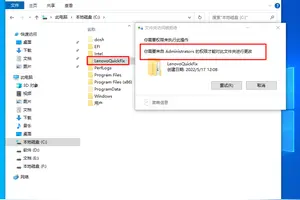
2.win10的Excel怎么变成只读?怎么样修改权限
1.打开要设置密码的excel电子文件,在文件菜单占点击另存为。
2.在弹出的设置窗口右下方,点击工具菜单下的常规选项。
3.在弹出的密码设置框上录入打开权限密码和修改权限密码并点确定,两个密码可以设置成不一样,知道打开权限密码的人可以查看但不能修改,这个可以根据你自己的需要进行设置。
4.提示重新输入密码,录入并确定。注意录入的密码为打开权限密码,由于设置了两个密码,提示重新输入密码也会有两次,第二次录入修改权限密码,并保存。
5.保存时会提示文件已存在是否要替换它,选择是。
6.设置完成,再关闭电子表格,重新打开检查设置是否生效。
弹出录入密码的提示,说明给excel设置密码成功。
3.只读转化修改,win10的Excel怎么设置权限
1.打开要设置密码的excel电子文件,在文件菜单占点击另存为。
2.在弹出的设置窗口右下方,点击工具菜单下的常规选项。3.在弹出的密码设置框上录入打开权限密码和修改权限密码并点确定,两个密码可以设置成不一样,知道打开权限密码的人可以查看但不能修改,这个可以根据你自己的需要进行设置。
4.提示重新输入密码,录入并确定。注意录入的密码为打开权限密码,由于设置了两个密码,提示重新输入密码也会有两次,第二次录入修改权限密码,并保存。
5.保存时会提示文件已存在是否要替换它,选择是。 6.设置完成,再关闭电子表格,重新打开检查设置是否生效。
弹出录入密码的提示,说明给excel设置密码成功。
4.如何解决WIN10系统文件夹只读属性不能更改
就不会再出现这个无法读取的问题了。
4、重新打开QQ,而且很难说是微软的问题还是腾讯的问题。微软为了保护电脑。
3,选择安全,选择编辑。你会发现SYSTEM用户没有控制权。一旦给予了SYSTEM系统对此文件夹的控制权,QQ就得到了权限。该问题出在权限设定上,并不是BugQQ访问不了个人文件夹的解决方法。正常启动,正常使用,
1,让QQ拥有修改控制权的能力,你会发现已经修好了、Win10正式版 QQ无法访问个人文件夹无法启动,网上找了各种方法、右键点击QQ存储文件所在的上层文件夹,一般是我的文档,自己改过的找改后的位置,选择属性。找到问题接下来就好办了,收效甚微,使用XP兼容模式后可以启动,但是很卡。
2,权限不完全开放是很正常的,而腾讯也不可能通过进一步升级,确定。这样问题就解决了。不再需要兼容模式了。选择SYSTEM,勾选完全控制权。应用、是导致了QQ无法访问文件夹呢,原来是系统权限,要验证这个问题,方法很简单,打开QQ文档的存储位置,一般是我的文档。尝试新建文件夹,再删掉,你会发现都不行,需要管理员授权才能继续操作,QQ本身没有管理员权限,所以无法对文件夹进行操作,所以也对此无能为力
5.win10下如何修改默认为只读
1、使用Win+R组合键打开运行,输入“cmd”命令,回车2、在命令窗口输入“H:”,回车转到H盘,输入“attrib 123”,然后点“回车键”,查看文件夹属性,现在可以看见文件夹是没有属性的3、输入“attrib+r+s 123”,回车,设置123文件夹为只读和系统属性4、步骤阅读5、再次输入“attrib 123”,回车,可查看123文件夹现在属性为S,R,可知其现在属性是只读和系统属性6、注意:设置系统属性后我们会发现右键查看此文件夹属性时,隐藏属性为灰色。
6.如何修改win10文件权限设置
首先找到你要操作的文件夹,这里用一个声卡相关的文件夹做例子。选中文件夹。右击它。选择文件的属性,安全--->;高级。
更改所有者,如图所示。在输入对象名称那儿,输入你的账户名称,我的是微软账户。输入完之后确定。
回到刚才的界面,你会看到所有者已经改变了,变成了你的账号。然后确定退出,回到文件夹。(一定要确定后退出回到文件中,才能进行下一步)
4
再次回到刚才的界面。禁止所有继承。
5
添加用户。输入账号,我输入的是微软账号。输入后确定。
win10电脑文件夹都变成只读
1.文件夹都变成了只读,
你用管理员身份进入电脑然后更改一下文件夹的属性. 隐藏文件看不到可以通过下面的方法显示出来:在文件夹选项里去掉‘隐藏受保护的文件和文件夹’前面的勾选--应用--确定 试试能否显示出你所需要的文件 如果还不能显示,那么应该是注册表的问题,修改一下即可 开始,运行,输入REGEDIT 修改 HKEY_LOCAL_MACHINE主键下子键Software/Microsoft/Windows/CurrentVerssion/explorer/Advanced/Folder/Hidden/SHOWALL下的值CheckedValue,值为0 的时候,在工具里显示,是显示不出隐藏文件的。
只要把值改回1,就可以在工具里显示出隐藏文件了 修改完后,重新启动计算机 DomainHack专业为你解答,希望帮到你,谢谢采纳.。
2.请问我的电脑中各个盘符中的文件全都变成了只读属性?你好,请问我
正常,这不是说文件夹的属性,这个问题已经问过很多遍了,XP系统下的文件夹属性就是只读的,它的内涵已经变了,这不影响文件的使用。
因为在Windows XP中,文件夹属性中的“只读”不再代表原来的字面含义:对于文件系统来说,文件夹的只读属性没有实际的意义。 即使一个文件夹是只读的,你仍然可以在这个文件夹里创建,修改或删除文件。
Windows XP中文件夹“Read-Only”属性表示该文件夹是“定制”的,去掉“只读”属性会丢失该文件夹所有的“定制”信息,如图标。背景等,所以,Windows XP中不再提供用户界面来设置文件夹本身的只读属性。
文件夹属性中“只读”的状态永远是第三态。当你在文件夹属性中选中或清除“只读”时,你设置的是这个目录下的文件的只读属性。
如果上面说的与你的实际情况不符,你可以试下面的办法: 重新启动按F8以管理员身份进安全模式,打开我的电脑——工具——文件夹选项——查看——选显示所有文件,把“隐藏受保护的操作系统文件”前的勾去了,确定退出来,打开你删不掉的文件夹,看里面是不是有隐藏文件。 如果有,更改其所有权,删除即可。
这种问题通常是 1、中病毒了。 2、文件夹里还有隐藏文件,或者里面的文件正在被应用程序所使用,再就是你当前登录系统的身份对该文件的控制权限不够。
帮到你就给个好评吧。
3.电脑文件夹属性为只读而且不能改
★★★★★
我来说两句
1:正常的,XP是有这种现象,在Windows XP中,所有的文件夹都具有“只读”属性,取消只读属性后再次察看会发现依然是只读的,但是这不影响文件的使用。因为在Windows XP中,文件夹属性中的“只读”不再代表原来的字面含义:对于文件系统来说,文件夹的只读属性没有实际的意义。即使一个文件夹是只读的,你仍然可以在这个文件夹里创建.修改或删除文件Windows XP中文件夹“Read-Only”属性表示该文件夹是“定制”的。去掉“只读”属性会丢失该文件夹所有的“定制”信息,如图标.背景等。所以,Windows XP中不再提供用户界面来设置文件夹本身的只读属性。文件夹属性中“只读”的状态永远是第三态。当你在文件夹属性中选中或清除“只读”时,你设置的是这个目录下的文件的只读属性
2:如果还不能显示,那么应该是注册表的问题,修改一下即可
开始,运行,输入REGEDIT 修改 HKEY_LOCAL_MACHINE主键下子键Software/Microsoft/Windows/CurrentVerssion/explorer/Advanced/Folder/Hidden/SHOWALL下的值CheckedValue,值为0 的时候,在工具里显示,是显示不出隐藏文件的。 只要把值改回1,就可以在工具里显示出隐藏文件了
修改完后,重新启动计算机
win10有的文件夹自动设置只读
1.只读?电脑病毒问题请教您改变文件夹属性去掉只读改了又自动变回只
1.有些文件是系统默认的只读 刚才试了一下 点文件、点属性 把只读前面的勾去掉 好象是可以的 重新启动后是否恢复没有试 2.如果是自己设置的只读 取消后又自动变回只读 可能是有问题了 3.有毒没毒 杀杀就知道了 4.计算机安全需要四个方面的综合措施: 修复系统漏洞、防病毒、防木马、防恶意软件 你到这里看看杀毒软件评价、排名和比较: 就知道世界上还有这么多好东西 看中了哪个 也可以在这里下载 都是免费的、正版的、自动升级的 建议: BitDefender查毒、AVG Anti-Spyware查木马、360查恶意软件(修复系统漏洞) 注意平时只开BitDefender 360和AVG偶尔一用 试试吧。
2.我用深度优化版GOHST后文件夹设置为只读局域网共享也被禁止请问
先用管理员的账户登入。
将文件夹只读改回来,, 局域网共享要操作多些地方。 1添加协议 NWLink IPX/SPX/NetBIOS Compatible Transpor (就是最长的那个) 按“开始” → “控制面版” → “网络连接” → 右键“本地连接”属性 → “安装”→“协议” 2计算机配置(gpedit。
msc)-Windows设置-本地策略-用户权利指派'中,有“拒绝从网络访问这台计算机”策略阻止从网络访问这台计算机,如果其中有GUEST帐号,解决办法是删除拒绝访问中的GUEST帐号 3计算机管理→本地用户和组→用户(如果看到GUEST有个XX的你就右键属性把前面的勾去掉。 4运行服务策略(Services。
msc)启动其中的“Clipbook Server”(文件夹服务器):这个服务允许你们网络上的其他用户看到你的文件夹。 当然有时你可把它改为手动启动,然后再使用其他程序在你的网络上发布信息。
如果启动不了就先顺序启动Network DDE DSDM和Network DDE这两个服务后,再启动ClipBook Server 5 设权限 计算机配置-Windows设置-本地策略-安全选项 (查看 网络访问:本地帐户共享和安全和安全模式 右键点属性 “仅来宾”则是不用密码,“经典”则为要有你的管理员密码才可以访问你的计算机。 当然你的计算机要有密码哦,不然是不可以访问了) 6 使用winxp防火墙的例外:winxp防火墙在默认状态下是全面启用的,这意味着运行计算机的所有网络连接,难于实现网上邻居共享。
同时,由于windows防火墙默认状态下是禁止“文件与打印机共享的”,所以,启用了防火墙,往往不能共享打印,解决办法是:进入“本地连接”窗口,点“高级”“设置”“例外”在程序与服务下勾选“文件和打印机共享”。 7 勾选“Microsoft网络的文件和打印机共享”。
这样一般就可以。
还有另一种方法: 复制去txt文本中 1“ Windows Registry Editor Version 5。 00 [HKEY_LOCAL_] "restrictanonymous"=dword:00000000 [HKEY_LOCAL_] "restrictanonymous"=dword:00000000 ; 以上两行在系统中的位置是:本地安全策略-安全选项-网络访问:不允许SAM帐户和共享 ; 的匿名枚举。
系统默认值是:已停用。 ; 解说:操作系统默认:利用ipc$通道可以建立空连接,匿名枚举出该机有多少帐户。
显然 ; 有一定的安全隐患。本系统已设为不允许空连接了。
以此提高单机拨号上网的安全性。 ; 负面影响是局域网不能互访了。
要更改一下才可以解决。 [HKEY_LOCAL_] "limitblankpassworduse"=dword:00000000 [HKEY_LOCAL_] "limitblankpassworduse"=dword:00000000 ; 以上两行在系统中的位置是:本地安全策略--安全选项--帐户:使用空白密码的本地帐户 ; 只允许进行控制台登录。
系统默认值是:已启用。 ; 解说:很多人的帐户是不加密码的。
这样,当局域网中别的电脑访问本机时,会弹出错误提示: ; 登录失败:用户帐户限制………。这是XP系统的一条安全策略造成的,防止别人趁你空密码时 ; 进入你的电脑。
如果你觉得无所谓,不必做这些限制,那就把它设为:已停用。 [HKEY_CURRENT_{75048700-EF1F-11D0-9888-006097DEACF9}Count] "HRZR_EHAPCY"=hex:0C,00,00,00,26,00,00,00,F0,FB,E5,52,64,95,C6,01 "HRZR_EHAPCY:"P:。
pcy",Jvaqbjf 防火墙"=hex:0C,00,00,00,08,00,00,00,F0,FB,E5,52,64,95,C6,01 [HKEY_LOCAL_] "445:TCP"="445:TCP:LocalSubNet:Enabled:@xpsp2res。 dll,-22005" "137:UDP"="137:UDP:LocalSubNet:Enabled:@xpsp2res。
dll,-22001" "138:UDP"="138:UDP:LocalSubNet:Enabled:@xpsp2res。 dll,-22002" "139:TCP"="139:TCP:LocalSubNet:Enabled:@xpsp2res。
dll,-22004" [HKEY_LOCAL_] "Epoch"=dword:000001ED [HKEY_LOCAL_] "LogonTime"=hex:E8,31,8E,4F,64,95,C6,01 [HKEY_LOCAL_] "445:TCP"="445:TCP:LocalSubNet:Enabled:@xpsp2res。 dll,-22005" "137:UDP"="137:UDP:LocalSubNet:Enabled:@xpsp2res。
dll,-22001" "138:UDP"="138:UDP:LocalSubNet:Enabled:@xpsp2res。 dll,-22002" "139:TCP"="139:TCP:LocalSubNet:Enabled:@xpsp2res。
dll,-22004" [HKEY_LOCAL_] "Epoch"=dword:000001ED ; 以上数值对应系统中的位置:控制面板--防火墙--例外--。
3.Windows下的文件夹“只读属性”怎么被修改成非只读
在Windows XP中,所有的文件夹都具有“只读”属性,取消只读属性后再次察看会发现依然是只读的,但是这不影响文件的使用。
因为在Windows XP中,文件夹属性中的“只读”不再代表原来的字面含义:对于文件系统来说,文件夹的只读属性没有实际的意义。即使一个文件夹是只读的,你仍然可以在这个文件夹里创建.修改或删除文件Windows XP中文件夹“Read-Only”属性表示该文件夹是“定制”的。
去掉“只读”属性会丢失该文件夹所有的“定制”信息,如图标.背景等。所以,Windows XP中不再提供用户界面来设置文件夹本身的只读属性。
文件夹属性中“只读”的状态永远是第三 态。当你在文件夹属性中选中或清除“只读”时,你设置的是这个目录下的文件的只读属性。
win10系统c盘不能修改文件夹权限设置
1.windows10系统怎样设置共享盘
Win10系统中共享文件夹的操作流程:
在你要共享的文件夹上点右键然后再点【共享】---【特定用户】
在这里选择一个要添加的用户或是组。点击【添加】
添加你想共享的用户名,如果向所有的用户开放则需要添加【Everyone】这个用户。据需要调整权限级别。
创建完成,如果局域网的其它的计算机要访问这台电脑的共享文件夹则可以//加计算机名加共享文件夹名称就可以访问了。
通过建立共享文件夹,用户之间的数据传输和共享将会变得更加的方便,因此,如果你是企业用户的话,赶紧为自己和同事建立一个共享文件夹吧。
2.win10怎么设置system权限账户
默认情况下,我们无法直接在登录对话框上以SYSTEM帐户的身份登录到Windows桌面环境。
实际上SYSTEM帐户早就已经“盘踞”在系统中了。想想也是,连负责用户验证的Winlogon、Lsass等进程都是以SYSTEM身份运行的,谁还能有资格检验SYSTEM呢?既然SYSTEM帐户早就已经出现在系统中,所以只需以SYSTEM帐户的身份启动Windows的Shell程序Explorer,就相当于用SYSTEM身份登录Windows了。
以SYSTEM帐户的身份启动Explorer 打开命令提示符,输入命令“taskkill /f /im explorer.exe” 并回车,这个命令是结束当前账户explorer即图形用户界面的Shell。然后在命令提示符下继续输入“at time /interactive %systemroot%explorer.exe”并回车。
其中“time”为当前系统时间稍后的一个时间,比如间隔一秒,当前系统时间可以在命令提示符下输入“time”命令获得。一秒钟后会重新加载用户配置,以SYSTEM身份启动Windows的shell进程Explorer.exe。
验证exeplorer.exe是否以system权限运行 如何知道exeplorer.exe是以system权限运行呢?通过“开始”菜单可以看到最上面显示的是system账户。另外,打开注册表编辑器,只要证明HKCU就是HKUS-1-5-18的链接就可以了(S-1-5-18就是SYSTEM帐户的SID)。
证明方法很简单:在HKCU下随便新建一个Test子项,然后刷新,再看看HKUS-1-5-18下是否同步出现了Test子项,如果是,就说明系统当前加载的就是SYSTEM帐户的用户配置单元。当然最简单的是在命令提示符号下输入命令“whoami”进行验证,如图所示显示为“NT AUTHORITYSYSTEM”这就证明当前exeplorer.exe是System权限。
System权限的实际用处 System权限的Explorer.exe在实际中有什么用呢?下面笔者随意列举几个使用实例。(1).注册表访问 我们知道在非SYSTEM权限下,用户是没有权限访问某些注册表项的,比如“HKEY_LOCAL_MACHINESAM”、“HKEY_LOCAL_MACHINESECURITY”等。
这些项记录的是系统的核心数据,某些病毒或者木马会光顾这里。比如在SAM项目下建立具有管理员权限的隐藏账户,这样的帐户在命令及“本地用户和组”管理器(lusrmgr.msc)中是无法看到的,造成了很大的安全隐患。
在“SYSTEM”权限下,注册表的访问就没有任何障碍,我们打开注册表定位到“HKEY_LOCAL_”项下所有的隐藏帐户就都暴露了。(2)访问系统还原文件 系统还原是windows系统的一种自我保护措施,它在每个磁盘根目录下建立“System Colume Information”文件夹,保存一些系统信息以备系统恢复是使用。
该文件具有系统、隐藏属性管理员用户是没有操作权限的。正因为如此,它成了病毒、木马的栖身之地,我们就可以在System权限下进入该文件夹删除病毒。
当然,你也可以关闭“系统还原”预防此类病毒,但这样未免显得被动,有些因噎废食。(3)更换系统文件 Windows系统为系统文件做了保护机制,一般情况下你是不可能更换系统文件的,因为系统中都有系统文件的备份,它存在于c:(假设你的系统装在C盘)。
当你更换了系统文件后,系统自动就会从这个目录中恢复相应的系统文件。当目录中没有相应的系统文件的时候会弹出提示让你插入安装盘。
在实际应用中如果有时你需要Diy自己的系统修改一些系统文件,或者用高版本的系统文件更换低版本的系统文件,让系统功能提升。比如Window XP系统只支持一个用户远程登录,如果你要让它支持多用户的远程登录。
要用Windows 2003的远程登录文件替换Window XP的相应文件。这在非SYSTEM权限下很难实现,但是在SYSTEM权限下就可以很容易实现。
从Windows 2003的系统中提取termsrv.dll文件,用该文件替换Windows XP的C:WINDOWSsystem32下的同名文件。(对于Windows XP SP2还必须替换C:WINDOWS$$和C:目录下的同名文件)。
再进行相应的系统设置即可让Windows XP支持多用户远程登录。(4)手工杀毒 用户在使用电脑的过程中一般都是用Administrator或者其它的管理员用户登录的,中毒或者中马后,病毒、木马大都是以管理员权限运行的。
我们在系统中毒后一般都是用杀毒软件来杀毒,如果杀软瘫痪了,或者杀毒软件只能查出来,但无法清除,这时候就只能赤膊上阵,手工杀毒了。在Adinistrator权限下,如果手工查杀对于有些病毒无能为力,一般要启动到安全模式下,有时就算到了安全模式下也无法清除干净。
如果以SYSTEM权限登录,查杀病毒就容易得多。以一次手工杀毒为例,(为了截图在虚拟机上模拟了前段时间的一次手工杀毒。)
打“Windows 任务管理器”,发现有个可疑进程“86a01.exe”,在Administrator管理员下无法结束进程,当然更无法删除在系统目录下的病毒原文件“86a01.exe”。以System权限登录系统,进程被顺利结束,然后删除病毒原文件,清除注册表中的相关选项,病毒被彻底清理出系统。
总结 System权限是比Administrator权限还高的系统最高权限,利用它可以完成很多常规情况下无。
转载请注明出处windows之家 » win10c盘文件夹只读权限怎么去除














