 windows之家
win10主题颜色这样设置好看
1.win10怎么自行设置主题颜色
win10自行设置主题颜色的具体方法如下:1、开始菜单——“设置”打开“设置窗口”2、在“设置”窗口中找到"个性化"。
打开“个性化”设置窗口3、在“个性化”窗口中左上方找到“颜色”,单击“颜色”在窗口右边可以看到“预览”,“选择一种颜色”4、将“选择一种颜色”下方“自动选择从我的背景颜色”由“开”设置为“关”,这时会系统会给出“建议的颜色”根据需要自行选择。5、“显示任务栏和【开始】菜单上的颜色“ 由“关”设置“开”6、至此修改Win10主题颜色背景颜色结束,如下图按照以上的步骤即可完成设置。
2.Win10个性化颜色怎么设置 自定义Win10主题颜色方法
win10系统主题颜色看久了之后,就会感觉到厌。
今天小编就给大家讲讲win10系统主题颜色怎么修改,让你可以自定义出自己喜欢的主题颜色。 Win10系统自定义主题颜色方法 关闭从“我的背景自动选取一种主题色”选项后,这里会出现一系列系统预设的颜色值,如果把滚动条拉到最下面,你会发现最后一个颜色值恰好就是自动从背景图片中自动获取的。
通过注册表将任意颜色设置为系统主题颜色的操作方法: 1、按Win+R打开运行,输入regedit,回车打开注册表编辑器 2、HKEY_CURRENT_USER\SOFTWARE\Microsoft\Windows\CurrentVersion\Themes\Personalize 3、在右侧你会发现名为SpecialColor的32位DWORD值,自定义的颜色值就是它了,双击可更改其值。 说明一下,这里需要一个ABGR格式颜色值,四个字母分别代表透明度(Alpha)、蓝色值(Blue)、绿色值(Green)和红色值(Red)通道,你可以根据自己的喜好修改。
比如修改为00BAB4AB。 注意:修改前请先选择系统默认提供的一种颜色,然后再修改,之后注销重登录,这时你就会在设置中看到自定义颜色了,选中它。
效果如下: 提示1:该方法在目前微软已推送的Windows10 10130以及最新泄露的10147中都有效。在10147中默认没有显示这个自定义颜色,注册表也没有对应值,不过你可以手动添加它。
提示2:需要先激活系统才能使用个性化。 以上就是Win10系统如何自定义主题颜色的介绍了,学会自定义Win10的主题颜色,Win10系统看起来就更加五彩斑斓了。
3.windows 10怎么修改主题色
windows 10修改主题色方法如下:1、在桌面上单击鼠标右键选择“个性化”按钮,进入“个性化”页面。
2、在“个性化”页面里选择“主题设置”按钮。3、可以选择系统自带的win10主题,也可以选择自己安装的其他主题,若想安装更多主题,4、点击页面上的“联机获取更多主题”按钮。
5、在微软的主题库里,可以选择喜欢的主题,然后预览一下,看是否达到预期。6、找到喜欢的主题之后,然后点击“下载主题”,下载完毕,直接点击“运行”,然后主题会自动安装到电脑上。
7、若不喜欢主题颜色可以直接更改您的主题颜色,在个性化页面里,找到“颜色”按钮,可以选择一种主题颜色。8、可以在开始屏幕上预览选择的颜色,若不喜欢,可以再次修改,直到满意为止。
4.win10系统个性化颜色怎么设置在哪里
Win10个性化颜色怎么设置?本文主要分享一些实用的Win10小技巧,本文主要针对开始菜单背景与主题色颜色设置的问题,虽然设置个性化颜色很简单,但自定义Win10主题颜色可不是每个朋友都会的,下面本文就来详细介绍下。
Win10个性化颜色怎么设置?方法步骤如下: 1、首先打开Win10开始菜单,然后点击进入“设置”,如图。 2、进入Win10设置后,再点击进入“个性化”设置,如图。
3、在个性化设置中,再点击“颜色”设置,之后在右侧就可以选择一种自己喜欢的颜色,作为开始菜单与主题的背景颜色了,如图。 以上就是Win10个性化颜色设置方面,默认颜色是蓝色的,我们可以按照自己的喜欢,在提供的48种颜色中,选择自己喜欢的颜色作为作为主题色即可。
自定义Win10主题颜色方法 细节的朋友会发现,Win10个性化颜色中的主题色默认提供了48种颜色,但如果这些颜色都不是自己喜欢的,能否自定义自己喜欢的颜色呢?答案是肯定的,只是设置需要对Win10注册表比较了解,以下是详细的方法步骤。 1、首先打开运行控制面板,直接使用 Win + R 打开运行操作框,然后输入:regedit 命令,并点击“确定”打开,如图。
2、进入注册表后,依次:HKEY_CURRENT_USER\SOFTWARE\Microsoft\Windows\CurrentVersion\Themes\Personalize 双击specialcolor打开,输入颜色值,这个是ABGR颜色值,如图。 Win10自定义个性化主题颜色方法 关于如何自定义颜色值,大家可以看看下面的规则,或者参考颜色代码表。
修改颜色后,注销或者重启下电脑,之后就可以在“个性化”-“颜色”里面找到我们自定义的颜色了,设置为主题色即可。
win10默认主题怎么设置
1.win10系统怎么设置我的主题
方法/步骤如下:
1、桌面上右键单击,选择个性化
2、在主题里找到主题设置
3、系统里有自带的默认主题,可以自己设置自己喜欢的
4、如果不喜欢默认主题,可以联网到微软官网下载更多主题。
5、选择喜欢的主题下载
6、下载完毕打开即可安装主题。
7、主题自动安装,发现的桌面已经变成刚才下载的主题了。其他操作系统win7、win8.1的操作方法类似
2.win10怎么设置默认桌面背景
Win10壁纸自动切换的操作方法。 温馨提示:进行下述操作前,请设置好多张桌面背景图片!
1、在桌面单击鼠标“右键”,弹出菜单,选择“个性化”;
2、会弹出"个性化"设置窗口
3、在"背景"的多选列中,选择"幻灯片放映"
4、在"为幻灯片选择背景"中,鼠标单击"浏览"按钮,去选择你的背景图片所在的文件夹
5、选择好文件夹
6、这里设置背景自动更换的时间
7、这里设置背景的显示方式,看你的图片大小和爱好吧。
3.如何制作win10主题
在Windows 10正式版后,所有Window的标题栏就统一成惨白的一片,咱们无论选择什么颜色主题,都只会有1个像素的描边,非常枯燥。
其实想修改当前的惨白设定也难不倒注册表爱好者,不过在此之前有必要和大家简单介绍下Windows 10下主题栏颜色分配机制。
并非难事,不过在此之前,我们有必要解释一下Win10主题标题栏颜色分配机制。在Windows系统文件中,有个专门用来检测主题文件是否为“aero.msstyles”的uDWM.dll文件(文件路径C:\Windows\System32),如果一旦确认主题文件名为aero.msstyles,那么主题标题栏将会被设置为白色。因此理论上只要避免上述名称匹配的事件发生,标题栏颜色就会恢复之前的多彩样式。
既然知道了Windows的检测机制,那么只要避开它就能将主题栏换成任何你喜欢的颜色。
首先进入C:\Windows\Resources\Themes,找到aero文件夹,制作该文件夹的副本(复制到别的地方,加个后缀再粘贴回来),复制过程中会提示有文件因为权限问题无法复制,此时勾选“为所有当前项目执行此操作”后,点击“跳过”。
将该副本文件夹重命名,名称任意(不是aero即可,本文修改为CFan,以下需要修改名称的位置都要统一修改为同样的名称,不包括后缀名),双击打开找到aero.msstyles文件,重命名为CFan.msstyles(与文件夹名称匹配)。
再进入zh-CN文件夹(进入与当前系统语种匹配的文件夹,英文版一般要进入en-US文件夹),把aero.msstyles.mui重命名为CFan.msstyles.mui(与文件夹名称匹配)
回到C:\Windows\Resources\Themes,复制aero.theme到其他地方,并重命名为CFan.theme。在CFan.theme点击右键选择“打开方式”,在弹出的选择列表中首先点击“更多应用”(首次选择可能需要),找到“记事本”,选中后点击“确定”。
在打开的文件结尾处找到
Path=%ResourceDir%\Themes\Aero\Aero.msstyles
修改为如下内容后保存:
Path=%ResourceDir%\Themes\CFan\CFan.msstyles
关闭记事本,双击刚刚修改过的CFan.theme文件,新主题标题栏就可以跟随主题颜色同步改变了。若想回到Windows 10默认标题栏样式,只要在桌面上点击鼠标右键,选择“个性化-主题”切换到其他任何默认主题即可。
怎么样,现在Windows 10就色彩斑斓了吧?啥,你说有的颜色下标题栏高度又不好看了?滚动条宽度也不合适了?
大家看一下《Win10字体模糊?5分钟搞定缩放自如》中关于菜单栏高度的调节方式,有关标题栏和滚动条的调整项目都在
HKEY_CURRENT_USER\Control Panel\Desktop\WindowMetrics
路径下,数值计算也是基于上次小编说的那种方式,这次只要调整“CaptionHeight”(标题栏)和“ScrollWidth”(滚动条宽度)的具体数值就行,原则还是基于大家的喜欢。
4.Win10系统中如何更换主题
Win10系统更换主题方法:
在桌面空白区域点击右键,选择“个性化”。
然后我们看到windows有一些默认的主题,如果喜欢,我们可以直接点击喜欢的主题然后点击保存。
我们也可以点击如图示位置,获取更多主题。
选择你喜欢的主题,点击“下载”。下载后,点击安装。就OK了。
桌面背景我们还能够自定义。如图点击“桌面背景”。
然后选择你喜欢的图片。选择多个的话,还能够播放幻灯片。选择好以后,点击保存就OK。
其实在Win10之中更换主题也是相当简单的,相比较之前的Windows系统更换主题的方法,也是相差不大。所以喜欢更加个性的用户们,赶紧去更换自己满意的主题吧。
win10怎么改变主题颜色设置
1.win10怎么自行设置主题颜色
win10自行设置主题颜色的具体方法如下:1、开始菜单——“设置”打开“设置窗口”2、在“设置”窗口中找到"个性化"。
打开“个性化”设置窗口3、在“个性化”窗口中左上方找到“颜色”,单击“颜色”在窗口右边可以看到“预览”,“选择一种颜色”4、将“选择一种颜色”下方“自动选择从我的背景颜色”由“开”设置为“关”,这时会系统会给出“建议的颜色”根据需要自行选择。5、“显示任务栏和【开始】菜单上的颜色“ 由“关”设置“开”6、至此修改Win10主题颜色背景颜色结束,如下图按照以上的步骤即可完成设置。
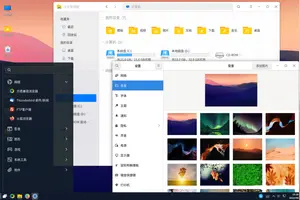
2.windows 10怎么修改主题色
windows 10修改主题色方法如下:1、在桌面上单击鼠标右键选择“个性化”按钮,进入“个性化”页面。
2、在“个性化”页面里选择“主题设置”按钮。3、可以选择系统自带的win10主题,也可以选择自己安装的其他主题,若想安装更多主题,4、点击页面上的“联机获取更多主题”按钮。
5、在微软的主题库里,可以选择喜欢的主题,然后预览一下,看是否达到预期。6、找到喜欢的主题之后,然后点击“下载主题”,下载完毕,直接点击“运行”,然后主题会自动安装到电脑上。
7、若不喜欢主题颜色可以直接更改您的主题颜色,在个性化页面里,找到“颜色”按钮,可以选择一种主题颜色。8、可以在开始屏幕上预览选择的颜色,若不喜欢,可以再次修改,直到满意为止。
3.如何增添Win10系统主题颜色
对于win10系统关注的用户都知道Win10正式版发布后,很多用户发现新系统已经能够支持用户手动更改窗口颜色了。
不同的窗口的颜色更改如下:工具:win10系统电脑一台步骤:1、打开win10系统电脑,点击Win10系统中的开始菜单,打开开始菜单页面之后,点击开始菜单中的“设置”按钮,进入Win10系统设置页面。2、在Win10系统设置页面中,点击页面中的“个性化”菜单选项设置,打开系统个性化设置页面。
3、进入系统个性化设置页面之后,点击页面左侧的“颜色”按钮,点击系统颜色设置界面,在该页面中就可以设置系统的窗口颜色,包括开始菜单、任务栏窗口等颜色的设置。4、接下来,现将页面转到颜色设置页面最底端,将“显示开始菜单、任务栏、标题栏颜色”的开关打开,该开关默认处于关闭状态,对于处于关闭状态的开关,窗口颜色将默认是不开启的。
5、接下来,可以对窗口颜色分别做一个简单的设置。在颜色设置页面顶端,可以看到“从我的背景自动选取一种主题色”设置开关,如果不想手动设置颜色的话,可以点击开启该开关,窗口颜色即可自动设置。
win10如何改变主题颜色设置吗
1.Win10如何将任意颜色设置为主题色呢?
按Win+R打开运行,输入regedit,回车打开注册表编辑器展开HKEY_CURRENT_USER\SOFTWARE\Microsoft\Windows\CurrentVersion\Themes\Personalize在右侧你会发现名为SpecialColor的32位DWORD值,自定义的颜色值就是它了,双击可更改其值。
说明一下,这里需要一个ABGR格式颜色值,四个字母分别代表透明度(Alpha)、蓝色值(Blue)、绿色值(Green)和红色值(Red)通道,你可以根据自己的喜好修改。比如修改为00BAB4AB。
2.windows 10怎么修改主题色
开始菜单——“设置”打开“设置窗口”
在“设置”窗口中找到"个性化"。打开“个性化”设置窗口
在“个性化”窗口中左上方找到“颜色”,单击“颜色”在窗口右边可以看到“预览”,“选择一种颜色”
将“选择一种颜色”下方“自动选择从我的背景颜色”由“开”设置为“关”,这时会系统会给出“建议的颜色”根据需要自行选择。
“显示任务栏和【开始】菜单上的颜色“ 由“关”设置“开”
至此修改Win10主题颜色背景颜色结束
3.win10怎么自行设置主题颜色
win10自行设置主题颜色的具体方法如下:1、开始菜单——“设置”打开“设置窗口”2、在“设置”窗口中找到"个性化"。
打开“个性化”设置窗口3、在“个性化”窗口中左上方找到“颜色”,单击“颜色”在窗口右边可以看到“预览”,“选择一种颜色”4、将“选择一种颜色”下方“自动选择从我的背景颜色”由“开”设置为“关”,这时会系统会给出“建议的颜色”根据需要自行选择。5、“显示任务栏和【开始】菜单上的颜色“ 由“关”设置“开”6、至此修改Win10主题颜色背景颜色结束,如下图按照以上的步骤即可完成设置。
4.win10怎么设置桌面壁纸和主题颜色呢
1、首先点击电脑左下角的“开始”按键,点击进入“设置”选项。
2、进入“设置”后,我们点击“个性化”选项。 3、进入“个性化”后,点击左侧的“背景”,我们可以直接在“选择图片”中选择win10自带的壁纸。
4、也可以点击“游览”,选择自己下载的合适的壁纸。 5、选择好自己喜欢的壁纸后,我们点击右侧的“颜色”,我们可以直接点击“开”选择在背景壁纸中选择一种颜色做为主题色。
6、也可以根据自己的喜好,点击选择喜欢的颜色,作为主题色。 7、这样,我们回到桌面,win10的桌面壁纸和主题颜色就设置好了。
5.windows 10怎么修改主题色
windows 10修改主题色方法如下:1、在桌面上单击鼠标右键选择“个性化”按钮,进入“个性化”页面。
2、在“个性化”页面里选择“主题设置”按钮。3、可以选择系统自带的win10主题,也可以选择自己安装的其他主题,若想安装更多主题,4、点击页面上的“联机获取更多主题”按钮。
5、在微软的主题库里,可以选择喜欢的主题,然后预览一下,看是否达到预期。6、找到喜欢的主题之后,然后点击“下载主题”,下载完毕,直接点击“运行”,然后主题会自动安装到电脑上。
7、若不喜欢主题颜色可以直接更改您的主题颜色,在个性化页面里,找到“颜色”按钮,可以选择一种主题颜色。8、可以在开始屏幕上预览选择的颜色,若不喜欢,可以再次修改,直到满意为止。
win10如何恢复默认主题设置
1.如何恢复win10更换主题功能
win10如何更换主题
在桌面空白区域点击右键,选择“个性化”。
然后我们看到windows有一些默认的主题,如果喜欢,我们可以直接点击喜欢的主题然后点击保存。
我们也可以点击如图示位置,获取更多主题。
选择你喜欢的主题,点击“下载”。下载后,点击安装。就OK了。
桌面背景我们还能够自定义。如图点击“桌面背景”。
然后选择你喜欢的图片。选择多个的话,还能够播放幻灯片。选择好以后,点击保存就OK。
2.win10 如何恢复默认设置
win10 恢复默认设置的具体操作步骤如下:
我们需要准备的材料有:电脑。
1、首先我们打开电脑左下角开始菜单,点击“设置”选项。
2、然后我们在该页面中点击“更新和安全”选项。
3、之后我们在该页面中在恢复中选择“开始”按钮即可恢复默认设置。
3.win10系统默认壁纸怎么还原
Win10是自带锁屏壁纸更换功能的,因此网友们肯定要问,为何还要修改默认锁屏壁纸呢?用过Windows10的朋友们可能已经发现,尽管自己在系统中设置了自定义锁屏壁纸,但默认锁屏壁纸仍然会时不时出现,这种情况一般出现在用户未登录时以及多账户登录界面中。
如果在登录系统后再锁定,此时一般会显示自定义锁屏壁纸。 那么,有没有办法修改默认的锁屏壁纸呢?当然有,如果你也有这样的需求,下面就跟我一起来操作一下吧: 注意:此法需要修改注册表,在操作之前建议先按照《Win10如何创建还原点及系统还原教程》为你的系统创建一个还原点,以便在出错时还原。
1、首先准备一张想要作为默认锁屏壁纸的图片。如果你使用了聚焦锁屏功能的话,可以使用这些图片。
2、按Win+R打开运行,输入regedit回车打开注册表编辑器; 3、以下位置: HKEY_LOCAL_ 在该位置新建名为Personalization的项,如下图所示 4、点击新建项,在右侧新建名为LockScreenImage的字符串值,如下图所示,这个值即代表默认锁屏壁纸的路径。 5、双击新建值,将其值修改为想要显示图片的完整路径即可,如下图示所示: 之后默认锁屏壁纸就会变成你指定的图片了,同时自定义锁屏壁纸不会受到影响。
4.win10这个怎么恢复到默认啊
在win10操作系统下恢复桌面默认图标有两种方法:第一种方法是:单击“开始”菜单,找到“设置”选项。
单击“设置”后进入到设置窗口,单击“个性化”选项。在win10操作系统下恢复桌面默认图标的第二种方法是:直接在电脑桌面上单击右键,你就可以看到有一个“个性化”选项,单击“个性化”选项。
(余下的步骤第一和第二种方法的操作都一样)单击“个性化”选项进入到个性化设置窗口,再单击“主题”选项。单击“主题”选项后,在窗口的右边找到“桌面图标设置”,单击进入。
单击“桌面图标设置”后就会出现桌面图标设置窗口,单击相应图标名称前面的方框出现打勾即可,最后再单击“确认”,“我的电脑”、“控制面板”和“回收站”的图标就出现在电脑桌面上了。
怎么设置win10系统默认的主题颜色
1.Win10怎么恢复/设置系统默认颜色设置
目前来说,笔记本电脑的主流操作系统为win10,这里就以win10为例,说明下具体的系统恢复步骤:
注意:请在开始操作前确保已连接电源适配器,并提前备份好重要数据。
1点选左下角“开始”按钮。
2依次点选“设置”——“更新与安全”—— “恢复”——“重置此电脑”—— “开始”。(如果进不了系统,也可以尝试强制关机两次,第三次开机时会自动进入Windows RE修复环境)
3、根据个人需要,选择合适的选项。保留我的文件:删除应用和设置,但保留个人文件。
删除所有内容:删除所有个人文件、应用和设置。
4、选择保留我的文件,将会提示删除应用的列表,方便后期重新安装。
5、点击“重置”,会立即开始初始化电脑。如果选择“删除所有内容”,会看到以上画面。
如果您有多个分区或驱动器,您可以选择是否只重置Windows系统所在驱动器还是所有驱动器。根据需要选择,是“仅删除我的文件”还是“删除文件并清理驱动器”
注意: 如果在恢复出厂设置过程中出现错误 (例如卡在 50%..) 并导致恢复失败, 则会导致恢复分区中的损坏。
建议将电脑整机送至当地的对应品牌的服务中心, 以便进一步检查/维修。
2.win10怎么自行设置主题颜色
win10自行设置主题颜色的具体方法如下:1、开始菜单——“设置”打开“设置窗口”2、在“设置”窗口中找到"个性化"。
打开“个性化”设置窗口3、在“个性化”窗口中左上方找到“颜色”,单击“颜色”在窗口右边可以看到“预览”,“选择一种颜色”4、将“选择一种颜色”下方“自动选择从我的背景颜色”由“开”设置为“关”,这时会系统会给出“建议的颜色”根据需要自行选择。5、“显示任务栏和【开始】菜单上的颜色“ 由“关”设置“开”6、至此修改Win10主题颜色背景颜色结束,如下图按照以上的步骤即可完成设置。
3.windows 10怎么修改主题色
开始菜单——“设置”打开“设置窗口”
在“设置”窗口中找到"个性化"。打开“个性化”设置窗口
在“个性化”窗口中左上方找到“颜色”,单击“颜色”在窗口右边可以看到“预览”,“选择一种颜色”
将“选择一种颜色”下方“自动选择从我的背景颜色”由“开”设置为“关”,这时会系统会给出“建议的颜色”根据需要自行选择。
“显示任务栏和【开始】菜单上的颜色“ 由“关”设置“开”
至此修改Win10主题颜色背景颜色结束
4.如何增添Win10系统主题颜色
对于win10系统关注的用户都知道Win10正式版发布后,很多用户发现新系统已经能够支持用户手动更改窗口颜色了。
不同的窗口的颜色更改如下:工具:win10系统电脑一台步骤:1、打开win10系统电脑,点击Win10系统中的开始菜单,打开开始菜单页面之后,点击开始菜单中的“设置”按钮,进入Win10系统设置页面。2、在Win10系统设置页面中,点击页面中的“个性化”菜单选项设置,打开系统个性化设置页面。
3、进入系统个性化设置页面之后,点击页面左侧的“颜色”按钮,点击系统颜色设置界面,在该页面中就可以设置系统的窗口颜色,包括开始菜单、任务栏窗口等颜色的设置。4、接下来,现将页面转到颜色设置页面最底端,将“显示开始菜单、任务栏、标题栏颜色”的开关打开,该开关默认处于关闭状态,对于处于关闭状态的开关,窗口颜色将默认是不开启的。
5、接下来,可以对窗口颜色分别做一个简单的设置。在颜色设置页面顶端,可以看到“从我的背景自动选取一种主题色”设置开关,如果不想手动设置颜色的话,可以点击开启该开关,窗口颜色即可自动设置。
win10设置默认屏幕亮度
1.win10屏幕亮度怎么调
工具:
win10
win10屏幕亮度调节方法如下:
1、点击Win10系统左下角的开始菜单,在点击弹出菜单上的电脑设置,如下图所示。
2、在电脑设置对话框的左上角可以看到“。”图标,如下图所示。
3、点击后弹出下拉菜单,再点击下拉菜单上的设置,如下图所示。
4、点击后,在右下角可以看到亮度,点击亮度就可以设置了,如下图所示。
5、点击亮度后,调节活动块就可以调节Win10屏幕亮度了,如下图所示。
2.win10怎么设置电脑屏幕亮度
四,就可以看到Win10屏幕亮度调节杆了,设置上非常简单,选择【个性化】 一、进入显示设置后、最后在屏幕亮度调节界面的底部中间位置,就可以轻松完成Win10屏幕亮度调节了、在Win10桌面空白位置,大家可以用鼠标拖动调节。
三,我们再点击左侧的【调节亮度】选项、进入Win10个性化设置后。
以上简单四步操作。
二,在弹出的右键菜单中,改变屏幕亮度,我们再点击左下角的【显示】链接,点击鼠标右键
3.win10操作系统怎样调整显示器的亮度
首先点击win10系统左下角主菜单按钮弹出下拉菜单,在下拉菜单里找到【设置】功能选项,如下图所示。
点击下拉菜单里的【设置】功能选项,进入win10系统设置界面,在该界面可以找到【系统】设置选项,通过该选项可以设置显示,通知,应用,电源等,如下图所示。
点击【系统】设置选项,进入win10系统界面,在左侧菜单栏里第一个选项就是显示功能,在该功能右侧可以看到亮度级别,如下图所示。
用鼠标调整右侧的亮度级别,可以调整笔记本的亮度,如下图所示。
除此之外,也可以点击任务栏右侧里的新通知功能按钮弹出下拉菜单,在该菜单里也可以找到亮度调节功能按钮,如下图所示。
6
该功能按钮为亮度调节快捷键,用鼠标左键点击亮度调节功能按钮,可以实现亮度25%,50%,75%,100%四个选项的修改,如下图所示。
4.win10怎么调整电脑屏幕亮度
可以通过以下三种方法调节屏幕亮度:一、在使用的操作系统中调节亮度的方法(以Win10为例):【方法1】:点击开始菜单栏,然后依次选择 设置——系统——显示选项,右侧可以看到亮度级别,用鼠标左右拖动亮度条,可以调整屏幕的亮度。
【方法2】:点击任务栏右侧里的通知功能按钮,在弹出的界面找到亮度调节功能按钮,用鼠标左键点击亮度调节功能按钮,可以实现亮度25%,50%,75%,100%四个选项的修改。二、在使用的电脑类型中调节亮度的方法(以Lenovo笔记本为例):【方法一:快捷键调节】1、目前主流的Lenovo笔记本一般通过F11、F12快捷键调节屏幕亮度。
如需增加亮度可按F12,降低亮度则按F11。使用方法:如需增加亮度则按Fn+↑;如需降低亮度则按Fn+↓。
【方法二:使用系统电源选项调节屏幕亮度】适用范围:Win10/8.1/8/7(注:Windows XP系统不支持)1、在任务栏右下角找到电源状态图标并单击鼠标右键,在弹出的菜单中点击“调整屏幕亮度”。2、在弹出的电源选项窗口,使用鼠标左键拖动底部“屏幕亮度”的滑杆进行调节。
三、在使用的显卡类型中调节亮度的方法(以Intel显卡为例)1、桌面空白处单击鼠标右键,点击“图形属性”;2、调出界面后点击“显示器”;3、进入显示器界面后点击“颜色设置”;4、然后进行亮度等设置调整;四、如果以上方法都不能调节亮度,可能是显卡驱动未安装或驱动异常,可以重装显卡驱动。
win10电脑默认颜色设置
1.Win10怎么恢复/设置系统默认颜色设置
目前来说,笔记本电脑的主流操作系统为win10,这里就以win10为例,说明下具体的系统恢复步骤:
注意:请在开始操作前确保已连接电源适配器,并提前备份好重要数据。
1点选左下角“开始”按钮。
2依次点选“设置”——“更新与安全”—— “恢复”——“重置此电脑”—— “开始”。(如果进不了系统,也可以尝试强制关机两次,第三次开机时会自动进入Windows RE修复环境)
3、根据个人需要,选择合适的选项。保留我的文件:删除应用和设置,但保留个人文件。
删除所有内容:删除所有个人文件、应用和设置。
4、选择保留我的文件,将会提示删除应用的列表,方便后期重新安装。
5、点击“重置”,会立即开始初始化电脑。如果选择“删除所有内容”,会看到以上画面。
如果您有多个分区或驱动器,您可以选择是否只重置Windows系统所在驱动器还是所有驱动器。根据需要选择,是“仅删除我的文件”还是“删除文件并清理驱动器”
注意: 如果在恢复出厂设置过程中出现错误 (例如卡在 50%..) 并导致恢复失败, 则会导致恢复分区中的损坏。
建议将电脑整机送至当地的对应品牌的服务中心, 以便进一步检查/维修。
2.如何将电脑屏幕颜色改回初始设置
如何将电脑屏幕颜色改回初始设置的具体操作步骤如下:
我们需要准备的材料有:win10电脑,控制面板。
1、首先我们打开控制面板,点击“颜色管理”选项。
2、之后我们在该页面中点击打开“高级”选项。
3、然后我们在该页面中点击“更改系统默认值”选项即可将电脑屏幕颜色改回初始设置。
3.win10电脑界面怎么设置为别的颜色
首先,请大家点击Win10系统中的开始菜单,打开开始菜单页面之后,点击开始菜单中的“设置”按钮,进入Win10系统设置页面。
在Win10系统设置页面中,我们点击页面中的“个性化”菜单选项设置,打开系统个性化设置页面。
进入系统个性化设置页面之后,点击页面左侧的“颜色”按钮,点击系统颜色设置界面,在该页面中我们就可以设置系统的窗口颜色,包括开始菜单、任务栏窗口等颜色的设置。
接下来,我们现将页面转到颜色设置页面最底端,将“显示开始菜单、任务栏、标题栏颜色”的开关打开,该开关默认处于关闭状态,对于处于关闭状态的开关,窗口颜色将默认是不开启的。
接下来,我们可以对窗口颜色分别做一个简单的设置。在颜色设置页面顶端,我们可以看到“从我的背景自动选取一种主题色”设置开关,如果你不想手动设置颜色的话,可以点击开启该开关,窗口颜色即可自动设置。
6
如果你想手动更改窗口颜色的话,我们可以点击关闭该开关按钮,然后在下方的颜色选择器中点击选择喜欢的颜色,点击一下即可更改窗口颜色。
4.win10系统电脑的颜色怎么调节
开机后按<win+x>;快捷键,弹出系统快捷菜单。选择设备管理器。
打开设备管理器后,选择显示适配器,选中第一个显卡适配器,即Microsoft基本显示适配器,进行驱动更新。
更新驱动方式选择”自动更新的驱动程序软件“。windows将自动更新驱动软件。
windows将会自动完成联机搜索软件,下载和安装驱动程序。
此时,在设备管理器里显示设备器已由“Microsoft基本显示适配器”更改为了“Inter(R) HD Graphics 4000”。
此时,可以自由在电源选项里调整电源亮度了。
5.Win10颜色怎么设置在哪里
可以用以下方法设置Windows 10的主题色:
1. 在任务栏中找到通知按钮
单击后点击“所有设置”按钮。
2. 弹出如图所示的窗口:
在Windows设置窗口中找到个性化,并打开。
3. 单击其中的颜色选项,就可以设置Windows的主题色了。
怎样设置win10文档主题颜色
1.windows 10怎么修改主题色
开始菜单——“设置”打开“设置窗口”
在“设置”窗口中找到"个性化"。打开“个性化”设置窗口
在“个性化”窗口中左上方找到“颜色”,单击“颜色”在窗口右边可以看到“预览”,“选择一种颜色”
将“选择一种颜色”下方“自动选择从我的背景颜色”由“开”设置为“关”,这时会系统会给出“建议的颜色”根据需要自行选择。
“显示任务栏和【开始】菜单上的颜色“ 由“关”设置“开”
至此修改Win10主题颜色背景颜色结束
2.怎么修改Win10主题颜色背景颜色
1 开始菜单——“设置”打开“设置窗口” 步骤阅读 2 在“设置”窗口中找到"个性化"。
打开“个性化”设置窗口 步骤阅读 3 在“个性化”窗口中左上方找到“颜色”,单击“颜色”在窗口右边可以看到“预览”,“选择一种颜色” 步骤阅读 4 将“选择一种颜色”下方“自动选择从我的背景颜色”由“开”设置为“关”,这时会系统会给出“建议的颜色”根据需要自行选择。 步骤阅读 5 “显示任务栏和【开始】菜单上的颜色“ 由“关”设置“开” 步骤阅读 6 至此修改Win10主题颜色背景颜色结束。
3.windows 10怎么修改主题色
windows 10修改主题色方法如下:1、在桌面上单击鼠标右键选择“个性化”按钮,进入“个性化”页面。
2、在“个性化”页面里选择“主题设置”按钮。3、可以选择系统自带的win10主题,也可以选择自己安装的其他主题,若想安装更多主题,4、点击页面上的“联机获取更多主题”按钮。
5、在微软的主题库里,可以选择喜欢的主题,然后预览一下,看是否达到预期。6、找到喜欢的主题之后,然后点击“下载主题”,下载完毕,直接点击“运行”,然后主题会自动安装到电脑上。
7、若不喜欢主题颜色可以直接更改您的主题颜色,在个性化页面里,找到“颜色”按钮,可以选择一种主题颜色。8、可以在开始屏幕上预览选择的颜色,若不喜欢,可以再次修改,直到满意为止。
4.怎样设win10写字板文档背景颜色
第一步、桌面空白处单击鼠标右键,菜单中选择“个性化”。
第二步、在个性化设置窗口,点击左侧面板颜色选项,在右侧窗口根据自己个人需要选择“选择一种颜色的”进行设置。
设置方式:
1、从我的背景自动选取一种颜色
选择开启,磁贴背景颜色,会随桌面背景图片变化而变化;选择关闭,可以自定义磁贴背景颜色,磁贴背景颜色会被固定,不能随机变化。
2、显示“开始”菜单、任务栏和操作中心颜色
选择开启,会显示自定义颜色或者随主题背景图片随机变化,选择关闭,只显示默认黑色背景。
3、使“开始”菜单、任务栏和操作中心透明
选择开启,会显示桌面背景图片,选择关闭,则不显示桌面背景图片。
win10电脑出厂默认颜色设置在哪
1.win10系统电脑的颜色怎么调节
开机后按<win+x>;快捷键,弹出系统快捷菜单。选择设备管理器。
打开设备管理器后,选择显示适配器,选中第一个显卡适配器,即Microsoft基本显示适配器,进行驱动更新。
更新驱动方式选择”自动更新的驱动程序软件“。windows将自动更新驱动软件。
windows将会自动完成联机搜索软件,下载和安装驱动程序。
此时,在设备管理器里显示设备器已由“Microsoft基本显示适配器”更改为了“Inter(R) HD Graphics 4000”。
此时,可以自由在电源选项里调整电源亮度了。
2.Win10怎么恢复/设置系统默认颜色设置
目前来说,笔记本电脑的主流操作系统为win10,这里就以win10为例,说明下具体的系统恢复步骤:
注意:请在开始操作前确保已连接电源适配器,并提前备份好重要数据。
1点选左下角“开始”按钮。
2依次点选“设置”——“更新与安全”—— “恢复”——“重置此电脑”—— “开始”。(如果进不了系统,也可以尝试强制关机两次,第三次开机时会自动进入Windows RE修复环境)
3、根据个人需要,选择合适的选项。保留我的文件:删除应用和设置,但保留个人文件。
删除所有内容:删除所有个人文件、应用和设置。
4、选择保留我的文件,将会提示删除应用的列表,方便后期重新安装。
5、点击“重置”,会立即开始初始化电脑。如果选择“删除所有内容”,会看到以上画面。
如果您有多个分区或驱动器,您可以选择是否只重置Windows系统所在驱动器还是所有驱动器。根据需要选择,是“仅删除我的文件”还是“删除文件并清理驱动器”
注意: 如果在恢复出厂设置过程中出现错误 (例如卡在 50%..) 并导致恢复失败, 则会导致恢复分区中的损坏。
建议将电脑整机送至当地的对应品牌的服务中心, 以便进一步检查/维修。
3.Win10颜色怎么设置在哪里
可以用以下方法设置Windows 10的主题色:
1. 在任务栏中找到通知按钮
单击后点击“所有设置”按钮。
2. 弹出如图所示的窗口:
在Windows设置窗口中找到个性化,并打开。
3. 单击其中的颜色选项,就可以设置Windows的主题色了。
4.如何将电脑屏幕颜色改回初始设置
如何将电脑屏幕颜色改回初始设置的具体操作步骤如下:
我们需要准备的材料有:win10电脑,控制面板。
1、首先我们打开控制面板,点击“颜色管理”选项。
2、之后我们在该页面中点击打开“高级”选项。
3、然后我们在该页面中点击“更改系统默认值”选项即可将电脑屏幕颜色改回初始设置。
5.win10电脑界面怎么设置为别的颜色
首先,请大家点击Win10系统中的开始菜单,打开开始菜单页面之后,点击开始菜单中的“设置”按钮,进入Win10系统设置页面。
在Win10系统设置页面中,我们点击页面中的“个性化”菜单选项设置,打开系统个性化设置页面。
进入系统个性化设置页面之后,点击页面左侧的“颜色”按钮,点击系统颜色设置界面,在该页面中我们就可以设置系统的窗口颜色,包括开始菜单、任务栏窗口等颜色的设置。
接下来,我们现将页面转到颜色设置页面最底端,将“显示开始菜单、任务栏、标题栏颜色”的开关打开,该开关默认处于关闭状态,对于处于关闭状态的开关,窗口颜色将默认是不开启的。
接下来,我们可以对窗口颜色分别做一个简单的设置。在颜色设置页面顶端,我们可以看到“从我的背景自动选取一种主题色”设置开关,如果你不想手动设置颜色的话,可以点击开启该开关,窗口颜色即可自动设置。
6
如果你想手动更改窗口颜色的话,我们可以点击关闭该开关按钮,然后在下方的颜色选择器中点击选择喜欢的颜色,点击一下即可更改窗口颜色。
6.win10电脑界面怎么设置为别的颜色
首先,请大家点击Win10系统中的开始菜单,打开开始菜单页面之后,点击开始菜单中的“设置”按钮,进入Win10系统设置页面。
在Win10系统设置页面中,我们点击页面中的“个性化”菜单选项设置,打开系统个性化设置页面。进入系统个性化设置页面之后,点击页面左侧的“颜色”按钮,点击系统颜色设置界面,在该页面中我们就可以设置系统的窗口颜色,包括开始菜单、任务栏窗口等颜色的设置。
接下来,我们现将页面转到颜色设置页面最底端,将“显示开始菜单、任务栏、标题栏颜色”的开关打开,该开关默认处于关闭状态,对于处于关闭状态的开关,窗口颜色将默认是不开启的。接下来,我们可以对窗口颜色分别做一个简单的设置。
在颜色设置页面顶端,我们可以看到“从我的背景自动选取一种主题色”设置开关,如果你不想手动设置颜色的话,可以点击开启该开关,窗口颜色即可自动设置。6如果你想手动更改窗口颜色的话,我们可以点击关闭该开关按钮,然后在下方的颜色选择器中点击选择喜欢的颜色,点击一下即可更改窗口颜色。
转载请注明出处windows之家 » win10主题颜色亮度如何恢复默认














