 windows之家
延长win10电脑锁屏时间在哪里设置
1.电脑锁屏时间在哪设置
操作方法如下:
1、以Win10系统为例,打开Win10系统设置界面,点击“个性化”菜单设置项。
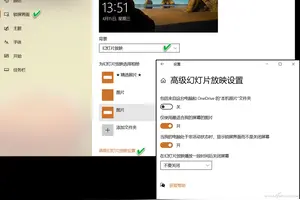
2、在个性化设置页面中,点击左侧“锁屏界面”设置项,在页面右侧点击“屏幕超时设置”选项。
3、在弹出的电源和睡眠设置页面中,对屏幕显示的时间进行设置。
4、点击下拉菜单,在下拉菜单中选择时间,即可按照在设置的时间段内不操作电脑会自动进入锁屏状态。
2.Win10专业版下想要延长锁屏的时间有哪些技巧
具体步骤如下: 1、在Cortana搜索栏输入regedit后,按回车键进入注册表编辑器; 2、定位到HKEY_LOCAL_MACHINE\SYSTEM\CurrentControlSet\Control\Power\PowerSettings\7516b95f-f776-4464-8c53-06167f40cc99\8EC4B3A5-6868-48c2-BE75-4F3044BE88A7; 3、在右侧找到Attributes,双击修改数值数据为2; 4、进入控制面板的电源选项,在当前电源计划中更改高级电源设置; 5、展开显示,会发现新增控制台锁定显示关闭超时项目,修改这个项目的时间就会修改锁屏显示时间,默认为最短的一分钟,你可以输入更大的整数来延长锁屏显示时间,但如果你设置为0,则意味着不会让显示器关闭,笔记本和平板电脑最好别采用这个设定;图片说明:修改前(左)与修改后(右) 6、还有一点需要注意,锁屏显示时间最好小于上面在此时间后关闭显示,不然显示器还是会在该项目的设定时间到达后关闭显示器。
比如默认15分钟无操作就关闭显示器,而你设定锁屏20分钟后才黑屏,但系统会按照关闭显示器的设定来执行,15分钟就黑屏。以上就是Win10专业版个性化应用延长锁屏的显示时间的操作方法,嫌Win10专业版锁屏时间太短的朋友,可以按照步骤延长锁屏时间。
3.win10怎么修改锁屏时间
具体方法如下:
1、在操作中心里,单击“所有设置”按钮。
2、单击“个性化”。
3、单击“锁屏界面”。
4、窗口右边往下拉,找到并且单击“屏幕超时设置”。
5、右边,最上面就是锁屏时间设置。
win10电脑延长锁屏时间在哪里设置
1.电脑锁屏时间在哪设置
操作方法如下:
1、以Win10系统为例,打开Win10系统设置界面,点击“个性化”菜单设置项。
2、在个性化设置页面中,点击左侧“锁屏界面”设置项,在页面右侧点击“屏幕超时设置”选项。
3、在弹出的电源和睡眠设置页面中,对屏幕显示的时间进行设置。
4、点击下拉菜单,在下拉菜单中选择时间,即可按照在设置的时间段内不操作电脑会自动进入锁屏状态。
2.Win10专业版下想要延长锁屏的时间有哪些技巧
具体步骤如下: 1、在Cortana搜索栏输入regedit后,按回车键进入注册表编辑器; 2、定位到HKEY_LOCAL_MACHINE\SYSTEM\CurrentControlSet\Control\Power\PowerSettings\7516b95f-f776-4464-8c53-06167f40cc99\8EC4B3A5-6868-48c2-BE75-4F3044BE88A7; 3、在右侧找到Attributes,双击修改数值数据为2; 4、进入控制面板的电源选项,在当前电源计划中更改高级电源设置; 5、展开显示,会发现新增控制台锁定显示关闭超时项目,修改这个项目的时间就会修改锁屏显示时间,默认为最短的一分钟,你可以输入更大的整数来延长锁屏显示时间,但如果你设置为0,则意味着不会让显示器关闭,笔记本和平板电脑最好别采用这个设定;图片说明:修改前(左)与修改后(右) 6、还有一点需要注意,锁屏显示时间最好小于上面在此时间后关闭显示,不然显示器还是会在该项目的设定时间到达后关闭显示器。
比如默认15分钟无操作就关闭显示器,而你设定锁屏20分钟后才黑屏,但系统会按照关闭显示器的设定来执行,15分钟就黑屏。以上就是Win10专业版个性化应用延长锁屏的显示时间的操作方法,嫌Win10专业版锁屏时间太短的朋友,可以按照步骤延长锁屏时间。
如何延长win10
1.怎么优化让Win10系统运行更流畅
电脑运行慢通常是驱动程序、启动项加载较多、软件冲突、系统问题引起的。
1、驱动程序建议在硬件厂商官网下载安装,避免第三方软件更新的驱动不兼容。 2、查看控制面板---程序---卸载---是否有安装一些不需要的软件或类似软件,如果杀毒软件或优化软件有多个,可以卸载,只保留一个。
以下华硕预带软件如果不用可以卸载: ASUS HiPost;ASUS GIFTBOX desktop; ASUS WebStorage; WPS office; Macfee迈克杀毒软件;Foxit hantomPDF; 豌豆荚; Wireless Console 3;ASUS AI Recovery; 3、建议关闭部分启动项:开始---运行---msconfig,一些不重要的启动项、或第三方软件程序前面的“勾选”去掉取消。 4,关闭家庭组 控制面板–管理工具–服务– HomeGroup Listener和HomeGroup Provider禁用。
5,关闭磁盘碎片整理、自动维护计划任务选中系统盘(通常是C盘)—属性—工具—对驱动器进行优化和碎片整理—优化—更改设置—取消选择按计划运行。 6,关闭特效:系统属性—高级—性能—设置—视觉效果-关闭淡出淡入效果。
7,设置“性能最佳模式”运行。 第一步按WIN+PauseBreak键,召唤【系统】窗口。
第二步选择【高级系统设置】,在【性能】这里点击【设置】。 第三步在此处可看到有4种设置模式,设置为性能最佳模式,然后选择【应用】——【确定】。
8,系统方面,建议您使用我们预装系统或纯净版系统,避免ghost版本系统兼容性和稳定性不是很好。
2.如何延长电脑的使用寿命
你好: 保养和维护好一台电脑,最大限度的延长其使用寿命,是大家都非常关心的话题。
日常保养不能松懈 环境对电脑寿命的影响是不可忽视的。电脑理想的工作温度是10℃-30℃,太高或太低都会影响计算机配件的寿命。
其相对湿度是30%-80%,太高会影响CPU、显卡等配件的性能发挥,甚至引起一些配件的短路;太低易产生静电,同样对配件的使用不利。 另外,空气中灰尘含量对电脑影响也较大。
灰尘太多,天长日久就会腐蚀各配件,芯片的电路板;含量过少,则会产生静电反应。所以,电脑室最好保持干净整洁。
有人认为使用电脑的次数少或使用的时间短,就能延长电脑寿命,这是片面、模糊的观点;相反,电脑长时间不用,由于潮湿或灰尘、汗渍等原因,会引起电脑配件的损坏。 当然,如果天气潮湿到一定程度,如:显示器或机箱表面有水气,此时决不能未烘干就给机器通电,以免引起短路等造成不必要的损失。
良好的个人使用习惯对电脑的影响也很大。所以请大家正确地执行开机和关机顺序。
开机的顺序是:先外设(如打印机,扫描仪,UPS电源,Modem等),显示器电源不与主机相连的,还要先打开显示器电源,然后再开主机;关机顺序则相反:先关主机,再关外设。 其原因在于尽量的减少对主机的损害。
因为在主机通电时,关闭外设的瞬间,会对主机产生较强的冲击电流。关机后一段时间内,不能频繁地开、关机,因为这样对各配件的冲击很大,尤其是对硬盘的损伤更严重。
一般关机后距下一次开机时间至少应为10秒钟。特别注意当电脑工作时,应避免进行关机操作。
如:计算机正在读写数据时突然关机,很可能会损坏驱动器(硬盘,软驱等);更不能在机器正常工作时搬动机器。关机时,应注意先退出Windows操作系统,关闭所有程序,再按正常关机顺序退出,否则有可能损坏应用程序。
当然,即使机器未工作时,也应尽量避免搬动电脑,因为过大的震动会对硬盘、主板之类的配件造成损坏。 就像我们每天都要洗脸刷牙一样,电脑也需要你每天对她关心,一般的电脑维护有以下几点: 1.保持安置电脑的房间干燥和清洁,尤其是电脑工作台要每天(或两三天,视房间的清洁度而定)除尘。
要知道,显示器是一个极强的“吸尘器”。曾经就遇到过因为环境不良,显示器内部灰尘厚积,天气转潮时,导致线路板短路打火损坏显示器的事故。
2.正确开机(先外设,后主机)和关机。其实这本不应该算是维护的内容,但是很多用户对此总不以为然,甚至错误地认为现在的电脑连“软关机”都有了,还要“老生常谈”。
但是这绝对是有必要的:“先外设,后主机”的顺序如果搞反了,就有可能使系统无法识别相关硬件,或者无法装载设备驱动程序。 3.使用光盘或软盘前,一定要先杀毒;安装或使用后也要再查一遍毒,因为一些杀毒软件对压缩文件里的病毒无能为力。
4.系统非正常退出或意外断电,应尽快进行硬盘扫描,及时修复错误。因为在这种情况下,硬盘的某些簇链接会丢失,给系统造成潜在的危险,如不及时修复,会导致某些程序紊乱,甚至危及系统的稳定运行。
一年半载记得打扫一次 为了能让电脑长期的正常工作,用户有必要学习打开机箱进行电脑维护,当然,如果你没有把握,还是包给专业人员每年进行清洁一次,对于部分品牌机,说明书中申明不得随意拆封机箱,就不要打开机箱,否则是不给予保修的。 要进行硬件维护,一般用户不可能拥有专业工具,我们用以下工具就可将其轻松搞定:十字螺丝刀,镜头拭纸,吹气球(皮老虎),回形针,一架小型台扇。
1.切断电源,将主机与外设之间的连线拔掉,用十字螺丝刀打开机箱,将电源盒拆下。你会看到在板卡上有灰尘,用吹气球或者皮老虎细心地吹拭,特别是面板进风口的附件和电源盒(排风口)的附近,以及板卡的插接部位,同时应用台扇吹风,以便将被吹气球吹起来的灰尘盒机箱内壁上的灰尘带走。
2.将电源拆下,电脑的排风主要靠电源风扇,因此电源盒里的灰尘最多,用吹气球仔细清扫干净后装上。另外还需注意电风扇的叶子有没有变形,特别是经过夏季的高温,塑料的老化常常会使噪音变大,很可能就是这方面的原因。
3.将回形针展开,插入光驱前面板上的应急弹出孔,稍稍用力,光驱托盘就打开了。 用镜头试纸将所及之处轻轻擦拭干净,注意不要探到光驱里面去,也不要使用影碟机上的“清洁盘”进行清洁。
4.用吹气球清除软驱中的灰尘。5.如果要拆卸板卡,再次安装时要注意位置是否准确,插槽是否插牢,连线是否正确等等。
6.用镜头试纸将显示器擦拭干净。 7.将鼠标的后盖拆开,取出小球,用清水洗干净,晾干。
8.用吹气球将键盘键位之间的灰尘清理干净。 不用电脑时,要用透气而又遮盖性强的布将显示器、机箱、键盘盖起来,能很好的防止灰尘进入电脑。
尽量不要频繁开关机,暂时不用时,干脆用屏幕保护或休眠。 电脑在使用时不要搬动机箱,不要让电脑受到震动,也不要在开机状态下带电拔插所有的硬件设备,当然使用USB设备除外。
使用带过载保护和三个插脚的电源插座,能有效的减少静电,若手能感到静电,用一跟漆包线(就是外面是塑料,里面。
3.如何延长电脑的使用寿命最近电脑运行速度慢等等问题
你好: 保养和维护好一台电脑,最大限度的延长其使用寿命,是大家都非常关心的话题。
日常保养不能松懈 环境对电脑寿命的影响是不可忽视的。电脑理想的工作温度是10℃-30℃,太高或太低都会影响计算机配件的寿命。
其相对湿度是30%-80%,太高会影响CPU、显卡等配件的性能发挥,甚至引起一些配件的短路;太低易产生静电,同样对配件的使用不利。 另外,空气中灰尘含量对电脑影响也较大。
灰尘太多,天长日久就会腐蚀各配件,芯片的电路板;含量过少,则会产生静电反应。所以,电脑室最好保持干净整洁。
有人认为使用电脑的次数少或使用的时间短,就能延长电脑寿命,这是片面、模糊的观点;相反,电脑长时间不用,由于潮湿或灰尘、汗渍等原因,会引起电脑配件的损坏。 当然,如果天气潮湿到一定程度,如:显示器或机箱表面有水气,此时决不能未烘干就给机器通电,以免引起短路等造成不必要的损失。
良好的个人使用习惯对电脑的影响也很大。所以请大家正确地执行开机和关机顺序。
开机的顺序是:先外设(如打印机,扫描仪,UPS电源,Modem等),显示器电源不与主机相连的,还要先打开显示器电源,然后再开主机;关机顺序则相反:先关主机,再关外设。 其原因在于尽量的减少对主机的损害。
因为在主机通电时,关闭外设的瞬间,会对主机产生较强的冲击电流。关机后一段时间内,不能频繁地开、关机,因为这样对各配件的冲击很大,尤其是对硬盘的损伤更严重。
一般关机后距下一次开机时间至少应为10秒钟。特别注意当电脑工作时,应避免进行关机操作。
如:计算机正在读写数据时突然关机,很可能会损坏驱动器(硬盘,软驱等);更不能在机器正常工作时搬动机器。关机时,应注意先退出Windows操作系统,关闭所有程序,再按正常关机顺序退出,否则有可能损坏应用程序。
当然,即使机器未工作时,也应尽量避免搬动电脑,因为过大的震动会对硬盘、主板之类的配件造成损坏。 就像我们每天都要洗脸刷牙一样,电脑也需要你每天对她关心,一般的电脑维护有以下几点: 1.保持安置电脑的房间干燥和清洁,尤其是电脑工作台要每天(或两三天,视房间的清洁度而定)除尘。
要知道,显示器是一个极强的“吸尘器”。曾经就遇到过因为环境不良,显示器内部灰尘厚积,天气转潮时,导致线路板短路打火损坏显示器的事故。
2.正确开机(先外设,后主机)和关机。其实这本不应该算是维护的内容,但是很多用户对此总不以为然,甚至错误地认为现在的电脑连“软关机”都有了,还要“老生常谈”。
但是这绝对是有必要的:“先外设,后主机”的顺序如果搞反了,就有可能使系统无法识别相关硬件,或者无法装载设备驱动程序。 3.使用光盘或软盘前,一定要先杀毒;安装或使用后也要再查一遍毒,因为一些杀毒软件对压缩文件里的病毒无能为力。
4.系统非正常退出或意外断电,应尽快进行硬盘扫描,及时修复错误。因为在这种情况下,硬盘的某些簇链接会丢失,给系统造成潜在的危险,如不及时修复,会导致某些程序紊乱,甚至危及系统的稳定运行。
一年半载记得打扫一次 为了能让电脑长期的正常工作,用户有必要学习打开机箱进行电脑维护,当然,如果你没有把握,还是包给专业人员每年进行清洁一次,对于部分品牌机,说明书中申明不得随意拆封机箱,就不要打开机箱,否则是不给予保修的。 要进行硬件维护,一般用户不可能拥有专业工具,我们用以下工具就可将其轻松搞定:十字螺丝刀,镜头拭纸,吹气球(皮老虎),回形针,一架小型台扇。
1.切断电源,将主机与外设之间的连线拔掉,用十字螺丝刀打开机箱,将电源盒拆下。你会看到在板卡上有灰尘,用吹气球或者皮老虎细心地吹拭,特别是面板进风口的附件和电源盒(排风口)的附近,以及板卡的插接部位,同时应用台扇吹风,以便将被吹气球吹起来的灰尘盒机箱内壁上的灰尘带走。
2.将电源拆下,电脑的排风主要靠电源风扇,因此电源盒里的灰尘最多,用吹气球仔细清扫干净后装上。另外还需注意电风扇的叶子有没有变形,特别是经过夏季的高温,塑料的老化常常会使噪音变大,很可能就是这方面的原因。
3.将回形针展开,插入光驱前面板上的应急弹出孔,稍稍用力,光驱托盘就打开了。 用镜头试纸将所及之处轻轻擦拭干净,注意不要探到光驱里面去,也不要使用影碟机上的“清洁盘”进行清洁。
4.用吹气球清除软驱中的灰尘。5.如果要拆卸板卡,再次安装时要注意位置是否准确,插槽是否插牢,连线是否正确等等。
6.用镜头试纸将显示器擦拭干净。 7.将鼠标的后盖拆开,取出小球,用清水洗干净,晾干。
8.用吹气球将键盘键位之间的灰尘清理干净。 不用电脑时,要用透气而又遮盖性强的布将显示器、机箱、键盘盖起来,能很好的防止灰尘进入电脑。
尽量不要频繁开关机,暂时不用时,干脆用屏幕保护或休眠。 电脑在使用时不要搬动机箱,不要让电脑受到震动,也不要在开机状态下带电拔插所有的硬件设备,当然使用USB设备除外。
使用带过载保护和三个插脚的电源插座,能有效的减少静电,若手能感到静电,用一跟漆包线(就是外面是塑料,里面。
4.如何延长电脑寿命
防高温家用电脑连续使用时间过长,机内温度上升,热量难以散发,会造成半导体材料老化,电路出现短路等故障。
因此,使用时间不宜超过4小时。如果使用必须超过4小时,中间可关机休息片刻,让电脑降温。
为了避免电脑过热,不可让阳光直接照射,更不可靠近暖气、电炉、空调等热源。一般说来,家用电脑的环境温度在16℃~26℃为宜。
防潮湿室内过分潮湿会使机器表面结露,引起机内元件焊点引线锈蚀发霉,造成断路或短路。磁盘也会因湿度不宜而霉变,致使所存信息被破坏。
同时,使用发霉磁盘对驱动器也会造成损坏。因此,在霉雨及阴雨天里,应经常对其通电加温,以驱除电脑内部湿气。
防低温家用电脑在0℃以下往往就不能工作,也容易发生故障,如要使用,应采用热空调保温,使其能在正常温度下工作。 防烟尘烟尘是家用电脑的大敌,它有可能渗进电脑最重要的储存设备——硬盘,对硬盘造成极大的损害。
因此,使用电脑时,必须禁止吸烟;电脑用过之后,最好让它稍凉一会儿,再盖上防尘罩;当屏幕积尘太多时,最好用无水酒精棉球从屏幕中心向外擦拭;键盘、机箱也要定期除尘。除尘工作应在断电下进行。
防噪声所有噪声源如马达的轰鸣、机械震动、汽笛、以及音箱的开机等都会影响电脑的运行,而且易致数据丢失和传输错误。因此,电脑应放在安静的地方。
防震动电脑内部部件多为接插件或机械结构,在震动条件下会使其松动,以致影响整机工作。因此,家用电脑宜放置在专用工作台上避免受震。
防磁不可将电脑放置在彩电、组合音响、电话、电风扇等带有磁性的物品周围。因为它们在工作时会产生电磁场,会导致磁盘上的信息遭受损害。
防电压波动家用电脑一般宜在220V±10%的电压条件下工作,电压过高或过低都会使电脑过载或失控。所以,有条件的家庭最好配备稳压电源和不间断电源UPS。
电脑电源与家用电器电源应尽量分开,以减少电器起动电压、尖峰电流对电脑的波动冲击。 防雷电电脑是最怕雷击的电子设备,因为电脑对雷电释放的静电无抗拒能力,常常由于静电的干扰使电脑元件出现不容易查找的故障。
所以,电脑用户不仅要有建筑物避雷装置的保护,最好还要专门为电脑配备一个可防大气感应电的消雷器,也可在电脑房间铺上防静电地毯。尽管如此,遇到雷电交加的恶劣天气,最好不要使用电脑,并应拔掉电脑电源的插头,以保安全。
防病毒电脑一旦感染病毒,轻则影响电脑的正常工作,重则消除磁盘数据,使整个电脑系统崩溃。因此,电脑一定要防病毒,其方法主要是做到专机用专盘,拒用他人软盘;对新购买的系统和软件,必须进行病毒检查;系统中重要数据要定期备份;不让电脑执行来历不明的程序等。
5.如何把win10老系统变得和新系统一样流畅
升级windows10好处如下:
1、最明显的就是开机启动时间,Windows 10明显较以前的版本花费的时间更少,配合硬件方面的加速,让诸如导航之类的操作变得更加流畅。电源管理功能也得到了提升,因此,移动设备的续航时间得以延长。
2、游戏性能方面不存在太明显的区别,但Windows 10将是目前唯一支持DirectX 12的操作系统,后者将会释放现有硬件的更多潜能。
3、win10使用扁平化设计,取出more界面,回归开始菜单,大大提高了用户操作与界面的美观
4、win10增加搜索框现在分开提供,其包含了对Windows应用商店以及网络的搜索,搜索结果也被组织得更有条理。
5、同时,只是点击搜索框,其就会显示各种预览信息,例如最新头条、来自用户偏爱的体育队伍的最新信息以及天气情况。
6、此外,个人数字助手小娜的加入也值得一提,由此还引入了两项关键功能。首先,其能够对用户的电子邮件、日程安排以及搜索进行监测,以便提供有用的信息,例如提醒用户何时需要动身前往赴约。
7、Windows 10改善全新的通知区域,系统消息与应用通知终于得以在一个地方显示,依照时间顺序排列。此处改动虽然很小,但相当有用。
8、该通知区域还包含了一些有用的系统功能,例如切换至平板电脑模式或访问设定界面。比如蓝牙开启,系统设置,网络开关等
9、稳定性,不需要再增加如win7,win8一样的系统补丁,也不需要下载杀毒等软件,系统自带足够使用了
10、win10增加了大量的全新功能,非常值得一试
缺点:新系统的稳定与兼容从来都是遭人诟病的,但win10正式版比win8做的要好的多,所以推荐升级
工具原料:电脑+升级助手
win7升级win10方法如下:
一、打开升级助手
二、升级助手首先检查电脑硬件是否符合升级条件,如果符合,点击立即升级,助手就开始下载系统镜像了。下载的速度与网速有关。下载路径在D盘根目录,不要轻易去点暂停。
三、下载完成后,开始检验安装包。
四、检验完成后,自动解压。
五、安装程序开始准备并开始获取更新。获取更新的时候可以断网。
六、系统开始安装,下面自动完成,完成后就安装成功了
转载请注明出处windows之家 » win10怎么延长自动锁屏














