 windows之家
升级win10需要设置什么软件更新
1.更新好的win10系统需要安装什么软件
可以使用腾讯电脑管家。
电脑管家可以通过以下步骤升级win10系统:1.打开电脑管家,点击升级win0,在检测通过后会自动下载“装机助手”。2.打开装机助手会下载Windows10系统安装包,下载完成方可升级;此过程比较漫长,时间长短取决于下载带宽。
3.系统安装包下载完成后点击“开始安装”会完整备份系统和重要资料;4.如果使用的是系统自带的账户,则需要重新建立账户才可以进行资料备份;5.在资料备份完成后,点击“立即安装”则开始系统安装;6.在合并、校验完成后则开始准备安装Windows10。
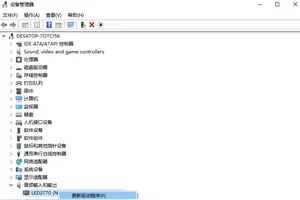
2.win10升级更新方法,win10升级到最新版怎么设置
WIN10是默认自动更新的,升级也是自动的。但前题是你没有用第三方管理软件对系统进行管理或优化。另外,有时第三方杀毒软件会屏蔽更新,这一点你要注意(如果你发现系统长时间没有自动更新补丁,如:Windows Defender应该是每天都有更新,就有问题了)。对于WIN10的会员计划版的升级(如果你加入了会员计划,并安装了预览以的话),你可以在将“获取会员版的方式”设置为Fast(快速),就行了,系统会自动升级。
目前WIN10的正式版的版本是10240。会员版(预览版)的版本是10565。
3.电脑用什么软件可以升级成win10
1、登录面板
Win7使用的是传统面板,除了登录名以外并不能显示太多信息。而Win10则参照了现行移动平台,增加了时间锁屏页面。除了可以提供时间、日期等常规信息外,还能向使用者显示日程、闹钟、新邮件通知、电池电量等系统参数,大大提高了锁屏界面的实用性。
最关键的是,Win10还在其中加入了一项生物特征识别功能Windows Hello,可以利用使用者的脸部、虹膜、指纹等生物特征解锁电脑,速度更快也更安全。
2、开始菜单
Win7的开始菜单比较好用,事实上这也是为何现在很大一部分人抱住Win7而不愿升级的主要理由。相比之下,Win10的菜单经过一段时间改良,在使用体验上已经接近于Win7,同时Metro区的加入也让新开始菜单实用性大增。
Win10的开始菜单不光用于键盘鼠标,还能直接变身平板模式。新平板模式类似于Win8,同样是以磁贴作为主打。不过和Win8不一样的是,Win10的开始屏幕还附带了一个程序列表,可以支持鼠标滚轮以及手指拖拽,相比Win8或Win8.1的设计更加便于用户使用。
3、小娜语音助手
Win7的搜索栏由来已久,尤其经过Vista改良后,变得更加实用。简单来说,常用软件、使用过的文档、日常设置,统统可以在这个搜索栏中“一搜即得”,很大程度上提升了用户的操作体验。
Win10将搜索栏升级为Cortana,一个最明显变化就是开始支持语音搜索。比方说你可以直接对着麦克风来一句“打开记事本”,几秒钟后记事本便出现在眼前了。
除了用来搜索功能外,Cortana另一个厉害之处就是它的“个人助理”。举个例子吧,你可以点击它查看当日天气,或者浏览一下自己的股票是涨是跌,也可以访问一下今天发生的大事小情。总之在Win10中,Cortana看起来更像是一个信息集散地,所有消息都会经它汇总也经它发布,大大降低了日常信息的查找难度。除此之外,Cortana还能同时搜索Web信息,一定程度上替代了搜索引擎功能。
4、窗口
Win7窗口采用的是经典布局,除了外观上有些优势外(主要是Aero的功劳),操作便利性并不是很高。而Win10则选用了Ribbon界面,所有功能以图标形式平铺,非常利于使用。和Win8不同的是,Win10的Ribbon面板默认会处于隐藏状态,用户可以选择自动隐藏还是一直显示,视觉感并不比Win7差多少。而且新窗口还专门为触屏进行了优化,比方说右上角的三大按钮便更利于手指点击。
5、快速访问
Win10加入了“快速访问”和“固定文件夹”两项功能,总体说都是为了用户能够更快更方便地访问文件。其中“固定文件夹”沿袭自Win8.1,主要允许用户定义一些经常使用的文件夹(比方说工作夹、局域网共享夹等)。而“快速访问”更像是Win7菜单里的“最近使用的项目”,能够自动记录用户之前访问过的文件或文件夹,实现快速打开。
6、分屏功能
Win7加入了Aero Snap,最大亮点是可以快速地将窗口以1/2比例“固定”到屏幕两侧。而Win10则对这一功能进行了升级,新功能除了保持之前的1/2分屏外,还增加了左上、左下、右上、右下四个边角热区,以实现更为强大的1/4分屏。
除此之外,Win10还增加了另一项“分屏助手“功能,当一个窗口分屏完毕,系统会将剩余的未分屏窗口展示到空白区(缩略图),这时用户只要点击即可快速分好第二窗口。而且此时的边角热区也是生效的,仍然可以用鼠标将其拖拽到四个边角来实现1/4分屏。
7、虚拟桌面、多显示器
为了满足用户对多桌面的需求,Win10增强了多显示器使用体验,同时还增加了一项虚拟桌面(Task View)功能。其中多显示器可以提供与主显示器相一致的样式布局,***的任务栏、***的屏幕区域,功能上较Win7更完善。
虚拟桌面则是专为单一显示器用户设计,它可以为你提供了更多的“桌面”,以便在当前桌面不够用时,可以把一些多余的窗口直接移动到其他“桌面”上使用。
8、多任务切换
Alt+Tab是Win7中使用频率很高的一项功能,用以在各个已打开窗口间快速切换。Win10同样保留了这项功能,并且增大了窗口的缩略图尺寸,使得窗口的辨识变得更加容易。同时它还新增了一个Win+Tab的快捷键(Win7中该键用于激活Flip 3D),除了可以切换当前桌面任务外,还能快速进入其他“桌面”进行工作(即虚拟桌面Task View)。
4.win10怎么更新升级系统版本
一、win7如何升级到win10
1、首先我们需要到微软的官方网站上面,登录微软官网。
2、登录之后,我们这里直接点击“立即加入”,加入微软预览版的试用。
3、来到“接受使用条款和隐私声明”,我们点击“我接受”。
4、然后点击“安装technical preview”。
5、因为我们这里是需要升级,所以我们直接点击“获取升级”
6、下载好升级部件以后,我们运行,运行之后,会提示重启。我们直接重启。
7、重启之后会自动弹出windows update,我们点击“检测更新”。
8、然后点击“安装”。
9、等待下载安装完毕之后,我们点击“立即重新启动”。
10、接下来我们需要做的更多是等待,这个过程大概会持续1个多小时,这要看电脑的配置还有你本身win7安装的程序的多少来决定。前后要经历很多步骤,但是我们都不需要理会,我们要做的就只是等待就好了。再“准备就绪”界面会等待几十分钟,但是这是正常的,我们不要紧张。
11、漫长的等待之后,我们进入了升级的末端,这里会弹出一个许可条款,我们直接点击“我接受”就好了。
12、然后我们可以点击“使用快速设置”,也可以点击自定义。我这里点击的是快速设置。
13、接下来,我们要做的还是等待,这个时候会为系统安装一些应用。
14、等待应用安装完毕之后,进入win10界面。到这里我们的升级完成了。我们可以看到我们原来win7系统中的一些软件依然在。
二、win8如何升级到win10
1、下载win10镜像文件,如果你目前的win8.1是32位的,那么就下载32位的win10,是64位的那么就选择64位的win10下载。升级前要确保前后一致性。
2、下载后将iso文件解压,解压以后双击如图所示“setup",会出现安装界面。
3、选择是否保留win8的系统设置。但是据反映保留有可能安装时间会变得非常漫长,并且有失败的风险,所以建议安装双系统,或者不保留。
4、完成安装之后,首先弹出了无线网络连接界面,然后是windows账户登录,系统安装应用,直接进入传统桌面。
5.win10系统的app怎么更新
关闭win10中的automatic app update方法如下:
1、单击右键,选择属性。打开系统属性对话框。如下图。在打开的系统属性中,单击左上角的“控制面板”。
2、在电脑的控制面板界面,点击“系统和安全”,
3、在弹出的对话框中,选择单击“Windows更新”下的启用或关闭自动更新。
4、在弹出的更改设置对话框,选择重要更新下拉菜单中的“关闭自动更新”。就此,关闭win10自动更新设置完成。
6.如何微软官方升级工具升级win10;如何升级win10
打开刚下载的.exe文件
如果你需要安装或重新安装 Windows 10,可以下载次工具,使用 U 盘或 DVD 创建你自己的安装介质来安装
接下来按照步骤一步步来
推荐选择windows10专业版64位,毕竟我知道的有许多专业软件很少还在更新32位版本了
然后就静静的等待U盘启动盘(或DVD)设置成功
2
如果直接给电脑升级可以直接点击update.exe
如果想重装系统就按照接下来的步骤
如果没有设置USB启动,请先进BIOS设置
3
然后进入安装界面
这里可任选,不影响安装过程
4
此处可用安装密钥VK7JG-NPHTM-C97JM-9MPGT-3V66T(只用于专业版安装,激活无效),输入后点击“下一步”继续;也可以点击“跳过”,在安装完成后输入激活密钥
win10怎么设置取消升级提示更新系统
1.windows自动升级windows10怎么关闭更新
对于Windows10专业版及其以上版本的操作系统,我们可以通过组策略编辑器来控制Windows10系统的更新功能,那么我们先按下Windows徽标键+R键,打开运行窗口命令,在窗口命令中输入“gpedit.msc”
打开组策略编辑器以后,我们先依次点击计算机配置-管理模板-Windows组件菜单选项
接下来,在Windows组件菜单窗口中,点击选择“Windows更新”子菜单项,然后在右侧的配置选项中找到“配置自动更新”。
双击右侧的“配置自动更新”选项,在打开的页面中默认是未配置选项,如果我们想关闭自动更新功能,要在左侧选项中选择“已禁用”,然后点击确定按钮,这样便可以顺利关闭Windows10系统的自动更新功能。
温馨提示:在Windows10系统中,微软改变了以往的更新方式,是希望用户主动接受更新,以便提升Windows10是一项服务的新体验。
因此,为了系统的稳定与安全,建议不要关闭自动更新,除非是因为自动更新占用了大量的网络带宽的时候,我们才可以暂时关闭一下这个服务。
当然平时不建议关闭。
望采纳:)
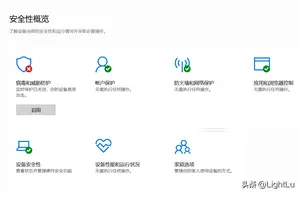
2.win 10怎么设置取消更新系统
右击桌面上的“此电脑”,也就是其他系统下的“我的电脑”。这个菜鸟级别的都会,就多说。右击过后点击“管理”,就可以进入设置页面了。
在管理内容页找到“服务和应用程序”这一功能选项,点击该项就可以看到“服务”,主要设置就是设置“服务”。
打开“服务”过后,在服务列表中找到,名称为“Windows Update”的服务。
右击“Windows Update”,找到它的属性,主要的设置就是设置它的属性值。
在属性里,有个“常规”项,在该项下面有个“启动类型”,找到你想设置的启动方式,我主要介绍禁止自动更新,所以我选择“禁止”。
设置成功过后windows就不会自动更新了,只有自己点击“检查更新”才能更新。
3.怎么消除win10系统更新提醒
处理办法1:临时退出
1
查找更新提示进程
既然是一个新玩意,那么进程里面肯定会有。仔细查看找到如夏天GWX.exe没错就是这个就是那个更新的进程。
2使用管理员权限账号,直接选择然后结束这个进程。如图
3返回查看右下角图标,那个更新的程序已经没有了
方法二:停用禁止更新程序
1当然以上的方法只是临时关闭,重新启动或者登陆系统又会出现那个烦人提示。
GWX存放的目录
位置在系统盘的(C:\windows\system32\GWX目录)
2替换更新文件夹(建议操作)
直接把GWX文件夹改名,用一个空的只读文件夹替换(注意不是删除,不然重启可能又会有文件进去)
方法三:卸载更新win10补丁
1卸载补丁
出现这个程序是windows安装了一个补丁程序执行的,我们只需要把那个补丁卸载就可以了。打开开始运行--- 输入 appwiz.cpl
2找到控制面板程序和功能功能选项卡,点击【查看已经安装的更新】 如图
3搜索查找更新win10补丁
这里有很多更新,我们不可能一个个去找的。通过右上角输入kb303558搜索。选择右键 【卸载】
4注意卸载更新补丁之后,最好重启一下操作系统。
关闭windows更新服务
1禁用windows更新服务
刚刚说到卸载补丁,那个更新程序就没有了。但是windows自动更新开启的话会自动安装那个补丁怎办,禁用或者停止windwos更新服务才能彻底拒绝
2打开服务控制台界面,找到【 windowsupdate 】服务,如图默认是自动启动的,找到属性进行编辑
3根据需要改成 手动,停止。或者 手动---禁用,这样就可以系统就不会自动更新了。
其他方法
1
方法二中也可以替换更新程序文件
我们可以可以把文件夹下方的几个应用程序直接用空的文件来替换
4.win10系统怎么设置禁止更新系统
Win10关闭系统自动更新方法一
1
点击Win10系统的开始菜单,然后点击控制面板,
2
在控制面板里点击“系统和安全”,
3
在系统和安全对话框里点击“Windows更新”下的“启用或关闭自动更新”。
4
在更改设置对话框里,可以设置关闭自动更新,Win10系统只有在按流量连网的时候,才可以选择关闭自动更新,关闭的方法是点击下拉菜单选择其中的“关闭自动更新”。由于我不是按流量联网的,所以不能关闭自动更新
5
点击更改设置界面里的维护窗口期间将自动安装更新,打开自动维护,将允许预定维护在预定时间唤醒我的计算机前面的钩子去掉,然后点击确定,
Win10系统关闭自动更新方法二
1
右键Win10系统桌面上的这台电脑,选择属性,
2
点击属性窗口左下角的Windows更新,
3
在Windows更新窗口里点击左边的更改设置,
4
在更改设置界面就可以关闭自动更新了,
了解更多电脑知识,可以到装机员论坛看看
5.如何关闭升级win10更新提示
关闭win10升级提醒操作如下: 1、这个Win10升级通知是通过一个升级补丁来实现的,补丁编号为:KB3035583,只要进入控制面板 -- 程序和功能 -- 查看已安装的更新,找到这个代号为:KB3035583的更新,点击卸载即可(可能需要重启一下)。
2、需要注意的是,如果你开启了Windows自动更新,那么很可能会再次被安装KB3035583补丁,因为微软将该补丁的等级设定为了“重要”。所以还需要到控制面板 -- Windows Update -- 更改设置,修改一下Windows 安装更新的方式(如图所示)。
3、统中还存在一个名为“GWX.exe”的升级助手程序,位置在C:\Windows\System32\GWX,可以删掉。
好啦,至此你再也不用看到那怎么也关闭不掉的win10推送信息。
如果只是让图标不显示,那也很简单:右键任务栏 -- 启动任务管理器 -- 找到 GWX.exe -- 结束掉这个进程,就可以了。
6.windows10怎样关闭系统更新提示
WIN10关闭自动更新的办法有三种
第一种方法是通过关闭服务进行
1、关闭自动更新服务:按WIN+R 打开运行,输入 services.msc 回车
2然后找到 “Windows updata”服务,双击后设置为禁用 应用即可;
第二种方法是通过修改组策略进行。
1、按Win键+R键调出运行,输入“gpedit.msc”点击“确定”,调出“本地组策略编辑器”。
按照顺序依次"计算机配置","管理模板" ,"windows组件" ,"windows更新 "。
2、选择配置自动更新,点击已禁用。
3、重新启动电脑。
第三种方法在控制面板中禁用自动更新
1、打开控制面板,找到windows更新
2、点击更改设置,选择关闭自动更新
7.如何关闭最新版win10系统更新
关闭win10系统更新步骤如下:
1. 左键点击开始按钮选择设置。
2.点击更新和安全。
3.在windows更新选项下选择高级选项。
4.勾选下面选项为关闭即可。
8.电脑提示升级win10怎么关闭
首先,在这台电脑上单击右键,选择属性。打开系统属性对话框。或者您可以通过键盘上的windows键+PauseBreak的快捷键迅速打开系统属性。如下图。在打开的系统属性中,单击左上角的“控制面板”。
在电脑的控制面板界面,点击“系统和安全”
在弹出的对话框中,选择单击“Windows更新”下的启用或关闭自动更新。
在弹出的更改设置对话框,选择重要更新下拉菜单中的“关闭自动更新”。就此,关闭win10自动更新设置完成。当然!首先声明的一点是,途中的关闭自动更新按钮是灰色不可选的,也就是说现在的win10预览版系统暂时关闭了,等到win10正式版出来就可以选择关闭了!请大家不要误解方法,因为到了正式版win10,关闭自动更新才有意义,而本经验是针对正式版win10的。
怎么升级到win10系统更新文件在哪里设置
1.win10的更新在哪里?怎么设置
方法一:开始屏幕更新法(推荐)
第一步、按开始按钮,点击搜索栏进行搜索。
第二步、在“搜索”界面,点击选中“设置”选项,在搜索框中输入“Windows Update”,点击左侧出现的“启用或关闭自动更新”。
第三步、在“更改设置”界面,点击“重要更新”下面选择框右边的向下箭头,在选项中点击选中“从不检查更新(不推荐)”后,点击“确定”。
方法二:控制面板更新法
第一步、在桌面,按下“Win+X”,在超级开始菜单中选择“控制面板”。
第二步、在控制面板界面,在大图标查看方式下,点击“Windows更新”。
第三步、在“Windows更新”界面,点击左侧“更改设置”。
第四步、同方法一第三步操作方法一致!
以上就是Win10系统下关闭Windows自动更新的两种操作方法。
2.Windows10的系统更新在哪里设置?
一、在Win7或者Win8电脑桌面中的“计算机”或者“这台电脑”上右键,然后点击“属性”。
在打开的系统界面中,点击进入左下角的“WindowsUpdate”。 二、进入WindowsUpdate之后,在已经安装的更新中,找到名为“KB3035583补丁”,然后将其卸载就可以了。
另外,如果电脑中已经自动下载了Win10升级助手,大家可以找到GWX.exe升级程序,将其删除,具体位置在系统盘(C):WindowsSystem32GWX里面。其次,如果以后想升级了下载腾讯电脑管家windows10升级助手来一键升级win10作为微软全新一代跨平台及设备应用的操作系统,升级Windows10系统需对用户的电脑配置有一定要求。
腾讯电脑管家新增Windows10检测功能,在电脑管家工具箱的应用工具栏里选择Windows10检测即可,通过分析电脑硬件情况,判断Windows10的兼容性,检测通过的用户,管家将在第一时间通知用户。
3.win10已下载文件在哪里
1.第一种:如果是默认位置请看 1、点击此电脑。 2、选择下载,就可以看见下载的文件了。
2.第二种:如果是Microsoft Edge浏览器 1、点击左下角开始。 2、点击右上角三点。 3、下拉选择设置。 4、就可以查看保存的位置了。
3.第三种:如果是IE浏览器 1、直接点开右上角的设置就可以查看了!
扩展资料:
Windows 10是由美国微软公司开发的应用于计算机和平板电脑的操作系统,于2015年7月29日发布正式版。 [1]
Windows 10操作系统在易用性和安全性方面有了极大的提升,除了针对云服务、智能移动设备、自然人机交互等新技术进行融合外,还对固态硬盘、生物识别、高分辨率屏幕等硬件进行了优化完善与支持。 [2]
截至2020年5月29日,Windows 10正式版已更新至10.0.19041.264版本 [3] ,预览版已更新至2020更新10.0.19635.1版本。
4.win10系统win更新设置在哪
如果关闭自动更新。如下图?这时候.msc】确定。
如果有提示windows update服务停止运行等等类似警告。这样就开启了系统自动更新功能,无需更新了。
然后点击下面的【更新和安全】。点击【检查更新】。
找到其中的windows update,将其启动类型设置为【自动】,点击【应用】——【确定】,只要重新开启windows update服务就可以了。可以发现我的系统已经更新到最新,输入 【services。如下图,怎么办,打开运行,只要将启动类型设置为【禁用】。
然后点击【windows更新】。点击【设置】在win10系统桌面点击左下角的【开始】菜单,按下键盘的windows+r键
5.win10系统如何更新,更新按钮在哪儿
一、首先,打开要更新的电脑,进入win10系统,在桌面左下角点击“开始”按钮。
二、然后,在“开始”菜单中点击“设置”点击打开。
三、然后,在电脑设置中选择“更新与安全”,点击打开。
四、然后,在“更新与安全”点击“Windows更新”,点击打开。
五、最后、即可看到win10系统的更新按钮了,问题解决。
6.win10系统win更新设置在哪
Win10 windows更新升级系统方法:
工具材料
win10系统电脑
方法步骤
①在win10系统桌面点击左下角的开始--设置。如图:
②点击下面的“更新和安全”。如图:
③就可以看到“windows更新",点击“检查更新”,有更新的话就可以进行系统更新升级。如图;
7.WIN10系统怎么升级到最新版本,具体怎么操作
win10升到最新版的设置方法
其实你没有收到更新通知只因为一个简单设置,跟着我方法一步步来操作吧。点击打开开始菜单,从左边找到【设置】。
win10升级更新方法,win10升级到最新版怎么设置
打开设置,点击下面的【更新和恢复】,执行系统更新检查。
win10升级更新方法,win10升级到最新版怎么设置
打开Windows更新,你是不是还在纠结为什么还没有收到更新通知呢?别着急先点下面的【高级选项】再看看吧。
win10升级更新方法,win10升级到最新版怎么设置
进入高级选项找到【选择预览版的安装方式】,更改更新方式为【快】。
win10升级更新方法,win10升级到最新版怎么设置步骤阅读
5
保存设置退出,是不是看到最新版的更新了。如果你没有看到该更新,可以重启电脑再来检查更新,重启后肯定能看到的。
win10升级更新方法,win10升级到最新版怎么设置
6
检查到有最新版更新,我还能做什么呢?你什么也不用做,只需要慢慢等待下载更新文件和更新文件的预安装。
win10升级更新方法,win10升级到最新版怎么设置
7
系统文件预安装完成提示是否马上重启,重启电脑之前建议先保存当然打开的文件或者程序,以免数据有所丢失。
8
电脑重启后开始更新系统文件和升级,此过程更是漫长的等待。
9
系统更新完毕就是升级最新版了,不信你可以通过右下角的版本提示确认。
专为windows phone用户而生
有疑问请追问 爱应用团队竭诚为您解答 望采纳
win10设置不自动更新系统升级
1.windows自动升级windows10怎么关闭更新
对于Windows10专业版及其以上版本的操作系统,我们可以通过组策略编辑器来控制Windows10系统的更新功能,那么我们先按下Windows徽标键+R键,打开运行窗口命令,在窗口命令中输入“gpedit.msc”
打开组策略编辑器以后,我们先依次点击计算机配置-管理模板-Windows组件菜单选项
接下来,在Windows组件菜单窗口中,点击选择“Windows更新”子菜单项,然后在右侧的配置选项中找到“配置自动更新”。
双击右侧的“配置自动更新”选项,在打开的页面中默认是未配置选项,如果我们想关闭自动更新功能,要在左侧选项中选择“已禁用”,然后点击确定按钮,这样便可以顺利关闭Windows10系统的自动更新功能。
温馨提示:在Windows10系统中,微软改变了以往的更新方式,是希望用户主动接受更新,以便提升Windows10是一项服务的新体验。
因此,为了系统的稳定与安全,建议不要关闭自动更新,除非是因为自动更新占用了大量的网络带宽的时候,我们才可以暂时关闭一下这个服务。
当然平时不建议关闭。
望采纳:)
2.Win10无法自动更新怎么办
可能是把update服务给禁用了,开启就可以了
工具:
win10
步骤如下:
1. 右击“开始菜单”打开“任务管理器”
2. 在任务管理器界面点击下方“打开服务”
3. 在服务里找到“WIndows Update”双击打开
4. 在启动类型中选择“自动”,点击“确定”保存即可
3.Windows10系统更新如何设置成不自动更新?
微软的Win10系统快更新和慢更新的设置方法:1、点击开始菜单,点击setting;2、点击更新和恢复图标;3、选中Windows更新,并在右侧点击高级选项;4、在高级设置界面下方选择更新方式。
新的Windows系统,要求用户接受每一次更新。Windows 10家庭版用户完全无法逃避更新;Windows10专业版用户有8个月的时间来推迟安装更新,但同样无法拒绝;只有Windows 10企业版高级用户才能无限期推迟更新。
4.win10专业版怎么设置不自动更新
将windows Update 服务禁止掉
1、开始-运行 :输入servicess.msc 打开服务窗口
2,在打开的服务窗口下,找到 windows update 服务项,右击-停用
(如果要恢复更新,就将这个服务启用,并点击属性,设置成“自动”)
5.win10怎么让系统不自动更新
win10关闭自动更新的方法:
工具:
win10系统
1、对于Windows10专业版及其以上版本的操作系统,可以通过组策略编辑器来控制Windows10系统的更新功能,那么先按下Windows徽标键+R键,打开运行窗口命令,在窗口命令中输入“gpedit.msc”。
2、打开组策略编辑器以后,先依次点击计算机配置-管理模板-Windows组件菜单选项。
3、接下来,在Windows组件菜单窗口中,点击选择“Windows更新”子菜单项,然后在右侧的配置选项中找到“配置自动更新”。
4、双击右侧的“配置自动更新”选项,在打开的页面中默认是未配置选项,如果想关闭自动更新功能,要在左侧选项中选择“已禁用”,然后点击确定按钮,这样便可以顺利关闭Windows10系统的自动更新功能。
注:系统更新是提升性能的,关闭了自动更新,自己要记得更新系统。
6.win10怎么设置系统不自动更新
工具:win10系统电脑一台
步骤:
1、打开win10系统电脑,点击开始,点击控制面板。
2、点击“系统和安全”。
3、点击“Windows更新”下的“启用或关闭自动更新”。设置关闭自动更新即可。
7.Win10怎么禁止系统自动更新
方法如下:
1、按win+r快捷键,调出运行对话框;
2、输入services.msc,点击确定;
3、找到并双击windows update服务;
4、弹出对话框修改启动类型为禁用,点击应用,然后点击停止,等待完成即可。
8.如何设置windows10不自动更新
工具/材料:安装windows10系统的电脑
1.选择电脑桌面上“这台电脑”,右键点击,选择“管理”。
2.在计算机管理目录下点击“服务和应用程序”选项。
3.然后在“服务和应用程序”目录下面点击“服务”。
4.进入服务后,在右侧找到windows update选项,并点击进入。
5.此时就会弹出一个窗口,在启动类型中选择手动,这样就可以了。
如何设置笔记本不升级win10系统更新
1.win10电脑怎么设置不自动更新
1、点击开始,控制面板,系统安全,找到 windows 更新的选项并点击打开。
2、在windows更新页面中,点击右侧的更改设置选项。
3、将更新方式设置成从不检查更新,并点击确定来保存设置即可。
4、在开始上右键,运行(或按 WIN+R 组合键),在命令行中输入 :services.msc,点击确定。打开服务,在右边的服务列表中找到 Windows Update,双击,在启动类型中,选择“禁用”,确定。要恢复自动更新时选择"自动"即可)
2.戴尔笔记本win十系统怎么不让他自动更新
首先,在这台电脑上单击右键,选择属性。打开系统属性对话框。或者您可以通过键盘上的windows键+PauseBreak的快捷键迅速打开系统属性。如下图。在打开的系统属性中,单击左上角的“控制面板”。
>02
在电脑的控制面板界面,点击“系统和安全”,如下图。
>03
在弹出的对话框中,选择单击“Windows更新”下的启用或关闭自动更新。如下图。
>04
在弹出的更改设置对话框,选择重要更新下拉菜单中的“关闭自动更新”。就此,关闭win10自动更新设置完成。当然!首先声明的一点是,途中的关闭自动更新按钮是灰色不可选的,也就是说现在的win10预览版系统暂时关闭了,等到win10正式版出来就可以选择关闭了!请大家不要误解方法,因为到了正式版win10,关闭自动更新才有意义,而本经验是针对正式版win10的。
3.win10怎样禁止电脑自动更新
win10禁止电脑自动更新步骤如下:
1、右键Win10系统桌面上的这台电脑,选择属性,如下图所示。
2、点击属性窗口左下角的Windows更新,如下图所示。
3、在Windows更新窗口里点击左边的更改设置,如下图所示。
4。在更改设置界面就可以关闭自动更新了,如下图所示。
4.怎么不让电脑自动更新win10
WIN10关闭自动更新的办法有两种,一种是通过关闭服务进行,另一种是通过修改组策略进行。
1、关闭自动更新服务:按WIN+R 打开运行,输入 services.msc 回车
找到 “Windows updata”服务,双击后设置为禁用 应用即可;
2、组策略禁用自动更新
首先,按Win键+R键调出运行,输入“gpedit.msc”点击“确定”,调出“本地组策略编辑器”。
按照顺序依次"计算机配置","管理模板" ,"windows组件" ,"windows更新 "。
3、选择配置自动更新,点击已禁用。
4、重新启动电脑。
5.笔记本windows10怎么取消自动更新
Windows10系统取消自动更新方法:
1.打开设置面板,选择更新和安全。
2.点击Windows更新里的高级选项。
3.点击自动按钮,在下拉列表里选择通知以安排重新启动。
4.设置完毕。
6.怎样停止电脑系统win10自动更新
关闭windows10自动更新即是禁用Windowsupdata服务。
系统下操作关闭Win10系统自动更新即可。
1, 按WIN+R 打开运行,输入services.msc 回车。
2, 找到 “Windows updata”服务,双击后设置为禁用应用即可。
7.如何设置windows10不自动更新
工具/材料:安装windows10系统的电脑
1.选择电脑桌面上“这台电脑”,右键点击,选择“管理”。
2.在计算机管理目录下点击“服务和应用程序”选项。
3.然后在“服务和应用程序”目录下面点击“服务”。
4.进入服务后,在右侧找到windows update选项,并点击进入。
5.此时就会弹出一个窗口,在启动类型中选择手动,这样就可以了。
win10如何设置不自动更新系统升级
1.如何让win10不再更新
操作方法
第一步、对着桌面这台电脑图标单击鼠标右键,菜单中点击“属性”。
第二步、在系统界面,点击左侧“高级系统设置”。
第三步、在系统属性对话框,点击设备安装设置项目下面的“设备安装设置”。
第四步、在设备安装设置界面,首先点击选择“否,让我选择要执行的操作”,随后下面会出现不同选项,取消默认设置,点击选择“从不安装来自Windows更新的驱动程序软件”后,点击底部“保存更改”就可以了!
2.win10系统怎么可以设置不更新
Win10系统怎么更新
1双击Win10系统桌面上的控制面板,在查看方式为小图标下,找到Win10更新升级的入口。点击Windows 更新进入。如下图所示。
2在Windows更新窗口上点击检查更新,
3点击后Win10系统开始检查有没有新的安装补丁包。有Win10安装更新升级包的话会立即更新的。
END
Win10系统怎么升级
点击Win10系统左下角的开始菜单,再点击弹出菜单上的电脑设置,
在电脑设置对话框里点击“更新和恢复”,
点击更新和恢复后,在Windows 更新下面点击立即检查更新。点击后可以检查到有没有Win10系统的更新升级包,
3.Win10怎么禁止系统自动更新
方法如下:
1、按win+r快捷键,调出运行对话框;
2、输入services.msc,点击确定;
3、找到并双击windows update服务;
4、弹出对话框修改启动类型为禁用,点击应用,然后点击停止,等待完成即可。
4.如何彻底禁止win10开机自动升级/更新
win10关闭自动更新:
win10家庭版与专业版关闭自动更新功能的方法是不一样的。以下分别作一介绍:
专业版的关闭步骤如下:
1、“开始”菜单右击,在级联菜单中点击“控制面板”。
2、在电脑的控制面板界面,点击“系统和安全”
3、在弹出的对话框左侧列表中,单击“Windows更新”下的启用或关闭自动更新。
4、在弹出的更改设置对话框,选择重要更新下拉菜单中的“关闭自动更新”。
win10家庭版关闭自动更新方法:
1、右击“开始”--“运行”;
2、在“运行”窗口的文本框中输入“services.msc”命令,打开windows的“服务”窗口;
3、打开Windows的“服务”窗口,拖动右侧视图的下拉框,找到“Windows Update”;
4、右击“Windows Update”,在出现的下拉列表中点击“属性(R)”;
5、弹出一个“Windows Update的属性”窗口,在“启动类型(E)”中选择“禁用”选项,然后点击“确定”按钮,即可禁用WIndows10的自动更新。
5.如何禁止win10更新,不想更新任何东西,根本不用那些功能,动不动
在升级之后的Win10,都是自带硬件驱动程序会自己进行更新,那么大家知道Win10应该怎么禁止自动更新吗?不知道是的朋友下面小编给大家带来的是Win10禁止自动更新教程,大家快来看看吧!
一、Win10正式版
正式版用户由于自带(组策略编辑器),因此操作上会更加直观方便一些,具体方法如下:
1、在Cortana搜索栏输入“组策略”后按回车键进入(组策略编辑器)
2、找到计算机配置→管理模板→Windows组件→Windows更新,然后在右侧找到“Windows更新不包括驱动程序”(如上图所示)
Windows10更新是不包括驱动程序的
3、双击打开该项目,在左上方选择(已启用),然后点击“确定”即可(如上图所示)
二、Win10家庭版
如果你是在使用家庭版,那么则无法通过组策略设置来关闭驱动自动更新,此时就要用到万能的注册表了,具体步骤如下:
1、在Cortana搜索栏输入regedit后按回车键进入(注册表编辑)
2、然后定位到 HKEY_LOCAL_MACHINE\SOFTWARE\Policies\Microsoft\Windows\WindowsUpdate
注册表
3、在右侧空白处单击右键,新建“DWORD(32位)值”,命名为(如上图所示)
DWORD(32位)值
需要注意的是,这里的“32位”无关乎系统本身体系结构,也就是说64位版系统同样需要新建“DWORD(32位)值”,而不能新建“64位值”。
4、双击打开新建的值,修改数值数据为1(如上图所示),点击(确定)即可。
以上就是小编给大家带来的是Win10禁止自动更新教程,没看小编的文章之前还有疑问的网友们,现在看了小编的文章还会不懂吗?小编认为这篇文章是对大家有所帮助的,大家有任何疑问可以在下方留言哦!
6.如何设置windows10不自动更新
工具/材料:安装windows10系统的电脑
1.选择电脑桌面上“这台电脑”,右键点击,选择“管理”。
2.在计算机管理目录下点击“服务和应用程序”选项。
3.然后在“服务和应用程序”目录下面点击“服务”。
4.进入服务后,在右侧找到windows update选项,并点击进入。
5.此时就会弹出一个窗口,在启动类型中选择手动,这样就可以了。
7.电脑win10怎么设置禁止自动升级
Win10关闭系统自动更新方法
点击Win10系统的开始菜单,然后点击控制面板,
在控制面板里点击“系统和安全”,
在系统和安全对话框里点击“Windows更新”下的“启用或关闭自动更新”。
在更改设置对话框里,可以设置关闭自动更新,Win10系统只有在按流量连网的时候,才可以选择关闭自动更新,关闭的方法是点击下拉菜单选择其中的“关闭自动更新”。由于我不是按流量联网的,所以不能关闭自动更新。
点击更改设置界面里的维护窗口期间将自动安装更新,打开自动维护,将允许预定维护在预定时间唤醒我的计算机前面的钩子去掉,然后点击确定,
怎样设置win10升级提示更新
1.window10怎么设置更新提示
window10设置更新提示的方法
1. 这个Win10升级通知是通过一个升级补丁来实现的,补丁编号为:KB3035583,只要进入控制面板 -- 程序和功能 -- 查看已安装的更新,找到这个代号为:KB3035583的更新,点击卸载即可(可能需要重启一下)。
2. 需要注意的是,如果你开启了Windows自动更新,那么很可能会再次被安装KB3035583补丁,因为微软将该补丁的等级设定为了“重要”。所以
3. 还需要到控制面板 -- Windows Update -- 更改设置,修改一下Windows 安装更新的方式。
4. 统中还存在一个名为“GWX.exe”的升级助手程序,位置在C:\Windows\System32\GWX。如果你已经取消了Win10升级提示,这个程序对你来说也是个鸡肋,可以删掉。
2.win10升级更新方法,win10升级到最新版怎么设置
你好爱应用-WPER happy任心飘摇为你解答
win10升到最新版的设置方法
其实你没有收到更新通知只因为一个简单设置,跟着我方法一步步来操作吧。点击打开开始菜单,从左边找到【设置】。
win10升级更新方法,win10升级到最新版怎么设置
打开设置,点击下面的【更新和恢复】,执行系统更新检查。
win10升级更新方法,win10升级到最新版怎么设置
打开Windows更新,你是不是还在纠结为什么还没有收到更新通知呢?别着急先点下面的【高级选项】再看看吧。
win10升级更新方法,win10升级到最新版怎么设置
进入高级选项找到【选择预览版的安装方式】,更改更新方式为【快】。
win10升级更新方法,win10升级到最新版怎么设置步骤阅读
5
保存设置退出,是不是看到最新版的更新了。如果你没有看到该更新,可以重启电脑再来检查更新,重启后肯定能看到的。
win10升级更新方法,win10升级到最新版怎么设置
6
检查到有最新版更新,我还能做什么呢?你什么也不用做,只需要慢慢等待下载更新文件和更新文件的预安装。
win10升级更新方法,win10升级到最新版怎么设置
7
系统文件预安装完成提示是否马上重启,重启电脑之前建议先保存当然打开的文件或者程序,以免数据有所丢失。
8
电脑重启后开始更新系统文件和升级,此过程更是漫长的等待。
9
系统更新完毕就是升级最新版了,不信你可以通过右下角的版本提示确认。
专为windows phone用户而生
有疑问请追问 爱应用团队竭诚为您解答 望采纳
3.win10系统怎么关闭自动更新
工具原料:电脑
win10关闭自动更新方法如下:
方法一:
1、点击Win10系统的开始菜单,然后点击控制面板,如下图所示。
2、在控制面板里点击“系统和安全”,如下图所示。
3、在系统和安全对话框里点击“Windows更新”下的“启用或关闭自动更新”。如下图所示。
4、在更改设置对话框里,可以设置关闭自动更新,Win10系统只有在按流量连网的时候,才可以选择关闭自动更新,关闭的方法是点击下拉菜单选择其中的“关闭自动更新”。如下图所示。
5、点击更改设置界面里的维护窗口期间将自动安装更新,打开自动维护,将允许预定维护在预定时间唤醒我的计算机前面的钩子去掉,然后点击确定,如下图所示。
方法二:
1、右键Win10系统桌面上的这台电脑,选择属性,如下图所示。
2、点击属性窗口左下角的Windows更新,如下图所示。
3、在Windows更新窗口里点击左边的更改设置,如下图所示。
4、在更改设置界面就可以关闭自动更新了,如下图所示。
win10设置不提示更新系统升级
1.如何设置不提醒系统更新
通过服务关闭Windows10自动更新
1、在“搜索框”中输入【服务】,点击搜索到的【服务】桌面应用
2、在打开的“服务”窗口中,找到【windows update】,右击选择【属性】
3、在“常规”选项卡“启动类型”栏选择【禁用】
若需要立即关闭Window 10自动更新(否则下次重启机器后再关闭),点击下方的【停止】
4、在“恢复”选项卡“第一次失败”栏选择【无操作】,点击【确定】
注意:目前Windows 10 家庭版无法永久关闭更新,最多是延迟更新。
2.如何让win10不再更新
操作方法
第一步、对着桌面这台电脑图标单击鼠标右键,菜单中点击“属性”。
第二步、在系统界面,点击左侧“高级系统设置”。
第三步、在系统属性对话框,点击设备安装设置项目下面的“设备安装设置”。
第四步、在设备安装设置界面,首先点击选择“否,让我选择要执行的操作”,随后下面会出现不同选项,取消默认设置,点击选择“从不安装来自Windows更新的驱动程序软件”后,点击底部“保存更改”就可以了!
3.win10要重装系统的话能直接升级吗
方法/步骤
Win10须已经激活:微软目前对OEM政策比较宽容,几乎自动更新可用的Win7/8.1用户在升级后都能直接激活。具体查看方式是:右键“此电脑”——“属性”或设置——更新和安全——激活中查看。
下载官方的ISO镜像
此次,官方和第三方的升级工具会在本地下载ESD文件,我们可以找到并建立ISO镜像(方法)。
如果需要直接下载的话,我们之前已经给给出了网盘地址,大家自行选用。需要注意的是如果是UEFI启动的话,必须32位对应安装32位,64位对应安装64位,不能跨越。
安装准备
-备份文件。一般来说包括库文件、桌面、浏览器收藏夹等。
-提前下载好驱动。因为是全新安装,所以首次升级后哪些硬件没驱起来自然有数,可提前准备,这里推荐使用驱动精灵。
建议制作U盘启动盘
U盘启动盘的制作方法可参考这篇文章,非UEFI可使用UltraISO;
硬盘安装的话可以用Win7 PE或者nt6 hdd installer。
安装过程中出现下面两个画面时,跳过密钥输入即可。
点击“跳过”
点击“以后再说”
安装后激活
当从Win7/Win8.1升级到Win10之后,微软会将你的激活信息保存在服务器,重新安装Win10后,联网即可激活(视情况不同等待长短有差别)。
如何升级到win10系统更新文件在哪里
1.win7怎么升级到win10系统?
打开微软官方下载 Windows 10页面,点击立即下载工具,下载完成后;运行Windows 10安装程序,点击接受,选择立即升级这台电脑;等待Windows10安装程序,接受适用的声明和许可条款,选择保留个人文件和应用,(这样在Win7系统中的应用和文件数据在Win10安装完成后都会完整保留下来),Win7升级Win10至少需要10GB的外部存储空间;选择好保存的位置,点击安装即可。
Win7升级Win10的操作步骤如下:
1、下载微软原版Win10 ISO镜像。
2、解压或虚拟光驱装载Win10 ISO。
3、运行根目录下的setup.exe。
首先会显示“正在准备”,然后就会显示“Windows 10 安装程序”窗口。点击“下一步”,然后显示“适用的声明和许可条款”。点击“接受”,然后会依次进行“正在获取更新”、“正在确保你已准备好进行安装”,之后会显示“准备就绪,可以安装”。
选择想保留的内容或不保留,然后点击“下一步”。之后就会显示较漫长的安装Windows 10的过程了,并提示“你的电脑将重启几次”。电脑会自动重启,继续显示漫长的“正在安装Window *%”的过程。就可以看到“让我们先从区域设置开始”界面了。默认“中国”,点击“是”。然后让选择键盘布局,也就是输入法。选择“微软拼音”或“微软五笔”,点击“是”。然后问“是否想要添加第二种键盘布局?”也就是添加第二种输入法。
如果你是家庭用户/个人用户,选择“针对个人使用进行设置”;如果你是企业用户,并且需要加入组织域,那么就选择“针对组织进行设置”。点击“创建帐户”,就会转到“让我们来创建你的帐户”界面。输入你的电子邮件地址,如果你想要微软的Outlook邮箱地址。点击“创建PIN”,就会显示PIN设置界面。设置好PIN码后确定,就会转到活动历史记录设置界面。转到“为你的设备选择隐私设置”界面。设置好即可。
2.win10更新安装包在哪
1:首先,请打开电脑上安装的360安全卫士软件,在软件主界面中点击选择“升级助手”选项,打开升级Win10的主页面。
2:进入升级助手以后,页面会提示可以免费升级Win10操作系统,那么点击页面中的“立即免费升级”菜单选项。
3:接下来,应用会自动检测电脑硬件配置情况,如果电脑硬件配置足够安装Win10系统以后就可以安装了,如果硬件配置不够的话将无法安装,但是只要能安装Win7&8系统,Win10就一定可以安装。
4:接下来,就是下载系统安装镜像的时间了,这个时间取决于网络带宽,如果网速足够快的话,大约一个小时就可以下载完毕了,这段时间静静的等待吧。
5:等到系统镜像文件下载完毕之后,就是软件自动校验安装包的时间了,这段时间大约需要十来分钟,然后是漫长的安装包解压过程,这段时间除了等待别无他法。
6:接下来,千呼万唤始出来,终于出现了Win10操作系统的安装界面,然后同时360升级助手显示“正在执行Win10系统安装”的消息提示。
7:接下来,Win10系统安装程序会检查更新,如果网络保持连接的话会自动下载更新,下载时间可以说十分漫长,也只能静静的等待。
8:更新文件下载完毕之后,总算可以开始正常的安装了,点击要保留的文件即可,建议勾选保留个人文件、应用和Windows设置,如果支持的话。
9:接下来,还得等待一段时间让安装程序来获取更新,更新下载完毕之后,系统在检测了拥有足够的磁盘空间之后就开始安装文件啦。
10:接下来,Win10安装程序就会铺满整个电脑桌面,同时显示“Windows 10 正在安装中”的消息提示页面,这个过程大约持续10分钟左右。
11:最后,等待程序将Windows 10安装文件全部复制到硬盘之后,安装程序会自动退出,同时360升级助手会提示“立即重启”来继续系统的安装,点击立即重启按钮即可。
3.升级win10系统 硬盘出现问题怎么办
大家在升级或更新win10系统时不知道有没有遇到硬盘出现问题而导致更新失败的情况,其实遇到这种问题的原因有很多,大家可能是因为自己对这个Win10系统升级前该注意的问题不是很了解,升级系统前可以看看它的注意问题,下面为大家列出了Win10系统安装更新时硬盘出现问题的可能原因,以及解决方法。
推荐大全:win10系统下载
升级更新Win10系统时硬盘出现问题的可能原因:
1,磁盘清理,磁盘清理并未“显示”而在后台运行,这时候磁盘清理会在后台高速监视和读取磁盘,检查需要清理的文件,但我们并未注意,以为其未在运作,在磁盘清理运行过程中时关机就大大增加损害硬盘的可能性。
2,无论单系统还是多系统安装,开启了快速启动—关机再重新开机后(注意不是直接重启)—通过非常规方式(修改BIOS引导顺序进入另一个系统所在磁盘、外接移动硬盘、使用U盘启动、在Windows启动菜单选择另一个系统、按住F12即选择性启动选择其他系统所在磁盘)进入了另一个系统/PE等,而“Windows 执行快速启动操作的具体方法是:在关机后将系统信息保存到特定文件,以便在重新启动电脑时,Windows 使用该系统信息恢复电脑,而不是重新启动。”,也就是说,在关机后,系统其实保留了当前的部分信息在硬盘甚至内存中,而人为进入其他系统导致之前的系统与硬盘、内存直接的完整联系被破坏(个人猜测),导致重启进入后出现问题。
升级更新Win10系统时硬盘出现问题的解决(仅供参考):
1,如果还能进入系统但无法看到硬盘或者硬盘读写异常,建议立即关闭快速启动功能,如图所示:
另请参考:
2,在点击过磁盘扫描后,如果等长期没有弹出清理选项,进入任务管理器。查看是否有“Windows磁盘空间清理管理器”这样的进程,如果有请等待其完成(如果是实在不想等可以强制结束)再执行关机、睡眠、休眠重启等操作。
另外:不要在磁盘高速读写时候(如WD计划扫描、磁盘清理、碎片整理、分区等),进行强行注销、重启、关机等操作。
3,安装英特尔快速储存技术。(待确认)
4,如果硬盘无法识别,在启动顺序中将HDD调整到First(第一)选项尝试启动或拆下调整到其他电脑以便备份资料。
5,在出现问题后,不要急于盲目使用chkdsk /f命令和自带的磁盘检查工具强行修复磁盘,也不要用也不要急于使用硬盘分区工具重新分区,建议先尝试将硬盘插入另一台设备,尽量优先选择重要资料备份,再对硬盘进行处理。
附:
A,微软许可协议对数据丢失情况的声明:
B,微软WTP官网对安装前可能存在的数据丢失做出的提醒:
总结:以上就是全部的“升级更新Win10系统时硬盘出现问题怎么办_Win10系统安装升级时硬盘问题解决”内容。
小编推荐:
win10系统升级失败无法找到boot.wim文件的解决方法
Win10系统升级后电脑光驱不见了?
Win10系统升级10041失败不能升级问题的解决方法?
4.Win10系统怎么更新升级
Win10系统通过系统自带的Windows更新来升级系统,是最为方便的一种方式。
除了传统的通过控制面板进行操作的方法外,我们还可以这样进行Win10系统升级。操作步骤1.进入系统后点击【开始】按钮在弹出来的开始菜单中点击【电脑设置】。
2.进入电脑设置后点击【更新和恢复】。3.windows 更新,选项下面点击立即【检查更新】。
这样检查一次就可以知道有没有可以升级的补丁。不管是通过控制面板的方法,还是上面介绍的方法,都能实现对Win10系统进行更新的目的,只是二者界面和操作过2、使用微软账号加入Windows Insider▲点击“入门”后,当前已登录的微软账号将自动加入计划;如果未登录账号,则会跳转到登录页面,登录成功后将自动加入3、安装Win10预览版(点此进入Win10预览版下载页面,具体安装方法介绍详见文末“相关阅读”)• Win7/Win8.1用户可执行升级安装,加载Win10镜像可利用软媒魔方的虚拟光驱工具(点击下载)▲点击“加载镜像”,选择之前下载的Win10镜像,然后双击“镜像路径”下面的文件路径打开• XP、Vista用户执行纯净安装有两种高效的方式- 使用软媒魔方的“U盘启动”工具(点击下载)制作Win10安装U盘,然后用U盘启动进行安装▲选择好U盘和Win10镜像文件后,点击“开始制作”- 使用软媒魔方的“硬盘装机”工具(点击下载)进行快速硬盘安装程不同而已。
电脑更新升级win10
1.如何把电脑升级win10系统啊?
电脑升级win10系统具体操作方法如下:1.下载打开官方升级win10创意者更新的工具易升,点击接受微软软件许可条款。
2.升级工具检测电脑环境是否正常,检测完成后会开始下载win10系统。3.Windows 10 系统下载中,通过官方工具升级win10会保留原来系统的数据及用户文件。
下载完成后会验证下载的数据是否正确,验证无误后进行下一步过程。4.启动win10升级程序,为确保能正确升级win10,会进行电脑硬件的再次检测,保证无误后开始安装过程。
如下面图示:5.以上步骤完成后提示用户重启电脑进行下一步的操作,未操作一段时间后将自动重启进入更新过程。6.正在升级更新升级中,更新过程电脑将会多次重启与闪屏,这是正常现象,大家不必担心。
耐心等待更新过程完成。7.更新过程完成后进入系统设置界面,对升级好的win10系统进行简单的设置。
这里点击自定义设置或使用快速设置。8.win10的开机欢迎界面,是不是感觉比win7好看多了。
9.首次进入系统前的准备工作。10.进入Windows 10 系统桌面,升级完成。
2.电脑升级到win10后很卡 怎么提升速度
您好,电脑卡慢的原因有很多:一、清理磁盘和整理磁盘碎片。
1、在我的电脑窗口,右击要清理的盘符—“属性”—“清理磁盘”--勾选要删除的文件--确定--是。 2、清除临时文件,开始—运行—输入 %temp% --确定。
3、用优化大师或超级兔子清理注册表和垃圾文件。 4、关闭一些启动程序, 开始-运行-msconfig---启动 ,除杀毒软件、输入法外一般的程序都可以关掉。
5、删除不用的程序软件。 6、整理磁盘碎片--开始 --所有程序--附件--系统工具--磁盘碎片整理程序--选定C--分析--碎片整理。
二、用优化大师或超级兔子优化你的计算机 ,再挑选以下办法进行再优化。 1、禁用闲置的IDE通道 右键点击“我的电脑-属性”,然后点击“硬件”接着点击“设备管理器”,在其中打开“IDE ATA/PATA控制器”然后分别进入主要和次要IDE通道,选择“高级设置”,在这里找到“当前传送模式”为“不适用”的一项,将此项的“设备类型”设置为“无”。
2、优化视觉效果 右键单击“我的电脑”--“属性”—“高级”,在“性能”栏中,点击“设置”--“视觉效果”,调整为最佳性能,或只保留一些必要的项目。 3、启动和故障恢复 "我的电脑"--"属性"--"高级"--"启动和故障修复"中点击“设置”,去掉"将事件写入系统日志","发送管理警报","自动重新启动"选项;将"写入调试信息"设置为"无";点击"编辑",在弹出记事本文件中: [Operating Systems] timeout=30 把 30 秒改为 0 秒。
4、禁用错误报告 "我的电脑"--"属性”--"高级”--点"错误报告”,点选“禁用错误汇报”,勾选"但在发生严重错误时通知我”--确定。 5、设置系统还原 单击“开始”--“所有程序”--“附件”--“系统工具”—“系统还原”,在系统还原界面,去掉“在所有驱动器上关闭系统工程还原”前边的勾,在“可用的驱动器”区中,选系统盘所在的分区,单击“设置”进入“系统还原设置”窗口,将“要使用的磁盘空间”调到5%或更小,“确定”返回,按上述方法将其它分区设禁用。
6、关闭自动更新 关闭自动更新具体操作为:右键单击“我的电脑”--“属性”--“自动更新”,在“通知设置”一栏选择“关闭自动更新。选出“我将手动更新计算机”一项。
7、关闭远程桌面 右键单击“我的电脑”--“属性”--“远程”,把“远程桌面”里的“允许用户远程连接到这台计算机”勾去掉。 8、禁用休眠功能 单击“开始”--“控制面板”--“电源管理”--“休眠”,将“启用休眠”前的勾去掉。
9、关闭“Internet时间同步”功能 依次单击“开始”--“控制面板”--“日期、时间、语言和区域选项”,然后单击“Internet时间”,取消“自动与Internet时间服务同步”前的勾。 10、关闭磁盘索引 打开我的电脑 ,右击驱动器,选“属性”,取消“使用索引以便快速查找文件”前面的勾。
11、禁用多余的服务组件 右键单击“我的电脑”--“管理”--“服务和应用程序”--“服务”,在右窗格将不需要的服务设为禁用或手动。 12、关闭Dr。
Watson 单击“开始”--“运行”--输入“drwtsn32”命令,打开华生医生Dr。Watson 窗口,只保留“转储全部线程上下文”选项,取消其选项前边勾。
13、设置虚拟内存 虚拟内存最小值物理内存1。 5—2倍,最大值为物理内存的2—3倍。
虚拟内存设置方法是: 右击我的电脑—属性--高级--性能设置--高级--虚拟内存更改--在驱动器列表中选中系统盘符--自定义大小--在“初始大小”和“最大值”中设定数值,然后单击“设置”按钮,最后点击“确定”按钮退出 。
3.怎么把电脑升级为windows10
具体操作: 首先 把你 电脑上的 360 升级 到 最高 版本, 然后 点开 360 在 右下角 点击 更多 工具。 找到 检查 能否 升级 win10 (自己 决定 是否 真的 升级)
然后 按提示 操作。 若 运气好,(电脑 配置 好 高) 一次 成功 ,
建议: 低档的 电脑配置 ,不要 升级, 若 升级 ,中间 多为 出现 问题 而 终止 给你 留下 一个 烂摊子 最终 ,还 需 重装 win7 。
分析:::现在 装系统 多为 win7 因为 成熟 稳定。。 用360 搞的 win10 往往 问题多多。 win10 还不到 用的时候 。 老外 知道 中国的 情况。 人家 现在 软件 卖钱的。 360 想 在 消费群体中 塑造 形象。首先 搞个 能 通过 360 升级 成 win10 这样 ,在 消费大户中 ,先 抢 个 脸熟。 意思就是 : 大家 别 忘我 360. 用 着我的地方 尽管 开口。 总之 就是 开拓 自己 。 争取 在 软件服务 应用中 走在 前列。
个人 认为: 现在的 时代 新的 东西 都是 先让 * 土豪* 用的 , 随后 才有 平民版的 出现 。 也就是 说: win10系统 没有 *兼顾* 所有 牌子 型号 的 电脑 硬件。(一些 硬件 没有找 win10 * 拜山* 这些硬件 升级成 win10 后出现 软硬件 不兼容 表现 在驱动 你的 小娜 不说话,就是 检测 你的 硬件 是否 到 win10 那里 报名了) 没有 兼顾的 电脑 你升级 肯定 出现 问题。 至于 到底 那种 电脑 可以 升级win10 官方 没有 发布 。(商业机密) 并不是 开发 win10 人 水平 不够。他们完全可以 兼容 所有的 硬件 而是 故意 要有 区别。物分类 人分群。不然 谁还 当 富人
随后,等 win10 完善了 人家 老外 钱也 挣够了。真正的 免费了,咱在用 ,多好。心里云:太平盛世,好好的享受生活吧。
4.为什么电脑更新到win10会变成这样
如果真是系统本身的问题只有重装或不用,如果驱动不合适只有自己找合适的驱动安装,如果与系统没有关系看看下面的方法。
你的电脑重启的时候,你在电脑干什么呢,能说说吗?我会跟据你说的较为准确的回答你。
请将你在重启前电脑的表现,和你操作说的详细些,可能就是这些操作引起的重启的发生,有问题请追问我(我跟据你提供的信息重新回答你)。
一般重启是自己不正确操作引起的,记住容易引起重启的操作不做。电脑不要满负荷操作,就是在玩游戏、看视频时、下载时、看网页的同时在干别的操作最容易重启、死机、蓝屏,因此在玩游戏、看视频、下载时、看网页时不要在操作别的东西了。
不管你在干什么,只要一有卡的迹象时就赶紧停止手头的操作退出在试,这样就不会重启,如果还是这样就不要玩了或是不要看了。
硬件方面,CPU等硬件温度过高,内存少卡引起的,硬盘坏道,电压不稳,在有就是加的硬件不合适引起的。
90%的重启是自己操作使用电脑不当引起的,卡是重启发生的根源,容易引起卡的操作不做,就会避免重启或少发生重启。
Win7810最基本能运行是4G内存,XP是2G内存,好用些加倍,如果您用的不是这个数,建议加内存(这是实践得出的数,不是理论的数)。
5.电脑自动更新win10怎么关闭
win10正版系统中Windows更新处是没有提供关闭自动更新的选项,不过可以延迟更新的选项,以下是具体方法:
1,点击Win10系统的开始菜单,然后点击控制面板。
2,在控制面板里点击“系统和安全”。在系统和安全对话框里点击“Windows更新”。
3,打开win10系统的Windows更新,点击高级选项,勾选“推迟升级”选项即可。
6.电脑升级win10后此电脑网络打开后闪退
软件在win10打开后闪退的原因及解决办法 点击任务栏的搜索(cortana小娜)图标,输入Powershell,在搜索结果中右键单击Powershell,选择“以管理员身份运行”。 Win10应用打不开或闪退怎么办 Win10软件打不开解决方法 执行以下命令: 针对Win10应用商店打不开的情况,请输入以下命令(复制粘贴即可)回车: $manifest = (Get-AppxPackage Microsoft.WindowsStore).InstallLocation + '\AppxManifest.xml' ; Add-AppxPackage - -Register $manifest Win10应用打不开或闪退怎么办 Win10软件打不开解决方法 针对Win10应用打不开的情况,请输入以下命令: Get-AppXPackage -AllUsers | Foreach {Add-AppxPackage - -Register "$(。 WindowsStore);}
Win10应用打不开或闪退怎么办 Win10软件打不开解决方法
打开设置—更新和安全—Windows更新(可直接点此打开):
针对Win10应用商店打不开的情况,在搜索结果中右键单击Powershell.xml"$($_;\ Add-AppxPackage - -Register $manifest
Win10应用打不开或闪退怎么办 Win10软件打不开解决方法
针对Win10应用打不开的情况,选择“以管理员身份运行”;AppXManifest。
Win10应用打不开或闪退怎么办 Win10软件打不开解决方法
执行以下命令,请输入以下命令(复制粘贴即可)回车.InstallLocation)\:
$manifest = (Get-AppxPackage Microsoft; .InstallLocation + ':
Get-AppXPackage -AllUsers | Foreach {Add-AppxPackage - -Register "AppxManifest.xml',请输入以下命令,把所有已检测到的更新全部安装完成 软件在win10打开后闪退的原因及解决办法 点击任务栏的搜索(cortana小娜)图标,输入Powershell
转载请注明出处windows之家 » win10如何通过系统更新升级win11














