 windows之家
win10设置固定桌面
1.Win10正式版怎么更改锁定界面图片
1、首先要准备好一张自己喜欢的图片,我们把他放到图片库中
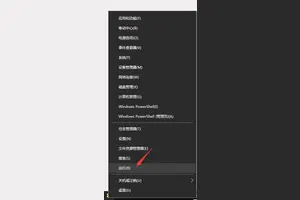
2、然后右键点击Windows10桌面左下角的徽标,在弹出菜单中选择“控制面板”菜单项
3、在打开的控制面板窗口中点击“用户账户”图标
4、再在打开的窗口中点击“用户账户”链接
5、在打开的更改账户信息窗口,选择“在电脑设置中更改我的账户信息”链接
6、在打开的账户设置窗口中,点击左侧的“登录选项”菜单项,然后在右侧向下拉,找到“锁定界面”快捷链接
7、打开“个性化”设置界面,点击左侧的锁屏界面菜单项,在右侧选择图片一项中点击“浏览”按钮,找到上面我们保存好的图片。
8、重新启动计算机,你刚刚设置的新的锁定界面就会出现了。
2.win10锁定屏幕的壁纸怎么换
Win10系统增加了很多新功能,比如说不用借助软件,就能实现桌面壁纸自动切换。本文就来介绍一下Win10系统怎么让桌面壁纸自动切换。Win10系统怎么让桌面壁纸自动切换
在装有Win10系统的电脑桌面上,单击右键选择“个性化”之后,直接打开的是Modern个性化选项。在“背景”下拉菜单处选择“Slide show”,然后就可以看到壁纸更换文件夹位置选择项,以及图片更换频率等。
Win10系统怎么让桌面壁纸自动切换
另外,原有个性化窗口虽然能够进入,但其设置功能仅剩下主题选择,其他选项例如背景、声音、屏幕保护、桌面图标、鼠标指针等各种功能均已移除。
Win10系统怎么让桌面壁纸自动切换
不过,用户想使用这些功能也并不难,新版Modern个性化中也有这些设置项,只不过这些设置目前并不完善,还需要转到传统控制面板项进行设置。需要说明的是,屏幕保护已经不再提供,这项传统功能可以说已经没有继续存在的必要了。
以上就是让Win10系统桌面壁纸自动切换的方法的介绍了,经常更换壁纸不仅更美观,而且对眼睛有好处哦。
3.win10锁定界面的图片,放在哪个文件夹里面
一键打开Windows10登录背景图片(聚焦锁屏壁纸)
右键点击「Spotlight」。
等待几秒钟后,会自动打开已获取的登录背景图片所在的文件夹了。
4.win10怎么设置默认桌面背景
Win10壁纸自动切换的操作方法。 温馨提示:进行下述操作前,请设置好多张桌面背景图片!
1、在桌面单击鼠标“右键”,弹出菜单,选择“个性化”;
2、会弹出"个性化"设置窗口
3、在"背景"的多选列中,选择"幻灯片放映"
4、在"为幻灯片选择背景"中,鼠标单击"浏览"按钮,去选择你的背景图片所在的文件夹
5、选择好文件夹
6、这里设置背景自动更换的时间
7、这里设置背景的显示方式,看你的图片大小和爱好吧。
5.win10怎样将任务栏图标固定到桌面图标
可以进入【开始】屏幕,再进入所有程序,右击要在桌面创建快捷方式的图标,再点【打开文件位置】,在弹出的界面就可以发送到桌面快捷方式。如果右击时没有【打开文件位置】这一项,则该应用无法在桌面创建快捷方式,凡是从应用商店安装的应用都不能在桌面创建快捷方式。
使用腾讯电脑管家--清理缓存--查杀病毒程序--电脑诊所--桌面图标---、固定桌面图标--查看解决办法就可以了呢
对于这个问题,本人也是费尽心思尝试过以下两种方法都没有成功。
1.获取超级管理员权限,进入应用商店安装目录WindowsApps,找到EXE程序文件,生拉硬拽把它弄到桌面上来,结果还是不能正常打开程序。
2.因为误操作,偶然发现【开始】屏幕的磁贴会因为C盘的快捷方式文件夹的隐藏而消失,于是追根究底找到应用程序的快捷方式文件,也是生拉硬拽弄到桌面来,只要是从应商店安装的应用,还是一个都不能运行。
win10桌面设置固定位置吗
1.win10怎么在桌面文件位置固定
桌面空白处右击选择新建--快捷方式
在空白处输入你想要建立快捷方式的路径。这里可以通过手动输入,也可以采用浏览的方式找到具体位置。创建快捷方式的对象可以使本地或者网络的程序,文件,文件夹,计算机或者一些网址。点击下一步
然后为建立的快捷方式取一个名字,点击完成即可
也可在开始菜单或者应用安装路径下右击应用,选择发送到桌面快捷方式
如果是要添加窢弧促旧讵搅存些担氓计算机、网络、垃圾桶之类的系统快捷方式,右键桌面空白,个性化,主题,桌面图标设置,勾上计算机等,确定即可
2.我的手提电脑主页不能固定我的电脑桌面我一直使用的是hao123的 爱
你的主页更改后弹出的不是你选择的网页,是吧?有二种原因引起的,一个是上网后又被恶意网站修改。
另一个是在你的电脑中有一个恶意网站的自动连接程序,是他将你的主页修改回来的。解决方法: (一)建议你下载恶意软件和木马强杀工具windows清理助手查杀恶意软件和木马: 下载地址: 1、下载安装后,首先升级到最新版本,然后退出正常模式并重启按F8进入到安全模式,在安全模式中。
2、打开软件,点击“系统扫描”,对扫描结果全选,然后点击“执行清理”按钮,如果问你是否备份,选择“是”(为了防止万一,如果清理后系统没有异常,就删除备份),按提示进行操作即可(软件也可以在正常模式中进行查杀)。 (二)查杀恶意软件和木马后,打开IE选工具/ Internet选项/在常规中设置你的主页。
建议你下载超级兔子,在她的IE中设置你的主页,这样你的主页就不容易被恶意网站更改了。 如果IE选主页为灰色不可选,这样设置,开始/运行输入 c回车打开组策略,在左侧选用户配置/管理模板/Internet Explorer/在右侧选“禁用更改主页设置”双击它,在打开的对话框中选择“未配置”然后按应用确定,重启电脑即可。
(三)设置主页后,将主页锁住不让恶意网站修改: 开始/运行输入 c回车打开组策略,在左侧选用户配置/管理模板/Internet Explorer/在右侧选“禁用更改主页设置”双击它,在打开的对话框中选择“已启用”然后按应用确定,重启电脑即可。 (四)使用超级兔子修复IE,清理恶意插件,禁止弹出广告。
建议你不要下载小网站的软件或插件,这样就能避免上述故障的发生。 下载地址: (五)到你的防火墙的例外中看看,如果有这个网站的选项,将其删除或将前面的勾去掉按确定即可。
3.升级win10没桌面
首先右键点击桌面,然后点排列图标,最后点击显示桌面图标即可。
桌面文件不见了怎么办?先检查文件是否被隐藏了。在桌面点击右键,选择“查看”,看看“显示桌面图标”前面有没有打钩,如果没有,勾选上,看看文件有没有出现。
如果上面一步没有效果的话,打开“我的电脑”,找到C盘。找到“用户”文件夹,进双击。
找到你目前在用的账号,双击进入。在这里,可以看到文档、收藏夹等信息。
找到“桌面”文件夹,双击进入。 桌面上不见的文件全都在这里了。
大家可以用u盘把文件拷出来,以免丢失。造成桌面文件不见的原因很多,一般情况下是电脑中病毒导致的,所以,大家可以经常杀毒。
如果经过以上几步,文件还是找不到的话,可以去网上下的数据恢复软件试试。 希望大家都能找到自己的文件。
Windows系统有很多的默认设置,就如系统出现一些提示的时候,若是在规定的时间内用户没有给与恢复的话,系统便会按照自己觉得好的操作来执行,例如杀毒软件会清空我们的回收站,系统会自动升级等等。 当然,若是只是单纯的操作但是没有什么,但是系统自动升级伴随着桌面文件的丢失,这就让我有些忍无可忍了,这不,我放置在桌面上的好几个文件就这样凭空丢失了,那么出现这样的情况,要如何补救呢?我倒是找到一个不错的方式,这里分享给大家。
首先,我们需要下载一款进行数据恢复的软件,叫做迅龙数据恢复软件,这个软件是可以直接在网上下载的,大家可以自行搜索进行下载,之后安装到自己的电脑上。 接下来,我们双击打开这个工具,然后点击选择其中的硬盘数据恢复功能,在接下来进入的界面中,我们点击扫描,然后将扫描的位置设定到桌面上,这个路径是固定的,如果大家不知道的话,可以上网搜索一下“桌面”的路径。
扫描完成之后,我们可以看到很多被扫描出来的文件,我们要做的便是在其中找到自己想要恢复的文件,然后勾选上,在输出位置设定一下重新保存的位置,然后点击确认开始恢复就可以了。
win10怎么设置固定桌面
1.win10怎么固定桌面图标
桌面空白处右击选择新建--快捷方式
在空白处输入你想要建立快捷方式的路径。这里可以通过手动输入,也可以采用浏览的方式找到具体位置。创建快捷方式的对象可以使本地或者网络的程序,文件,文件夹,计算机或者一些网址。点击下一步
然后为建立的快捷方式取一个名字,点击完成即可
也可在开始菜单或者应用安装路径下右击应用,选择发送到桌面快捷方式
如果是要添加窢弧促旧讵搅存些担氓计算机、网络、垃圾桶之类的系统快捷方式,右键桌面空白,个性化,主题,桌面图标设置,勾上计算机等,确定即可
2.如何在Windows10任务栏中取消固定桌面应用程序呢?
最简单方法任务栏或取消固定任务栏,从是使用任务栏 。
右键单击任何应用程序,你会得到一个选项来锁定到任务栏或通过任务栏取消固定 。在桌面或文件资源管理器或开始菜单右键单击应用程序。
如果应用程序当前固定到任务栏,然后就可以从任务栏点击取消固定将其删除。 如果没有,你可以锁定到任务栏 。
在文件资源管理器或桌面(或开始菜单),您也可以将一个应用程序(例如:WinMail.exe)你想,直到你看到固定到任务栏引脚到任务栏的应用程序或快捷方式,并释放增加。
3.升级win10没桌面
首先右键点击桌面,然后点排列图标,最后点击显示桌面图标即可。
桌面文件不见了怎么办?先检查文件是否被隐藏了。在桌面点击右键,选择“查看”,看看“显示桌面图标”前面有没有打钩,如果没有,勾选上,看看文件有没有出现。
如果上面一步没有效果的话,打开“我的电脑”,找到C盘。找到“用户”文件夹,进双击。
找到你目前在用的账号,双击进入。在这里,可以看到文档、收藏夹等信息。
找到“桌面”文件夹,双击进入。 桌面上不见的文件全都在这里了。
大家可以用u盘把文件拷出来,以免丢失。造成桌面文件不见的原因很多,一般情况下是电脑中病毒导致的,所以,大家可以经常杀毒。
如果经过以上几步,文件还是找不到的话,可以去网上下的数据恢复软件试试。 希望大家都能找到自己的文件。
Windows系统有很多的默认设置,就如系统出现一些提示的时候,若是在规定的时间内用户没有给与恢复的话,系统便会按照自己觉得好的操作来执行,例如杀毒软件会清空我们的回收站,系统会自动升级等等。 当然,若是只是单纯的操作但是没有什么,但是系统自动升级伴随着桌面文件的丢失,这就让我有些忍无可忍了,这不,我放置在桌面上的好几个文件就这样凭空丢失了,那么出现这样的情况,要如何补救呢?我倒是找到一个不错的方式,这里分享给大家。
首先,我们需要下载一款进行数据恢复的软件,叫做迅龙数据恢复软件,这个软件是可以直接在网上下载的,大家可以自行搜索进行下载,之后安装到自己的电脑上。 接下来,我们双击打开这个工具,然后点击选择其中的硬盘数据恢复功能,在接下来进入的界面中,我们点击扫描,然后将扫描的位置设定到桌面上,这个路径是固定的,如果大家不知道的话,可以上网搜索一下“桌面”的路径。
扫描完成之后,我们可以看到很多被扫描出来的文件,我们要做的便是在其中找到自己想要恢复的文件,然后勾选上,在输出位置设定一下重新保存的位置,然后点击确认开始恢复就可以了。
4.win10怎么固定桌面图标
桌面空白处右击选择新建--快捷方式
在空白处输入你想要建立快捷方式的路径。这里可以通过手动输入,也可以采用浏览的方式找到具体位置。创建快捷方式的对象可以使本地或者网络的程序,文件,文件夹,计算机或者一些网址。点击下一步
然后为建立的快捷方式取一个名字,点击完成即可
也可在开始菜单或者应用安装路径下右击应用,选择发送到桌面快捷方式
如果是要添加窢弧促旧讵搅存些担氓计算机、网络、垃圾桶之类的系统快捷方式,右键桌面空白,个性化,主题,桌面图标设置,勾上计算机等,确定即可
转载请注明出处windows之家 » win10怎么固定桌面图标位置














