 windows之家
win10浏览设置兼容模式设置在哪里
1.win10兼容性浏览器设置在哪
win10系统中自带有IE和Edge浏览器,两个浏览器的兼容性设置不同。IE在工具菜单下,Edge在开发者设置页面中。
软件工具:WIN 1511专业版、IE11、Edge
IE浏览器兼容性设置:
1、打开IE浏览器。
2、右上角点击工具(齿轮图标),选择兼容性视图设置。
3、进入后可以进行添加、删除兼容性视图网站等其他操作。
Edge浏览器兼容性设置:
1、打开Edge浏览器。
2、在地址栏中输入“about:flags”按回车键打开,输入不含引号。
3、在开发者设置中可以开启、关闭兼容性列表。
2.win10 ie浏览器设置兼容模式怎么设置
IE浏览器兼容性设置:
1、打开IE浏览器。
2、右上角点击工具(齿轮图标),选择兼容性视图设置。
3、进入后可以进行添加、删除兼容性视图网站等其他操作。
Edge浏览器兼容性设置:
1、打开Edge浏览器。
2、在地址栏中输入“about:flags”按回车键打开,输入不含引号。
3、在开发者设置中可以开启、关闭兼容性列表。
3.win10浏览怎么设置兼容模式
win10系统中自带有IE和Edge浏览器,两个浏览器的兼容性设置不同。
IE在工具菜单下,Edge在开发者设置页面中。软件工具:WIN 1511专业版、IE11、EdgeIE浏览器兼容性设置:1、打开IE浏览器。
2、右上角点击工具(齿轮图标),选择兼容性视图设置。3、进入后可以进行添加、删除兼容性视图网站等其他操作。
Edge浏览器兼容性设置:1、打开Edge浏览器。2、在地址栏中输入“about:flags”按回车键打开,输入不含引号。
3、在开发者设置中可以开启、关闭兼容性列表。
4.win10怎么设置浏览器兼容模式设置
win10系统中自带有IE和Edge浏览器,两个浏览器的兼容性设置不同。
IE在工具菜单下,Edge在开发者设置页面中。软件工具:WIN 1511专业版、IE11、EdgeIE浏览器兼容性设置:1、打开IE浏览器。
2、右上角点击工具(齿轮图标),选择兼容性视图设置。3、进入后可以进行添加、删除兼容性视图网站等其他操作。
Edge浏览器兼容性设置:1、打开Edge浏览器。2、在地址栏中输入“about:flags”按回车键打开,输入不含引号。
3、在开发者设置中可以开启、关闭兼容性列表。
5.win10浏览器设置兼容模式怎么设置
win10系统中自带有IE和Edge浏览器,两个浏览器的兼容性设置不同。IE在工具菜单下,Edge在开发者设置页面中。软件工具:WIN 1511专业版、IE11、Edge
IE浏览器兼容性设置:
1、打开IE浏览器。
2、右上角点击工具(齿轮图标),选择兼容性视图设置。
3、进入后可以进行添加、删除兼容性视图网站等其他操作。
Edge浏览器兼容性设置:
1、打开Edge浏览器。
2、在地址栏中输入“about:flags”按回车键打开,输入不含引号。
3、在开发者设置中可以开启、关闭兼容性列表。
win10系统的游戏模式怎么设置
1.win10游戏模式怎么设置 搜狗问问
在Win10系统中增加了“游戏模式”这个新功能,这个功能是为一些热门大作提供专门的优化,不仅是软件层面,更是涉及到了CPU和GPU资源的分配,那么Win10游戏模式在哪里打开,怎么设置呢?接下来,小编就为大家带来Win10游戏模式设置教程。
Win10游戏模式在哪里打开?
1、传说中的“Game Mode(游戏模式)”已经悄然上线,可通过Win+G快捷键来启动“游戏DVR”面板,在设置中打开;
2、游戏模式的作用是将当前游戏作为优先级最高的任务,CPU/内存/GPU/网络等最速相应,确保体验;
3、不过,因为微软尚未宣布该功能,所以目前开启后也无法判断,是否已经成功运行。
微软介绍,“游戏模式”将能够分配整个CPU核心,确保使用最多的CPU和缓存资源来处理游戏相关的数据运算。
另外,GPU方面也有类似优化,“游戏模式”下会优先将显存分配给游戏程序,同时将其它程序的显存需求降至最低。
考虑到“游戏模式”可能会带来一些兼容性问题,因此微软还将在系统中提供该功能的开关,让玩家自行决定是否使用“游戏模式”运行某款游戏。
2.win10游戏模式怎么设置
1、开始按钮点击右键,选择“设置”
2、点击“游戏”
3、点击左侧”游戏模式“,右侧开启“使用游戏模式”
4、当游戏模式启动后,系统会更多地将CPU资源和GPU资源分配给游戏程序,让后者在帧数和性能表现上都比以前更加稳定,更加统一,更加可预见。微软的最大目标,是要让Windows 10成为“最适合游戏的操作系统”。在游戏模式下,一切和游戏不相关,也并非必要的后台任务将被暂停或推迟执行。接下来,系统还将调节处理器优先级,避免多任务进行给游戏带来性能上的影响。
3.win10游戏模式怎么设置方法 游戏模式怎么开启
win10游戏模式开启方法:1、开始按钮点击右键,选择“设置”,如图2、点击“游戏”,如图3、点击左侧”游戏模式“,右侧开启“使用游戏模式”,如图4、当游戏模式启动后,系统会更多地将CPU资源和GPU资源分配给游戏程序,让后者在帧数和性能表现上都比以前更加稳定,更加统一,更加可预见。
微软的最大目标,是要让Windows 10成为“最适合游戏的操作系统”。在游戏模式下,一切和游戏不相关,也并非必要的后台任务将被暂停或推迟执行。
接下来,系统还将调节处理器优先级,避免多任务进行给游戏带来性能上的影响。
4.如何开启win10的游戏模式
首先要找到控制面板,我们点开windows键,然后选择在所有应用中找到“Windows 系统”,打开之后,我们找到“控制面板”,打开。
打开控制面板之后,我们选择程序,如图示。
然后再程序中,找到“启动或关闭windows功能”。点击打开。
在windows功能下面我们找到Hyper-V,勾选上。点击“确定”。
等待一段时间后,安装完成,我们点击重启电脑。这里一定要重启电脑。
重启电脑之后,我们可以在所有应用中看到有一个“Hyper-V 管理工具”,我们打开,点击Hyper-V管理器。就可以看到,我们的虚拟机已经能够用了。接下来就要靠你自己新建自己的虚拟机了。
设置win10兼容模式
1.win10兼容性怎么设置
win10兼容性设置可以在程序文件上右键选择“兼容性疑难解答”选项来设置即可
工具原料:电脑+win10
win10兼容性设置方法如下:
1、打开这台电脑,在磁盘中找到不兼容程序的文件夹,鼠标左键双击文件夹,在兼容的程序文件上点击鼠标右键然后再选择“兼容性疑难解答”选项。
2、弹出程序兼容性疑难解答提示框,显示正在检测问题,检测完后鼠标左键点击选择故障排除选项中“尝试建议的设置”。
3、检测到该程序的兼容模式为WIN7,然后鼠标左键点击"测试程序",如果能正常运行的话,再点击"下一步"。
4、故障排除完成后,鼠标左键点击“是,为此程序保存这些设置”。
5、然后会显示正在检测其他问题。稍微等待一会就会修复成功。
6、疑难解答完成,显示不兼容程序已修复。修复成功后关闭窗口以后就能正常的打开程序了。
2.win10浏览器设置兼容模式怎么设置
win10系统中自带有IE和Edge浏览器,两个浏览器的兼容性设置不同。IE在工具菜单下,Edge在开发者设置页面中。软件工具:WIN 1511专业版、IE11、Edge
IE浏览器兼容性设置:
1、打开IE浏览器。
2、右上角点击工具(齿轮图标),选择兼容性视图设置。
3、进入后可以进行添加、删除兼容性视图网站等其他操作。
Edge浏览器兼容性设置:
1、打开Edge浏览器。
2、在地址栏中输入“about:flags”按回车键打开,输入不含引号。
3、在开发者设置中可以开启、关闭兼容性列表。
win10如何设置兼容运行
1.win10兼容性怎么设置
win10兼容性设置可以在程序文件上右键选择“兼容性疑难解答”选项来设置即可
工具原料:电脑+win10
win10兼容性设置方法如下:
1、打开这台电脑,在磁盘中找到不兼容程序的文件夹,鼠标左键双击文件夹,在兼容的程序文件上点击鼠标右键然后再选择“兼容性疑难解答”选项。
2、弹出程序兼容性疑难解答提示框,显示正在检测问题,检测完后鼠标左键点击选择故障排除选项中“尝试建议的设置”。
3、检测到该程序的兼容模式为WIN7,然后鼠标左键点击"测试程序",如果能正常运行的话,再点击"下一步"。
4、故障排除完成后,鼠标左键点击“是,为此程序保存这些设置”。
5、然后会显示正在检测其他问题。稍微等待一会就会修复成功。
6、疑难解答完成,显示不兼容程序已修复。修复成功后关闭窗口以后就能正常的打开程序了。
2.重装系统win10如何设置兼容性
具体步骤如下:
1、打开“设置”,点击“更新和安全”;
2、再打开“针对开发人员”;
3、选择“开发人员模式 ”(怕个人数据泄露者慎用);
4、可能要过上几分钟再打开不兼容的应用试试,如果成功者到这里就结束了,若果还是打不开请往下看;
5、右击不兼容应用图标,打开“属性”,选择“兼容性”;
6、选择这两项(由于软件不一样,所以使用的环境不同,可以多试几次);
7、保存后再试试,若还是打不开,这个软件就只能放弃了。
3.win10兼容性怎么设置
win10兼容性设置方法:1、鼠标右键点击你无法运行的应用程序,选择“属性”;2、然后出现应用程序的属性界面,点击“兼容性”切换过去;3、勾选“兼容模式”,可以发现在兼容模式的系统选择中有Win95到Win8.1的所有系统,说时微软还是很贴心为Win10系统设计了所有系统的兼容模式;4、按照经验,一般不是很老的应用程序可以选择Windows7系统,较老的程序可以选择Windows XP或更老的系统模式来运行;5、选择好以后,点击确定按钮,然后退出双击运行程序,这时你会发现不能运行的程序,现在可以了。
软件不能运行有各种原因,不乏自身因素,但在不成熟的Win10系统上不能运行,就不能排除兼容性问题。使用兼容性模式来运行软件,是Win10系统操作软件的一个有效方法。
win10不能设置兼容模式
1.win10系统不兼容怎么办
Win10预览版应用无法运行解决方案
1、鼠标右键点击你无法运行的应用程序,选择“属性”;
2、然后出现应用程序的属性界面,这时我们点击“兼容性”切换过去;
3、勾选“兼容模式”,我们可以发现在兼容模式的系统选择中有Win95到Win8.1的所有系统,说时微软还是很贴心为Win10系统设计了所有系统的兼容模式;
4、按照你的经验,一般不是很老的应用程序可以选择Windows7系统,较老的程序可以选择Windows XP或更老的系统模式来运行;
5、选择好以后,点击确定按钮,然后退出双击运行程序,这时你会发现不能运行的程序,现在可以了!~
软件不能运行有各种原因,不乏自身因素,但在不成熟的Win10系统上不能运行,就不能排除兼容性问题。使用兼容性模式来运行软件,是Win10系统操作软件的一个有效方法。
2.win10的兼容性选项卡死活调不出来怎么办
您好,部分exe文件属性中没有“兼容性”选项卡,很有可能是在当初编译exe的时候,要求能够运行的Windows版本设置的太高,足以满足您现在电脑的系统,也就是说该软件的兼容性足够。
(也就是说,编译exe文件时已经满足了能够运行在兼容性要求的全部平台上,如Windows 95、Windows 98 / Windows Me、Windows XP(sp2)、Windows XP(sp3)、Windows Vista、Windows Vista(sp1)、Windows Vista(sp2)、Windows 7、Windows 8、Windows 10等,那么该exe文件的属性中就不会有“兼容性”选项卡了,但实际是否满足还需要再看实际情况)如果所有的exe文件属性都没有兼容性选项卡,请您尝试如下方法,如仍有疑问请您追问。 1、按win+R打开运行,输入gpedit.msc回车。
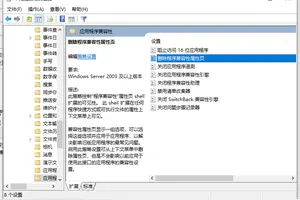
2、在左侧找到“计算机配置”→“管理模板”→“Windows组件”。 3、在下面找到“应用程序兼容性”,然后双击右侧的“删除程序兼容性属性页” 4、改成“已禁用”。
3.windows10不兼容怎么办
工具:
win10
方法:
1. 在不兼容的程序上点击右键然后再选择【兼容性疑难解答】
2. 正在检测问题,选择故障排除选项【尝试建议的设置】
3. 检测到该程序的兼容模式为WIN7,然后再点击【测试程序】如果能正常运行,然后再点【下一步】。
4. 是,为此程序保存这些设置
5. 程序兼容性疑难解答,现在正在检测其他问题。过一会就会修复成功。
6. 修复成功后关闭这个窗口以后再打开的时候就是正常的了。
4.win10系统怎么调兼容性
电脑升级到win10免激活系统之后,经常会遇到软件不能使用的问题,为什么会这样呢?很大一部分是软件和win10系统不兼容引起的,只要设置win10兼容性即可解决问题了。
接下去小编和大家分享一下win10系统设置兼容性的详细步骤。 1、打开设置;win10系统设置兼容性的详细步骤 2、再打开更新和安全;win10系统设置兼容性的详细步骤 3、再打开针对开发人员;win10系统设置兼容性的详细步骤 4、选择开发人员模式(怕个人数据泄露者慎用);win10系统设置兼容性的详细步骤 5、等待几分钟,然后再次打开不兼容的应用试试,如果能够成功运行则到这里就结束了,如果还是打不开请往下看。
6、右击不兼容应用图标,打开属性,选择兼容性。win10系统设置兼容性的详细步骤 7、选择“以兼容模式运行这个程序”,在下拉框中会发现很多兼容系统模式,由于软件不一样,所以建议大家多试几次。
win10系统设置兼容性的详细步骤win10系统设置兼容性的详细步骤 win10系统设置兼容性的详细步骤分享到这里了,当找到能够兼容运行该应用的模式后,记住这个模式就可以了,下次如果还碰到其他应用在Win10系统中不兼容,那就按照上面的方法来进行设置。
5.Win10软件不兼容怎么办
软件与Win10不兼容解决办法如下:
第一步:在不兼容的程序上点击右键然后再选择【兼容性疑难解答】
第二步:正在检测问题,选择故障排除选项【尝试建议的设置】
第三步:检测到该程序的兼容模式为WIN7,然后再点击【测试程序】如果能正常运行,然后再点【下一步】。
第四步:选择 “是,为此程序保存这些设置”
程序兼容性疑难解答,现在正在检测其他问题。过一会就会修复成功。修复成功后关闭这个窗口以后再打开的时候就是正常的了。
win10设置成兼容模式
1.win10系统怎么调兼容性
电脑升级到win10免激活系统之后,经常会遇到软件不能使用的问题,为什么会这样呢?很大一部分是软件和win10系统不兼容引起的,只要设置win10兼容性即可解决问题了。
接下去小编和大家分享一下win10系统设置兼容性的详细步骤。 1、打开设置;win10系统设置兼容性的详细步骤 2、再打开更新和安全;win10系统设置兼容性的详细步骤 3、再打开针对开发人员;win10系统设置兼容性的详细步骤 4、选择开发人员模式(怕个人数据泄露者慎用);win10系统设置兼容性的详细步骤 5、等待几分钟,然后再次打开不兼容的应用试试,如果能够成功运行则到这里就结束了,如果还是打不开请往下看。
6、右击不兼容应用图标,打开属性,选择兼容性。win10系统设置兼容性的详细步骤 7、选择“以兼容模式运行这个程序”,在下拉框中会发现很多兼容系统模式,由于软件不一样,所以建议大家多试几次。
win10系统设置兼容性的详细步骤win10系统设置兼容性的详细步骤 win10系统设置兼容性的详细步骤分享到这里了,当找到能够兼容运行该应用的模式后,记住这个模式就可以了,下次如果还碰到其他应用在Win10系统中不兼容,那就按照上面的方法来进行设置。
2.win10系统如何调出兼容性设置?
1/6 分步阅读win10做为新系统,有些应用程序还没有支持,难免会出现不兼容的情况,今天我给大家介绍win10兼容性设置图文教程,帮助大家解决win10兼容性问题! win10兼容性设置教程 1.打开这台电脑,在磁盘中找到不兼容程序的文件夹,鼠标左键双击文件夹,在兼容的程序文件上点击鼠标右键然后再选择“兼容性疑难解答”选项。
2/6 2.弹出程序兼容性疑难解答提示框,显示正在检测问题,检测完后鼠标左键点击选择故障排除选项中“尝试建议的设置”。3/6 3.检测到该程序的兼容模式为WIN7,然后鼠标左键点击"测试程序",如果能正常运行的话,再点击"下一步"。
4/6 4.故障排除完成后,鼠标左键点击“是,为此程序保存这些设置”。5/65.然后会显示正在检测其他问题。
稍微等待一会就会修复成功。6/66.疑难解答完成,显示不兼容程序已修复。
修复成功后关闭窗口以后就能正常的打开程序了。win10。
win10兼容模式设置在哪
1.win10兼容性浏览器设置在哪
win10系统中自带有IE和Edge浏览器,两个浏览器的兼容性设置不同。IE在工具菜单下,Edge在开发者设置页面中。
软件工具:WIN 1511专业版、IE11、Edge
IE浏览器兼容性设置:
1、打开IE浏览器。
2、右上角点击工具(齿轮图标),选择兼容性视图设置。
3、进入后可以进行添加、删除兼容性视图网站等其他操作。
Edge浏览器兼容性设置:
1、打开Edge浏览器。
2、在地址栏中输入“about:flags”按回车键打开,输入不含引号。
3、在开发者设置中可以开启、关闭兼容性列表。
2.windows10兼容性视图设置在哪
win10系统中自带有IE和Edge浏览器,两个浏览器的兼容性设置不同。
IE在工具菜单下,Edge在开发者设置页面中。软件工具:WIN 1511专业版、IE11、EdgeIE浏览器兼容性设置:1、打开IE浏览器。
2、右上角点击工具(齿轮图标),选择兼容性视图设置。3、进入后可以进行添加、删除兼容性视图网站等其他操作。
Edge浏览器兼容性设置:1、打开Edge浏览器。2、在地址栏中输入“about:flags”按回车键打开,输入不含引号。
3、在开发者设置中可以开启、关闭兼容性列表。
3.win 10软件兼容模式怎么设置在哪
解决win10系统不兼容的程序的运行方法: 1.首先我们在不能运行的exe应用程序上右键,点到上面的“兼容性疑难解答”. 2.之后系统会自动检测问题。
3.检测完后,在弹出的窗口中选择“尝试建议的设置”. 4.在检测结果中会列出程序的兼容模式,该软件的兼容模式是win7,此时已对软件进行了一些设置,再点击窗口 里的“测试程序”,如果测试得没问题则可以点击“下一步”. 5.之后会弹出询问问题是否解决的对话框,选择“是,为此程序保存这些设置”。 6.之后“程序兼容性疑难解答”会继续检测是否还有其他的问题. 7.如果没有其他问题,再打开就是正常的。
4.win10系统如何调出兼容性设置
1/6 分步阅读win10做为新系统,有些应用程序还没有支持,难免会出现不兼容的情况,今天我给大家介绍win10兼容性设置图文教程,帮助大家解决win10兼容性问题! win10兼容性设置教程 1.打开这台电脑,在磁盘中找到不兼容程序的文件夹,鼠标左键双击文件夹,在兼容的程序文件上点击鼠标右键然后再选择“兼容性疑难解答”选项。
2/6 2.弹出程序兼容性疑难解答提示框,显示正在检测问题,检测完后鼠标左键点击选择故障排除选项中“尝试建议的设置”。3/6 3.检测到该程序的兼容模式为WIN7,然后鼠标左键点击"测试程序",如果能正常运行的话,再点击"下一步"。
4/6 4.故障排除完成后,鼠标左键点击“是,为此程序保存这些设置”。5/65.然后会显示正在检测其他问题。
稍微等待一会就会修复成功。6/66.疑难解答完成,显示不兼容程序已修复。
修复成功后关闭窗口以后就能正常的打开程序了。win10。
win10网页兼容模式怎么设置在哪里
1.win10兼容性浏览器设置在哪
win10系统中自带有IE和Edge浏览器,两个浏览器的兼容性设置不同。IE在工具菜单下,Edge在开发者设置页面中。
软件工具:WIN 1511专业版、IE11、Edge
IE浏览器兼容性设置:
1、打开IE浏览器。
2、右上角点击工具(齿轮图标),选择兼容性视图设置。
3、进入后可以进行添加、删除兼容性视图网站等其他操作。
Edge浏览器兼容性设置:
1、打开Edge浏览器。
2、在地址栏中输入“about:flags”按回车键打开,输入不含引号。
3、在开发者设置中可以开启、关闭兼容性列表。
2.ie兼容模式怎么设置win10
方法步骤:
1.首先到需要打开兼容模式的程序的目录下,选中次程序
2.然后再右击选中的程序
3.再点击属性或按'R'键
4.然后就会弹出属性对话框,再点击‘兼容性’选项卡
5.接下来勾选以兼容模式运行这个模式
6.然后就可以选择兼容的系统了
7.最后就打开程序是看看否能运行了,如果不能的话,可以试试兼容别的系统
总结说明:
1、打开IE10,按下Alt键,点击“工具”菜单,选择“兼容性视图设置”。
2、在打开的对话框中勾选“在兼容性视图中显示所有网站”选项,再点击“关闭”按钮即可。
注意事项:设置王成后基本可以永久在兼容模式下运行。
3.win10浏览器怎么设置兼容模式
1、打开edge浏览器;
2、点击edge浏览器上角的三个点,可以看到如下弹出框
3、设置的稍后根据自己爱好设置,然后点击下图的设置;
4、弹出的框就可以加入想要设置兼容模式的网址。
扩展资料
为什么有些网站启用或取消兼容性视图无效?
兼容性视图只对部分针对旧版IE设计的网站起作用,同时下述网站不受兼容性视图的影响:
1、网站自身编码强制要求浏览器使用或不使用兼容性视图打开;
2、存在于您本地IE浏览器兼容性视图列表中的网站(IE8及以上版本有自己的兼容性视图网站列表);
您可以选择对特定网站或内网网站启用或取消兼容性视图打开。
特定网站是指QQ浏览器推荐的一些网站,通常存在潜在的兼容性问题,如显示错乱,部分按钮无法操作等;
内网网站是指局域网网站,如办公网,此类网站通常是针对旧版IE设计的,也可能存在潜在的兼容性问题。
参考资料来源:百度百科-兼容模式
4.Win10专业版系统浏览器兼容设置在什么位置
win10系统中自带有IE和Edge浏览器,两个浏览器的兼容性设置不同。
IE在工具菜单下,Edge在开发者设置页面中。软件工具:WIN 1511专业版、IE11、EdgeIE浏览器兼容性设置:1、打开IE浏览器。
2、右上角点击工具(齿轮图标),选择兼容性视图设置。3、进入后可以进行添加、删除兼容性视图网站等其他操作。
Edge浏览器兼容性设置:1、打开Edge浏览器。2、在地址栏中输入“about:flags”按回车键打开,输入不含引号。
3、在开发者设置中可以开启、关闭兼容性列表。
5.win10怎么设置浏览器兼容模式设置
win10系统中自带有IE和Edge浏览器,两个浏览器的兼容性设置不同。
IE在工具菜单下,Edge在开发者设置页面中。软件工具:WIN 1511专业版、IE11、EdgeIE浏览器兼容性设置:1、打开IE浏览器。
2、右上角点击工具(齿轮图标),选择兼容性视图设置。3、进入后可以进行添加、删除兼容性视图网站等其他操作。
Edge浏览器兼容性设置:1、打开Edge浏览器。2、在地址栏中输入“about:flags”按回车键打开,输入不含引号。
3、在开发者设置中可以开启、关闭兼容性列表。
win10系统设置兼容模式
1.win10兼容性怎么设置
win10兼容性设置方法:
1、鼠标右键点击你无法运行的应用程序,选择“属性”;
2、然后出现应用程序的属性界面,点击“兼容性”切换过去;
3、勾选“兼容模式”,可以发现在兼容模式的系统选择中有Win95到Win8.1的所有系统,说时微软还是很贴心为Win10系统设计了所有系统的兼容模式;
4、按照经验,一般不是很老的应用程序可以选择Windows7系统,较老的程序可以选择Windows XP或更老的系统模式来运行;
5、选择好以后,点击确定按钮,然后退出双击运行程序,这时你会发现不能运行的程序,现在可以了。
软件不能运行有各种原因,不乏自身因素,但在不成熟的Win10系统上不能运行,就不能排除兼容性问题。使用兼容性模式来运行软件,是Win10系统操作软件的一个有效方法。
2.win10系统如何调出兼容性设置?
1/6 分步阅读win10做为新系统,有些应用程序还没有支持,难免会出现不兼容的情况,今天我给大家介绍win10兼容性设置图文教程,帮助大家解决win10兼容性问题! win10兼容性设置教程 1.打开这台电脑,在磁盘中找到不兼容程序的文件夹,鼠标左键双击文件夹,在兼容的程序文件上点击鼠标右键然后再选择“兼容性疑难解答”选项。
2/6 2.弹出程序兼容性疑难解答提示框,显示正在检测问题,检测完后鼠标左键点击选择故障排除选项中“尝试建议的设置”。3/6 3.检测到该程序的兼容模式为WIN7,然后鼠标左键点击"测试程序",如果能正常运行的话,再点击"下一步"。
4/6 4.故障排除完成后,鼠标左键点击“是,为此程序保存这些设置”。5/65.然后会显示正在检测其他问题。
稍微等待一会就会修复成功。6/66.疑难解答完成,显示不兼容程序已修复。
修复成功后关闭窗口以后就能正常的打开程序了。win10。
3.win10兼容性怎么设置
win10兼容性设置方法:1、鼠标右键点击你无法运行的应用程序,选择“属性”;2、然后出现应用程序的属性界面,点击“兼容性”切换过去;3、勾选“兼容模式”,可以发现在兼容模式的系统选择中有Win95到Win8.1的所有系统,说时微软还是很贴心为Win10系统设计了所有系统的兼容模式;4、按照经验,一般不是很老的应用程序可以选择Windows7系统,较老的程序可以选择Windows XP或更老的系统模式来运行;5、选择好以后,点击确定按钮,然后退出双击运行程序,这时你会发现不能运行的程序,现在可以了。
软件不能运行有各种原因,不乏自身因素,但在不成熟的Win10系统上不能运行,就不能排除兼容性问题。使用兼容性模式来运行软件,是Win10系统操作软件的一个有效方法。
4.win10兼容性,教您Win10兼容性怎么设置
1、打开设置。
2、再打开更新和安全。 3、再打开针对开发人员。
4、选择开发人员模式(怕个人数据泄露者慎用)。 5、等待几分钟,然后再次打开不兼容的应用试试,如果能够成功运行则到这里就结束了,如果还是打不开请往下看。
6、右击不兼容应用图标,打开属性,选择兼容性。 7、选择“以兼容模式运行这个程序”,在下拉框中会发现很多兼容系统模式,由于软件不一样,所以建议大家多试几次。
最后保存设置,当找到能够兼容运行该应用的模式后,记住这个模式就可以了,下次如果还碰到其他应用在Win10系统中不兼容,那就按照上面的方法来进行设置。
5.windows10 怎么调兼容模式
win10兼容性设置教程
1.打开这台电脑,在磁盘中找到不兼容程序的文件夹,鼠标左键双击文件夹,在兼容的程序文件上点击鼠标右键然后再选择“兼容性疑难解答”选项。
2.弹出程序兼容性疑难解答提示框,显示正在检测问题,检测完后鼠标左键点击选择故障排除选项中“尝试建议的设置”。
3.检测到该程序的兼容模式为WIN7,然后鼠标左键点击"测试程序",如果能正常运行的话,再点击"下一步"。
4.故障排除完成后,鼠标左键点击“是,为此程序保存这些设置”。
5.然后会显示正在检测其他问题。稍微等待一会就会修复成功。
6.疑难解答完成,显示不兼容程序已修复。修复成功后关闭窗口以后就能正常的打开程序了。
6.win10 怎么设置软件兼容模式
解决win10系统不兼容的程序的运行方法: 1.首先我们在不能运行的exe应用程序上右键,点到上面的“兼容性疑难解答”. 2.之后系统会自动检测问题。
3.检测完后,在弹出的窗口中选择“尝试建议的设置”. 4.在检测结果中会列出程序的兼容模式,该软件的兼容模式是win7,此时已对软件进行了一些设置,再点击窗口 里的“测试程序”,如果测试得没问题则可以点击“下一步”. 5.之后会弹出询问问题是否解决的对话框,选择“是,为此程序保存这些设置”。 6.之后“程序兼容性疑难解答”会继续检测是否还有其他的问题. 7.如果没有其他问题,再打开就是正常的。
win10设置软件兼容模式
1.win10 怎么设置软件兼容模式
解决win10系统不兼容的程序的运行方法: 1.首先我们在不能运行的exe应用程序上右键,点到上面的“兼容性疑难解答”. 2.之后系统会自动检测问题。
3.检测完后,在弹出的窗口中选择“尝试建议的设置”. 4.在检测结果中会列出程序的兼容模式,该软件的兼容模式是win7,此时已对软件进行了一些设置,再点击窗口 里的“测试程序”,如果测试得没问题则可以点击“下一步”. 5.之后会弹出询问问题是否解决的对话框,选择“是,为此程序保存这些设置”。 6.之后“程序兼容性疑难解答”会继续检测是否还有其他的问题. 7.如果没有其他问题,再打开就是正常的。
2.win10兼容性怎么设置
win10兼容性设置方法:
1、鼠标右键点击你无法运行的应用程序,选择“属性”;
2、然后出现应用程序的属性界面,点击“兼容性”切换过去;
3、勾选“兼容模式”,可以发现在兼容模式的系统选择中有Win95到Win8.1的所有系统,说时微软还是很贴心为Win10系统设计了所有系统的兼容模式;
4、按照经验,一般不是很老的应用程序可以选择Windows7系统,较老的程序可以选择Windows XP或更老的系统模式来运行;
5、选择好以后,点击确定按钮,然后退出双击运行程序,这时你会发现不能运行的程序,现在可以了。
软件不能运行有各种原因,不乏自身因素,但在不成熟的Win10系统上不能运行,就不能排除兼容性问题。使用兼容性模式来运行软件,是Win10系统操作软件的一个有效方法。
3.win10系统自动软件兼容性设置在哪
win10系统中自带有IE和Edge浏览器,两个浏览器的兼容性设置不同。IE在工具菜单下,Edge在开发者设置页面中。软件工具:WIN 1511专业版、IE11、Edge
IE浏览器兼容性设置:
1、打开IE浏览器。
2、右上角点击工具(齿轮图标),选择兼容性视图设置。
3、进入后可以进行添加、删除兼容性视图网站等其他操作。
Edge浏览器兼容性设置:
1、打开Edge浏览器。
2、在地址栏中输入“about:flags”按回车键打开,输入不含引号。
3、在开发者设置中可以开启、关闭兼容性列表。
4.win10 怎么设置软件兼容模式
解决win10系统不兼容的程序的运行方法: 1.首先我们在不能运行的exe应用程序上右键,点到上面的“兼容性疑难解答”. 2.之后系统会自动检测问题。
3.检测完后,在弹出的窗口中选择“尝试建议的设置”. 4.在检测结果中会列出程序的兼容模式,该软件的兼容模式是win7,此时已对软件进行了一些设置,再点击窗口 里的“测试程序”,如果测试得没问题则可以点击“下一步”. 5.之后会弹出询问问题是否解决的对话框,选择“是,为此程序保存这些设置”。 6.之后“程序兼容性疑难解答”会继续检测是否还有其他的问题. 7.如果没有其他问题,再打开就是正常的。
5.win10系统如何调出兼容性设置
1/6 分步阅读win10做为新系统,有些应用程序还没有支持,难免会出现不兼容的情况,今天我给大家介绍win10兼容性设置图文教程,帮助大家解决win10兼容性问题! win10兼容性设置教程 1.打开这台电脑,在磁盘中找到不兼容程序的文件夹,鼠标左键双击文件夹,在兼容的程序文件上点击鼠标右键然后再选择“兼容性疑难解答”选项。
2/6 2.弹出程序兼容性疑难解答提示框,显示正在检测问题,检测完后鼠标左键点击选择故障排除选项中“尝试建议的设置”。3/6 3.检测到该程序的兼容模式为WIN7,然后鼠标左键点击"测试程序",如果能正常运行的话,再点击"下一步"。
4/6 4.故障排除完成后,鼠标左键点击“是,为此程序保存这些设置”。5/65.然后会显示正在检测其他问题。
稍微等待一会就会修复成功。6/66.疑难解答完成,显示不兼容程序已修复。
修复成功后关闭窗口以后就能正常的打开程序了。win10。
转载请注明出处windows之家 » win10怎么兼容模式运行游戏














