 windows之家
win10设置的wifi密码
1.win10的wifi密码怎么看
1、在Windows 10桌面最左下角的【Windwos开始图标上右键】,在弹出的菜单中点击打开【网络连接】。
2、在打开的网络连接设置中,双击已经连接的【无线网络名称】,在弹出的【WLAN状态】对话框中,点击【无线属性】。
3、接下来可以打开【无线网络属性对话框】,切换到【安全】选项卡,并勾选上【显示字符】,就可以查看到网络安全秘钥,也就是Wifi密码了。
这种查看Wifi密码方法非常方便,无需登录路由器设置,可以直接在电脑中查看即可。
二、进入无线路由器查看Wifi密码
1、首先登陆路由器设置管理界面。
2、登陆路由器后台设置界面后,依次进入【无线设置】- 【无线安全设置】,之后里面就可以看到Wifi密码(无线网络密码)了。
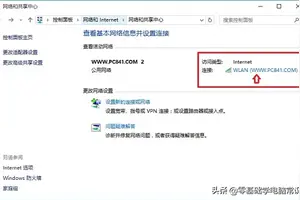
2.win10怎么设置自己的wifi密码
查看WIFI路由器密码具体步骤:1、用网线把MODEL和路由器连接,和MODEL连接的网线插到路由器的WAN口,电脑和路由器用网线连接上,和电脑连接的网线插到路由器的LAN口。
2、点击本地连接,再点击下方的“属性”,然后双击“Internet协议(TCP/IP)”,选择“自动获取IP地址”、“自动获得DNS服务器地址”。
3、本地连接连上后打开IE浏览器,在输入网址的地方输入:192.168.1.1或者192.168.0.1(在路由器上可以找到这个地址,具体以路由器上标注的为准),输入后跳出一个登陆界面,默认账号密码一般都是***,输入后就能进入路由器管理界面了(账号密码也在路由器上找)。
4、进入管理界面一般都能看到几个大的版块,需要注意的就是网络参数和无线参数,前者是设置路由器和外网的连接,后者是设置wifi密码。首先进入网络参数,这里一般会有3种模式选择:1.ADSL虚拟拨号(PPPOE),也就是家庭比较常用的拨号上网模式。2.动态IP,多出现在共享上网的情况。3.静态IP,一般有些小区光纤到户的,或者去运营商申请的专线。
5、根据网络运营商提供的信息选择路由器的模式,一般选择动态ip就可以了。如果是静态ip模式,需要填入上级路由器分配的IP地址、子网掩码、网关及DNS。这里设置完成后,电脑就可以上网了。
6、接下来设置wifi密码。进入无线参数,ssid里面就填wifi名字,手机搜索到的wifi名字就是这个ssid了。psk密码就是设置的密码。设置完毕选择系统工具里的重启路由器,无线路由就设置完毕了。
3.win10怎么知道自己wifi密码
右键点击任务栏上的无线网络图标——打开网络和共享中心——点击"无线网络连接"——在属性框中,点击"无线属性"——在“安全”选项卡下,勾选“显示字符”,就能看到密码了。
win10英文设置wifi密码怎么设置
1.win10怎样设置wifi密码链接
电脑连接路由器任一LAN口,进入设置页面,设置路由器WIFI名称(SSID)和密码即可。
方法如下: 1、打开浏览器,在地址栏输入路由器网关IP地址,输入登录用户名和密码(一般均为***); 2、登录成功后就显示运行状态了,点击“无线设置”; 3、再点击“无线安全设置”,无线网络名称(SSID),就是一个名字,可以随便填,一般是字母+数字; 4、然后设置密码,一般选择WPA-PSK/WPA2-PSK加密方法(密码 要8-16个的,可以字母数字 组合); 5、设置密码后,点击保存,提示重启 ; 6、点击“系统工具”里的“重启路由器”即可重启路由。
2.win10正式版怎么设置wifi热点密码
设置如下:1、以管理员身份运行命令提示符:快捷键win+R→输入cmd→回车2、启用并设定虚拟WiFi网卡:运行命令:netsh wlan set hostednetwork mode=allow ssid=Diligent key=password此命令有三个参数,如下:mode:是否启用虚拟WiFi网卡,改为disallow则为禁用。
ssid:无线网名称,最好用英文(以Diligent为例)key:无线网密码,八个以上字符(以password为例)。以上三个参数可以单独使用,例如只使用mode=disallow可以直接禁用虚拟Wifi网卡。
开启成功后,网络连接中会多出一个网卡为“Microsoft Virtual WiFi Miniport Adapter”的无线连接2,为方便起见,将其重命名为"虚拟WiFi"。若没有,只需更新无线网卡驱动就OK了。
3、设置Internet连接共享:在“网络连接”窗口中,右键单击已连接到Internet的网络连接,如“本地连接”,选择“属性”→“共享”,勾上“允许其他······连接(N)”并选择“虚拟WiFi”注意:如果点击共享后,出现错误提示,则需要开启“Windows Firewall”服务。“计算机”右键→“管理”→“服务和应用程序”→“服务”,在列表中找到“Windows Firewall”服务并启动,即OK!确定之后,提供共享的网卡图标旁会出现“共享的”字样,表示“宽带连接”已共享至“虚拟WiFi4、开启无线网络:继续在命令提示符中运行:netsh wlan start hostednetwork(将start改为stop即可关闭该无线网,以后开机后要启用该无线网只需再次运行此命令即可)至此,虚拟WiFi的红叉叉消失,WiFi基站已组建好,主机设置完毕。
笔记本、带WiFi模块的手机等子机搜索到无线网络Diligent,输入密码password,就能共享上网啦。
3.家里wifi怎么设密码win10
设置如下:1、以管理员身份运行命令提示符:快捷键win+R→输入cmd→回车2、启用并设定虚拟WiFi网卡:运行命令:netsh wlan set hostednetwork mode=allow ssid=Diligent key=password此命令有三个参数,如下:mode:是否启用虚拟WiFi网卡,改为disallow则为禁用。
ssid:无线网名称,最好用英文(以Diligent为例)key:无线网密码,八个以上字符(以password为例)。以上三个参数可以单独使用,例如只使用mode=disallow可以直接禁用虚拟Wifi网卡。
开启成功后,网络连接中会多出一个网卡为“Microsoft Virtual WiFi Miniport Adapter”的无线连接2,为方便起见,将其重命名为"虚拟WiFi"。若没有,只需更新无线网卡驱动就OK了。
3、设置Internet连接共享:在“网络连接”窗口中,右键单击已连接到Internet的网络连接,如“本地连接”,选择“属性”→“共享”,勾上“允许其他······连接(N)”并选择“虚拟WiFi”注意:如果点击共享后,出现错误提示,则需要开启“Windows Firewall”服务。“计算机”右键→“管理”→“服务和应用程序”→“服务”,在列表中找到“Windows Firewall”服务并启动,即OK!确定之后,提供共享的网卡图标旁会出现“共享的”字样,表示“宽带连接”已共享至“虚拟WiFi4、开启无线网络:继续在命令提示符中运行:netsh wlan start hostednetwork(将start改为stop即可关闭该无线网,以后开机后要启用该无线网只需再次运行此命令即可)至此,虚拟WiFi的红叉叉消失,WiFi基站已组建好,主机设置完毕。
笔记本、带WiFi模块的手机等子机搜索到无线网络Diligent,输入密码password,就能共享上网啦。
4.win10怎么改wifi名字和密码
如下的回答请参考:
1、确定电脑与无线路器已联通,在电脑里打开浏览器,在浏览器地址栏里输入路由器IP地址“192.168.1.1”回车
2、在弹出的路由器登录框中输入用户名、密码(一般都为***)回车进入路由器
3、在路由器设置界面左边栏里点击“无线设置”
4、在打开的菜单中点击“无线安全设置”
5、在右边的无线安全设置窗口中,在这几即可修改无线名称(SSID)以及密码
6、修改完成后记得要保存设置重启路由器
win10改wifi密码怎么设置
1.win10怎么改wifi名字和密码
如下的回答请参考:
1、确定电脑与无线路器已联通,在电脑里打开浏览器,在浏览器地址栏里输入路由器IP地址“192.168.1.1”回车
2、在弹出的路由器登录框中输入用户名、密码(一般都为***)回车进入路由器
3、在路由器设置界面左边栏里点击“无线设置”
4、在打开的菜单中点击“无线安全设置”
5、在右边的无线安全设置窗口中,在这几即可修改无线名称(SSID)以及密码
6、修改完成后记得要保存设置重启路由器
2.win10无线连接怎么修改密码
更改路由器网关管理员(网关登陆)密码:
1.打开电脑的wifi,搜索路由器默认wifi名(路由器背面铭牌有写),连接wifi网络。
2.打开电脑浏览器,输入路由器背后铭牌的网关ip地址(一般是192.168.1.1),输入路由器账户密码,一般路由器背面铭牌有写。
3.进入网关配置界面。
4.进入系统工具中的密码修改界面。即可修改网关管理员密码。
无线WiFi密码的更改方法:
1.打开电脑的wifi,搜索路由器默认wifi名(路由器背面铭牌有写),连接wifi网络。
2.打开电脑浏览器,输入路由器背后铭牌的网关ip地址(一般是192.168.1.1),进入网关配置界面。
3.进入无线设置页面-无线安全-秘钥,更改秘钥实现对wifi密码的更改。
3.win10怎么改wifi密码
修改无线WIFI密码的方法:
1、先连接到WIFI上,然后打开浏览器,在地址栏填上路由器的设置网址:192.168.1.1(具体请参考WIFI说明书)。
3、然后输入登陆的账户名和密码(具体请参考WIFI说明书)点确定,登陆管理页面。
4、进入WIFI设置界面之后,点击左侧的无线连接,点击WIFI连接。
5、然后选择无线安全设置,输入新的WIFI连接密码。
6、改完密码以后,点击保存后重启WIFI即可。
4.win10怎么设置自己的wifi密码
查看WIFI路由器密码具体步骤:1、用网线把MODEL和路由器连接,和MODEL连接的网线插到路由器的WAN口,电脑和路由器用网线连接上,和电脑连接的网线插到路由器的LAN口。
2、点击本地连接,再点击下方的“属性”,然后双击“Internet协议(TCP/IP)”,选择“自动获取IP地址”、“自动获得DNS服务器地址”。
3、本地连接连上后打开IE浏览器,在输入网址的地方输入:192.168.1.1或者192.168.0.1(在路由器上可以找到这个地址,具体以路由器上标注的为准),输入后跳出一个登陆界面,默认账号密码一般都是***,输入后就能进入路由器管理界面了(账号密码也在路由器上找)。
4、进入管理界面一般都能看到几个大的版块,需要注意的就是网络参数和无线参数,前者是设置路由器和外网的连接,后者是设置wifi密码。首先进入网络参数,这里一般会有3种模式选择:1.ADSL虚拟拨号(PPPOE),也就是家庭比较常用的拨号上网模式。2.动态IP,多出现在共享上网的情况。3.静态IP,一般有些小区光纤到户的,或者去运营商申请的专线。
5、根据网络运营商提供的信息选择路由器的模式,一般选择动态ip就可以了。如果是静态ip模式,需要填入上级路由器分配的IP地址、子网掩码、网关及DNS。这里设置完成后,电脑就可以上网了。
6、接下来设置wifi密码。进入无线参数,ssid里面就填wifi名字,手机搜索到的wifi名字就是这个ssid了。psk密码就是设置的密码。设置完毕选择系统工具里的重启路由器,无线路由就设置完毕了。
5.win10怎么连接修改密码的wifi
方法/步骤
>01
找到win10的开始菜单---》找到设置
[图]
>02
找到网络和internet,并打开
[图]
>03
在wlan选项中找到管理wifi设置,打开
[图]
>04
在管理wifi设置页面中找到管理已知网络
[图]
>05
找到你需要连接的网络,点击就会弹出两个选项-共享和忘记,点击忘记
[图]
>06
在最下面的任务栏中,找到wifi图标,点击后找到你要连接的网络,重新连接即可
6.windows10怎样改无线密码
工具:
windows10
具体如下:
1、在Win10下打开浏览器,建议使用IE浏览器,然后输入路由器的IP地址
2、输入路由器的帐户和密码点击进入,进入后展开“无线设置”
3、然后在无线安全设置下,更改无线密码,然后最后保存一下即可
7.win10系统无线怎么更改密码
操作步骤:
1、在任务栏中点击通知图标,然后再点击【所有设置】然后再点击【网络和Internet】
2、进入【网络和Internet】后然后再WLAN这一项中找到【管理和Wi-Fi设置】
3、进入【管理和Wi-Fi设置】拉到最下面找到管理已知网络,然后点击更改过密码路由器SSID然后点击【忘记】此时就会看不到这一项了。
4、然后再点击笔记本上的WIFI图标,然后再点击连接更改过密码的路由器SSID[路由器]就会提示输入网络安全密钥。输入新的密码就可以连接成功。
win10怎么重新设置wifi密码
1.win10怎么改wifi名字和密码
如下的回答请参考:
1、确定电脑与无线路器已联通,在电脑里打开浏览器,在浏览器地址栏里输入路由器IP地址“192.168.1.1”回车
2、在弹出的路由器登录框中输入用户名、密码(一般都为***)回车进入路由器
3、在路由器设置界面左边栏里点击“无线设置”
4、在打开的菜单中点击“无线安全设置”
5、在右边的无线安全设置窗口中,在这几即可修改无线名称(SSID)以及密码
6、修改完成后记得要保存设置重启路由器
2.win10无线连接怎么修改密码
更改路由器网关管理员(网关登陆)密码:
1.打开电脑的wifi,搜索路由器默认wifi名(路由器背面铭牌有写),连接wifi网络。
2.打开电脑浏览器,输入路由器背后铭牌的网关ip地址(一般是192.168.1.1),输入路由器账户密码,一般路由器背面铭牌有写。
3.进入网关配置界面。
4.进入系统工具中的密码修改界面。即可修改网关管理员密码。
无线WiFi密码的更改方法:
1.打开电脑的wifi,搜索路由器默认wifi名(路由器背面铭牌有写),连接wifi网络。
2.打开电脑浏览器,输入路由器背后铭牌的网关ip地址(一般是192.168.1.1),进入网关配置界面。
3.进入无线设置页面-无线安全-秘钥,更改秘钥实现对wifi密码的更改。
3.windows10怎样改无线密码
工具:
windows10
具体如下:
1、在Win10下打开浏览器,建议使用IE浏览器,然后输入路由器的IP地址
2、输入路由器的帐户和密码点击进入,进入后展开“无线设置”
3、然后在无线安全设置下,更改无线密码,然后最后保存一下即可
4.win 10系统怎么改wifi密码
尊敬的用户您好:
希望下面的回答能够对您有所帮助
修改无线WIFI密码的方法:
1、先连接到WIFI上,然后打开浏览器,在地址栏填上路由器的设置网址:192.168.1.1(具体请参考WIFI说明书)。
3、然后输入登陆的账户名和密码(具体请参考WIFI说明书)点确定,登陆管理页面。
4、进入WIFI设置界面之后,点击左侧的无线连接,点击WIFI连接。
5、然后选择无线安全设置,输入新的WIFI连接密码。
6、改完密码以后,点击保存后重启WIFI即可。
win10设置wifi密码怎么设置
1.win10怎么设置自己的wifi密码
查看WIFI路由器密码具体步骤:1、用网线把MODEL和路由器连接,和MODEL连接的网线插到路由器的WAN口,电脑和路由器用网线连接上,和电脑连接的网线插到路由器的LAN口。
2、点击本地连接,再点击下方的“属性”,然后双击“Internet协议(TCP/IP)”,选择“自动获取IP地址”、“自动获得DNS服务器地址”。
3、本地连接连上后打开IE浏览器,在输入网址的地方输入:192.168.1.1或者192.168.0.1(在路由器上可以找到这个地址,具体以路由器上标注的为准),输入后跳出一个登陆界面,默认账号密码一般都是***,输入后就能进入路由器管理界面了(账号密码也在路由器上找)。
4、进入管理界面一般都能看到几个大的版块,需要注意的就是网络参数和无线参数,前者是设置路由器和外网的连接,后者是设置wifi密码。首先进入网络参数,这里一般会有3种模式选择:1.ADSL虚拟拨号(PPPOE),也就是家庭比较常用的拨号上网模式。2.动态IP,多出现在共享上网的情况。3.静态IP,一般有些小区光纤到户的,或者去运营商申请的专线。
5、根据网络运营商提供的信息选择路由器的模式,一般选择动态ip就可以了。如果是静态ip模式,需要填入上级路由器分配的IP地址、子网掩码、网关及DNS。这里设置完成后,电脑就可以上网了。
6、接下来设置wifi密码。进入无线参数,ssid里面就填wifi名字,手机搜索到的wifi名字就是这个ssid了。psk密码就是设置的密码。设置完毕选择系统工具里的重启路由器,无线路由就设置完毕了。
2.win10系统怎么设置wifi
您好!在设置之前,请确保您的电脑运行的是Windows7或者Windows8、Windows10更高版本的系统,并且拥有管理员权限;无线网卡可以正常使用。
一 使用系统命令建立AP
首先,在“运行”(可按快捷键Windows+R呼出)中输入“cmd”,打开命令提示符窗口。
在弹出的窗口中输入:
netsh wlan set hostednetwork mode=allow ssid=name key=00000000
其中,ssid=后为需要设置的网络名,key=后为8~63位的无线网络密码。
按下回车键后再输入:
netsh wlan start hostednetwork
按下回车键后,会提示“已启动承载网络”,我们的虚拟无线热点就创建完成并且成功启动,您就可以连接使用了。
如果要查看已经启用的虚拟无线热点,可以输入:
netsh wlan show hostednetwork
更多设置请参考以下命令:
netsh wlan /?
您也可以将以上两条命令存入一个文本文档中,然后将文件格式后缀“.txt”修改为“.cmd”,需要使用时,在右键中选择“以管理员身份运行”即可。
二 使用第三方工具
可以使用魔方、猎豹等众多的第三方工具都能轻易实现。
3.wind10怎么设置WiFi密码啊
查看步骤如下:
安装wifi万能钥匙,查看可以破解的wifi热点。
安装Root Exploere 打开Root Exploere,进入data/misc/wifi,目录里有个wpa_supplicant.conf或者其他文件名以.conf结尾的文件,所有手机记住的wifi密码都在这个文件里。
如图显示的就是密码。
WiFi万能钥匙 是一款自动获取周边免费Wi-Fi热点信息并建立连接的android和iOS手机必备工具。 所有的热点信息基于云端数据库,内置全国数万Wi-Fi热点数据,随时随地轻松接入无线网络,最大化使用各种联网的移动服务,扫除无网断网的状态,尤其适合商务人群、移动人群和重度网虫。
4.win10怎么在电脑上设置wifi
在开始菜单上右击,选择“命令提示符(管理员)(A)”,以管理员身份运行cmd命令提示符。
在命令提示符输入:netsh wlan set hostednetwork mode=allow ssid=JayFan key=12345678,回车执行命令。(当然,你可以直接复制命令,然后Ctrl+V粘贴到win10命令提示符中,因为win10支持命令提示符的Ctrl+v操作啦)。
稍等片刻之后,在网络和共享中心——“更改适配器设置”界面,出现一个名字为“Microsoft Virtual WIFI Miniport Adapter ”的无线网卡。如下图。
网络和共享中心,找到已正常连接Internet的网络,点击它,在属性中,选择“共享”,勾选其中的“允许其他网络用户通过此计算机的Internet连接来连接”。并且家庭网络连接选择虚拟wifi“Microsoft Virtual WIFI Miniport Adapter ”,单机“确定”。如下图。
稍等片刻,在刚才打开的管理员权限的命令提示符中输入:netsh wlan start hostednetwork并回车。
显示开启成功,之后你可以在你的手机或平板上搜索到该无线wifi,输入密码12345678即可登陆上网了。
5.win10怎么改wifi名字和密码
如下的回答请参考:
1、确定电脑与无线路器已联通,在电脑里打开浏览器,在浏览器地址栏里输入路由器IP地址“192.168.1.1”回车
2、在弹出的路由器登录框中输入用户名、密码(一般都为***)回车进入路由器
3、在路由器设置界面左边栏里点击“无线设置”
4、在打开的菜单中点击“无线安全设置”
5、在右边的无线安全设置窗口中,在这几即可修改无线名称(SSID)以及密码
6、修改完成后记得要保存设置重启路由器
6.windows10怎样改无线密码
工具:
windows10
具体如下:
1、在Win10下打开浏览器,建议使用IE浏览器,然后输入路由器的IP地址
2、输入路由器的帐户和密码点击进入,进入后展开“无线设置”
3、然后在无线安全设置下,更改无线密码,然后最后保存一下即可
win10新wifi怎么设置密码
1.win10怎么创建免费wifi
Win10怎么共享Wifi?如果家中拉了网线,但没有无线路由器的话,我们可以借助Wifi共享电脑网络,这样就可以让家中其他成员的的智能手机、平板电脑或者其笔记本连接这个Wifi共享网络免费上网。
下面小编教大家如何使用360免费Wifi工具设置Win10热点,其他版本系统用户也一样。 ? 360免费Wifi工具目前功能已经十分强大,只要电脑/手机带有无线功能,就可以借助360免费Wifi设置Wifi热点。
360免费Wifi工具大家可以网上搜索下载,如果电脑中安装了360安全卫士,可以直接点击加速球快速打开。 1、首先点击桌面上的360加速器右侧的“ ”图标,在弹出的选项中,点击Wifi图标的那个“360免费Wifi”。
? 2、稍等片刻之后,就可以自动安装360免费Wifi工具,并自动打开设置界面,这里我们要做的只是设置Wifi名称和密码,比如小编设自动名称为PC841。 COM,密码为linana123456,这个名称和密码,大家可以自行设置,完成后点击“保存”。
? 3、最后会提示Wifi热点名称和密码已经更改。 ? 设置Wifi热点后,身边附件的其他用户智能手机、平板电脑,甚至是其他笔记本电脑,都可以打开无线网络,然后可以搜索到刚才设置的PC841。
COM名称的无线网络,点击连接,并输入Wifi密码,就可以上网了。 Win10共享Wifi设置,需要电脑本身可以正常上网,此外共享Wifi需要电脑自带无线网卡,比如笔记本都可以,但台式电脑则不行。
Win10设置Wifi热点的方法还有很多,比如借助其他Wifi共享工具都可以。 ? 。
2.用win10怎样设置wifi密码
电脑连接路由器任一LAN口,进入设置页面,设置路由器WIFI名称(SSID)和密码即可。
方法如下: 1、打开浏览器,在地址栏输入路由器网关IP地址,输入登录用户名和密码(一般均为admin); 2、登录成功后就显示运行状态了,点击“无线设置”; 3、再点击“无线安全设置”,无线网络名称(SSID),就是一个名字,可以随便填,一般是字母+数字; 4、然后设置密码,一般选择WPA-PSK/WPA2-PSK加密方法(密码 要8-16个的,可以字母数字 组合); 5、设置密码后,点击保存,提示重启 ; 6、点击“系统工具”里的“重启路由器”即可重启路由。
3.如何设置win10系统如何设置无线链接
一般情况下,用户在在使用无线网络时,都会设置记录wifi密码让其自动连接,这样下次同一个环境中使用无线网络时就方便多了,会自动连接无线网络,怎样设置Win10系统自动连接无线网络。有此需要的用户一起来看看下面的步骤方法吧。
1、打开Win10系统,在任何栏右下角的无线网络出现了叉叉,说明win10系统在启动时没有自动连接无线网络。
2、点击无线网络图标,选择可连接的无线网络信号。
3、选中后,在底下的自动连接前面的打勾,然后点击连接。
4、输入无线网络连接密码,点击下一步。
5、直接在点击是。
通过以上设置后,无线网络连接上了,这样以后打开Win10系统,就会自动连接无线网络的了。
4.windows10怎么看wifi密码
1、在Windows 10桌面最左下角的【Windwos开始图标上右键】,在弹出的菜单中点击打开【网络连接】。
2、在打开的网络连接设置中,双击已经连接的【无线网络名称】,在弹出的【WLAN状态】对话框中,点击【无线属性】。
3、接下来可以打开【无线网络属性对话框】,切换到【安全】选项卡,并勾选上【显示字符】,就可以查看到网络安全秘钥,也就是Wifi密码了。
这种查看Wifi密码方法非常方便,无需登录路由器设置,可以直接在电脑中查看即可。
二、进入无线路由器查看Wifi密码
1、首先登陆路由器设置管理界面。
2、登陆路由器后台设置界面后,依次进入【无线设置】- 【无线安全设置】,之后里面就可以看到Wifi密码(无线网络密码)了。
5.win10怎么重新输入wifi
电脑连接路由器任一LAN口,进入设置页面,修改路由器WIFI名称(SSID)和密码即可。方法如下:
1、打开浏览器,在地址栏输入路由器网关IP地址(路由器背后的标签上有,一般是192.168.1.1),输入登录用户名和密码(一般均为admin);
2、登录成功后就显示运行状态了,点击“无线设置”;
3、再点击“无线安全设置”,无线网络名称(SSID),就是一个名字,可以随便填,一般是字母+数字;
4、然后设置密码,一般选择WPA-PSK/WPA2-PSK加密方法(密码 要8-16个的,可以字母数字 组合);
5、设置密码后,点击保存,提示重启 ;
6、点击“系统工具”里的“重启路由器”即可重启路由。
6.win10怎么连接改了密码的wifi
改WIFI密码的步骤是:
1.打开浏览器,在地址栏输入路由器地址:192.168.1.1。(以你个人路由器地址为准,一般说明书上会有,无限路由器上面也会标识)这样就可以进入路由器设置页面。
2.进去后会弹出对话框,要输入用户名和密码,无线路由器上面会标识,一般用户名和密码都是:admin
3.输入用户名和密码后会进入路由器的设置页面,然后点击,无线设置 下的 无线安全设置 。
4.进入无线网络安全设置之后,选择WPA-PSK/WPA2-PSK这一选项,在PSK密码里面输入自己想好的密码,就是给自己家WIFI设置的密码就可以了。
5.输入密码之后点击下面的保存键进行保存,之后就大功告成了。
6.保存之后,需要重启一下路由器就可以了!
转载请注明出处windows之家 » win10更改wifi密码怎么更改














