 windows之家
win10gta5画面设置方法
1.请问怎么设置全屏啊gta5
gta5可通过设置界面来设置全屏。
可参考以下步骤:工具:暗夜精灵7;操作系统:Windows 101、在游戏中按“Esc”取消键或者按“P”键进入GTA5设置页面,2、然后,点击“设定”进入“设定”页面3、在“设定”页面的左边有一排选项,找到“影像”并点击进入4、这里可以看到“显示模式”,这就是调节GTA5是否全屏显示的选项5、他有窗口模式、无边框窗口模式和全屏幕模式6、选择到“全荧幕”也就是全屏幕模式7、然后,直接按“空格键”确认选择,在弹出来的“是否确定”的窗口中选择“是”即可游戏背景洛圣都,一个庞大且阳光普照的繁华都市,充满了自我救赎的大师们,贪官污吏们和落魄的名人们,一群被羡慕着的西方世界的居民却也正处于挣扎着生存的时代,衰落的经济和廉价的道义让这里混乱不堪。面对滚滚而来的金融风暴,三个不同的怪咖绘制着自己生存和成功的蓝图。
富兰克林是一个街头讨债者,寻找着真正的机遇和大笔的资金。麦克是一位名震四海的银行大盗兼职业犯罪者,金盆洗手之后他希望能过上更好的生活。
崔佛是个变态的暴力狂和瘾君子,他驱动着无时不有的机会以及那辆载满了白粉的皮卡车。机缘巧合,他们走到了一起。
为了自己想得到的一切,三人选择了一系列大胆而危险的犯罪行动 。以上内容参考:百度百科——gta5。
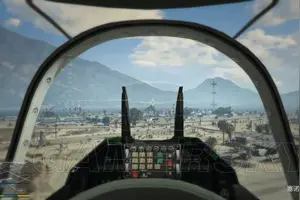
2.gta5怎么设置画面 画面设置优化心得攻略
最掉帧吃显卡的设置选项为:纹理质量,MSAA抗锯齿,垂直同步,反射品质,草地品质,进阶影像。
所以配置不太高的朋友,建议这些选项不要开到最顶
MSAA,不管什么显卡都不推荐开启,能效比太低。只开FXAA,加上N卡控制面板的DSR调到25%,效果非常不错,不比*8MSAA效果差。(打开DSR平滑度会使登录游戏时登入用户名club的字体显示稍微变的模糊,但是游戏里效果却非常好,无论是锯齿还是贴图细节都有明显提升)
柔和阴影
柔和阴影选项,不建议开AMD,和Nvidia PCSS的(特别不推荐),选择“更柔和”效果会好非常多,而帧数下降很小,如果配置实在太吃紧,N卡就开“柔和”,A卡可以开“AMD CHS”。
3.玩GTA5最高画质需要什么配置
steam上的推荐配置 推荐配置:操作系统: Windows 10 64 Bit, Windows 8.1 64 Bit, Windows 8 64 Bit, Windows 7 64 Bit Service Pack 1处理器: Intel Core i5 3470 @ 3.2GHz (4 CPUs) / AMD X8 FX-8350 @ 4GHz (8 CPUs)内存: 8 GB RAM图形: NVIDIA GTX 660 2GB / AMD HD 7870 2GB存储空间: 需要 72 GB 可用空间声卡: 100% DirectX 10 compatible个人建议如果可以的话内存条最好两个8g。
win10怎么gta5全屏设置分辨率
1.请问怎么设置全屏啊gta5
gta5可通过设置界面来设置全屏。
可参考以下步骤:工具:暗夜精灵7;操作系统:Windows 101、在游戏中按“Esc”取消键或者按“P”键进入GTA5设置页面,2、然后,点击“设定”进入“设定”页面3、在“设定”页面的左边有一排选项,找到“影像”并点击进入4、这里可以看到“显示模式”,这就是调节GTA5是否全屏显示的选项5、他有窗口模式、无边框窗口模式和全屏幕模式6、选择到“全荧幕”也就是全屏幕模式7、然后,直接按“空格键”确认选择,在弹出来的“是否确定”的窗口中选择“是”即可游戏背景洛圣都,一个庞大且阳光普照的繁华都市,充满了自我救赎的大师们,贪官污吏们和落魄的名人们,一群被羡慕着的西方世界的居民却也正处于挣扎着生存的时代,衰落的经济和廉价的道义让这里混乱不堪。面对滚滚而来的金融风暴,三个不同的怪咖绘制着自己生存和成功的蓝图。
富兰克林是一个街头讨债者,寻找着真正的机遇和大笔的资金。麦克是一位名震四海的银行大盗兼职业犯罪者,金盆洗手之后他希望能过上更好的生活。
崔佛是个变态的暴力狂和瘾君子,他驱动着无时不有的机会以及那辆载满了白粉的皮卡车。机缘巧合,他们走到了一起。
为了自己想得到的一切,三人选择了一系列大胆而危险的犯罪行动 。以上内容参考:百度百科——gta5。
2.windows10全屏怎么设置分辨率
1.点击windows 10屏幕右下角的“通知中心图标”,点击弹出的界面中的“所有设置”。
2.找到“系统”,点击并进入系统设置菜单。
3.右边下方可以找到“高级显示设置”。
4.点击“高级显示设置”后,就能够看到“屏幕分辨率设置窗口了”。只需在相关窗口选择要调整的分辨率大小即可。
注意:如果看到的屏幕分辨率窗口是灰色的,无法调整。这说明当前电脑的显卡没有正确安装驱动程序,必须使用相关驱动更新软件,更新更加匹配windows10操作系统的显卡驱动程序。
win10gta5设置虚拟内存
1.win10怎么设置虚拟内存及其大小
右键Win10系统桌面上的这台电脑,选择弹出菜单的属性。
点击打开属性窗口,点击左侧的高级系统设置
点击进入系统属性的高级选项卡,点击性能下方的设置。打开的窗口可以设置性能视觉效果,处理器计划,内存使用,以及虚拟内存。
在性能选项对话框的高级选项卡里点击虚拟内存下方的更改
在虚拟内存设置窗口,将”自动管理所有驱动的分页文件大小“前面的勾子去掉。
在虚拟内存对话框下面的可用空间设置初始大小和最大值,然后先点击设置,在点击确定。
Win10虚拟内存设置好以后,要从新启动才行。
2.Win10虚拟内存怎么设置
工具: win10 设置方法如下: 1、右击此电脑,单击”属性“。
2、在系统属性对话框,选择”高级系统设置“。如下图。
3、点击”性能“——”设置“。如下图。
4、找到性能选项对话框中的”高级“菜单,找到”虚拟内存“,点击”更改“。如下图。
5、将”自动管理所有驱动器的分页文件大小“前面的勾去掉。 6、然后选择系统盘c盘,设置虚拟内存一般原则是:虚拟内存不设置在系统盘。
所以,选择c盘后,勾选”无分页文件“,再单击”设置“,弹出的提示框中选择”是“。这样c盘分页文件,也就是虚拟内存就设置为0了,提高了系统盘运行效率。
7、然后需要将虚拟内存设置到非系统盘。比如设置在F盘,勾选”自定义大小“,初始值和最大值都设置为2048Mb,然后单击”设置“。
再单击下面的应用和确定完成修改。修改后重启计算机生效。
3.win10系统怎么设置虚拟内存,win10虚拟内存设置
1、右击这台电脑,单击”属性“。
2、在系统属性对话框,选择”高级系统设置“。如下图。
3、点击”性能“——”设置“。如下图。
4、找到性能选项对话框中的”高级“菜单,找到”虚拟内存“,点击”更改“。如下图。
5、将”自动管理所有驱动器的分页文件大小“前面的勾去掉。
6、然后选择系统盘c盘,设置虚拟内存一般原则是:虚拟内存不设置在系统盘。所以,选择c盘后,勾选”无分页文件“,再单击”设置“,弹出的提示框中选择”是“。这样c盘分页文件,也就是虚拟内存就设置为0了,提高了系统盘运行效率。
7、然后需要将虚拟内存设置到非系统盘。比如设置在F盘,勾选”自定义大小“,初始值和最大值都设置为2048Mb,然后单击”设置“。再单击下面的应用和确定完成修改。修改后重启win10系统后( )生效。
8、之所以将虚拟内存初始值和最大值设置为一样大,是为了防止系统频繁请求不同大小的分页文件,无故消耗系统资源,提高运行效率。
4.win10电脑虚拟内存怎么设置
右击这台电脑,单击”属性“。
在系统属性对话框,选择”高级系统设置“。如下图。
点击”性能“——”设置“。如下图。
找到性能选项对话框中的”高级“菜单,找到”虚拟内存“,点击”更改“。如下图。
将”自动管理所有驱动器的分页文件大小“前面的勾去掉。 然后选择系统盘c盘,设置虚拟内存一般原则是:虚拟内存不设置在系统盘。
所以,选择c盘后,勾选”无分页文件“,再单击”设置“,弹出的提示框中选择”是“。这样c盘分页文件,也就是虚拟内存就设置为0了,提高了系统盘运行效率。
然后需要将虚拟内存设置到非系统盘。比如设置在F盘,勾选”自定义大小“,初始值和最大值都设置为2048Mb,然后单击”设置“。
再单击下面的应用和确定完成修改。修改后重启计算机生效。
之所以将虚拟内存初始值和最大值设置为一样大,是为了防止系统频繁请求不同大小的分页文件,无故消耗系统资源,提高运行效率。
5.win10的电脑虚拟内存怎么设置
设置方法: 1、右击这台电脑---属性; 2、选择---高级系统设置; 3、点击性能---设置; 4、找到性能选项对话框中的---高级菜单,找到---虚拟内存,点击更改; 5、将自动管理所有驱动器的分页文件大小前面的勾去掉; 6、选择系统盘c盘,设置虚拟内存; 说明:虚拟内存不设置在系统盘,选择c盘后,勾选”无分页文件“,再单击”设置“,弹出的提示框中选择”是“。
这样c盘分页文件,也就是虚拟内存就设置为0了,提高了系统盘运行效率。 7、将虚拟内存设置到非系统盘。
譬如:设置在F盘,勾选”自定义大小“,初始值和最大值都设置为2048Mb,然后单击”设置“。再单击下面的应用和确定完成修改。
修改后重启计算机生效。 。
win10玩gta5设置全屏
1.请问怎么设置全屏啊gta5
1、在游戏中按“Esc”取消键或者按“P”键进入GTA5设置页面,
2、然后,点击“设定”进入“设定”页面
3、在“设定”页面的左边有一排选项,找到“影像”并点击进入
4、这里可以看到“显示模式”,这就是调节GTA5是否全屏显示的选项
5、他有窗口模式、无边框窗口模式和全屏幕模式
?x-bce-process=image%2Fresize%2Cm_lfit%2Cw_600%2Ch_800%2Climit_1%2Fquality%2Cq_85%2Fformat%2Cf_auto" max-height="200">
6、选择到“全荧幕”也就是全屏幕模式
7、然后,直接按“空格键”确认选择,在弹出来的“是否确定”的窗口中选择“是”即可
2.win10系统能不能全屏玩cf
win10系统玩穿越火线不能全屏怎么办
解决操作:
1、首先点击左下角的开始,然后打开“设置”(用户也可以用小娜打开),如图所示:
2、进入设置之后点击第一个“系统”,如图所示:
3、进入系统,打开“显示”,如图所示:
4、在显示中的最底下打开“高级显示设置”,如图所示:
5、在高级显示设置中将分辨率修改成1024*768即可,如图所示:
win10玩穿越火线不能全屏,试试这样可以解决。
gta5dns怎么改win10
1.win10的问题
方法一:右击任务栏,从弹出的右键菜单中选择“任务管理器”项,或者直接按“Ctrl” “Alt” “Del”组合键打开“任务管理器”界面。
从打开的“任务管理器”窗口中,切换到“进程”选项卡,选中“桌面窗口管理器”项,点击“结束进程”按钮以结果此进程。 此时将弹出如图所示的“任务管理器”警告窗口,在此直接勾选“放弃未保存的数据并关闭”项,点击“关闭”按钮。
此时“桌面窗口管理器”将自动重启,之后就可以正常使用“开始”菜单啦。 方法二(终极方法):通过修改“组策略”来修复“开始”菜单打不开的故障。
直接按“Windows R”打开“运行”窗口,或者点击“开始”菜单,从其右键菜单中选择“运行”项来打开。 打开的“组策略”窗口中,依次展开“计算机管理”-“Windows设备”-“安全设置”-“本地策略”-“安全选项”项,在右侧找到“用户账户控制:用于内置管理员账户的管理员批准模式”项并右击,从其右键菜单中选择“属性”项。
此时将打开“用户账户控制:用于内置管理员账户的管理员批准模式”属性窗口,勾选”已启用“项,点击”确定“按钮。如图所示: 接下来只需要重启一下计算机,就可以正常使用“开始”菜单啦。
右击“开始”菜单,从其右侧菜单中选择“关机或注销”-“重启”项即可重启计算机。 接下来只需要重启一下计算机,就可以正常使用“开始”菜单啦。
右击“开始”菜单,从其右侧菜单中选择“关机或注销”-“重启”项即可重启计算机。 从打开的“系统配置”窗口中,切换到“引导”选项卡,勾选“安全引导”项,点击“确定”按钮,并重启一下计算机进入安全模式。
在“安全模式”界面中,依次进入“设置”-“更新和安全”界面中,切换到“恢复”选项卡,点击“重置此电脑”下方的“开始”按钮以重置系统,实现重启安装Win10操作。 当然,如果能进入“疑难解答”界面时,直接点击“重置此电脑”项以实现重装安装Win10正式版系统操作。
2.win10如何设置dns
方法/步骤鼠标右键单击“网络”图标,选择“打开“网络和Internet”设置”。
win10如何修改DNS?点击“网络和共享中心”。win10如何修改DNS?点击“更改适配器设置”。
win10如何修改DNS?鼠标右键单击当前使用的网络链接适配器,在弹出的下拉菜单中,点击“属性”。win10如何修改DNS?点击“Internet协议版本4(TCR/IPv4)”,点击“属性”。
win10如何修改DNS?勾选“使用下面的DNS服务器地址”,接着修改DNS地址即可。win10如何修改DNS?。
3.怎么修改win10用户名的注册表
可以通过修改权限来解决: 1、在运行对话框中输入:regedit,点击确定或按回车键(Enter),打开注册表编辑器,在注册表编辑器窗口,左键单击:HKEY_CURRENT_USER,再点击:编辑 - 权限;
2、此时,打开了HKEY_CURRENT_USER的权限对话框,在这个对话框中,先查看本机登录的用户名,如组或用户名(G)栏中没有,点击:高级选项;
3、在打开的HKEY_CURRENT_USER的高级安全设置窗口,点击:添加;
4、在HKEY_CURRENT_USER的高级安全设置窗口,点击添加以后,就会打开
HKEY_CURRENT_USER的权限项目窗口,在这个窗口中,基本权限项都呈灰色状态不可选择,点击:选择主体;
5、在打开的选择用户和组对话框中,点击:高级;
6、按下来,在对话框中点击:立即查找(N);在搜索结果(U)栏中用鼠标按住右侧的小滑块向下拖动,找到本机登录的用户名如:GONG ZOU,并左键单击用户名,再点击:确定;
7、点击确定以后,可以看到本机登录用户名显示在检查名称栏中,点击:确定;
8、这时就会回到HKEY_CURRENT_USER的高级安全设置窗口,在这个窗口,点击:显示高级权限;在HKEY_CURRENT_USER的权限项目窗口的高级权限下,点击完全控制,再点击确定;
9、回到HKEY_CURRENT_USER的高级安全设置窗口,点击:应用 - 确定;
10、回到HKEY_CURRENT_USER的权限窗口,点击:确定,退出注册表编辑器。
转载请注明出处windows之家 » gta怎么调高画质高帧数














