 windows之家
win10中如何设置ip地址
1.win10怎么设置固定ip地址
1.登录win10系统桌面,右键开始菜单,点击打开“控制面板(P)”进入下一步操作。
2.在打开的控制面板窗口中,找到“网络和共享中心”点击打开进入下一步操作。
3.在打开的网络和共享中心窗口中,点击打开“以太网”(也就是电脑的网络连接)进入下一步操作。
4.在以太网窗口中,点击打开“属性(R)”
5.这里我们需要拖动滚动条,找到Internet协议版本4并且点击打开。
6.手动输入固定IP和DNS点击确定完成操作。
2.Win10如何手动设置IP地址?
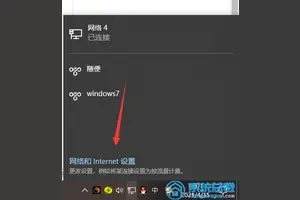
1、首先点击右下角的网络图标,然后进入网络和internet设置; 2、然后我们再点击更改适配器选项。
3、右键点击你要设置的以太网选择属性;(本版为1803,今后版本可能无法再打开网络连接文件夹) 4、接下来点击internet协议版本 4 (TCP/IP),选择属性; 5、然后选择使用下面的IP地址,默认网关填路由器IP地址,以太网IP需要和网关在同一网段,DNS可以选择常用的。如8.8.8.8(谷歌) 114.114.114.114(国内移动、电信和联通通用的DNS) 6、最后确定保存,完成设置之后,就可以正常上网了。
3.Win10专业版本地IP地址如何设置呢?
1、首先进入Win10专业版桌面,然后在右下角语言栏中,找到网络图标,然后在网络图标上右键鼠标,选择打开网络和共享中心。
2、之后我们即可进入Win10专业版网络和共享中心界面,然后我们选择左侧的更改适配器设置。 3、进入更高网络适配器设置后,进入的是网络连接设置界面,这里我们找到自己电脑的本地网络连接,然后在其上右键鼠标,选择属性。
4、接下来我们进入的是本地连接的属性设置,我们在在网卡窗口中的网络选项卡中找到TCP/IPv4这个选项,然后点击右下方的属性按钮。 5、可以看到本地IP地址设置界面了,选择使用下面的IP地址,然后在DNS地址里边也需要填写DNS地址。
4.Win10系统下怎么才能设置固定的IP地址
1、命令提示符,输入netsh后回车 2、接着输入interface后回车 3、输入ip,回车 4、输入set address 连接名称 static 新IP地址 子网掩码 网关 1,然后回车 PS:连接名称需要按你网络连接里的名称修改,如以太网,支持中文,但引号要用英文版。
每项之间都要有空格,最后要输入1,代表确定。 示例:set address 以太网 3 static 192。
168。1。
108 255。255。
255。0 192。
168。0。
1 1 5、也可以把以上命令一次性输入,但要确保不换行:netsh interface ip set address 连接名称 static 新IP地址子网掩码 网关 1 示例:netsh interface ip set address 以太网 3 static 192。 168。
1。108 255。
255。255。
0 192。168。
0。1 1 另外,也可以用类似命令来修改DNS,格式与上面相同,只要把address换成dns即可:netsh interface ip set dns 以太网 3 static DNS地址 需要注意的是,修改之后系统IP就变为静态。
如果不符合用户需求,可以通过系统自带的网络疑难解答进行自动修复,恢复动态IP。当然,也可以通过命令netsh interface ip set address 连接名称 dhcp来恢复IP地址;同理,DNS地址也可以通过命令netsh interface ip set dns 连接名称 dhcp来恢复。
5.Win10怎么设置IP地址
1、点右下角网络图标,打开网络和共享中心
2、进入到网络和共享中心,点击左边的更改适配器设置
3、进入到网络适配器
4、点击本地连接(以太网)右键-属性
5、点击internet协议版本4(TCP/IPV4)-属性
6、进入到属性里后即可手动设置IP地址和子网掩码。
6.windows10怎么设置ip
1、右键Win10系统桌面上的网络,点击弹出菜单上的属性。如下图所示。
2、点击网络和共享中心窗口上的以太网,如下图所示。
3、点击以太网状态对话框上的“属性”,如下图所示。
4、在以太网属性上找到“TCP/IP协议v4"并双击打开,如下图所示。
5、在弹出对话框中勾选“使用下面的IP地址”和“使用下面的DNS服务器地址”的选项,即设置静态IP。如下图所示。
6、最后根据自己的实际IP地址填写,然后点击确定,如下图所示。
7.win10电脑怎么修改ip
工具/原料 演示电脑:超微 X8DAL Main Server Chassis 电脑操作系统:Windows 7 专业版 64位操作系统 1、右键“我的电脑”点击“管理”, 2、在弹出的“计算机管理”页面点击“服务”, 3、找到服务界面的“Wired AutoConfig”,双击打开, 4、在打开的页面中找到“启动类型”,将之设置成“自动”, 5、单击网络图标,点击“网络和Internet属性”, 6、在设置页面点击“以太网”,继续点击该页面右侧“更改适配器选项”, 7、然后在弹出来的网络连接页面中点击“以太网”即可;。
在win10中怎样设置ip地址
1.Win10怎么设置IP地址
win10怎么设置ip地址:现在在用局域网一般都是自动配置IP地址的。IP地址为分两类,一类是动态IP、另一类是静态IP地址。如下图教您win10配置静态IP地址方法:方法/步骤
1、首先右击网络图标,单击打开网络和共享中心。
2、选择“以太网”。
3、出现了以太网状态后单击“属性”。
4、选择"internet协议版本4(TCP/IPV4")在单击“属性”。
5、在输入IP地址,这里是0网关的,看看你的路由器网络是多少,如果是1的话就输入1网段。例如:192.168.1.22。
6、在单击“关闭”就可以了。
7、在查看IP地址是否配置成功了,在单击“以太网”。
8、单击“详细信息”。
9、如下图可以看到了刚才配置好的IP地址。
2.Win10怎么设置IP地址
Win10设置IP地址需要在网络属性中修改。
软件工具:WIN10 1511专业版
1、按WIN键+R打开运行窗口,输入ncpa.cpl按回车键打开。
2、右击里面的网络选择属性,如果有多张网卡,则只修改当前使用的网卡即可。
3、双击"Internet协议版本4(TCP/IPV4)",如果有使用IPV6,修改完再双击IPV6修改。修改方法与IPV4一样。
4、点击“使用下面的IP地址”。在IP地址中输入IP,自动得出子网掩码或者手动设置;按实际需要设置默认网关、dns;,然后点确定即可。
3.windows10怎么设定固定ip
工具:win10系统1、登录win10系统桌面,右键开始菜单,点击打开“控制面板(P)”进入下一步操作。
如下图所示2、在打开的控制面板窗口中,找到“网络和共享中心”点击打开进入下一步操作。如下图所示3、在打开的网络和共享中心窗口中,点击打开“以太网”(也就是电脑的网络连接)进入下一步操作。
如下图所示4、在以太网窗口中,点击打开“属性(R)”如下图所示5、这里我们需要拖动滚动条,找到Internet协议版本4并且点击打开。如下图所示6、手动输入固定IP和DNS点击确定完成操作。
如下图所示。
4.win10怎么设置电脑的ip地址
第一步:点击桌面右下角任务栏中的网络图标,然后点击 打开网络和共享中心。
第二步:选择 连接到工作区,点击下一步?第三步:选择 使用我的Internet 连接(***)第四步:服务器地址和目标名称(线路地址请联系微风***客服2821326662)选中允许其他人使用此连接,然后点击 创建第五步:返回 网络和共享中心,选择左边的 更改适配器设置第六步:在刚刚创建的***连接上点击右键,选择 属性第七步:选择 安全,将***类型改成 点对点隧道协议(PPTP),数据加密选择 需要加密,选中 允许使用这些协议 和 Microsoft CHAP Version2 协议,然后 确定 。第八步:返回 网络共享中心,在刚刚创建的***连接点击右键,选择 连接/断开连接第九步:输入在账号密码,然后点击 确定第十步:点击 连接 望采纳。
ip地址怎样设置win10
1.windows10电脑ip地址怎么设置呢?
设置ip地址首先我们需要找到windows10系统的设置菜单,windows10的系统设置菜单我们可以通过电脑左下角的开始菜单能够找到。
开始菜单找到之后,我们可以看出windows10系统的开始菜单有了很大的改变,样子就像是windows7和8的结合体一样,既方便我们找到我们想要找的选项又很美观,采用了扁平化的设计。找到开始菜单里的设置之后我们就可以很快的找到控制面板,windows10的控制面板相比之前微软的几个版本的系统有了很大的改进 在这一行选项中有一个更改适配器选项、一个更爱高级共享设置选项和一个控制面板主页选项,在这三个选项中我们选择更改设配器设置选项,我们在选择更改适配器选项之后,就会弹出一个窗口,这个窗口的中间位置又有很多的选项,我们设置ip地址需要用到这些选项当中的最后一个选项,internet协议版本4(tcp/ipv4)选项。
2.window10系统的ip地址怎么设置
win10怎么设置ip地址:现在在用局域网一般都是自动配置IP地址的。IP地址为分两类,一类是动态IP、另一类是静态IP地址。如下图教您win10配置静态IP地址方法:方法/步骤
1、首先右击网络图标,单击打开网络和共享中心。
2、选择“以太网”。
3、出现了以太网状态后单击“属性”。
4、选择"internet协议版本4(TCP/IPV4")在单击“属性”。
5、在输入IP地址,这里是0网关的,看看你的路由器网络是多少,如果是1的话就输入1网段。例如:192.168.1.22。
6、在单击“关闭”就可以了。
7、在查看IP地址是否配置成功了,在单击“以太网”。
8、单击“详细信息”。
9、如下图可以看到了刚才配置好的IP地址。
3.windows10怎么设定固定ip
工具:win10系统1、登录win10系统桌面,右键开始菜单,点击打开“控制面板(P)”进入下一步操作。
如下图所示2、在打开的控制面板窗口中,找到“网络和共享中心”点击打开进入下一步操作。如下图所示3、在打开的网络和共享中心窗口中,点击打开“以太网”(也就是电脑的网络连接)进入下一步操作。
如下图所示4、在以太网窗口中,点击打开“属性(R)”如下图所示5、这里我们需要拖动滚动条,找到Internet协议版本4并且点击打开。如下图所示6、手动输入固定IP和DNS点击确定完成操作。
如下图所示。
win10的系统怎么设置ip地址怎么办
1.win10系统怎么设置ip地址
工具: WIN10系统。
方法和步骤:
1、进入系统,右键点击任务栏网络图标,打开【打开网络和共享中心】。
2、点击【以太网】。
3、点击【属性】,弹出的对话框双击“internet 协议版本 4(TCP/IPV4)”。
4、弹出的对话框,勾选“使用下面的IP地址”。填写信息,填写完毕确定即可。若是自动获取,勾选“自动获取IP地址”.
5、设置信息参见以下:
2.Windows 10怎么设置IP地址与DNS怎么设置
1 右键点击左下角的Windows微标,然后在弹出菜单中选择“控制面板”菜单项
2 在打开的控制面板窗口,选择“网络和Internet项”图标
3 在打开的窗口中点击“查看网络状态和任务”快捷链接
4 点击“更改适配器设置”快捷链接
5 在打开的网络连接窗口,就可以看到相应的本地连接了,然后右键点击本地链接,在弹出菜单中选择“属性”菜单项
6 在打开的本地连接属性窗口,找到“Internet协议4(TCP/IPV4)”项,双击该项,或是选择后点击“属性”按钮
7 在打开的属性设置窗口,选择“使用下面的IP地址”项,在下面输入你的IP地址、子网掩码及网关就可以了,另外在下面的DNS项设置好首选DNS及备选DNS,最后点击确定保存即可
3.win10怎么固定电脑ip地址
Windows 10 系统设置IP地址与DNS的步骤如下:1、用Cortana搜索“网络和共享中心”,并打开“网络和共享中心”。
2、点击左侧“更改适配器设置”。3、“WLAN”是无线网,“以太网”是有线网,想设置哪个网的IP和DNS,就在哪个上面,右键单击,选择属性。
4、以“以太网”为例,打开“属性”后,双击“Internet 协议版本 4 (TCP/IPv4)”.5、点击“使用下面的IP地址”,然后输入指定IP和DNS,点击“确定”,完成设置。注意事项:自动获取DNS,必须首先设置自动获得IP地址。
即,自定义IP地址,必须自定义DNS,不能自动获取DNS。
4.windows10怎么设定固定ip
工具:win10系统1、登录win10系统桌面,右键开始菜单,点击打开“控制面板(P)”进入下一步操作。
如下图所示2、在打开的控制面板窗口中,找到“网络和共享中心”点击打开进入下一步操作。如下图所示3、在打开的网络和共享中心窗口中,点击打开“以太网”(也就是电脑的网络连接)进入下一步操作。
如下图所示4、在以太网窗口中,点击打开“属性(R)”如下图所示5、这里我们需要拖动滚动条,找到Internet协议版本4并且点击打开。如下图所示6、手动输入固定IP和DNS点击确定完成操作。
如下图所示。
win10怎么打开ip设置密码
1.win10路由器怎么设置无线网络密码
电脑连接路由器任一LAN口,进入设置页面,设置、修改路由器WIFI名称(SSID)和密码即可。
方法如下:1、打开浏览器,在地址栏输入路由器网关IP地址(路由器背后的标签上有,一般是192.168.1.1,如果是改过的就用改过的IP地址),输入登录用户名和密码(一般均为***);2、登录成功后就显示运行状态了,点击“无线设置”;3、再点击“无线安全设置”,无线网络名称(SSID),就是一个名字,可以随便填,一般是字母+数字;4、然后设置密码,一般选择WPA-PSK/WPA2-PSK加密方法(密码 要8-16个的,可以字母数字 组合);5、设置密码后,点击保存,提示重启 ;6、点击“系统工具”里的“重启路由器”即可重启路由。
2.如何设置电脑win10自动连接宽带账号密码
根据您提供的信息,您可在手机营业厅-服务-宽带-宽带账号查询,以及同样路径下“找回上网密码”查询相关信息,请了解。
安装无线路由器方法: 1、将电脑本地连接设置自动获取IP地址和DNS; 2、登陆到无线路由器,把路由器的LAN口地址改成192.168.2.1,避免和猫的LAN口地址有冲突,从猫的任意一个LAN口接条网线跳线到路由器的WAN口上; 3、打开浏览器,输入无线路由器的登陆地址:192.168.2.1,回车,输入无线路由器的用户名和密码(无线路由器的登陆地址、用户名和密码路由器后面会有标签注明),确定; 4、点击左边面板菜单,设置向导,下一步,选择ADSL虚拟拨号上网方式,下一步; 5、SSID框里设置无线网络名称,选择WPA-PSK/WPA2-PSK加密方式,输入无线网络密码(如果是无线路由器需要设置),下一步; 6、保存,重启无线路由器即完成无线路由器的安装调试。 但是建议最好不要个人进行设置,如网络使用中有什么问题,可以联系当地客服上报故障,会有专人进行处理。
3.win10怎样设置wifi密码链接
电脑连接路由器任一LAN口,进入设置页面,设置路由器WIFI名称(SSID)和密码即可。
方法如下: 1、打开浏览器,在地址栏输入路由器网关IP地址,输入登录用户名和密码(一般均为***); 2、登录成功后就显示运行状态了,点击“无线设置”; 3、再点击“无线安全设置”,无线网络名称(SSID),就是一个名字,可以随便填,一般是字母+数字; 4、然后设置密码,一般选择WPA-PSK/WPA2-PSK加密方法(密码 要8-16个的,可以字母数字 组合); 5、设置密码后,点击保存,提示重启 ; 6、点击“系统工具”里的“重启路由器”即可重启路由。
4.win10怎么给wifi设置密码
点击右下角网络连接图标,打开网络和共享中心。
或者控制面板->网络和internet->网络和共享中心。选择管理无线网络,双击对应的网络连接,点击安全标签,勾选“显示字符”。
加密方式和密码明文就可以看到了。 系统是xp下载星号密码查看器,或者登入路由器查看,简单的很,打开浏览器,输入路由器的服务IP地址 如:TPLINK的路由器地址是 192.168.1.1Dlink的路由器地址是 192.168.0.1。
.输入IP地址后用户名是*** 密码是空的或者***然后弹出主页,其中有一项是无线设置,点下打开就可以看到设置的密钥!只有这两种方法了。
5.win10怎么设置自己的wifi密码
查看WIFI路由器密码具体步骤:1、用网线把MODEL和路由器连接,和MODEL连接的网线插到路由器的WAN口,电脑和路由器用网线连接上,和电脑连接的网线插到路由器的LAN口。
2、点击本地连接,再点击下方的“属性”,然后双击“Internet协议(TCP/IP)”,选择“自动获取IP地址”、“自动获得DNS服务器地址”。
3、本地连接连上后打开IE浏览器,在输入网址的地方输入:192.168.1.1或者192.168.0.1(在路由器上可以找到这个地址,具体以路由器上标注的为准),输入后跳出一个登陆界面,默认账号密码一般都是***,输入后就能进入路由器管理界面了(账号密码也在路由器上找)。
4、进入管理界面一般都能看到几个大的版块,需要注意的就是网络参数和无线参数,前者是设置路由器和外网的连接,后者是设置wifi密码。首先进入网络参数,这里一般会有3种模式选择:1.ADSL虚拟拨号(PPPOE),也就是家庭比较常用的拨号上网模式。2.动态IP,多出现在共享上网的情况。3.静态IP,一般有些小区光纤到户的,或者去运营商申请的专线。
5、根据网络运营商提供的信息选择路由器的模式,一般选择动态ip就可以了。如果是静态ip模式,需要填入上级路由器分配的IP地址、子网掩码、网关及DNS。这里设置完成后,电脑就可以上网了。
6、接下来设置wifi密码。进入无线参数,ssid里面就填wifi名字,手机搜索到的wifi名字就是这个ssid了。psk密码就是设置的密码。设置完毕选择系统工具里的重启路由器,无线路由就设置完毕了。
6.win10怎么设置电脑的ip地址
第一步:点击桌面右下角任务栏中的网络图标,然后点击 打开网络和共享中心。
第二步:选择 连接到工作区,点击下一步?第三步:选择 使用我的Internet 连接(***)第四步:服务器地址和目标名称(线路地址请联系微风***客服2821326662)选中允许其他人使用此连接,然后点击 创建第五步:返回 网络和共享中心,选择左边的 更改适配器设置第六步:在刚刚创建的***连接上点击右键,选择 属性第七步:选择 安全,将***类型改成 点对点隧道协议(PPTP),数据加密选择 需要加密,选中 允许使用这些协议 和 Microsoft CHAP Version2 协议,然后 确定 。第八步:返回 网络共享中心,在刚刚创建的***连接点击右键,选择 连接/断开连接第九步:输入在账号密码,然后点击 确定第十步:点击 连接 望采纳。
7.wind10怎么设置WiFi密码啊
查看步骤如下:
安装wifi万能钥匙,查看可以破解的wifi热点。
安装Root Exploere 打开Root Exploere,进入data/misc/wifi,目录里有个wpa_supplicant.conf或者其他文件名以.conf结尾的文件,所有手机记住的wifi密码都在这个文件里。
如图显示的就是密码。
WiFi万能钥匙 是一款自动获取周边免费Wi-Fi热点信息并建立连接的android和iOS手机必备工具。 所有的热点信息基于云端数据库,内置全国数万Wi-Fi热点数据,随时随地轻松接入无线网络,最大化使用各种联网的移动服务,扫除无网断网的状态,尤其适合商务人群、移动人群和重度网虫。
8.Win10怎么设置IP地址
工具:windows10 win10设置IP的方法,可以通过网络设置来实现,方法如下: 1、进入win10系统,右下角,找到网络标识。
(如果没有连接网络,会显示是一个叹号)。 2、点击该网络标识,弹出窗口,点击“打开网络和共享中心”。
3、点击“更改适配器设置” 4、打开之后点击“网络”单击右键选择“属性” 5、接下来选择“tcp/Ipv4”,在点击“属性” 6、接下来即可修改电脑IP协议了,修改好后点击确定即可完成 注意事项 DNS 一般可以填写:114.114.114.114 或者8.8.8.8。
9.win10怎样设置自动连接宽带账号密码
Win10设置开机自动宽带连接方法步骤:
首先需要在Win10系统中创建好“宽带连接”,具体步骤如下。
1、进入网络和共享中心设置中,然后点击“设置新的连接或网络”;
2、接下来选中“连接到Internet”,然后再点击底部的“下一步”。
3、点击宽带PPPoE(R)选项,这里也就是设置使用用户名和密码的DSL或电缆连接。
4、然后这一步的设置很重要,ISP信息中的名称和密码,就是网络运营商提供给您的宽带账号和密码,这个账号密码一定要填写正确(不知道的朋友,请联系网络商客服咨询),否则无法连接网络,填写完成后,点击底部的“连接”。
这里还需要特别注意的一个地方:连接名称一定要填写为ADSL,后面设置Win10开机自动宽带连接需要用到。
Win10宽带连接创建好了之后,接下来就可以进行Win10宽带自动连接设置了,具体步骤如下。
二、Win10开机自动宽带连接设置步骤
1、首先在Win10桌面的“此电脑”上点击鼠标右键,在弹出的右键菜单中,点击“管理”
2、打开计算机管理界面后,点击左侧菜单中的【任务计划程序】选中该项,然后再点击鼠标右键,在弹出的选项中,选择【创建基本任务】
3、在弹出的创建基本任务向导中,输入任务名称:Win10宽带自动连接,下面的描述可以任写,也可不写。为了便于记忆,笔者写上了“电脑百事网开机自动宽带连接设置”,填写完成之后,点击底部的“下一步”
4、接下来是任务触发器设置,也就是选择什么时候启动这个任务。如果Win10取消了开机密码,可以选择“计算机启动时”;如果是Win10电脑有开机密码,也可以选择“当用户登录时”,完成后,继续点击“下一步”,
win10系统固定ip地址怎么设置
1.win10怎么设置固定ip地址
1.登录win10系统桌面,右键开始菜单,点击打开“控制面板(P)”进入下一步操作。
2.在打开的控制面板窗口中,找到“网络和共享中心”点击打开进入下一步操作。
3.在打开的网络和共享中心窗口中,点击打开“以太网”(也就是电脑的网络连接)进入下一步操作。
4.在以太网窗口中,点击打开“属性(R)”
5.这里我们需要拖动滚动条,找到Internet协议版本4并且点击打开。
6.手动输入固定IP和DNS点击确定完成操作。
2.Win10系统下怎么才能设置固定的IP地址?
1、命令提示符,输入netsh后回车 2、接着输入interface后回车 3、输入ip,回车 4、输入set address 连接名称 static 新IP地址 子网掩码 网关 1,然后回车 PS:连接名称需要按你网络连接里的名称修改,如以太网,支持中文,但引号要用英文版。
每项之间都要有空格,最后要输入1,代表确定。 示例:set address 以太网 3 static 192。
168。1。
108 255。255。
255。0 192。
168。0。
1 1 5、也可以把以上命令一次性输入,但要确保不换行:netsh interface ip set address 连接名称 static 新IP地址子网掩码 网关 1 示例:netsh interface ip set address 以太网 3 static 192。 168。
1。108 255。
255。255。
0 192。168。
0。1 1 另外,也可以用类似命令来修改DNS,格式与上面相同,只要把address换成dns即可:netsh interface ip set dns 以太网 3 static DNS地址 需要注意的是,修改之后系统IP就变为静态。
如果不符合用户需求,可以通过系统自带的网络疑难解答进行自动修复,恢复动态IP。当然,也可以通过命令netsh interface ip set address 连接名称 dhcp来恢复IP地址;同理,DNS地址也可以通过命令netsh interface ip set dns 连接名称 dhcp来恢复。
3.windows10电脑ip地址怎么设置呢?
设置ip地址首先我们需要找到windows10系统的设置菜单,windows10的系统设置菜单我们可以通过电脑左下角的开始菜单能够找到。
开始菜单找到之后,我们可以看出windows10系统的开始菜单有了很大的改变,样子就像是windows7和8的结合体一样,既方便我们找到我们想要找的选项又很美观,采用了扁平化的设计。找到开始菜单里的设置之后我们就可以很快的找到控制面板,windows10的控制面板相比之前微软的几个版本的系统有了很大的改进 在这一行选项中有一个更改适配器选项、一个更爱高级共享设置选项和一个控制面板主页选项,在这三个选项中我们选择更改设配器设置选项,我们在选择更改适配器选项之后,就会弹出一个窗口,这个窗口的中间位置又有很多的选项,我们设置ip地址需要用到这些选项当中的最后一个选项,internet协议版本4(tcp/ipv4)选项。
4.Win10如何手动设置IP地址?
1、首先点击右下角的网络图标,然后进入网络和internet设置; 2、然后我们再点击更改适配器选项。
3、右键点击你要设置的以太网选择属性;(本版为1803,今后版本可能无法再打开网络连接文件夹) 4、接下来点击internet协议版本 4 (TCP/IP),选择属性; 5、然后选择使用下面的IP地址,默认网关填路由器IP地址,以太网IP需要和网关在同一网段,DNS可以选择常用的。如8.8.8.8(谷歌) 114.114.114.114(国内移动、电信和联通通用的DNS) 6、最后确定保存,完成设置之后,就可以正常上网了。
5.win10怎么固定电脑ip地址
Windows 10 系统设置IP地址与DNS的步骤如下:
1、用Cortana搜索“网络和共享中心”,并打开“网络和共享中心”。
2、点击左侧“更改适配器设置”。
3、“WLAN”是无线网,“以太网”是有线网,想设置哪个网的IP和DNS,就在哪个上面,右键单击,选择属性。
4、以“以太网”为例,打开“属性”后,双击“Internet 协议版本 4 (TCP/IPv4)”.
5、点击“使用下面的IP地址”,然后输入指定IP和DNS,点击“确定”,完成设置。
注意事项:自动获取DNS,必须首先设置自动获得IP地址。即,自定义IP地址,必须自定义DNS,不能自动获取DNS。
win10机ip地址怎么设置
1.Win10怎么设置IP地址
win10怎么设置ip地址:现在在用局域网一般都是自动配置IP地址的。
IP地址为分两类,一类是动态IP、另一类是静态IP地址。如下图教您win10配置静态IP地址方法:方法/步骤1、首先右击网络图标,单击打开网络和共享中心。
2、选择“以太网”。3、出现了以太网状态后单击“属性”。
4、选择"internet协议版本4(TCP/IPV4")在单击“属性”。5、在输入IP地址,这里是0网关的,看看你的路由器网络是多少,如果是1的话就输入1网段。
例如:192.168.1.22。6、在单击“关闭”就可以了。
7、在查看IP地址是否配置成功了,在单击“以太网”。8、单击“详细信息”。
9、如下图可以看到了刚才配置好的IP地址。
2.windows10电脑ip地址怎么设置呢?
设置ip地址首先我们需要找到windows10系统的设置菜单,windows10的系统设置菜单我们可以通过电脑左下角的开始菜单能够找到。
开始菜单找到之后,我们可以看出windows10系统的开始菜单有了很大的改变,样子就像是windows7和8的结合体一样,既方便我们找到我们想要找的选项又很美观,采用了扁平化的设计。找到开始菜单里的设置之后我们就可以很快的找到控制面板,windows10的控制面板相比之前微软的几个版本的系统有了很大的改进 在这一行选项中有一个更改适配器选项、一个更爱高级共享设置选项和一个控制面板主页选项,在这三个选项中我们选择更改设配器设置选项,我们在选择更改适配器选项之后,就会弹出一个窗口,这个窗口的中间位置又有很多的选项,我们设置ip地址需要用到这些选项当中的最后一个选项,internet协议版本4(tcp/ipv4)选项。
3.Win10如何手动设置IP地址?
1、首先点击右下角的网络图标,然后进入网络和internet设置; 2、然后我们再点击更改适配器选项。
3、右键点击你要设置的以太网选择属性;(本版为1803,今后版本可能无法再打开网络连接文件夹) 4、接下来点击internet协议版本 4 (TCP/IP),选择属性; 5、然后选择使用下面的IP地址,默认网关填路由器IP地址,以太网IP需要和网关在同一网段,DNS可以选择常用的。如8.8.8.8(谷歌) 114.114.114.114(国内移动、电信和联通通用的DNS) 6、最后确定保存,完成设置之后,就可以正常上网了。
4.Win10专业版本地IP地址如何设置呢?
1、首先进入Win10专业版桌面,然后在右下角语言栏中,找到网络图标,然后在网络图标上右键鼠标,选择打开网络和共享中心。
2、之后我们即可进入Win10专业版网络和共享中心界面,然后我们选择左侧的更改适配器设置。 3、进入更高网络适配器设置后,进入的是网络连接设置界面,这里我们找到自己电脑的本地网络连接,然后在其上右键鼠标,选择属性。
4、接下来我们进入的是本地连接的属性设置,我们在在网卡窗口中的网络选项卡中找到TCP/IPv4这个选项,然后点击右下方的属性按钮。 5、可以看到本地IP地址设置界面了,选择使用下面的IP地址,然后在DNS地址里边也需要填写DNS地址。
5.win10如何设置网络共享打印机
win10系统如何设置网络共享打印机:
1:首先把打印机连上路由器或者交换机,在用户工具中找到网络设置,查看并记下IP地址192.168.199.163
2:Win10以上可以在开始菜单直接输入“控制面板”进入控制面板,win7/XP用户在开始菜单可找到控制面板按钮。点击查看设备和打印机
3:点击左上角添加打印机#f#
4:使用tcp/ip添加打印机,在输入框中填入IP并点击下一步
5:搜索到打印机后,可以重命名,中英文都可以
6:右击已经添加的打印机,打印机属性-点击共享选项卡-勾选共享这台打印机,取一个名字,单机确定,共享完成
6.win10怎么加入域
1 先要将电脑的网络设置为静态IP,DNS指向服务器IP地址。如:IP:192.168.1.100子网掩码:255.255.255.0
默认网关:192.168.1.1
DNS:192.168.1.2(假设192.168.1.2是服务器IP地址,路由器IP是192.168.1.1)
2 然后再加域,此电脑,鼠标右键选择属性。
点更改设置
3 点更改
4 选中域,点其他。
5 输入域名,点确定,此时会弹出加入域成功的提示。
注意:在加域前先要在服务器端添加客户机
加域时将本机计算机名设置成和域成员名一致
怎么win10设置ip地址
1.win10系统怎么设置ip地址
win10怎么设置ip地址:现在在用局域网一般都是自动配置IP地址的。
IP地址为分两类,一类是动态IP、另一类是静态IP地址。如下图教您win10配置静态IP地址方法:方法/步骤1、首先右击网络图标,单击打开网络和共享中心。
2、选择“以太网”。3、出现了以太网状态后单击“属性”。
4、选择"internet协议版本4(TCP/IPV4")在单击“属性”。5、在输入IP地址,这里是0网关的,看看你的路由器网络是多少,如果是1的话就输入1网段。
例如:192.168.1.22。6、在单击“关闭”就可以了。
7、在查看IP地址是否配置成功了,在单击“以太网”。8、单击“详细信息”。
9、如下图可以看到了刚才配置好的IP地址。
2.Win10如何手动设置IP地址?
1、首先点击右下角的网络图标,然后进入网络和internet设置; 2、然后我们再点击更改适配器选项。
3、右键点击你要设置的以太网选择属性;(本版为1803,今后版本可能无法再打开网络连接文件夹) 4、接下来点击internet协议版本 4 (TCP/IP),选择属性; 5、然后选择使用下面的IP地址,默认网关填路由器IP地址,以太网IP需要和网关在同一网段,DNS可以选择常用的。如8.8.8.8(谷歌) 114.114.114.114(国内移动、电信和联通通用的DNS) 6、最后确定保存,完成设置之后,就可以正常上网了。
3.如何在Windows命令行下配置IP地址?
因为通常都是在本地连接属性中修改IP的,但现在本地连接已经看不到了,在命令行下用IPconfig可以查看IP地址,但是不能修改。
其实我们可以在命令行下配置IP地址,方法就是系统的NETSH命令。 我的批处理,运行后即可修改“本地连接”的IP地址: @echo offset ip="192。
168。3。
100" //可任意设置IP地址(ip地址及连接名称以双引号括起来)echo set IP address to %ip%netsh interface ip set address name="本地连接" source=static address=%ip% mask=255。 255。
255。0 gateway=192。
168。3。
177rem gwmetric=autoecho okrem pause常用的netsh命令: (1)设置 WindowsXP“本地连接”的IP地址为10。223。
3。254,子网为255。
255。255。
0,网关为10。223。
3。1,跃点数为1。
C:\>netsh interface ip set address name="local area connection" source=static addr=10。223。
3。 254 mask=255。
255。255。
0 gateway=10。223。
3。1 gwmetric=auto (2)设置 WindowsXP “本地连接”的IP地址自动获取C:\>netsh interface ip set address name="local area connection" source=dhcp (3)设置 WindowsXP“本地连接”的DNS为10。
223。3。
2C:\>netsh interface ip set dns name="local area connection" source=static addr=10。223。
3。2 register=primary (4)设置 WindowsXP“本地连接”的 DNS为自动获取C:\>netsh interface ip set dns name="local area connection" source=dhcp 附:netsh命令配置IP地址、DNS的详细用法 一、添加 IP 地址及默认网关 (是添加,要重设或更新原来IP的请看第三点) netsh interface ip add address 用法 : add address [name=] [[addr=]IP address [mask=]IP subnet mask] [[gateway=]IP address [gwmetric=]integer] 参数 : name - IP 接口名称。
addr - 要添加到此接口的 IP 地址。 mask - 指定 IP 地址的 IP 子网掩码。
gateway - 指定 IP 地址的默认网关。 gwmetric - 默认网关的跃点数。
注释 : 向一个用静态 IP 地址配置的接口添加 IP 地址和默认网关。 示例 : add address "Local Area Connection" 10。
0。0。
2 255。0。
0。0 add address "Local Area Connection" gateway=10。
0。0。
3 gwmetric=2 第一个命令向本地连接接口添加一个静态 IP 地址 10。 0。
0。2 ,子网掩码为 255。
0。0。
0。 第二个命令向网关跃点数为 2 的接口添加 IP 地址,10。
0。0。
3 作为第二个默认网关。 我的实例 : (1)netsh interface ip add address "LocalConnection" 172。
20。0。
49 255。255。
252。0 此命令设置 LocalConnection 的 IP 为 172。
20。0。
49, 子网掩码为 255。255。
252。0 (2) C:\>netsh interface ip add address "LocalConnection" gateway=172。
20。0。
254 gwmetric=1 此命令设置 Localconnection 的默认网关为 172。20。
0。254, 默认网关的跃点数为 1。
4.Win10专业版本地IP地址如何设置呢?
1、首先进入Win10专业版桌面,然后在右下角语言栏中,找到网络图标,然后在网络图标上右键鼠标,选择打开网络和共享中心。
2、之后我们即可进入Win10专业版网络和共享中心界面,然后我们选择左侧的更改适配器设置。 3、进入更高网络适配器设置后,进入的是网络连接设置界面,这里我们找到自己电脑的本地网络连接,然后在其上右键鼠标,选择属性。
4、接下来我们进入的是本地连接的属性设置,我们在在网卡窗口中的网络选项卡中找到TCP/IPv4这个选项,然后点击右下方的属性按钮。 5、可以看到本地IP地址设置界面了,选择使用下面的IP地址,然后在DNS地址里边也需要填写DNS地址。
5.win10如何设置服务器最简单
如下的设置方法请参考:
1.首先在笔记本操作系统开始屏幕中打开“搜索”,输入“控制面板”,并打开;
2.在控制面板窗口中,找到“程序”,点击,
3.在打开的“程序”窗口中,找到“启用或关闭windows功能”,点击打开
4.在“windows功能”中找到“Internet信息服务”,并选中“FTP服务”、“FTP扩展性”和“IIS管理控制台”前的复选框,点击“确定”
5.系统自动配置成功后,在开始屏幕的搜索中输入“IIS”,然后点击打开“IIS管理器”
6.打开“IIS管理器”后,在左栏的“网站”上点击右键,打开“添加FTP站点”
7.然后按照提示填写站点信息
8.点击“下一步”,按照下图提示,设置“绑定和SSL设置”,在“IP地址”处,可以用内网IP也可以用外网IP,访客自然也就根据你的IP设定来决定;
9.点击“下一步”,设置“身份验证和授权信息”
10.设置完以后,点击“完成”,即可在左栏“网站”下看到“多了一个你设置的FTP站点”
11.然后在浏览器地址栏中输入“ftp://填写的IP”测试一下
6.win10怎么样组建局域网
win10组建局域网方法一:
1.配置路由器的IP地址:一般学校的网络都是固定IP地址的,把学校给你的能上网的IP地址写到路由器的WAN口,用固定IP地址上网。学校分配的线也要插到路由器的WAN口。路由器本身的IP地址一般是:192.168.1.1也就是路由器中的LAN口。
2.配置你的DHCP服务器:DHCP地址池就是你要分配给你们笔记本的IP地址。要和路由器的LAN口在一个网段上如果按1.配置的话一般DHCP地址池就分成:192.168.1.100-192.168.1.120一共是可以20台机器可同时上网。再写上网关:192.168.1.1 和DNS服务器地址(按学校给定的DNS写入,没有的话默认当地网络运营商的DNS)
3.配置你的无线密码防止有人蹭网照成网速过慢。
4.所有的笔记本IP地址都设置成自动获取。找到你无线路由的名称连接输入你设置的无线密码。
5.配置完毕后把路由的用户名和密码的默认值改掉。
这样,你的无线局域网络就搭建成功了。建议路由器要买D-LINK的比较稳定。TP-LINK的经常掉线。通过这种连接你们寝室的10个本子可以通过无线进行居域网连接玩局域网的游戏,同时还可以上网。
转载请注明出处windows之家 » win10设置ip地址怎么设置














