 windows之家
华硕win10设置固态硬盘为启动盘
1.华硕笔记本将ssd改为第一启动盘
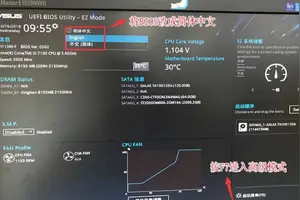
华硕笔记本开机后点击F2键进入BIOS界面后,可利用键盘的上下左右键进行移动设置SSD为启动项,具体步骤如下:
1、按回车键选择项目,+/-更改设定值;
2、将界面移至"Boot"菜单,进入Boot Option #1的设定值,依需求设定第一优先启动设备,以下图为例,第一优先启动设备为SSD;
2.华硕bios怎么设置固态硬盘为第一启动项
ASUS华硕主板有2种方式设置U盘启动。
第一种:调用快速引导菜单。 ①开机出现ASUS LOGO时,立即按F8键。 ②调出引导菜单,选择U盘启动。 第二种:进入bios设置。 ①开机,立即按del键,进入bios,用拖动法调整引导顺序。 ②开机,立即按del键,进入bios,再进入启动(boot)项,进行设置。
固态硬盘(Solid State Drives),简称固盘,固态硬盘(Solid State Drive)用固态电子存储芯片阵列而制成的硬盘,由控制单元和存储单元(FLASH芯片、DRAM芯片)组成。
3.华硕主板 设置第一启动硬盘固态硬盘
注意:1:bios引导模式和硬盘分区模式。
ASUS这个主板默认支持UEFI引导模式,若C***项设置为Enabled ,则兼容支持Legacy模式(即传统引导模式)。2:由于默认支持UEFI引导模式,当安装系统时,使用了GPT分区模式,则 组合模式为UEFI+GPT分区,此模式下,BIOS的boot引导项是看不见硬盘引导设备的,且此模式也不支持非uefi引导的win7以及ghost版任何系统,只支持纯安装版的WIN10系统及改UEFI版系统。
引导为windows boot manager所确定。要想在引导项看到硬盘等存储设备项,需要把系统硬盘改为MBR分区。
3:多磁盘安装时,要确认系统是指定装在固态硬盘的。
4.华硕主板 设置第一启动硬盘固态硬盘
注意:
1:bios引导模式和硬盘分区模式。
ASUS这个主板默认支持UEFI引导模式,若C***项设置为Enabled ,则兼容支持Legacy模式(即传统引导模式)。
2:由于默认支持UEFI引导模式,当安装系统时,使用了GPT分区模式,则 组合模式为UEFI+GPT分区,此模式下,BIOS的boot引导项是看不见硬盘引导设备的,且此模式也不支持非uefi引导的win7以及ghost版任何系统,只支持纯安装版的WIN10系统及改UEFI版系统。引导为windows boot manager所确定。
要想在引导项看到硬盘等存储设备项,需要把系统硬盘改为MBR分区。
3:多磁盘安装时,要确认系统是指定装在固态硬盘的。
5.华硕飞行堡垒安装固态硬盘之后,如何设置固态硬盘为第一启动盘
1、打开电脑电源,按DEL键进入到BIOS(品牌电脑大多使用F2 或FN+F2 具体参考电脑进入BIOS快捷键);
2、进入到BIOS后上下箭头选择System Summary(系统概述),选中后,点击enter键(回车键);
3、进入后,找到Sata drive 0/1/2 查看自己加装的SSD是否已经识别。
4、如果确认已经识别到了(能看到加装的SSD了),按ESC键(键盘的左上角)回到主界面,左右箭头选择,startup(启动设置),使用上下箭头选择Primary Boot Sequence(主要启动顺序),点击回车键(enter)进入。
5、在此界面能看到启动顺序了,上下箭头选择自己加装的固态硬盘(SSD),按“+”号键调节到第一的位置(最上面的位置)。
6、调整到第一位置后,按键盘的F10(F10在BIOS功能为保存设置并退出)键(F10键位于键盘的最上面一排),在弹出的对话框中,选择YES(是) 。
7、电脑此时会重新启动,这个时候需要不断敲击键盘的F12键,此时能看到加装的intel SSD已经为第一启动项了,按enter键(回车键)即可。
华硕win10设置固态启动不了
1.技嘉b360主板,无法装系统,怎么解决?不识别m.2和固态
先握个手,这个问题,我上个月就碰到了,如果你想安装Win7系统的话,建议就不要折腾了,真的,我折腾了一个多星期,都没有找到解决办法。
因为目前没有相关的USB驱动,核显驱动,所以是无解的。只能看英特尔,还有主板厂商们会不会放出相关的驱动,或者是有那位大神发布自制修改的驱动来解决了。
目前我是没看到这种驱动的。1:一般来说,Win10自带nvme驱动的,如果Win10也不识别m。
2固态的话。你首先要看看Win10的版本,尽量安装最新的原生系统。
因为Win10更新太频繁了。而且最好用原生镜像做成安装U盘。
因为部分非原生系统会出现不能导引,不能安装PE,使用PE安装时看不到此固态硬盘的问题。 在制作U盘安装盘时,建议使用MediaCreationTool工具,来制作Win10系统安装U盘。
2:在BIOS里,选用UEFI模式来启动及安装。记得在BIOS中的SATA控制器模式调整为AHCI并保存设置。
(在BIOS中要能查看到M。2接口的SSD。
)3:如果有其它硬盘与主板连接,先把这些硬盘断开连接,等安装完系统再连接上。一般来说,这样就可以解决了。
首先确定系统是不是原生的,最好使用微软的官方工具,MediaCreationTool来制作U盘安装盘,第二就看BIOS设置是不是正确。如果这样还解决不了,就要试着排除硬盘本身有没有问题了。
祝各位读者生活愉快,有什么问题私信联系我,喜欢我的回答请关注我,谢谢!全部为手打,难免有错别字,不足之处,请留言,我会及时修正。 。
2.你好 我的飞行堡垒6装系统检查不到固态硬盘怎么弄,win10的系统用
华硕飞行堡垒笔记本换回win10的bios在BIOS中按F9恢复BIOS默认设置就可以了,默认设置是采用UEFI快速启动的,然后按F10保存。也可以用下面方法修改:
Security中找到Secure Boot menu或者Secure Boot回车,将Secure Boot Control改成Enabled;改好按F10保存。
接着切换到Boot,选择Launch CSM按回车,修改成Disabled,按F10保存退出;
转载请注明出处windows之家 » 华硕win10设置固态为第一启动项














