 windows之家
设置office2010为默认win10
1.Microsoft Office 2010默认打开方式怎么设置
1:右击word,打开方式,选择默认程序
2:在默认框打钩,点击【浏览】
3:打开你安装office2010的地址。
如:我安装在了d盘的project2010文件夹里
打开 office14 文件夹
4:选择winword.exe默认打开方式,点击【打开】
5:这时,打开方式窗口 已经选中了 你刚刚选择的打开方式
点击【确定】就可以了
6:其他的ppt、excel等可以用同样的方来设置
2.如何将OFFICE2010作为默认打开方式?
将office 2010作为默认打开方式,只需要通过鼠标右键选择文件默认打开方式更改即可,具体方法如下:
1、点击office软件。
2、鼠标右键选择打开方式。
3、在打开方式扩展窗口选择其他应用。
4、在弹出来的界面选择office 2010软件为默认打开软件。
5、完成。
3.microsoft office 2010能安装在win10吗 搜狗问问
新一代的office不支持xp sp3以下的操作系统,那个XP是sp2的,直接当头一棒,无奈,后来想到了修改系统注册表,伪装sp3,不知道行不行。
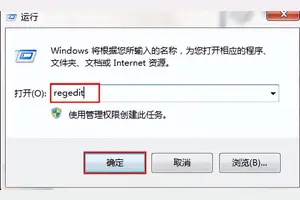
(事实证明我还是满聪明的) 马上动手,Win+r,输入regedit定位到注册表HKEY_LOCAL_MACHINE\SYSTEM\CurrentControlSet\Control\Windows,将CSDVersion的200改成300,这样系统就会被伪装成sp3了,然后重启,这样安装office2010就不会出现安装不上的提示,因为2010已经把它看成是sp3的系统了。接着就一路安装下去就可以了。
安装的时候不要勾选联网激活的选项,安装完就关闭。 之后就是激活的步骤了,电话激活,应该是最完美的了,第一次安装了之后,打开任意一个产品,会有激活的要求,选电话激活,然后就打电话啦,先按1普通话,再按2 office,然后就一路1下去,不到5分钟,你的office2010就已经激活了。
4.office2010怎么设置为默认打开方式啊,我的不是电脑自带的,是别人
很简单的,wps哪能有2010好用,ps:我用的2016 但是设置是相同的方法,找到选项,打开,选择常规,默认程序,进入设置好就行了。
5.office2010错误1935 系统是win10
win10系统安装Office2010提示错误1935,安装回滚,无法安装的解决方案1、点击开始,输入dcomcnfg.exe,打开组件服务,展开组件服务,计算机,右击我的电脑,选择属性如果无法选择到属性,请进行如下操作a、点击开始,运行,输入services.msc,打开服务列表,启动Distributed Transaction Coordinato服务b、点击开始,输入cmd,打开命令提示符,输入 msdtc -resetlog,依次输入msdtc -uninstall msdtc -install c、执行完成后,重新启动Distributed Transaction Coordinato服务2、在默认属性选项卡中,勾选“在此计算机中启用分布式COM”修改身份验证级别制定数据报级别上的安全设置如下默认身份验证级别,设置为连接默认模拟级别,选择为“标识”3、点击开始,输入services.msc,打开服务列表,右键选择Distributed Transaction Coordinator服务,点击重新启动,重启该服务。
4、重新安装office2010。
设置win10默认office2010
1.win10如何将office2016设置为默认打开程序win10
Office 2016安装程序不仅不能选择要安装的组件,而且连安装路径都不能选,只能默认安装到C盘,根本就不能选择安装到D盘、E盘什么的,真是好霸道的总裁。
不过这难不倒爱折腾的大神们,下面给出一个Office 2016自定义位置安装方法。 Office 2016安装路径修改步骤: 1。
安装前,按Ctrl R键打开注册表编辑器,然后定位到如下位置: HKEY_LOCAL_ 找到如下三项,先导出注册表保存原来的键值,然后修改为你希望的安装路径。 ProgramFilesDir ProgramFilesDir (x86) ProgramW6432Dir 2。
安装Office 2016,自定义选择组件安装方法可参考Office 2016自定义选择组件安装方法(附工具下载)。 3。
安装完成后,导入刚才保存的注册表,或直接修改将更改的注册表键值再改回原来的路径。 4。
将C: Menu 中的office2016程序快捷图标属性的起始路径更改为你的安装路径就大功告成了。 追答 : 如果重装之后还是不行的话,可以尝试鼠标右键选择打开方式-找到office的程序选择即可。
2.Microsoft Office 2010默认打开方式怎么设置
楼主:
”WORD选项“ 里面的“常规”-“启用选项”里面的“选择希望word默认情况下打开扩展名:“,点击“默认程序”来按钮“就可以选择你需要用WORD打开的自文件类型了。其他的OFFICE程序类似,
首先,我们必须先打开桌面上我的电脑,选择工具,点击文件夹选项按钮或者
在文件夹选项的页面中,切换到查看栏目,选择显示隐藏bai的文件、文件夹,点击确定,退出即可
右键击任意一个Excel文件,选择属性
常规栏目下,选择更改按钮
我们在推荐程序或者其他程序中都找不到2010版的Excel程序,点击浏览
这时,我们在打开的du窗口上方,点击电脑zhiC盘
找到一个名为ProgramData隐藏文件夹,双击打dao开
双击打开Microsoft文件夹
双击打开Windows文件夹
双击打开开始菜单文件夹
双击打开程序文件夹
双击打开Microsoft Office文件夹
选择Microsoft Excel 2010,点击打开
在打开的对话框中,点击确定
再点击应用,然后确定,退出即可,以后所有Excel文件都是以2010版为默认打开方式了,Word、PPT等等方法都类似。
3.win10安装2010版office过程显示出错1935,怎么解决
1、下载安装微软专用清理工具:windows install clean up
2、下载好解压出来后,在“msiclear”程序上单击右键,选择“以管理员身份运行”;
3、安装完成后,点击开始菜单,展开“全部程序”,找到“windows install clean up”点击打开;
4、在窗口中找到“office”开头的选项,选中之后点击“remove”将其侧地清理干净,只有重启计算机即可重新开始安装office 2010了。
1、下载安装微软专用清理工具:windows install clean up
2、下载好解压出来后,在“msiclear”程序上单击右键,选择“以管理员身份运行”;
3、安装完成后,点击开始菜单,展开“全部程序”,找到“windows install clean up”点击打开;
4、在窗口中找到“office”开头的选项,选中之后点击“remove”将其侧地清理干净,只有重启计算机即可重新开始安装office 2010了。
win10如何默认office2010
1.Microsoft Office 2010默认打开方式怎么设置
这里以Excel为例,其他方法类似。
首先,我们必须先打开桌面上我的电脑,选择工具,点击文件夹选项按钮
在文件夹选项的页面中,切换到查看栏目,选择显示隐藏的文件、文件夹,点击确定,退出即可
右键点击任意一个Excel文件,选择属性
常规栏目下,选择更改按钮
我们在推荐程序或者其他程序中都找不到2010版的Excel程序,点击浏览
这时,我们在打开的窗口上方,点击电脑C盘
找到一个名为ProgramData隐藏文件夹,双击打开
双击打开Microsoft文件夹
双击打开Windows文件夹
双击打开开始菜单文件夹
双击打开程序文件夹
双击打开Microsoft Office文件夹
选择Microsoft Excel 2010,点击打开
在打开的对话框中,点击确定
再点击应用,然后确定,退出即可,以后所有Excel文件都是以2010版为默认打开方式了,Word、PPT等等方法都类似。
2.win10如何将office2016设置为默认打开程序win10
Office 2016安装程序不仅不能选择要安装的组件,而且连安装路径都不能选,只能默认安装到C盘,根本就不能选择安装到D盘、E盘什么的,真是好霸道的总裁。
不过这难不倒爱折腾的大神们,下面给出一个Office 2016自定义位置安装方法。 Office 2016安装路径修改步骤: 1。
安装前,按Ctrl R键打开注册表编辑器,然后定位到如下位置: HKEY_LOCAL_ 找到如下三项,先导出注册表保存原来的键值,然后修改为你希望的安装路径。 ProgramFilesDir ProgramFilesDir (x86) ProgramW6432Dir 2。
安装Office 2016,自定义选择组件安装方法可参考Office 2016自定义选择组件安装方法(附工具下载)。 3。
安装完成后,导入刚才保存的注册表,或直接修改将更改的注册表键值再改回原来的路径。 4。
将C: Menu 中的office2016程序快捷图标属性的起始路径更改为你的安装路径就大功告成了。 追答 : 如果重装之后还是不行的话,可以尝试鼠标右键选择打开方式-找到office的程序选择即可。
3.win10专业版怎样用word2010制作信封?
win10专业版利用word2010制作信封的步骤如下: 1、启动Excel 2013并创建一个新的工作表,然后在工作表中输入制作信封所需要的数据。
2、启动Word 2013,在邮件选项卡的创建组中单击中文信封按钮,在打开的信封制作向导对话框中单击下一步按钮,单击中文信封按钮,单击下一步按钮。 3、在信封样式下拉列表中选择需要的信封样式,勾选其下的复选框设置打印在信封上的内容,然后单击下一步按钮进入下一步的设置。
4、选择基于地址簿文件,生成批量信封单选按钮,再单击下一步按钮进入下一步设置。 5、单击选择地址簿按钮打开打开对话框,在文件类型下拉列表中将地址簿文件类型设置为Excel文件,然后选择需要打开的Excel工作簿文件,单击打开按钮打开该文件。
6、在姓名下拉列表中选择姓名在地址簿中对应的字段,同时在称谓、单位、地址和邮编下拉列表中分别选择地址簿中相应的字段,完成设置后单击下一步按钮进入下一步设置。 7、在文本框中输入寄信人信息,完成设置后单击下一步按钮进入下一步设置。
8、单击完成按钮关闭信封制作向导对话框,Word将按照设置批量生成信封。
4.win10怎么卸载office
工具:WIN10
方法步骤:
1,进入系统点击打开 “控制面板”。
2,点击“卸载程序“。
3,选择需要OFFICE软件,然后点击标题上的“卸载”即可进行卸载操作即可。
转载请注明出处windows之家 » office2010可以在win10用吗














