 windows之家
WIN10新装后设置
1.新装的Win10应该怎么设置优化
关闭家庭组:
控制面板–管理工具–服务–HomeGroup Listener和HomeGroup Provider禁用。
关闭磁盘碎片整理、自动维护计划任务:
选中磁盘C-属性–工具–对驱动器进行优化和碎片整理–优化–更改设置–取消选择按计划运行。
关闭Windows Defender(视情况而定):
控制面板–Windows Defender –设置–实施保护-去掉勾和管理员–启用Windows Defender –去掉勾。
控制面板–管理工具–服务- Windows Defender Service禁用。
关闭Windows Search:
控制面板–管理工具–服务- Windows Search禁用。
设置好Superfetch 服务:
控制面板–管理工具–服务–Superfetch -启动类型–自动(延迟启动)。
清理Windows.old文件夹:
C盘–右键–属性-磁盘清理-选中以前的Windows 安装复选框–确定清理。
设置自动登陆:
Win+R–输入netplwiz-取消使用计算机必须输入用户名和密码的选项–然后双击需要自动登录的账户–输入你的密码。
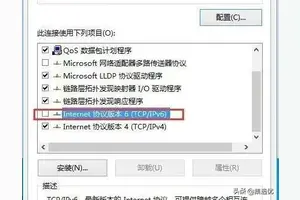
关闭ipv6:
网络共享中心–网络连接–以太网–属性–取消 ipv6 。
关闭特效:
系统属性–高级-性能-设置–视觉效果-关闭淡出淡入效果。
关闭虚拟内存:
系统属性–高级-性能-设置,选择“高级”,点击虚拟内存中的“更改”,将“自动管理驱动器的分页文件大小”对勾去掉,点击下面的“无分页文件”,点击“设置”并“确定”即可。
2.win10新装系统浏览器怎么设置
win10新装系统浏览器设置方法如下:
1.首先可以复在win10系统的桌面打开“开始”菜单,在开始菜单下面的搜索框搜索“ie”或“Internet Explorer”,如图所示2.在搜索结果中可以看到“Microsoft Edge”,点击进入“Microsoft Edge”。
3.再在打开的Microsoft Edge浏览器里点击右上角制的更多“。”图标。
4.在弹出的对话框选择"使用Internet Explorer打开"。
5.这样就是在使用“ie11”了,
6.也可以将打开的ie程序zhidao锁定在任务栏,这样就可以随时使用它了。
3.win10重装系统后一直重复快速设置界面,怎么重置电脑
第一:win10系统出错之后,不是一定需要重装系统的,可以直接使用通过win10来修复系统,即win10RE功能。
第二:win10RE能够对系统进行还原,修复等功能,而且可以在不损文件情况下恢复电脑,或者把资料全部删除,xxxxx初始化系统。第三:启动win10RE的3种方法。
①按住shift然后选择“重启”,xxx就能够xxx进入win10RE页面了。②另外一种方式是开机时多按几下按F8进xxxx入win10RE。
③系统无法启东时会弹出“恢复界面”,选择“查看高级修复选项”也可以进入。第四:使用win10RE卸载让系统崩溃的更新。
进入win10RE,然后选择“疑难解答”。
win10安装后没有设置
1.安装win10最后的系统部署要多长时间,我等了一个半小时还没完
那就重装吧,可能存在兼容和冲突问题,换一个系统试试
推荐你使用以下操作系统,这3个系统包都带了硬盘安装工具,只需要将硬盘安装工具和系统包解压到除C盘以外的任何一个盘,即可进行硬盘安装:
Ghost XP:/s/1mgKVy6s
Ghost WIN7:/s/1i3pT0n7
Ghost Win8.1 专业完整版(360云盘下载):/s/1bn4sURl
Ghost Win10 专业完整版(360云盘下载):/s/1bnDMrxX
win10安装后需要设置
1.新装的win10需要设置什么东西
新装的win10需要设置什么东西 你用什么安装就改为什么优先读取。
比如你用u盘安装,那么你就要把主板bios boot顺序设置为u盘优先 一、下文分别描述联想Y400、G480与扬天V480、昭阳K49等机型的具体操作步骤:1. 消费YZGN机型预装的Windows10系统改装为Windows7系统的具体操作步骤(Y400、G480等)。1)先重新启动计算机,并按下笔记本键盘上“F2”键或“Fn键+”F2“键进入笔记本的BIOS设置界面(若您笔记本为Y400、Y500请您先关闭计算机,按下”一键恢复按钮”开机,通过选择启动菜单中的“BIOS Setup”项目进入BIOS设置界面)。
2)进入BIOS设置界面后,按下键盘上“→”键将菜单移动至“EXIT“项目,按下键盘上“↓”按键选择到” OS Optimized Defaults“选项,按下“回车”键打开该选项的设置菜单,按下键盘上“↓”按键,将该选项默认的”Win8 64bit“修改为”Others“之后,按下“回车”键确认。之后按下键盘上“↑”按键选择到”Load Default Setting“选项,按下回车键启动恢复BIOS默认功能窗口,在该窗口中直接按下笔记本键盘上的”回车“键启动BIOS恢复默认功能。
之后再按下笔记 本键盘上“F10”键或“Fn键+”F10“键启动BIOS保存设置窗口,在该窗口中直接按下笔记本键盘上的”回车“键启动BIOS保存设置并诚信启动计 算机功能。3)在计算机重新启动至“Lenovo“LOGO画面时,按下笔记本键盘上“F2”键或“Fn键+”F2“键进入笔记本的BIOS设置界面(若您的笔记 本为Y400、Y500在计算机重新启动至“Lenovo“LOGO画面时按下笔记本的电源开关关闭计算机之后,按下”一键恢复按”钮开机,通过选择 启动菜单中的“BIOS Setup”项目再次进入BIOS设置界面)将按下键盘上“→”键菜单移动至“Boot“项目,找到该项目下的”Boot Mode“选项,按下“回车”键打开该选项的设置菜单,按下键盘上“↓”按键,将该选项默认的”UEFI“修改为”Legacy Support“之后按下“回车”键确认,再按下键盘上“↓”按键选择”Boot Priority“选项,按下键盘上“↓”按键将该选项默认的”UEFI First“修改为”Legacy First“之后按下“回车”键确认。
之后再按下笔记本键盘上“F10”键或“Fn键+”F10“键启动BIOS保存设置窗口,在该窗口中直接按下笔记本 键盘上的”回车“键启动BIOS保存设置并重新启动计算机功能。4)在计算机重新启动至“Lenovo“LOGO画面时,并按下笔记本键盘上“F12”键或“Fn键+”F12“键进入笔记本的引导设置界面(若笔记本为Y400、Y500在计算机重新启动至“Lenovo“LOGO画面时按下笔记本的电源开关关闭计算机之后,按下”一键恢复按钮”开机,按下键盘 上“↓”按键选择启动菜单中的“Boot Menu”项目之后按下“回车”键进入引导设置界面)。
此时将笔记本的光驱托盘弹出,放入正版的Windows7操作系统光盘之后将光驱托盘推回,选择该界面中的“SATA ODD“或“USB ODD”按下”回车“键,实现光驱启动。2. 扬天VBKEM机型预装的Windows 8系统改装为Windows 7系统的具体操作步骤(V480、E49等)。
1)先重新启动计算机,并按下笔记本键盘上“F1”键进入笔记本的BIOS设置界面。2)进入BIOS设置界面后,按下键盘上“→”键将菜单移动至“Restart“项目,按下键盘上“↓”按键选择到” OS Optimized Defaults“选项,“回车”键打开该选项的设置菜单,按下键盘上“↑”按键将该选项默认的”Enabled“修改为”Disabled“之后, 按下“回车”键确认。
按下键盘上“↑”按键选择到”Load Setup Defaults“选项,回车键启动恢复BIOS默认功能窗口,在该窗口直接按下笔记本键盘上”回车“键启动BIOS恢复默认功能。按下笔记 本键盘上“F10”键启动BIOS保存设置窗口,在该窗口中直接按下笔记本键盘上的”回车“键启动BIOS保存设置并重新启动计算机功能。
3)在计算机重新启动至“Lenovo“LOGO画面时,并按下笔记本键盘上“F1”键进入笔记本的BIOS设置界面,按下键盘上“→”键将菜单移动至 “Startup“项目,按下键盘上“↓”按键选择到”UEFI/Legacy Boot“选项,按下“回车”键打开该选项的设置菜单,按下键盘上“↓”按键并将该选项默认的”Both“修改为”Legacy Only“之后按下“回车”键确认。按笔记本键盘上“F10”键启动BIOS保存设置窗口,在该窗口中直接按笔记本键盘上的”回车“键启动BIOS 保存设置并诚信启动计算机功能。
4)在计算机重新启动至“Lenovo“LOGO画面时,并按下笔记本键盘上“F12”键进入笔记本的引导设置界面。将笔记本的光驱托盘弹出,放入正版的Windows 7操作系统光盘之后将光驱托盘推回,同时选择该界面中的“ATAPI CD1“项目并按下”回车“键,以实现光驱启动。
2.win10系统出现这情况,怎么办啊
把win10的安全警告关闭
操作方法:
1、右键点击开始菜单按钮,选择控制面板;
2、在控制面板中依次打开 【系统和安全】——>;【Windows防火墙】——>;【启用或关闭Windows防火墙】;
3、分别设置专用网络和公用网络的防火墙为关闭,然后确定保存。
如果你不想关闭防火墙,只想关闭一些阻止警告等提示的话,我们可以关闭安全中心服务:Security Center,Security Center服务服务监视并报告计算机上的安全健康设置。
操作方法:
1、在w10系统下载中按WIN+R 打开运行,然后输入 services.msc 确定;
2、在本地服务列表中找到 Security Center 服务;
3、双击打开Security Center属性,停止该服务并设置启动类型为 “禁用”;
3.win10 32位下怎么安装64位
如果你想在32位Windows7下安装64位Windows10系统,那么在解压或虚拟光驱加载Win10 ISO镜像后是不能直接运行安装包里的setup.exe安装程序来安装的,因为64位Win10的安装程序是不能在32位系统下运行的。那么这时我们可以借助WinNTSetup、NT6 HDD Installer安装Win10系统。另外,我们还可以无需借助第三方工具即可在32位Win7下安装64位Win10系统。方法如下:
建议你在升级前先备份一下系统,以便升级后出现问题好还原到原系统。如果忘记备份,那么可以借助Microsoft Software Recovery网站重新下载Win7 ISO镜像。
首先将Win10 ISO镜像解压到非系统分区,如果Windows7系统现在是C盘,而你想把Windows10安装D盘组成Win7/Win10双系统,那么请解压E盘等后面的分区中。例如解压到E:\Win10目录下。
然后重启计算机,在开机时一直按F8键,在显示的“高级启动选项”中选择“修复计算机”。如图:
然后选择最后一项“命令提示符”,然后在命令提示符窗口中输入以下命令:
E:\win10\sources\setup.exe
然后你就能看到Win10安装界面。如图:
然后后面的安装步骤参照《Win10技术预览版安装过程全程图解》即可,这里不再赘述。
4.win10做系统后需要注意什么
方法/步骤 1 对于消费者来说,选择很简单:升级到下述两个版本之一——Windows 10家庭版或Windows 10专业版。
本文不涉及手机升级到Windows 10 Mobile的过程。对于自己组装PC的用户,微软还发布了Windows 10的官方零售价。
2 据PCWorld网站报道,在升级过程中,用户需要在前期准备工作上花些时间,为升级本身预留至少1小时。用户需要小心谨慎,升级后用户的部分应用可能“丢失”。
3 除部分版本Windows 7的一个主要组件外,由早期版本的Windows升级到Windows 10相对容易。专业版Windows用户可以升级到Windows 10专业版,否则就会升级到Windows 10家庭版。
4 除本文外,用户还可以参考微软的Windows 10 FAQ(常见问题)。FAQ解释了一些问题,例如什么是Windows 10预订应用、工作原理、能否升级不止一台WindowsPC(能)、能否放弃预订(能)。
5 另外,它还提供一条重要的建议:用户运行正版Windows,微软不会让盗版Windows用户免费升级到Windows 10。 END 方法/步骤2 1 升级Windows 10的准备工作 PCWorld 指出,用户需要确保自己的PC不落伍。
Windows 7用户必须安装有SP1才能升级,Windows 8用户必须升级到最新版本的Windows 8.1。另外,用户还需要开启Windows 10预订。
用户可以点击任务栏中的微型Windows图标,启动Windows 10预订应用。 2 以下是Windows 10对系统的要求: 处理器:时钟频率为1GHz或更高的处理器 内存:32位版需要1GB,64位版需要2GB 硬盘空间:32位版需要16GB,64位版需要20GB 显卡:驱动程序模型为WDDM 1.0的DirectX 9或更新的显卡 显示器:1024 X 600像素 3 微软还警告称,即使用户的PC符合上述标准,也可能不能升级,“驱动程序和固件支持,应用兼容性和功能支持”可能影响能否升级Windows 10。
幸运的是,有一种方法能确定用户是否能够升级:利用预订应用中的“检查我的PC”(check my PC)功能。 4 微软称,下载的Windows 10升级包大小约为3GB。
对于较新的PC,安装过程需要约20分钟,较旧的PC可能需要逾1个小时。在Windows 10于7月29日正式发布前,预订应用会在后台开始下载部分文件。
5 在开始升级前,通过OneDrive或外置硬盘备份重要文件。默认情况下,用户文件都会保留在硬盘上。
微软称,作为升级过程的一部分,应用、文件和设置都会移植,但是部分应用或设置可能不会移植。” 6 只要在2016年7月29日前升级,升级到Windows 10是免费的。
微软承诺,在设备的“支持生命周期”内,升级将是免费的。但微软没有真正完全解释清楚“支持生命周期”这一词语。
END 方法/步骤3 1 升级到Windows 10后用户将“丢失”什么? 2 升级过程将会带来某些“损失”——但微软在努力使这一过程尽可能地轻松。 3 PCWorld 表示,对于运行高端版本Windows 7——Windows 7家庭高级版、Windows 7专业版、Windows 7旗舰版,以及Windows 8 Pro with Media Center或Windows 8.1 Pro with Media Center。
的用户,升级后将告别Media Center。微软将在Windows 10中安装自己的DVD播放应用取代Media Center。
同样,Windows 7桌面微件(gadget)将会被卸载。Windows 7版本的《纸牌》(Solitaire)、《扫雷》(Minesweeper)和《红心大战》(Hearts)也将消失,被Windows 10中的新版本取而代之。
4 微软还表示,它可能删除“OEM厂商安装的部分应用”。这似乎暗示用户PC上的部分膨胀软件(Bloatware)也会消失。
5 微软还会首先卸载,然后再安装用户的反病毒软件。但是,如果用户反病毒软件使用期限已过,则只有微软自己的反病毒软件Windows Defender会被安装到系统上。
升级后用户需要检查自己的反病毒软件。 END 方法/步骤4 需要部分新配件 2 需 要记住的是,较旧的硬件不包含新Windows 10计算机中的部分硬件便利性。
例如,生物特征解锁功能Windows Hello需要有摄像头——用户可能需要新款深度摄像头(例如Kinect for Windows、英特尔的实感摄像头),或指纹传感器才能使用。语音识别功能与高保真麦克风阵列配合才能发挥最佳效果。
另外,Windows 10专业版中的部分新功能也需要硬件的配合才能发挥作用。 3 总之,在升级Windows 10前,用户所需要做的准备工作并不多:预订Windows 10升级,备份重要文件,升级时关注反病毒软件使用期限。
5.装win10系统需要什么配置
一、在配置方面,Win10的配置需求并不高,具体配置如下:
处理器:1GHz或更快的处理器
内存:1GB(32位)或2GB(64位)
硬盘空间:16GB(32位操作系统)或20GB(64位操作系统)
显卡:DirectX 9或更高版本(包含WDDM 1.0驱动程序)
显示器:1024x600分辨率
也就是说,即便是几年前的老爷机也能满足。
二、然后我们需要检测一下自己电脑的配置:
最简单的方法就是右键点击“我的电脑”或“计算机”属性,来查看大概配置了,据小编了解能使用Win7系统的电脑基本都能正常运行Win10系统。
如果是XP的话建议满足 2G以上的内存(安装32位Win10),CPU 台机电好2GHz以上,笔记本新赛扬双核以上!
以上就是安装Win10系统配置的最低要求了,总结来说Win10系统对配置要求不高,老式都可以安装Win10系统,但是想要系统跑得快,还是配置高一点好。
转载请注明出处windows之家 » win10安装后设置














