 windows之家
win10如何设置默认浏览器ie
1.win10怎么把ie设置为默认浏览器
Win10系统设置IE为默认浏览器修改方法一:1、在桌面 右键点击开始菜单按钮,选择控制面板并打开
2、在控制面板中选择以大图标或者小图标的方式查看,然后选择“默认程序”
3、点击“设置默认程序”
4、在左边的程序的列表中找到Internet Explorer,然后在右边点击“将此程序设置为默认值”,这样就把IE设置成为了默认浏览器
Win10系统设置IE为默认浏览器修改方法二:
1、点击(左键)开始菜单按钮打开设置应用
2、在设置中选择 系统-》默认应用 -》 Web浏览器,从浏览器列表中选择IE,如图所示
通过设置默认程序和默认应用两种方法来将IE设置为默认浏览器,也可以通过“默认程序”来设置其他程序为默认程序,当然我们还可以借助第三方软件来设置IE为默认浏览器,比如使用360安全卫士设置默认浏览器或软件图文教程,用户可以根据个人操作系统来设置。
2.win10怎么将ie设置为默认浏览器
windows 10操作系统中可通过以下步骤进行设置:
1、从任务栏点开“所有设置”,选择第一个“系统”;
2、选择“默认程序”;
3、点开浏览器“Web浏览器”可以根据需要,选择默认的浏览器。
其它对应的默认程序,这个设置下均可以设置相关默认程序。
3.win10怎么把默认浏览器改为ie
点击开始——设置——系统——默认应用——点击“web浏览器”下方的图标——选择默认程序为IE。
4.win10怎么设置默认浏览器是ie
win10正式版默认浏览器设置方法:
1、在win10中开始菜单中找到“设置”打开。
2、在打开的设置面板中找到“系统”。
3、然后在系统下面找到左边的“默认应用”,之后会看到应用对应的“Web浏览器”。
4、点击“选择默认应用”,会看到很多浏览器了,选择Microsoft Edge 设置成默认浏览器。
这样就可以了,当然使用此方法也可以设置第三方浏览器为默认浏览器。
注意事项:如果设置之后过一段时间又回到以前的设置,可能电脑有恶意软件,需要排查或者杀毒。
5.win10怎么把默认浏览器edge切换成IE
win10自带的浏览器有两个:edge和IE11。默认安装完edge浏览器在任务栏显示,IE在桌面不显示图标。要把Edge换为IE,可是桌面创建一个IE图标方便打开,然后将默认浏览器更换为IE。
软件工具:windows10专业版1511版,IE浏览器。
桌面创建IE图标方法:
1、右击桌面空白片,点击新建,选择快捷方式。
2、请键入对象中输入C:\Program Files\Internet Explorer\iexplore.exe点击“下一步”。C:为系统盘符。
3、输入名称或按默认,点击“完成”即可在桌面生成一个IE图标。
把IE设置为默认浏览器方法:
1、点击开始菜单,弹出菜单点击“设置”。
2、在设置页面点击“系统”。
3、在左侧点“默认应用”,右边列表中找到WEB浏览器。
4、点击WEB浏览器下方的浏览器,弹出系统中的浏览器列表,点击选择Internet Explorer即可设置为默认浏览器。
5、使用时在桌面打开IE图标或者从其他入口点开链接将以IE浏览器打开。
6.win10怎么更换ie默认浏览器
1、首先点击打开win系统的控制面板,接着店家程序。
2、接着在程序窗口那里,找到并继续点击“默认程序”。
3、接着是在默认程序窗口那里,继续点击“设置默认程序”。
4、在已经点击设置默认程序以后,那么win10系统将会正在加载默认程序。
5、一般在默认程序那里是能够看到两个或两个以上浏览器,大家选择自己喜欢的浏览器程序,接着在右边点击“将此程序设置为默认值”,最后点击确定就能设置为默认程序了。
win10默认的ie浏览器怎么设置
1.Win10怎么设置IE为默认浏览器?
在Win10正式版中,Spantan斯巴达取代了IE成为了默认浏览器,但对于一些仍旧喜欢IE浏览器的用户来说,使用起来难免别扭。
下面,电脑百事网小编教大家如何将IE设置为Win10默认浏览器的教程,有需要设置的同学,快来涨电脑知识。第一步:首先打开Win10控制面板,然后再点击进入程序,如图所示。
第二步:在打开的程序设置界面,再点击进入设置默认程序选项了,如图所示。第三步:然后在默认程序设置界面中,点击选中左侧的Internet Explore,然后在右侧点击将此程序设为默认值,最后再点击底部的确定保存设置就可以了,如图所示。
通过以上几步设置,就可以成功将IE设为为默认浏览器了。今后再打开QQ空间或者其它浏览器相关的文件时,默认就是以IE浏览器打开了。
Win10怎么设置IE为默认浏览器。
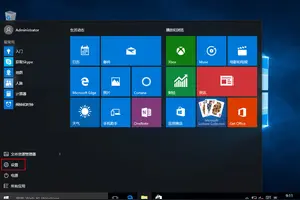
2.win10的ie浏览器怎么设置
点击打开Win10桌面上的控制面板,然后点击程序,如下图所示。
在程序窗口里,点击默认程序,如下图所示。
在默认程序窗口里,点击设置默认程序。如下图所示。
点击设置默认程序后,Win10系统正在加载默认程序。如下图所示。
这里就用设置默认浏览器程序来演示怎么设置Win10系统的默认程序。在默认程序里可以看到有两个浏览器,选中一个你喜欢的浏览器程序,然后点击将此程序设置为默认值,在点击确定就设置为默认程序了。如下图所示。
Win10系统下的其它程序的默认程序也是一样设置的。
3.win10默认浏览器怎么设置成IE浏览器
win10默认浏览器设置成IE浏览器方法:
软件工具:Win10 1511专业版、IE浏览器。
步骤方法:
1、在任务栏Cortana搜索框中输入“默认应用设置”,在结果中点击打开“默认应用设置(系统设置)”。
2、在右边找到WEB浏览器选项。
3、点击一下Web浏览器下方的浏览器名。如果没有默认的浏览器则显示为“+选择默认应用”。点击后弹出选择IE浏览器名,点击一下。
4、选择后桌面会闪一下进行自动刷新,关闭窗口完成设置。
4.win10怎么设置默认浏览器是ie
win10正式版默认浏览器设置方法:
1、在win10中开始菜单中找到“设置”打开。
2、在打开的设置面板中找到“系统”。
3、然后在系统下面找到左边的“默认应用”,之后会看到应用对应的“Web浏览器”。
4、点击“选择默认应用”,会看到很多浏览器了,选择Microsoft Edge 设置成默认浏览器。
这样就可以了,当然使用此方法也可以设置第三方浏览器为默认浏览器。
注意事项:如果设置之后过一段时间又回到以前的设置,可能电脑有恶意软件,需要排查或者杀毒。
5.win10怎样设置ie为默认浏览器
win10把IE设置为默认浏览器方法:
工具/材料:windows10方法/步骤:
鼠标点击任务栏开始菜单,弹出点击“设置”。在设置窗口中点击“系统”。在系统窗口左侧,点击“默认应用”,右边找到WEB浏览器,在下方点击一下。点击后,弹出一个浏览器列表,选择点击Intetnet explorer。点击后WEB浏览器下方就显示为Intetnet explorer,这样设置IE为默认浏览器就成功了。
6.win10怎么将ie设置为默认浏览器
windows 10操作系统中可通过以下步骤进行设置:
1、从任务栏点开“所有设置”,选择第一个“系统”;
2、选择“默认程序”;
3、点开浏览器“Web浏览器”可以根据需要,选择默认的浏览器。
其它对应的默认程序,这个设置下均可以设置相关默认程序。
win10如何设置ie默认
1.win10怎么设置ie为默认浏览器
win10设置ie为默认浏览器可以在控制面板和开始中来设置工具原料:电脑+win10win10把ie设为默认浏览器方法如下:方法一:1、在桌面 右键点击开始菜单按钮,选择控制面板并打开,如下图所示:2、在控制面板中选择以大图标或者小图标的方式查看,然后选择“默认程序”,如下图所示:3、点击“设置默认程序”,如下图所示:4、在左边的程序的列表中找到Internet Explorer,然后在右边点击“将此程序设置为默认值”,这样就把IE设置成为了默认浏览器,如下图所示:方法二:1、点击(左键)开始菜单按钮打开设置应用,如下图所示:2、在设置中选择 系统-》默认应用 -》 Web浏览器,从浏览器列表中选择IE,如下图所示:。
2.win10怎么设置ie为默认浏览器
win10设置ie为默认浏览器可以在控制面板和开始中来设置
工具原料:电脑+win10
win10把ie设为默认浏览器方法如下:
方法一:
1、在桌面 右键点击开始菜单按钮,选择控制面板并打开,如下图所示:
2、在控制面板中选择以大图标或者小图标的方式查看,然后选择“默认程序”,如下图所示:
3、点击“设置默认程序”,如下图所示:
4、在左边的程序的列表中找到Internet Explorer,然后在右边点击“将此程序设置为默认值”,这样就把IE设置成为了默认浏览器,如下图所示:
方法二:
1、点击(左键)开始菜单按钮打开设置应用,如下图所示:
2、在设置中选择 系统-》默认应用 -》 Web浏览器,从浏览器列表中选择IE,如下图所示:
3.win10怎样把IE设置为默认浏览器
win10设置ie为默认浏览器可以在控制面板和开始中来设置工具原料:电脑+win10win10把ie设为默认浏览器方法如下:方法一:1、在桌面 右键点击开始菜单按钮,选择控制面板并打开,如下图所示:2、在控制面板中选择以大图标或者小图标的方式查看,然后选择“默认程序”,如下图所示:3、点击“设置默认程序”,如下图所示:4、在左边的程序的列表中找到Internet Explorer,然后在右边点击“将此程序设置为默认值”,这样就把IE设置成为了默认浏览器,如下图所示:方法二:1、点击(左键)开始菜单按钮打开设置应用,如下图所示:2、在设置中选择 系统-》默认应用 -》 Web浏览器,从浏览器列表中选择IE,如下图所示:。
4.win10怎样把ie设为默认浏览器
打开设置-系统-默认应用-web浏览器 选择为Internet explorer即可。
Win10系统设置IE为默认浏览器修改方法一:1、在桌面 右键点击开始菜单按钮,选择控制面板并打开2、在控制面板中选择以大图标或者小图标的方式查看,然后选择“默认程序”3、点击“设置默认程序”4、在左边的程序的列表中找到Internet Explorer,然后在右边点击“将此程序设置为默认值”,这样就把IE设置成为了默认浏览器Win10系统设置IE为默认浏览器修改方法二:1、点击(左键)开始菜单按钮打开设置应用2、在设置中选择 系统-》默认应用 -》 Web浏览器,从浏览器列表中选择IE,如图所示通过设置默认程序和默认应用两种方法来将IE设置为默认浏览器,也可以通过“默认程序”来设置其他程序为默认程序,当然我们还可以借助第三方软件来设置IE为默认浏览器,比如使用360安全卫士设置默认浏览器或软件图文教程,用户可以根据个人操作系统来设置。
5.win10怎么把ie设置为默认浏览器
把IE修改为Win10默认浏览器的方法一: 1、在桌面 右键点击开始菜单按钮,选择控制面板并打开 2、在控制面板中选择以大图标或者小图标的方式查看,然后选择“默认程序” 3、点击“设置默认程序” 4、在左边的程序的列表中找到Internet Explorer,然后在右边点击“将此程序设置为默认值”,这样就把IE设置成为了默认浏览器 把IE修改为Win10默认浏览器的方法二: 1、点击(左键)开始菜单按钮打开设置应用 2、在设置中选择 系统-》默认应用 -》 Web浏览器,从浏览器列表中选择IE,如图所示 以上就是学习啦小编为大家整理的把IE修改为Win10默认浏览器的两种方法了,很多用户还是觉得还是用原来的IE比较习惯一点,希望对大家有所帮助。
转载请注明出处windows之家 » win10如何设置ie默认浏览器














