 windows之家
美版win10开机设置教程
1.win10怎么设置开机快
首先,我们打开控制面板,然后选择电源选项。
2,点击 "选择电源按钮的功能“
win10系统如何使开机破8秒(开机变慢为快)
win10系统如何使开机破8秒(开机变慢为快)
win10系统如何使开机破8秒(开机变慢为快)
2
然后点击”更改当前不可用的设置“,红色箭头指的地方,
然后,在”启用快速启动“那项打上勾之后重启。(有很多安装系统后默认都是勾上的,可是有些不起作用,所以,如果已经打勾的请去掉后,重启再勾上)
在这里是灰色的,也是不可选 :是因为在"本地组策略编辑器”里面已经设置了,所以,这里是灰色的
win10系统如何使开机破8秒(开机变慢为快)
win10系统如何使开机破8秒(开机变慢为快)
END
方法/步骤2
1
用win键加R键调出运行框,输入"gpedit.msc",然后回车,调出组策略编辑器.
如下图,点击,计算机配置项下面的"管理模板",
win10系统如何使开机破8秒(开机变慢为快)
win10系统如何使开机破8秒(开机变慢为快)
2
依次点击"系统",找到"关机"项,然后点击"关机",
点击如图四所示的"要求使用快速启动",
然后,选择"启用",之后点击确定.
(这里选择了启用,那么在就会出现在上面控制面板里的启用快速启动是灰色的,)
win10系统如何使开机破8秒(开机变慢为快)
win10系统如何使开机破8秒(开机变慢为快)
win10系统如何使开机破8秒(开机变慢为快)
win10系统如何使开机破8秒(开机变慢为快)
END
方法/步骤3
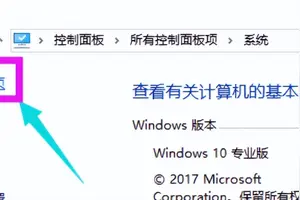
桌面右键单击电脑,打开属性,
然后,选择"高级系统设置"
win10系统如何使开机破8秒(开机变慢为快)
在出现的系统属性,高级项.
在"启动和故障恢复"那里,点击"设置"
然后,在出来的系统启动,默认操作系统那里,选择当前系统,
然后把所有带勾的如图二一样去掉.
之后,点击确定.
win10系统如何使开机破8秒(开机变慢为快)
win10系统如何使开机破8秒(开机变慢为快)
运行"msconfig",系统配置,
win10系统如何使开机破8秒(开机变慢为快)
在系统配置"常规"项,如图一一样勾上选项.
然后点击"引导",切换后,点击如图二所示的"高级选项",
然后勾上"处理器个数",点击下拉箭头,选择最大的数字.
然后确定即可
win10系统如何使开机破8秒(开机变慢为快)
win10系统如何使开机破8秒(开机变慢为快)
win10系统如何使开机破8秒(开机变慢为快)
本机能跑7.1秒.
win10系统如何使开机破8秒(开机变慢为快)
2.win10开机启动项怎么设置方法
您可以尝试用这种方式进入任务管理器的“启动”标签: 在开始菜单的搜索栏(仅限Win10),或在键盘上按Win和R组合键打开“运行”程序,然后输入以下命令直接打开“启动”标签: taskmgr /0 /startup 在“启动”标签里您可以轻松地禁用或启用某个启动项。
只需要右键单击该项目,然后点击“禁用”或“启用”;或者单击选中不需要的项目,然后点击右下角的“禁用”或“启用”按钮。 希望能帮助到你,如果还是无法解决可参考:。
3.win10 怎么设置开机服务启动
点击开始菜单
2
弹出输入框,输入命令msconfig
打开系统配置
3
选择"启动"选项页
4
再点击"打开任务管理器"
5
此时,任务管理器自动切换到"启动"选项页
6
选择要禁用的程序,右键选择禁用就可以了
END
软件辅助
现在电脑上都装了安全防护软件
可以借助其工具,更方便,更直观
打开防护软件
根据不用的软件,称呼可能有点出入
一般是电脑加速,开机加速
下一级,找到启动项
4
同样把想禁用的程序,选择禁用
保存设置后马上生效,但已运行的程序还是没有关闭
重启后就不会随着系统而自动运行
4.win10怎么设置开机启动程序
win10怎么设置开机启动程序
1、在Window的文件资源管理器地址输入自启动文件夹地址;
C:\ProgramData\Microsoft\Windows\Start Menu\Programs\StartUp ;
或者%programdata%\Microsoft\Windows\Start Menu\Programs\Startup 二选一。
2、就可以在打开Window10的程序启动文件夹,将要开机自动启动的程序软件创建快捷方式;
3、然后将程序快捷方式复制到StartUp文件夹下面;
4、提示需要提供管理员权限才能移动此文件夹,当前登录账号要有管理员权限,点击继续;
5、这样的快捷方式就放在了StartUp文件夹下面,若要开机自动启动多个软件,就可以继续重复上面的操作;
6、同样的在Window任务管理器中也可以看到启动项,任务栏右键-任务管理器;
7、在启动中可对已加入开机自动启动的程序进行管理,删除开机自动启动,或禁用开机自动启动软件。
5.我的电脑是美版的Windows RT,能改成中文版吗
1、登录Win8.1 Update系统,打开这台电脑(This PC),选择顶部工具栏的控制面板(Control Panel),进入控制面板
2、然后,选择Clock, Language, and Region子栏目:Change input methods(更换输入法)
3、在Language(语言)栏目下,选择Add a Language(添加一项语言)
4、这时,可以在C系列,找到中文(简体),选择中华人民共和国(PRC)语言,确定生效。
5、现在,可以对已添加的中文进行设置,选择Options。
6、Win8.1 Update系统会自动联网检查是否有Windows显示语言包,例如简体中文语言包。现在,只需Download and install
language pack。
7、紧随着,系统将自动联网下载简体中文语言包(32位系统,100MB;64位系统,137MB)
8、下载完成后,只需选择Make this primary language(将简体中文设置为第一显示语言),最后注销,生效。
6.怎么设置win10系统开机启动盘
win10系统手动设置开机启动项方法更改启动项,不仅可以使用电脑启动速度加快,还可以因为减少启动项而节省系统资源。
工具
win10系统。
方法一
1.点击开始菜单。
2.弹出输入框,输入命令msconfig,打开系统配置。
3.选择"启动"选项页。
4.再点击"打开任务管理器"。
5.此时,任务管理器自动切换到"启动"选项页。
6.选择要禁用的程序,右键选择禁用就可以了。
7.mac怎么设置开机默认win10系统
双系统的切换以及设置系统默认启动也有几种方法。 开机按Option键。
这种方法是使用最多的方法,也是最常用的方法。这个其实很简单,就是开机之后,一直按着Option键,知道出现系统选择界面,按左右方向键选择我们需要启动的系统,选中之后,直接鼠标左键点击,或者回车键确认即可。
需要注意的几点。
1。Option键按下的时间。
苹果官方以及各个网站基本上都是用“开机的时候按住Option键”一句带过,很少有具体说明该什么时候按这个键最合适。实际上用过苹果一段时间的用户多少会有些这样的经历,有时候我们还没按Option键,它已经默认进入系统了;或者有时候我们按了很久,却发现屏幕一直处于灰白的状态。这两种情况基本上都是因为我们按Option键按晚了,出现这种情况的时候,一般我们只能重新启动或者电源键关机再启动。
也有一些新接触Mac的用户,对于这个Option键按多长时间也没有一个概念,以为按一下就可以了,开机的时候轻按一下就松手,这样也是不行的。)
一般来讲,最佳的按下Option键的时间是按电源键之后,开机声音想起,屏幕出现灰白色的屏的时候立即按下Option键,直到系统启动选择界面出现之后再松手。
对于笔记本用户或者使用有线键盘的用户而言,其实这个很简单,我们只需要按住Option键,然后按电源键开机一直等到系统启动选择界面出现即可。
对于使用iMac的用户其实就需要一些技巧,因为iMac标配的都是无线键盘,在系统还没启动之前,键盘和电脑直接还没有建立连接,因此此时按Option键是没有用的,但是如果按晚了的话,就很容易导致停留在灰屏界面,或者直接进入了系统。因此iMac系统的用户要按上面所说把握好按Option键的时间。
2。设定默认启动的系统
开机的时候在启动选择界面,除了可以选择我们需要启动的系统之外,也可以在这个界面设置我们默认需要启动的系统。
8.win10系统怎么设置开机启动项
baidu:1、按win+x快捷键,点击任务管理器命令;3、即可对启动项进行管理.com/zhidao/wh%3D450%2C600/sign=/.jpg" />2、点击启动选项卡,备注:也可以借助金山卫士等第三方软件完成,以金山卫士为例: 1.baidu.hiphotos.baidu.com/zhidao/pic/item/.jpg" target="_blank" title="点击查看大图" class="ikqb_img_alink">。
美版win10设置中国时间吗
1.美版电脑安装win10预览版怎么把系统语言设置为中文
英文版win10系统修改为中文版语言设置步骤:
1、打开【开始菜单】进入【Settings】
2、选择左下方的【Time and language】
3、选择【Region and language】
4、点击【Add a language】下载中文语言包(如果已有中文语言包,直接打开语言包即可。)
5、选择中文语言包并下载
6、选择中文语言包点击【Set as primary】
7、重启电脑
8、系统语言修改成功,已显示成中文。
2.我的电脑是美版的Windows RT,能改成中文版吗?
1、登录Win8.1 Update系统,打开这台电脑(This PC),选择顶部工具栏的控制面板(Control Panel),进入控制面板
2、然后,选择Clock, Language, and Region子栏目:Change input methods(更换输入法)
3、在Language(语言)栏目下,选择Add a Language(添加一项语言)
4、这时,可以在C系列,找到中文(简体),选择中华人民共和国(PRC)语言,确定生效。
5、现在,可以对已添加的中文进行设置,选择Options。
6、Win8.1 Update系统会自动联网检查是否有Windows显示语言包,例如简体中文语言包。现在,只需Download and install
language pack。
7、紧随着,系统将自动联网下载简体中文语言包(32位系统,100MB;64位系统,137MB)
8、下载完成后,只需选择Make this primary language(将简体中文设置为第一显示语言),最后注销,生效。
3.如何利用360升级助手将系统升级至Win10
近日,关于“微软正版Win10在中国免费升级”的话题余温未退,如何升级Win10又引起了人们的讨论。据悉,这次微软Win10独家安全合作伙伴360公司,已经推出便捷的升级方法,用户只要通过电脑上的360安全卫士,就可以一键免费自动升级,无需下载诸如“Win10升级助手”等升级软件。
360安全卫士内置升级助手 一键免费升Win10
图:360安全卫士内置Win10升级助手可一键完成免费升级
据了解,目前360安全卫士已经内置Win10升级检测工具,可以帮助用户检测电脑是否看是否满足升级Win10的条件,包括处理器、内存、显卡、系统盘等项目。检测合格的用户可以高枕无忧,在微软正式推出Win10前,无需任何操作,静候360安全卫士通知即可;如果有项目没有达到升级要求,在提醒的同时,360安全卫士还会给出优化解决方案。
在微软正式开放Win10升级后,360安全卫士会第一时间提醒用户,用户只需安装提醒界面中的提示操作,就可以通过360安全卫士选择升级到Win10,无需再下载其他升级软件。
为避免了升级过程中可能存在的风险,让用户安全无缝简单快速的升级,360与微软展开了技术上的深度合作。360安全专家表示,整个升级过程需要1~2小时,与一些需要下载器才能实现升级的方式相比,360安全卫士拒绝静默升级的做法看上去更加安全便捷。
为了让用户获得最佳的升级通道,360在五个方面提供切实的服务,用户选择360安全卫士对系统进行升级的过程中,可以享受:最大带宽享受专属升级通道;用户数据均已通过360与微软进行备份,保证用户对信息在升级对过程中不会被遗失;用户只需要一键就可以完成升级;如果遇到使用问题,还可以享受360安全专家的实时全程指导;如果用户对升级后不满意,还可以一键还原。
而从微软方面的消息透露,免费正版Win10将在今年夏天正式推出,而作为微软Win10唯一安全合作伙伴,360已经发起了免费送正版Win10的活动,可以帮助全平台用户通过360安全卫士一键免费升级到正版Win10。
微软相关负责人表示,此前一直在与360公司研究XP用户的升级方案。据悉目前已经攻克技术难题,完美实现XP到Win10的升级。而对于中国用户更加利好的是,据未经证实的消息称,盗版用户也在此次免费升级的范围内
国内win10平板电脑
1.win10平板有什么推荐的么
预算充足的话,强烈推荐微软Surface Pro/Surface3。
作为微软亲自打造的Win平板,Surface可以说是Win平板界的标杆。性能上,Surface Pro搭载酷睿处理器,性能足以媲美超极本。
Surface 3搭载Atom Z8700,虽然性能不高,但足够支持Win10下软件的日常使用。搭载压力感应手写笔,笔记和绘画的体验很棒。
除此之外,在做工、质量、售后方面,也几乎是无可挑剔的。除了微软之外,还有联想miix 700,联想Thinkpad10,华为Matebook,戴尔Venue 11 Pro等大厂平板,这些平板的性能和质量也是不错的,值得购买。
如果预算较低,可以考虑小米平板2、联想Thinkpad8、联想miix 2 8等小屏幕平板,这些平板的性能虽然不算太强,但也基本足够日常常用软件的使用。
2.谁推荐win10平板电脑
预算充足的话,强烈推荐微软Surface Pro/Surface3。作为微软亲自打造的Win平板,Surface可以说是Win平板界的标杆。性能上,Surface Pro搭载酷睿处理器,性能足以媲美超极本。Surface 3搭载Atom Z8700,虽然性能不高,但足够支持Win10下软件的日常使用。搭载压力感应手写笔,笔记和绘画的体验很棒。除此之外,在做工、质量、售后方面,也几乎是无可挑剔的。
除了微软之外,还有联想miix 700,联想Thinkpad10,华为Matebook,戴尔Venue 11 Pro等大厂平板,这些平板的性能和质量也是不错的,值得购买。
如果预算较低,可以考虑小米平板2、联想Thinkpad8、联想miix 2 8等小屏幕平板,这些平板的性能虽然不算太强,但也基本足够日常常用软件的使用。
转载请注明出处windows之家 » 美版win10在国内用














