 windows之家
win10如何设置的默认打开方式
1.win10设置默认打开图片程序
点击开始菜单-->设置-->系统-->一直往下拉找到“默认应用”-->把右边的文件(只包括音乐、照片、视频、日历、地图和Web浏览器)打开方式改为你想要的程序即可 其它的你可以选择下面的“选择按文件类型指定的默认应用”到这里面找到你文件格式并设置默认应用程序 如果上面文件没有你的没有包括你要的文件,可以通过下面的方式设置默认程序 右击你要打开的项目-->打开方式-->选择其他应用-->勾选下面的“始终使用此应用打开xxx.xxx文件”再从上面选择要打开该文件的程序。
2.win10怎样设置文件的默认打开方式
工具:win10
方法:
1、这里以图片为例,右击要打开的图片,选择打开方式,然后选择用其他应用打开
2、选择画图,然后选择默认用此方式打开
3、打开后如下图所示
4、打开一个视频的方式如下图所示
5、操作方法与以上方式类似
3.win10文件的默认打开方式怎么设置
工具:电脑,WIN10
方法和步骤:
1、点击开始菜单-》所有应用,打开”windows系统”找到默认程序。
2、点击设置默认程序。
3、选中需要设置默认的程序文件,设置为默认值即可。下次打开时候会默认以这个程序打开。
win10如何设置默认软件打开方式打开方式
1.Win10怎么设置默认打开程序
win10设置默认程序可以通过自带的“默认程序”来设置
软件工具:Win10 1511专业版
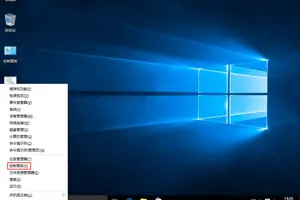
1、右击开始菜单选择控制面板。
2、在窗口右上角将查看方法改为“小图标或者大图标”,列表中点击“默认程序”。
3、点击设置默认程序。
4、等待加载完成。在左侧程序下找到要设置为默认程序的程序名,点击选中。右边点击“将此程序设置为默认值”。
5、然后桌面会刷新一下,点击“确定”完成操作。
2.win10系统怎么设置doc默认打开方式
如今的办公软件已是越来越成熟,大多数用户都会选择金山的WPS。功能强大,还能云储存。但是,问题来了,如何将WPS设置为默认打开工具呢?
1、在此之前,我们当然需要下载一个WPS软件了。如果还没有安装软件的,大家可以去网上搜一下“WPS”进入官网下载。
2、下载之后,我们进入开始菜单,然后点击所有应用,找到WPS。
3、之后就会看见“配置工具”,然后单击。
4、点击之后就会出现如下栏目。点击“高级”
5、最后,勾上红色方框内的即可。
3.win10怎样设置文件的默认打开方式
工具:win10
方法:
1、这里以图片为例,右击要打开的图片,选择打开方式,然后选择用其他应用打开
2、选择画图,然后选择默认用此方式打开
3、打开后如下图所示
4、打开一个视频的方式如下图所示
5、操作方法与以上方式类似
4.win10文件的默认打开方式怎么设置
工具:电脑,WIN10
方法和步骤:
1、点击开始菜单-》所有应用,打开”windows系统”找到默认程序。
2、点击设置默认程序。
3、选中需要设置默认的程序文件,设置为默认值即可。下次打开时候会默认以这个程序打开。
5.如何设置windows 10中应用的默认打开方式
首先,你要做的便是按下快捷键Win键,就是键盘上的windows 图标。然后在打开的所有应用中选择“设置”。
下一步,在打开的“设置面板”中,选择“系统“选项。
然后,单击左侧选项列表的“默认应用“。接着你会看到右侧出现的一系列默认应用选项。
下一步,你可以通过单击“选择默认应用”来选择默认打开应用。但这里列出的只是比较常用的默认应用。
然后,如果你需要其他方式的默认应用,可以单击页面下面的三种方式选择默认应用。
最后,如果,你不喜欢现在的设置,可以单击页面的“重置”按钮重置。
win10默认打开设置
1.win10怎样设置文件的默认打开方式
你好,设置方法如下:
1、传统方式修改默认程序
首先我们打开控制面板。
然后选择“程序”
在默认程序下面,我们选择“设置默认程序”
在左侧选择你需要设置为默认的程序,然后点击右下角的“将此程序设置为默认程序”,点击确定即可。
win10新方式
我们在所有应用的“Windows 系统”下面找到“默认程序”如图示。
然后选择需要设置默认程序的类型,如我们这里选择“Web浏览器”。我们只需要点击Web浏览器下面的应用图标,然后选择你想要设置为默认程序的应用,即可。
我们还可以根据文件类型来指定默认类型。如图我们选择下方的“选择按文件类型指定的默认程序”
然后找到你需要设置的文件类型,然后点击右侧的图标,选择你需要设置为默认程序的应用,即可。
2.如何设置windows 10中应用的默认打开方式
首先,你要做的便是按下快捷键Win键,就是键盘上的windows 图标。然后在打开的所有应用中选择“设置”。
下一步,在打开的“设置面板”中,选择“系统“选项。
然后,单击左侧选项列表的“默认应用“。接着你会看到右侧出现的一系列默认应用选项。
下一步,你可以通过单击“选择默认应用”来选择默认打开应用。但这里列出的只是比较常用的默认应用。
然后,如果你需要其他方式的默认应用,可以单击页面下面的三种方式选择默认应用。
最后,如果,你不喜欢现在的设置,可以单击页面的“重置”按钮重置。
3.win10默认程序设置在哪
最近,有位win10正式版用户反映自己每次想要某些图片时,双击打开时系统都是用自己不是很喜欢的默认程序打开的。那么,在win10正式版系统中,我们能否自己修改默认程序呢?接下来,小编就向大家分享Windows10正式版系统下修改默认程序的设置方法。
具体方法:
1、在桌面上同时按下“win+x”组合键,选择控制面板选项;
Windows10设置默认程序步骤1
2、弹出控制面板的界面中,选择“程序”选项;
Windows10设置默认程序步骤2
3、在程序界面选择“默认程序”选项;
Windows10设置默认程序步骤3
4、接着在默认程序界面选择设置默认程序;
Windows10设置默认程序步骤4
5、等待系统加载完成,首次加载可能需要1分钟不到;
Windows10设置默认程序步骤5
6、选择你想要设置的默认程序,点击“将此程序设置为默认值”,点击“确定”按钮即可。
Windows10设置默认程序步骤6
4.如何设置win10文件资源管理器默认打开此电脑
1、WIN+E键,打开”文件资源管理器“。
2、点击”查看“——”选项“。
3、在弹出的”文件夹选项“窗口,设置为”此电脑“即可。
win10设置文档默认打开方式打开方式
1.win10怎样设置文件的默认打开方式
你好,设置方法如下:
1、传统方式修改默认程序
首先我们打开控制面板。
然后选择“程序”
在默认程序下面,我们选择“设置默认程序”
在左侧选择你需要设置为默认的程序,然后点击右下角的“将此程序设置为默认程序”,点击确定即可。
win10新方式
我们在所有应用的“Windows 系统”下面找到“默认程序”如图示。
然后选择需要设置默认程序的类型,如我们这里选择“Web浏览器”。我们只需要点击Web浏览器下面的应用图标,然后选择你想要设置为默认程序的应用,即可。
我们还可以根据文件类型来指定默认类型。如图我们选择下方的“选择按文件类型指定的默认程序”
然后找到你需要设置的文件类型,然后点击右侧的图标,选择你需要设置为默认程序的应用,即可。
2.win10打开方式 怎么设置默认
在设置中更改默认打开方式
1
我们的电脑一般都装有360安全软件,第一种设置默认程序就是利用360来设置默认打开程序。设置默认程序可以同时打开多个文件,这些多个文件都是用同一个默认程序打开,例播放视频,音乐,打开浏览网页等。这时候就可以用360同一来设置默认打开软件。
2
打开360软件,点击右侧的功能大全更多按钮,
3
点击后,弹出已添加功能界面,点击默认软件,
4
在默认软件设置界面,就可以设默认打开软件方式了,
Win10如何设置默认打开程序
1
双击打开Win10系统桌面上的控制面板,在点击程序。
注意:详细可以参考怎么设置默认浏览器的方法:
2
在程序里点击默认程序,
3
在默认程序窗口点击设置默认程序,
4
在设置默认程序里就可以设置默认打开程序了,按照下图依次点击即可。
win10怎么设置Excel默认应用
1.win10怎么设置默认应用程序
win10更改默认应用程序可以通过自带的“默认程序”来设置
软件工具:Win10 1511专业版
1、右击开始菜单选择控制面板。
2、在窗口右上角将查看方法改为“小图标或者大图标”,列表中点击“默认程序”。
3、点击设置默认程序。
4、等待加载完成。在左侧程序下找到要设置为默认程序的程序名,点击选中。右边点击“将此程序设置为默认值”。
5、然后桌面会刷新一下,点击“确定”完成操作。
2.win 10 怎么修改默认应用程序
win10修改默认应用程序的具体方法
点击开始菜单-->;设置-->;系统-->;一直往下拉找到“默认应用”-->;把右边的文件(只包括音乐、照片、视频、日历、地图和Web浏览器)打开方式改为你想要的程序即可
其它的你可以选择下面的“选择按文件类型指定的默认应用”到这里面找到你文件格式并设置默认应用程序
如果上面文件没有你的没有包括你要的文件,可以通过下面的方式设置默认程序
右击你要打开的项目-->;打开方式-->;选择其他应用-->;勾选下面的“始终使用此应用打开xxx.xxx文件”再从上面选择要打开该文件的程序
3.win 10 怎么修改默认应用程序
1、在要打开的文件上右键选择“打开方式”——“选择其它应用”。
2、如果列表中没有自己想要打开文件的程序,可以点击“更多应用”。
3、如果下拉列表中没有自己想打开此类文件的程序,点击“在电脑上查找其他应用”。
4、找到自己希望打开此文件的程序,勾选“始终使用此应用打开”,点击“确定”退出即可。
win10文件怎么设置默认打开方式
1.win10怎样设置文件的默认打开方式
工具:win10
方法:
1、这里以图片为例,右击要打开的图片,选择打开方式,然后选择用其他应用打开
2、选择画图,然后选择默认用此方式打开
3、打开后如下图所示
4、打开一个视频的方式如下图所示
5、操作方法与以上方式类似
2.win10打开方式 怎么设置默认
在设置中更改默认打开方式
1
我们的电脑一般都装有360安全软件,第一种设置默认程序就是利用360来设置默认打开程序。设置默认程序可以同时打开多个文件,这些多个文件都是用同一个默认程序打开,例播放视频,音乐,打开浏览网页等。这时候就可以用360同一来设置默认打开软件。
2
打开360软件,点击右侧的功能大全更多按钮,
3
点击后,弹出已添加功能界面,点击默认软件,
4
在默认软件设置界面,就可以设默认打开软件方式了,
Win10如何设置默认打开程序
1
双击打开Win10系统桌面上的控制面板,在点击程序。
注意:详细可以参考怎么设置默认浏览器的方法:
2
在程序里点击默认程序,
3
在默认程序窗口点击设置默认程序,
4
在设置默认程序里就可以设置默认打开程序了,按照下图依次点击即可。
win10设置为默认打开方式
1.win10怎样设置文件的默认打开方式
你好,设置方法如下:
1、传统方式修改默认程序
首先我们打开控制面板。
然后选择“程序”
在默认程序下面,我们选择“设置默认程序”
在左侧选择你需要设置为默认的程序,然后点击右下角的“将此程序设置为默认程序”,点击确定即可。
win10新方式
我们在所有应用的“Windows 系统”下面找到“默认程序”如图示。
然后选择需要设置默认程序的类型,如我们这里选择“Web浏览器”。我们只需要点击Web浏览器下面的应用图标,然后选择你想要设置为默认程序的应用,即可。
我们还可以根据文件类型来指定默认类型。如图我们选择下方的“选择按文件类型指定的默认程序”
然后找到你需要设置的文件类型,然后点击右侧的图标,选择你需要设置为默认程序的应用,即可。
2.win10打开方式 怎么设置默认
在设置中更改默认打开方式
1
我们的电脑一般都装有360安全软件,第一种设置默认程序就是利用360来设置默认打开程序。设置默认程序可以同时打开多个文件,这些多个文件都是用同一个默认程序打开,例播放视频,音乐,打开浏览网页等。这时候就可以用360同一来设置默认打开软件。
2
打开360软件,点击右侧的功能大全更多按钮,
3
点击后,弹出已添加功能界面,点击默认软件,
4
在默认软件设置界面,就可以设默认打开软件方式了,
Win10如何设置默认打开程序
1
双击打开Win10系统桌面上的控制面板,在点击程序。
注意:详细可以参考怎么设置默认浏览器的方法:
2
在程序里点击默认程序,
3
在默认程序窗口点击设置默认程序,
4
在设置默认程序里就可以设置默认打开程序了,按照下图依次点击即可。
3.win10文件的默认打开方式怎么设置
工具:电脑,WIN10
方法和步骤:
1、点击开始菜单-》所有应用,打开”windows系统”找到默认程序。
2、点击设置默认程序。
3、选中需要设置默认的程序文件,设置为默认值即可。下次打开时候会默认以这个程序打开。
4.Win10怎么设置默认打开程序
点击开始——设置——系统——默认应用——在右边选择设置方法,一般是“选择按文件类型指定默认程序”——在里面设置默认程序。
win10选择始终用某种方式打开在哪设置
1.win10打开方式 怎么设置默认
在设置中更改默认打开方式
1
我们的电脑一般都装有360安全软件,第一种设置默认程序就是利用360来设置默认打开程序。设置默认程序可以同时打开多个文件,这些多个文件都是用同一个默认程序打开,例播放视频,音乐,打开浏览网页等。这时候就可以用360同一来设置默认打开软件。
2
打开360软件,点击右侧的功能大全更多按钮,
3
点击后,弹出已添加功能界面,点击默认软件,
4
在默认软件设置界面,就可以设默认打开软件方式了,
Win10如何设置默认打开程序
1
双击打开Win10系统桌面上的控制面板,在点击程序。
注意:详细可以参考怎么设置默认浏览器的方法:
2
在程序里点击默认程序,
3
在默认程序窗口点击设置默认程序,
4
在设置默认程序里就可以设置默认打开程序了,按照下图依次点击即可。
2.始终使用选择的程序打开这种文件,消失了(设置了没有用)
文件打开方式全接触 说到文件扩展名,和它关联得最为紧密的东西,恐怕就是“文件关联”了,那我们今天就从“更改文件关联的技巧”和“专门的文件关联软件”两方面,和大家一起来探讨相关内容。
我们知道,Windows中文件的类型是由文件扩展名决定的(如.txt或.html)--而它同时也决定了当你双击一个文件时,Windows将调用哪个应用程序来打开文件通常,文件类型和用于打开文件的应用程序之间有着一对一的相互关系。例如,.txt文件一般是由记事本打开;而.rm文件对应RealPlayer等等。
因此我们可以通过双击某一文件而直接启动与之关联的应用程序来打开它。但是当文件的关联发生错误时,就无法打开该文件了。
这时,我们通常可以通过下面的几种方法来修复。 “打开方式”法 当Windows不确定用什么程序来打开文件时,会让你“匆忙”地经过“打开方式”命令选择一个替代程序。
我们通常可以使用这种方式来达到临时更换一种文件关联的目的。 比如,一般你是使用IE来浏览网页的,可是在制作网页的时候,可能会用到Netscape等其他的浏览器来测试,怎么做呢? 首先需要选择一个文件,在按住Shift键的同时右键单击该文件--你会看到通常隐藏的“打开方式”选项在弹出的菜单中显示。
选择它就可以调出“打开方式”对话框。 如果是临时更改,要保证在窗口不选中“始终使用该程序打开这些文件”复选框(如果选中,你将会彻底改变该文件的关联),然后在其中的列表框中选中你想要临时使用的应用程序(如果在列表框中没有,可以点击“其他”按钮寻找)。
覆盖安装法 许多后装的软件会自以为是地改变某些文件的关联,让我们使用起来很不方便。这时我们可以重新安装原来的软件,来恢复习惯了的文件关联。
比如本来是用ACDSee来浏览图片的,在安装了超级解霸后,双击图片文件会打开豪杰大眼睛,这时我们可以通过重装ACDSee的办法来重新使图片文件关联到ACDSee。 软件设置法 许多软件在安装的时候会给出提示,它会改变哪些文件的关联,同时提供一个对话框给你选择是否让它接管这种关联。
一般这样的软件在安装完成之后,你还可以在它的Preference或是Settings里找到可以设置的地方进行更改。 设置“文件类型”法 1、为文件添加打开方式 双击一个.txt文件,它将在默认的应用程序记事本中打开。
如果你有时也想直接用Word打开它,怎么办呢? 打开任一文件夹,选“查看(工具)→文件夹选项”。在“文件夹选项对话框”中,点击“文件类型”标签。
在已注册文件类型列表中,向下找到并选择你要编辑的文件类型(如文本文档),点击“编辑”按钮。 然后点击“新建”按钮,在操作框输入“Open With Word”,点击浏览按钮并定位到Word应用程序存储的文件夹(默认情况是在C:\Program Files\Microsoft Office\Office\),双击“Winword.exe”将其名称插入到用于执行操作的应用程序框,点击“确定→关闭”退出。
好了,现在可以看看效果了。右键单击.txt文件,从弹出的菜单中选择你新建立的“Open With Word”选项……OK,成功了! 按照这种方式,你完全可以按自己的喜爱添加更多的个性化的打开方式,但是每个命令都必须拥有一个惟一的名字(例如“打开”、“用Word打开”、“用写字板打开”等等)。
2、重新设置被更改的关联 选中欲更改的文件类型,点击“更改”,弹出“打开方式”对话框,不过一般情况下,“始终使用该程序打开这些文件”复选框被设置为选中并且为不可更改状态,那么即使你这次用另外的程序打开了,下次又会恢复到更改前的设置。怎么办? 还按照上面的方法,只不过是在刚才点击“新建”的时候,改为点击“编辑”,在其中把原来关联的程序改为你所喜欢的程序,“确定”就可以了。
3、其他应用 在“编辑文件类型”对话框的“操作”列表中,你可以选中某一种操作并单击“设为默认值”按钮,将该操作设为默认值。这样当你双击这种类型的文件时,就会进行相应的操作。
例如:当我们双击.reg(注册表文件)时,会执行导入(合并)注册表的操作,如果我们想双击注册表文件时不是导入而是编辑,我们就可以在“操作”列表中选中“edit”并将其设为默认值。 下载文件时如果不慎把“始终询问”复选框的勾去掉了,以后每次下载文件的时候就没有了下载前的提示,很不方便。
我们以.zip文件为例说明如何更改。可以在“已注册的文件类型”中找到“WinZip file”,单击“编辑”按钮,在“编辑文件类型”对话框的下方,选中“下载后确认打开”即可。
注册表修改法 所有的文件关联信息都是保存在注册表中的,那么它在注册表中又是怎样构成的呢?我们不妨打开注册表(“开始→运行→Regedit”),观察根键HKEY_CLASSES_ROOT之下的各个主键。你是不是看到了很多前面有一个点,后面好像是文件扩展名的主键如.bat、.txt、.jpg、.html呢? 我们把这一类的主键称之为“扩展名主键”,每个扩展名主键都有一个默认键值。
如主键.bat的默认值为Batfile;.txt主键的默认值为Txtfile。举了这两个例子,你是否看出了其中的规律?即:若“扩展名主键”名为.xxx(xxx为某一类文件的扩展名),。
如何再win10系统设置默认打开程序
1.Win10怎么设置默认打开程序
win10设置默认程序可以通过自带的“默认程序”来设置
软件工具:Win10 1511专业版
1、右击开始菜单选择控制面板。
2、在窗口右上角将查看方法改为“小图标或者大图标”,列表中点击“默认程序”。
3、点击设置默认程序。
4、等待加载完成。在左侧程序下找到要设置为默认程序的程序名,点击选中。右边点击“将此程序设置为默认值”。
5、然后桌面会刷新一下,点击“确定”完成操作。
2.win10怎么设置默认打开软件
设置默认程序打开方式如下:
工具:电脑,WIN10
方法和步骤:
1、点击开始菜单-》所有应用,打开”windows系统”并找到默认程序。
2、进入界面点击设置默认程序。
3、选中需要设置默认的程序,设置为默认值即可。设置好后打开相应软件会默认以这个程序运行。
3.Win10怎么设置默认打开程序
点击开始——设置——系统——默认应用——在右边选择设置方法,一般是“选择按文件类型指定默认程序”——在里面设置默认程序。
process=image/resize,m_lfit,w_600,h_800,limit_1" max-height="200">
process=image/resize,m_lfit,w_600,h_800,limit_1" max-height="200">
process=image/resize,m_lfit,w_600,h_800,limit_1" max-height="200">
4.如何设置windows 10中应用的默认打开方式
首先,你要做的便是按下快捷键Win键,就是键盘上的windows 图标。然后在打开的所有应用中选择“设置”。
下一步,在打开的“设置面板”中,选择“系统“选项。
然后,单击左侧选项列表的“默认应用“。接着你会看到右侧出现的一系列默认应用选项。
下一步,你可以通过单击“选择默认应用”来选择默认打开应用。但这里列出的只是比较常用的默认应用。
然后,如果你需要其他方式的默认应用,可以单击页面下面的三种方式选择默认应用。
最后,如果,你不喜欢现在的设置,可以单击页面的“重置”按钮重置。
win10默认程序设置能用软件打开
1.Win10怎么设置默认打开程序
点击开始——设置——系统——默认应用——在右边选择设置方法,一般是“选择按文件类型指定默认程序”——在里面设置默认程序。
process=image/resize,m_lfit,w_600,h_800,limit_1" max-height="200">
process=image/resize,m_lfit,w_600,h_800,limit_1" max-height="200">
process=image/resize,m_lfit,w_600,h_800,limit_1" max-height="200">
2.如何让windows10默认文件打开更改不提示
Win10怎么设置默认打开程序1我们的电脑一般都装有360安全软件,第一种设置默认程序就是利用360来设置默认打开程序。
设置默认程序可以同时打开多个文件,这些多个文件都是用同一个默认程序打开,例播放视频,音乐,打开浏览网页等。这时候就可以用360同一来设置默认打开软件。
2打开360软件,点击右侧的功能大全按钮,如下图所示。3点击后,弹出已添加功能界面,点击默认软件,如下图所示。
4在默认软件设置界面,就可以设默认打开软件方式了,如下图所示。ENDWin10如何设置默认打开程序1双击打开Win10系统桌面上的控制面板,在点击程序。
如下图所示。在程序里点击默认程序,如下图所示。
3在默认程序窗口点击设置默认程序,如下图所示。4在设置默认程序里就可以设置默认打开程序了,按照下图依次点击即可。
3.如何让windows10默认文件打开更改不提示
Win10怎么设置默认打开程序1我们的电脑一般都装有360安全软件,第一种设置默认程序就是利用360来设置默认打开程序。
设置默认程序可以同时打开多个文件,这些多个文件都是用同一个默认程序打开,例播放视频,音乐,打开浏览网页等。这时候就可以用360同一来设置默认打开软件。
2打开360软件,点击右侧的功能大全按钮,如下图所示。3点击后,弹出已添加功能界面,点击默认软件,如下图所示。
4在默认软件设置界面,就可以设默认打开软件方式了,如下图所示。ENDWin10如何设置默认打开程序1双击打开Win10系统桌面上的控制面板,在点击程序。
如下图所示。在程序里点击默认程序,如下图所示。
3在默认程序窗口点击设置默认程序,如下图所示。4在设置默认程序里就可以设置默认打开程序了,按照下图依次点击即可。
转载请注明出处windows之家 » win10怎么设置excel默认打开方式














