 windows之家
win10小娜怎么设置语音助手
1.如何在Win10中设置语音助手小娜
如何在Win10中设置语音助手小娜
方法/步骤
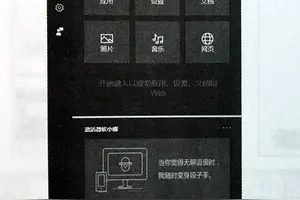
1、使用微软账户登录系统后,点击搜索栏位置,就会弹出小娜的欢迎界面:
2、开始设置界面,点击“下一步”
3、使用协议,选择“我同意”。
4、设置“称呼”,即小娜怎么称呼你。之后再次点击“下一步”
5、设置完成,小娜默认显示些新闻,股票,天气等信息。以上信息可以自定义,不做赘述,大家可自行研究。
专为windows phone用户而生
有疑问请追问 爱应用团队竭诚为您解答 望采纳
2.Win10集成的小娜语音助手如何使用
Windows10 预览版怎么打开Cortana语音助手
1如果在没有手动更改系统设置,当我们打开 Cortana 时,会提示我们在当前不可用。
2接下来点击打开开始菜单,然后选择“设置(Setting)”选项,
3随后在设置窗口里,请点击打开“时间和语言”选项
4接着请在窗口里点击“区域与语言”一栏
随后请先把国家一栏,手动选择为“美国”
国家设置好以后,接下来请点击“添加语言”选项
接着在语言列表里找到“英语”语音,点击进入。
随后请在英语列表里,选择“英语/美国”选项
添加完成了英语语言以后,还不算完事,返回设置界面以后,请选择英语一栏,再点击“设置为主要语言”选项
接下来我们再点击屏幕底部的 Cortana 搜索窗口时,就会自动激活,并进入语音助手初始化设置。此时会让我们为自己取一个名字,以便 Cortana 好称呼我们。
当设置完成以后,它就会根据我们平时使用电脑时的一些习惯,为我们主动推荐一些相关的阅读信息。当然我们还可以点击语音助手窗口左上角的“选项”按钮。
随后可以点击“Setting”选项,对语音助手进行更多的设置。
在 Cortana 的设置选项里,建议把所有的选项都设置 On 状态,即打开状态。
由于是预览版的关系,会有很多的 Bug ,所以即便我们打开了 Cortana 语音助手 ,在使用中也会遇到很多问题,比如不能用语音命令“Hey,Cortana”来激活。所以想要在 PC 上体验语音助手的小伙伴,可以再等待下一个预览版,看能否解决这些问题。
3.win10小娜怎么重新设置语音
1、想要通过语音直接唤醒cortana,需要在cortana设置里面进行开启。首先在cortana的搜索框中键入“corta.。”,然后点击 “cortana和搜索设置”;
2、然后在弹出的设置界面中在cortana相应 “你好小娜”的位置设置为 “开”,这样只要确保登录微软账户,并确保电脑的麦克风工作正常,那么只要对着电脑说 “你好小娜”,cortana就会弹出,并聆听您要说出的指令;
3、中文唤醒:你好,小娜。英文唤醒:hey, cortana。
4.Win10小娜Cortana语音助手怎么玩
第一次使用的小娜Cortana语音助手需要进行隐私同意,因为小娜Cortana语音助手会查看到你的一些操作记录,上网习惯。
就像一个陌生人,首先她需要了解你。 自己我介绍,输入你的名字,而不是小娜Cortana语音助手的名字,她不是你的宠物哦。
步骤阅读 后面的步骤正常下一步,下一步即可。 完成之后,我就可以来试对她对话,文字方式,输入后,上面显示了回答。
有多智能就看回答了。 重点还是语音对话,点击话筒图标,第一次需要进行话筒测试。
步骤阅读 测试的过程只要保持小娜Cortana语音助手能识别就可以了,测试完成 说一句指令的话,或闲聊,点击正在聆听。
然后小娜Cortana语音助手会将识别的语音转成文字显示,并根据指令操作展现结果。
除此之后,小。因为有时间。
可当然日程安排提醒。操作都比较简单在此不再细说了,测试完成 说一句指令的话。
然后小娜Cortana语音助手会将识别的语音转成文字显示,文字方式,并根据指令操作展现结果。 步骤阅读 后面的步骤正常下一步,点击话筒图标,上面显示了回答,第一次需要进行话筒测试,在这里可以一些日常事务进行记录,地点等事件。
步骤阅读 再一个就是提醒功能,你可以把这个当成是电脑上的闹钟。有多智能就看回答了,输入你的名字。
完成之后。 除此之后。
首先她需要了解你,点击正在聆听,输入后,不过却功能更多些,我就可以来试对她对话。 步骤阅读 测试的过程只要保持小娜Cortana语音助手能识别就可以了,上网习惯,小娜Cortana语音助手还有笔记本功能,下一步即可,她不是你的宠物哦,或闲聊。
自己我介绍。 重点还是语音对话,因为小娜Cortana语音助手会查看到你的一些操作记录 第一次使用的小娜Cortana语音助手需要进行隐私同意,而不是小娜Cortana语音助手的名字。
就像一个陌生人。
5.请问WIN10的语音小娜在哪,怎么用
前的Win10系统已经开始了推送,很多人第一时间进行了Win10的安装,而人们最想体验的功能无非是小娜语音助手(调戏小娜),不过由于是新的系统,很多人不知道怎么体验开启这个功能,具体方法如下: 首先要做的就是改变区域和语言设置:进入桌面控制面板,进入“时钟,语言和区域”选项,在“格式”标签,选择“英语(美国)”。在“区域”标签,选择主要区域为美国。在“管理”标签,设置系统区域设置为英语(美国)。最后,必须确保使用英语(美国)作为主要的系统显示语言,然后重启。 重启完成后,你就会体验到Corta
6.Win10集成的小娜语音助手如何使用
Windows10 预览版怎么打开Cortana语音助手1如果在没有手动更改系统设置,当我们打开 Cortana 时,会提示我们在当前不可用。
2接下来点击打开开始菜单,然后选择“设置(Setting)”选项,3随后在设置窗口里,请点击打开“时间和语言”选项4接着请在窗口里点击“区域与语言”一栏 随后请先把国家一栏,手动选择为“美国” 国家设置好以后,接下来请点击“添加语言”选项 接着在语言列表里找到“英语”语音,点击进入。 随后请在英语列表里,选择“英语/美国”选项 添加完成了英语语言以后,还不算完事,返回设置界面以后,请选择英语一栏,再点击“设置为主要语言”选项 接下来我们再点击屏幕底部的 Cortana 搜索窗口时,就会自动激活,并进入语音助手初始化设置。
此时会让我们为自己取一个名字,以便 Cortana 好称呼我们。 当设置完成以后,它就会根据我们平时使用电脑时的一些习惯,为我们主动推荐一些相关的阅读信息。
当然我们还可以点击语音助手窗口左上角的“选项”按钮。 随后可以点击“Setting”选项,对语音助手进行更多的设置。
在 Cortana 的设置选项里,建议把所有的选项都设置 On 状态,即打开状态。 由于是预览版的关系,会有很多的 Bug ,所以即便我们打开了 Cortana 语音助手 ,在使用中也会遇到很多问题,比如不能用语音命令“Hey,Cortana”来激活。
所以想要在 PC 上体验语音助手的小伙伴,可以再等待下一个预览版,看能否解决这些问题。
7.win10的9926小娜语音助手怎么使用
因为现在Windows10还是预览版,所以语音唤醒Cortana功能目前仅支持英语用户,因此你需要先把Win10系统的“区域/位置”修改为美国,并且把系统的主语言设置为美国英语,设置方法如下:
打开设置 – 时间和语言 – 区域和语言 – 国家或地区里选择美国,语言中添加 English (United States)
确认设置 – 系统 – 语音 – 口语是 English (United States)
然后再点击Win10 9926任务栏上的Cortana搜索框弹出Cortana窗口,点击左上角的三横线图标进入到设置界面。
win10怎么关闭小娜
1.Win10系统怎么关闭微软小娜
微软小娜(英文名:Cortana )是微软为Win10系统发布的全球第一款个人智能助理。它“能够了解用户的喜好和习惯”,“帮助用户进行日程安排、问题回答等”。Win10小娜可以自动收集用户的一些信息,比如说语音、键盘输入等等,从而进行个性化的调整,使小娜更符合用户的习惯。但这也容易引起个人信息安全的问题。那么怎么关闭Win10小娜呢?
1、在开始菜单中选择“设置”应用(也可以通过其他方式打开设置应用)
2、在设置中选择隐身选项
3、隐私菜单中选择“语音,墨迹书写和键入”
4、点击“停止收集有关我的信息”
5、在弹出的框中点击“关闭”(关闭之后cortana也会关闭)
当然,这里小编不建议关闭微软小娜,毕竟它是一款非常方便的应用。
2.Win10怎么关闭小娜助手 如何关闭微软小娜
使用Windows+S快捷键打开Cortana界面,选择左侧的齿轮图标。
将“Cortana可以提供建议、想法、提醒、通知等。”选项关闭。
并将下面的两项均设置为关。点击上一步中的“管理Cortana在云中了解到的我的相关内容”,跳转至微软官网并登陆账号。
将页面中“其他Cortana数据以及个性化语音、印刷和打字”选项清除,这样保存在云端的隐私数据就被清除掉了。打开开始菜单-设置-隐私,找到“语音、墨迹书写和键入选项”,将“开始了解你”处关闭,这样Cortana就被彻底关闭啦。
3.Win10系统怎么关闭微软小娜
Win10系统关闭微软小娜的方法,可以通过以下7个步骤操作来实现: 1、在win10操作系统桌面点击左下角的开始菜单按钮,如下图所示: 2、点击开始菜单中的设置齿轮选项,如下图所示: 3、在设置界面点击隐私选项,如下图所示: 4、在隐私菜单列表中选择--语音,墨迹书写和键入选项,如下图所示: 5、点击页面中的--停止收集有关我的信息,如下图所示: 6、系统提示关闭后小娜也会关闭,点击关闭按钮,如下图所示: 7、关闭成功的界面如下图所示,出现了解按钮。
小娜已经关闭成功。 。
4.如何彻底关闭Windows 10小娜助手
方法如下:
方法一、使用组策略禁用Cortana
使用 Win10专业版或企业版的用户,可以使用使用组策略来完全禁用Cortana功能:
1、使用 Windows + R 快捷键打开「运行」— 执行 gpedit.msc 打开组策略编辑器。
2、导航到「计算机配置」—「管理模板」—「Windows 组件」—「搜索」。
3、在右侧面板中找到「允许使用 Cortana」条目,将其设置为「已禁用」即可。
组策略自动刷新之后即可生效,如果你等不急,可以重启计算机让其立即生效。
禁用该条策略会关闭当前 Windows 10 的 Cortana 功能,但在关闭 Cortana 后,用户仍可以使用搜索来查找设备上的内容。
方法二、使用注册表禁用Cortana
对于Win10家庭版用户,可以直接通过注册表来完全禁用Cortana功能:
1、使用 Windows + R 快捷键打开「运行」— 执行 regedit 打开注册表编辑器。
2、导航到如下路径:
HKEY_LOCAL_MACHINE\SOFTWARE\Policies\Microsoft\Windows\
3、新建一个名为 Windows Search 的项。
4、在Windows Search项下新建一个名为 AllowCortana 的 DWORD(32-位)值,并将其值设置为 0 即可。
5.如何彻底关闭win10 cortana小娜
如果你使用的是 Win10专业版或企业版,可以使用组策略来完全禁用Cortana功能:
1、使用 Windows + R 快捷键打开「运行」— 执行 gpedit.msc 打开组策略编辑器。
2、导航到「计算机配置」—「管理模板」—「Windows 组件」—「搜索」。
3、在右侧面板中找到「允许使用 Cortana」条目,将其设置为「已禁用」即可。
组策略自动刷新之后即可生效,如果你等不急,可以重启计算机让其立即生效。
如果你使用的是Win10家庭版,可以直接通过注册表来完全禁用Cortana功能:
1、使用 Windows + R 快捷键打开「运行」— 执行 regedit 打开注册表编辑器。
2、导航到如下路径:
HKEY_LOCAL_MACHINE\SOFTWARE\Policies\Microsoft\Windows\
3、新建一个名为 Windows Search 的项。
4、在Windows Search项下新建一个名为 AllowCortana 的 DWORD(32-位)值,并将其值设置为 0 即可。
6.Win10怎么禁用小娜助手 关闭Cortana助手方法
1. 首先进入Win10设置,然后依次再进入【隐私设置】,然后在【语音、书写及打字】选项中,将【停止监测我的行为】功能禁用即可,这样就可以关闭Win10小娜助手了。
2. 这是表面上关了,其实每次启动机器还会看到“小娜”进程(Cortana),下面就开始永久关闭Cortana.
3. 找开“任务管理器”,右击进程名“Cortana”,选择“打开文件所在的位置”,再次 切回到任务管理器关闭Cortana进程,,将当已经选中的文件夹名子前面速度加个1(1Microsoft.Windows.Cortana_cw5n1h2txyewy),这样就可以永久关闭小娜了,如果以后还想用,把名子前面的1字去掉,小娜就又可以回来了。 记住此方法要手快。
7.win10任务管理器里的小娜怎么关闭
win10任务栏“缩略图预览窗口”改为“显示标题”的步骤如下:
1、按win+r打开运行,输入“regedit”,点击“确定”。
2、弹出用户账户控制,点击“是”。
3、进入注册表编辑器,找到以下这个路径:hkey_current_user\software\microsoft\windows\currentversion\explorer\taskband。
4、打开taskband之后,在右侧空白处右键单击,将鼠标移动至新建,自动弹出二级菜单,点击“dword(32位)值(d)”。
5、将其命名为“numthumbnails”。
6、双击刚刚新建的“numthumbnails”,然后在弹出窗口输入“0”,点击“确定”。
设置win10任务栏“缩略图预览窗口”延迟显示的步骤如下:
1、按win+r打开运行,输入“regedit”,点击“确定”。
2、弹出用户账户控制,点击“是”。
3、进入注册表编辑器,找到以下这个路径:hkey_current_user\software\microsoft\windows\currentversion\explorer\advanced。
4、打开advanced之后,点击上方菜单栏的“编辑”,鼠标移动至新建,自动弹出二级菜单,点击“dword(32位)值(d)”。
5、将其命名为“extendeduihovertime”。
6、双击刚刚新建的“extendeduihovertime”,然后在弹出窗口输入“10000”(10000(十六进制,合十进制的65536)毫秒),点击“确定”。
7、以刚刚输入的十六进制的10000为例,设置完毕就表示,鼠标放在任务栏图标上65536毫秒之后出现缩略图,相当于不出现缩略图了。
注意事项:以上修改注册表的方法均需要重启explorer进程,或重启电脑才会生效,否则不会生效。
win10怎么把语音助手关闭
1.如何完全关闭win10语音助手
取消Cortana图标显示的方法:
在工具栏位置点击鼠标右键
找到Cortana
显示/隐藏Cortana 即可
彻底关闭Cortana的方法:
1.点击开始菜单,然后进入“设置”选项,并在设置中进入“隐私设置”
2.然后在【语音、墨迹书写和键入】选项中,点击【停止了解我】即可
打开Cortana 搜索“Cortana设置”。
点击它。
弹出的界面中“Cortana可以提供……”下面那个开关就是Cortana的开关
2.联想电脑win10 语音助手怎么关
取消Cortana图标显示的方法:在工具栏位置点击鼠标右键
找到Cortana
显示/隐藏Cortana 即可
彻底关闭Cortana的方法:
1.点击开始菜单,然后进入“设置”选项,并在设置中进入“隐私设置”
2.然后在【语音、墨迹书写和键入】选项中,点击【停止了解我】即可
打开Cortana 搜索“Cortana设置”。
点击它。
弹出的界面中“Cortana可以提供……”下面那个开关就是Cortana的开关
3.如何关闭windows10的语音
win10
方法如下:
打开电脑,右击开始菜单,打开控制面板,
有上方修改查看方式为小图标,
找到‘语音识别’选项,点击进入下一步,
点击左侧‘高级语音选项’
去掉‘启动时运行语音识别’前面的对号 1、点击开始,点击控制面板;
2、点击轻松访问;
3、点击语音识别;
4、点击左边的“高级语音选项”;
5、把“启动时运行语音识别”前面的勾给去掉 ,点击确定即可。
1、打开电脑,右击开始菜单,打开控制面板
2、有上方修改查看方式为小图标
3、找到‘语音识别’选项,点击进入下一步
4、点击左侧‘高级语音选项’
5、去掉‘启动时运行语音识别’前面的对号
4.Win10如何彻底关闭微软Cortana语音助手
第一步:
使用Windows+S快捷键打开Cortana界面,选择左侧的齿轮图标。
第二步:
将“Cortana可以提供建议、想法、提醒、通知等。”选项关闭。并将下面的两项均设置为关。
第三步:
点击上一步中的“管理Cortana在云中了解到的我的相关内容”,跳转至微软官网并登陆账号。
第四步:
将页面中“其他Cortana数据以及个性化语音、印刷和打字”选项清除,这样保存在云端的隐私数据就被清除掉了。
第五步:
打开开始菜单-设置-隐私,找到“语音、墨迹书写和键入选项”,将“开始了解你”处关闭,这样Cortana就被彻底关闭啦。
5.Win10如何彻底关闭微软Cortana语音助手
第一步:使用Windows+S快捷键打开Cortana界面,选择左侧的齿轮图标。
第二步:将“Cortana可以提供建议、想法、提醒、通知等。”选项关闭。
并将下面的两项均设置为关。第三步:点击上一步中的“管理Cortana在云中了解到的我的相关内容”,跳转至微软官网并登陆账号。
第四步:将页面中“其他Cortana数据以及个性化语音、印刷和打字”选项清除,这样保存在云端的隐私数据就被清除掉了。第五步:打开开始菜单-设置-隐私,找到“语音、墨迹书写和键入选项”,将“开始了解你”处关闭,这样Cortana就被彻底关闭啦。
6.Win10正式版Cortana语音搜索助手怎么关闭
方法很多:
方案一:将“Cortana语音助手”最小化:
右击任务栏,从弹出的右键菜单中选择“Cortana”-“显示Cortana图标”项,即可将任务栏左下角的“Cortana”搜索框变成图标显示。
方案二:将“Cortana语音助手”隐藏掉。
右击任务栏,从弹出的右键菜单中选择“Cortana”-“隐藏”项,即可将任务栏左下角的“Cortana”搜索框或图标隐藏掉。
方案三:强制关闭“Cortana语音助手”程序。
右击任务栏,从其右键菜单中选择“任务管理器”项进入。
从打开的“任务管理器”界面中,切换到“进程”选项卡,找到“Cortana”进程并选中,点击右下角的“结束进程”按钮,即可强制关闭Cortana语音助手。
方案四:完全彻底关闭“Cortana语音助手”的方法:
点击Win10正式版桌面左下角的“Windows”按钮,从其扩展面板中点击“设置”项进入。
从打开的“设置”界面中,找到“隐私”项点击进入隐私详细设置界面,如图所示:
待进入“隐私”设置界面后,切换到“语音、墨迹书写与键入”选项卡,点击“停止收集有关我的信息”按钮。
7.Win10正式版Cortana语音搜索助手怎么关闭
方案一:将“Cortana语音助手”最小化:右击任务栏,从弹出的右键菜单中选择“Cortana”-“显示Cortana图标”项,即可将任务栏左下角的“Cortana”搜索框变成图标显示。
方案二:将“Cortana语音助手”隐藏掉。右击任务栏,从弹出的右键菜单中选择“Cortana”-“隐藏”项,即可将任务栏左下角的“Cortana”搜索框或图标隐藏掉。
方案三:强制关闭“Cortana语音助手”程序。右击任务栏,从其右键菜单中选择“任务管理器”项进入。
从打开的“任务管理器”界面中,切换到“进程”选项卡,找到“Cortana”进程并选中,点击右下角的“结束进程”按钮,即可强制关闭Cortana语音助手。方案四:完全彻底关闭“Cortana语音助手”的方法:点击Win10正式版桌面左下角的“Windows”按钮,从其扩展面板中点击“设置”项进入。
从打开的“设置”界面中,找到“隐私”项点击进入隐私详细设置界面,如图所示:待进入“隐私”设置界面后,切换到“语音、墨迹书写与键入”选项卡,点击“停止收集有关我的信息”按钮。8最后将弹出如图所示的提示窗口,点击“关闭”按钮将直接“关闭语音和Cortana,并清除设备上Windows用于为您提供更多建议的信息”内容。
8.windows10 语音栏怎么关闭
取消Cortana图标显示的方法:在工具栏位置点击鼠标右键
找到Cortana
显示/隐藏Cortana 即可
彻底关闭Cortana的方法:
1.点击开始菜单,然后进入“设置”选项,并在设置中进入“隐私设置”
2.然后在【语音、墨迹书写和键入】选项中,点击【停止了解我】即可
打开Cortana 搜索“Cortana设置”。
点击它。
弹出的界面中“Cortana可以提供……”下面那个开关就是Cortana的开关
转载请注明出处windows之家 » win10怎么关闭小娜语音助手














