 windows之家
win10如何设置ppt演示者视图
1.如何使用PPT演示者视图
PT软件,打开幻灯片放映的选项,然后我们会看到一个使用演示者视图的功能。
一般情况下,如果有第二个监视器,也就是投影仪的话才能开启演示者视图功能,不过,我们也可以按下Alt+F5来体验一下这个功能。
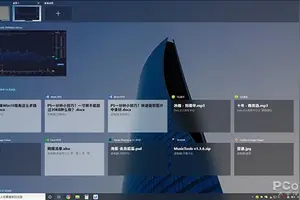
如下面第一张图片所示,我们可以在此处查看第一张幻灯片,并使用计时,然后还可以使用播放幻灯片时候的工具按钮。
在右边我们可以查看下一张幻灯片,在下面的备注里面,我们可以添加我们在答辩时需要的信息,这些信息只有我们能看到,而不会被观众看到啦。
在幻灯片的工具使用方面,和正常的放映模式基本上是一样的,我们使用鼠标点击就可以啦,大家赶快试试这个吧。
2.怎样开启PPT演示视图
开启PPT演示视图,方法如下:
以office2016版为例,其它版本方法基本一样。
1、点击PPT工具栏上的“幻灯片放映”选项。
2、点击选中“使用演示者视图”即可。
备注:使用PPT演示视图,需要在电脑端设置成“扩展”模式。
ppt演示者模式设置win10
1.如何切换到Win10演示模式
直接双击要演示的PPT文档,windows会自动打开PPT软件进入,缺省会进入到<;开始>tab页,如下图所示,也可以先打开power point软件,然后选择最近使用过的文档,或者打开其它演示文稿来找开需要演示的PPT文件。
点击鼠标选择最上方tab页的<;幻灯片放映>;子页,如下图所示,然后选中<;使用演示者视图>;前的复选框,该选项是使用演示者模式的必选项。
很简单,完成勾选后,就不需要作任何其他配置了,如果接上投影仪,在<;使用演示者视图>;上方的<;监视器>;菜单下拉,就能看两个显示设备,这里保持自动的配置就好。
为了方便演示,在任意一页PPT页面上,上拉备注栏和演示页中间的分隔栏,让备注栏显示,并在备注栏里写入该页PPT要讲述的要点,备注栏是不会显示在观众视角的。
选择左方菜单中的<;从头开始>;或者<;从当前幻灯页开始>;开始播放PPT,这时候投影仪上就开始全屏播放PPT
而在电脑屏幕上,看到的就是完全不同的画面,如下图所示,最上方的时间演示时间控制的选项,下方为页面的控制窗口,可以用前进后退来操作PPT的演示顺序,右侧就显示了下页PPT文档的全貌和刚才写的备注,对提醒非常有帮助。
在PPT的左上方,能看到演讲开始的计时,第二键为暂停计时,第三个键为重启计时,后两个键对于自行排练非常有用,右边显示的是当前的绝对时间,这几个基本就解决了时间控制的问题。
选择左侧PPT画面下的第一个图标,如下图所示,可以激活激光笔功能,不用再为讲PPT准备一个专门的工具了,直接用鼠标在power point文档上指点江山即可,支持多种属性的笔功能。
如果没有接第二屏幕,可以也可以在当前的电脑上来看到使用者角度的视图,以方便调整,进入PPT的演示界面后,如下图,在PPT上单击右键,在弹出菜单中选择使用演示者视图,就可以直接进入第6步的演示模式。
需要提醒注意一点,如果同时打开了多个PPT文件,会发现使用这个演示模式不灵光,无法切换,不知道是Bug还是就是存在这样的缺陷;如果要退出演讲模式,也是直接用ESC键。
2.PPT演示者视图怎么调回来
1、首先,请大家打开PPT软件,打开幻灯片放映的选项,然后我们会看到一个使用演示者视图的功能。
2、一般情况下,如果有第二个监视器,也就是投影仪的话才能开启演示者视图功能,不过,我们也可以按下Alt+F5来体验一下这个功能。
3、如下面第一张图片所示,我们可以在此处查看第一张幻灯片,并使用计时,然后还可以使用播放幻灯片时候的工具按钮。
4、在右边我们可以查看下一张幻灯片,在下面的备注里面,我们可以添加我们在答辩时需要的信息,这些信息只有我们能看到
5、在幻灯片的工具使用方面,和正常的放映模式基本上是一样的,我们使用鼠标点击就可以了
3.如何使用ppt中的演讲者模式
与公司共成长的演讲稿:1、启动ppt,新建一个空白演示文稿。
依次单击“插入”菜单中的“图片”,选择“新建相册”命令,弹出“相册”对话框。 2、相册的图片可以选择磁盘中的图片文件(单击“文件/磁盘”按钮),也可以选择来自扫描仪和数码相机等外设中的图片(单击“扫描仪/照相机”按钮)。
通常情况下,我们单击“文件/磁盘”按钮选择磁盘中已有的图片文件。 在弹出的选择插入图片文件的对话框中可按住shift键(连续的)或Ctrl键(不连续的)选择图片文件,选好后单击“插入”按钮返回相册对话框。
如果需要选择其他文件夹中的图片文件可再次单击该按钮加入。 3、所有被选择插入的图片文件都出现在相册对话框的“相册中的图片”文件列表中,单击图片名称可在预览框中看到相应的效果。
单击图片文件列表下方的“↑”、“↓”按钮可改变图片出现的先后顺序,单击[删除]按钮可删除被加入的图片文件。 通过图片“预览”框下方的提供的六个按钮,我们害可以旋转选中的图片,改变图片的亮度和对比度等。
4、接下面来我们来看看相册的版式设计。单击“图片版式”右侧的下拉列表,我们可以指定每张幻灯片中图片的数量和是否显示图片标题。
单击“相框形状”右侧的下拉列表可以为相册中的每一个图片指定相框的形状,但功能必须在“图片版式”不使用“适应幻灯片尺寸”选项时才有效,假设我们可以选择“圆角矩形”,这可是需要用专业图像工具才能达到的效果。最后还可以为幻灯片指定一个合适的模板,单击“设计模式”框右侧的[浏览]按钮即可进行相应的设置。
在制作过程中还有一个技巧,如果你的图片文件的文件名能适当地反映图片的内容,可勾选对话框中的“标题在所有图片下面”复选项,相册生成后会看到图片下面会自动加上文字说明(即为该图片的文件名),该功能也只有在“图片版式”不使用“适应幻灯片尺寸”选项时才有效。 以上操作完成之后,单击对话框中的[创建]按钮,ppt就自动生成了一个电子相册。
到此,一个简单的电子相册已经生成了。当然了,如果需要进一步地对相册效果进行美化,我们还可以对幻灯片辅以一些文字说明,设置背景音乐、过渡效果和切换效果。
相信大家看完本文后,能自己亲自动手,制作一个更精美的个性化的电子相册。制作完成后,记得将你的相册打包或刻录成光盘,送你的亲朋好友一起欣赏哦。
PowerPoint提供的模板非常丰富,可以根据需要灵活选用:选择“文件”→“新建”,在打开的任务窗格中可以看到它提供了“新建”、“根据现有演示文稿新建”和“根据模板新建”三种调用模板的方式。 “新建”下又有“根据设计模板”和“根据内容提示向导”等方式。
而单击“根据现有演示文稿新建”下的“选择演示文稿”,可以将现有演示文稿作为模板建立新文件。“根据模板新建”下则有“通用模板”和“Microsoft.com上的模板”等多种选择,单击“通用模板”可以打开“模板”对话框,选用系统安装的各种模板。
网络模板上文已经做过介绍,这里不再重复。 灵活选用幻灯片模板 PowerPoint XP之前版本调用模板很死板,演示文稿中的幻灯片只能应用同一种模板。
PowerPoint XP对此作了很大的改进,你可以给演示文稿中的幻灯片选用各种模板:首先选中“视图”菜单下的“任务窗格”,打开“幻灯片设计”任务窗格。并在“普通”视图下选中要应用模板的幻灯片(如果有多个幻灯片要应用同一模板,可以按住Ctrl键逐个选择),最后再将鼠标指向任务窗格中显示的某个模板,单击右侧的下拉按钮打开菜单,选择其中的“应用于选定幻灯片”即可。
快速应用配色方案 不知道大家注意过没有,在PowerPoint中的“配色方案”其实是一种特殊的模板,如果你想将某个配色方案应用于多个幻灯片,可以按住Ctrl键选中“幻灯片”窗口中的多个幻灯片,然后单击“幻灯片设计”任务窗格中的“配色方案”,最后单击任务窗格中你喜欢的“配色方案”,则所选幻灯片就会使用这个配色方案。如果你想将设计模板、动画方案或文字版式快速应用于多个幻灯片,也可以使用这个技巧。
右键新建自己的文件 先进入C:\Documents and Settings\名\Templates文件夹下,右击,选择“新建”→“PowerPoint演示文稿”新建一个PowerPoint文件,再双击此文件,然后对其中颜色、字体等进行自行定义。最后,选中它,把它改名为pwrpnt10.pot文件。
以后在“资源管理器”中右击鼠标,选择选择“新建”→“PowerPoint演示文稿”,再双击新建的演示文稿,你就会发现,它已经套用了在pwrpnt10.pot文件中的设置了。从而可以制作出自己的个性PowerPoint演示文件,真是方便极了。
将演示文稿另存为模板 如果得到了一个制作精美的演示文稿,希望在以后自己制作演示文稿时也能用到这样的设计。这时就可以将它另存为模板:单击“文件→新建”,在“新建演示文稿”任务窗格的“根据现有演示文稿新建”之下,单击“选择演示文稿”,再选择所需的演示文稿,然后单击“创建”。
接着,删除新模板中不需要的文本、幻灯片或设计对象,然后确认更改。完成修改以后执行“文件”菜单中的“另存为”。
在。
4.Windows10系统 PPT
windows10系统打开原先的演示文稿(PPT)需要使用office中的PowerPoint软件。
安装Office套装即附带PowerPoint软件。在Windows10下安装office的步骤如下: 1、下载office安装包,以office2016为例。
2、双击ISO安装包,或右键单击ISO安装包,点击“装载”。 3、在屏幕右下方弹出装载成功标签,点击弹出标签。
4、在屏幕右上方,出现要进行操作的窗口,点击“运行SETUP.EXE”。 5、弹出“用户账户控制”,点击“是”。
6、弹出安装程序窗口,点击“自定义”,或点击“立即安装”。(点击“立即安装”,跳过下面的7-9步) 7、选择安装的程序,一般情况下默认即可,根据自身需要自定义选择。
8、点击上方第二个“文件位置”标签,选择安装位置,默认在C盘,可根据需要修改至非系统盘。 9、点击上方第三个“用户信息”标签,输入相关信息,“公司/组织”可留空。
10、设置完毕点击“立即安装”,进入安装界面。 11、稍等几分钟,显示“正在安装完成”,说明马上就结束了。
12、出现如图所示,表示全部安装完成,点击“关闭”即可。 13、点击开始菜单,即可看到安装的office了。
5.w10系统怎么设置ppt只有自己能看到备注
用来注释幻灯片的制作,便于以后查看?这个解释或许也对。
但是你可能不知道,这个“鸡肋”功能其实作用“大大的”,正是我们聘请的“神秘小秘”。首先将讲稿中的内容,分别粘帖在每一页的幻灯片下备注栏中。
嗯,幻灯上的图片和标题是给观众看的,而下面的备注栏则是我们的“自留地”。在讲演前需要设置一下笔记本的显示。
在桌面上右键点击“属性”,选择“属性”项。笔记本除了屏幕显示外还带有VGA输出,在连接了投影仪的情况下,在显示属性中可以看到多个显示器。
选择2号监视器并勾选“将windows桌面扩展到该显示器”,同时设置适当的分辨率。接着用PowerPoint打开我们制作的PPT文件。
不要急着点“F5”开始放映,我们还需要设置一下放映方式。在菜单“幻灯片放映”中点击“设置放映方式”,然后在弹出的设置窗口中,选择“演讲者放映”,并在“多显示器”项中选择幻灯片放映显示于“监视器2”,以及勾选“显示演示者视图”。
然后点击“F5”,开始我们的精彩之旅吧。你会惊喜地发现,这次的播放界面与以前完全不同,你不但可以看到当前播放页面,以及备注的信息,而且还可以看到每个页面的预览,以及下一张PPT的大致内容。
而最重要的是,这一切都不会显示在外面的大屏幕上——观众看到的仅仅是我们设置的幻灯片内容。
win10如何设置pptp
1.Win10系统怎么新建VPN网络
1、右下角网络连接图标点开,现在Win10会自动判断是否启用平板模式。
在非平板模式时终于不会自动使用侧边栏了,一般非触屏PC上会弹出如图的半透明小窗口。我们点击左下角的网络设置2、左侧点击VPN,右边点击“添加VPN连接”按钮Win8/8.1 /10下的VPN提供商这个选项,提供了一些VPN服务商的预设值,不过其中多半不是这里一般用户会用到的东西。
在目前Windows 10 Build 10240版本中,VPN提供商这里也仅有“Windows(内置)”这一个选项可以选——没关系我们就是要这个。依照惯例,下方连接名称随便取个名字。
服务器地址输入节点的IP地址VPN类型比较微妙,虽然提供了PPTP、L2TP/IPSec、IKEv2、SSTP几种协议可以选,但是该界面上并没有直接提供相关证书认证等操作。实在不知道的话不如选个自动,让系统自己去尝试就好。
下方认证方式一般都是账号密码,并且继续输入账号密码,顺带可以勾选“记住我的登录信息”来保存账号密码。最终点击右下角保存按钮即可。
2.如何在Win服务器上配置PPTP和IKEv2喂屁恩
win7 VPN 的 PPTP与IKEv2,设置方法:1.证书安装好后,开始配置ikev2的连接方式,具体步骤与pptp的连接试差不多,只是在选择协议时要选择ikev2。
打开“控制面板”->“网络和Internet”->“网络和共享中心”,在出现的面板点击“设置新的连接或网络”。2.选择“连接到工作区”后,并点击“下一步”。
3. 选择“否,创建新连接”,并点击下一步。4. 选择“使用我的Internet连接(VPN)”并点击。
5. 在Internet地址中输入支持IKEV2协议的IP地址,需要用户登陆海盗船VPN官网会员中心,查看线路列表中所显示的IP地址(必须要能支持ikev2的哟),并勾选“现在不连接,仅进行设置以便稍后连接”,点击”下一步“。6. 此处输入在官网注册的用户名和密码,并勾选“记住此密码”,点击“创建”按钮。
7. 直接点击“关闭”,不要点击“立即连接”,因为还没有配置好。8. 回到“网络与共享中心”,点击“更改适配器设置”。
9.鼠标右键选择刚刚创建好的连接,点击“属性”。10. 在“安全”选项中,VPN类型选择“IKEv2”,数据加密选择“需要加密(如服务器拒绝将断开连接)”,身份验证选择“使用可扩展的身份验证协议”和“Microsoft 安全密码(EAP-MSCHAP v2)(启用加密)”,点击“确定”,就可双击连接,可正常连接,显示成功时表示连接见效。
11.然后到电脑桌面右下角连接刚创建好的IKEV2连接。
3.Windows10怎样设置VPN开机自动连接?
Win10宽带自动连接设置步骤:1、首先在Win10桌面的“此电脑”上点击鼠标右键,在弹出的右键菜单中,点击“管理”,如下图所示。
2、打开计算机管理界面后,点击左侧菜单中的【任务计划程序】选中该项,然后再点击鼠标右键,在弹出的选项中,选择【创建基本任务】,如下图。3、在弹出的创建基本任务向导中,输入任务名称:Win10宽带自动连接,下面的描述可以任写,也可不写。
为了便于记忆,笔者写上了“脚本之家开机自动宽带连接设置”,填写完成之后,点击底部的“下一步”,如图。4、接下来是任务触发器设置,也就是选择什么时候启动这个任务。
如果Win10取消了开机密码,可以选择“计算机启动时”;如果是Win10电脑有开机密码,也可以选择“当用户登录时”,完成后,继续点击“下一步”,如下图。下一步后,是“操作”设置选项,默认选择的是“启动”,因此直接点击下方的“下一步”,如下图。
5、下面的这步是“启动程序”设置,也是最为重要的一部,在下面的“程序和脚本”下面输入键入任务脚本,不知道如何输入的朋友,也可以点击后面的浏览,然后找到放在桌面的“宽带连接快捷方式”,如下图所示。另外大家也可以直接键入宽带连接脚本,具体是:rasdial ADSL [email protected] WWW.JB51.NET,完成后,继续点击“下一步”如图所示。
请将ADSL换成宽带连接名称,前面我们创建的时候,就将宽带连接名称为ADSL,[email protected]换成您的宽带账号,WWW.JB51.NET换成你的宽带密码。注意rasdial、ADSL、宽带账号和密码之间都有一个空格,不要连在一块。
之后会弹出任务计划程序提醒,这里我们直接点击“是”如下图。6、在最后的“完成”一步操作中,记得勾选上底部的“当单击完成时,打开此任务属性的对话框”完成后,点击底部的“完成”即可,如图:最后在Win10自带宽带连接属性中,勾选上“不管用户是否登录时运行”,底部的配置中,选择“Win10”,然后点击底部的“确定”完成设置,如下图所示。
最最后,还需要输入一次登录密码,即可完成全部设置了,如下图所示。如果今后要取消Win10开机自动宽带连接怎么办?方法也很简单,打开Win10任务管理程序,然后找到我们之前创建的这个任务,将其禁用或者删除即可,如下图所示。
4.window10 怎么添加vpn
1、右键单击“网上邻居”选择“属性”,打开网络连接属性。
2、在右侧的“网络任务”栏中点击“创建一个新的连接。 3、打开新建连接向导,点“下一步”。
在 “网络连接属性”选择里,点击“设置高级连接”,点击“下一步”,然后,在接下来的“高级连接选项”中选择“接受传入的连接”。点击“下一步”。
勾寻直接并行,点击“下一步”。 4、勾寻允许虚拟专用连接”,点“下一步”。
5、创建一个允许连接的用户权限。点击“添加”按钮,输入双鱼IP转换器账户和密码后点“确定”。
点击“下一步”继续。 6、在“网络软件”中勾选需要用到的协议,一般保持默认即可。
点击“下一步”后,服务器就搭建完成了。 选择“开始”→“设置”→“控制面板”→“网络连接”→“创建一个新的连接”→“下一步”→“连接到我的工作场所的网络”→“下一步”→“虚拟专用网络连接”,按说明完成后面的操作即可。
直接连接VPN服务器,稳定性高验证少,不足之处是直连需要手动填写服务器地址,操作不便,使用软件就方便多了 。
5.Windows 10 怎样设置 VPN 开机自动连接
1、新建一条VPN网络连接,PPTP、L2TP或SSTP、IKev2都行,只要是系统支持的VPN连接方式就行。
新建设置方法可以参考这里的设置教程。2、新建VPN后连接确认一下,看连接设置有没有问题,记得勾选记住用户名密码。
3、进入创建的VPN连接属性,取消“选项”里面的“提示名称、密码和证书等”勾选,下图所示。4、打开Windows开机启动文件夹,路径如下,如果找不到,请确保你在文件夹属性里勾选了“显示隐藏文件夹”选项。
Windows 7/8启动文件夹路径:C:\Users\用户名\AppData\Roaming\Microsoft\Windows\「开始」菜单\程序\启动Windows XP启动文件夹路径:C:\Documents and Settings\用户名\「开始」菜单\程序5、打开系统网络中心(Win7/8系统是控制面板——网络和共享中心——更改适配器设置里,WinXP是在控制面板——网络中心里),将VPN连接拖拽到上面那个启动文件夹里,如下图:6、到此,VPN开机自动连接设置就完成了。需要注意的是,你原来电脑启动后可以上网才可以自动连接的哦,不然VPN会连接失败。
如果你的是ADSL那种宽带,需要手动点击才能联网的,也可以使用同样方法设置为开机自动连接。
6.win10系统添加vpn连接服务器名称或地址填什么
根本实际情况填就可以,每个人都不一样。
如下参考:1. 首先打开电脑,点击任务栏右下角的wifi图标,如果连接的是网线,则为小电脑图标。2. 此时将弹出一个附近可用网络的列表,单击列表底部的网络和Internet设置按钮,并输入与网络相关的设置。
3.在弹出窗口的右侧,有一个VPN按钮,这是VPN的设置。4. 这是所有VPN连接的列表,但是由于目前没有连接,所以是空白的。
单击顶部的add VPN connection按钮。5,在新弹出窗口,输入VPN相关信息,可以任意连接名称,主要是为了区分不同的VPN连接,将准备输入服务器名称或地址的对应位置,可能是一个网络地址或IP地址,如果不知道可以引用内部网络管理员。
7.腾达路由器VPN PPTP怎么设置
1、将网线—路由器—电脑之间的线路连接好,启动电脑和路由器设备;2、启动设备后,打开浏览器,在地址栏中输入192.168.1.1进入无线路由器设置界面。
(如进不了请翻看路由器底部铭牌或者是路由器使用说明书,不同型号路由器设置的默认都不一样。)3、设置界面出现一个登录路由器的帐号及密码,输入默认帐号和密码admin,也可以参考说明书;4、登录成功之后选择设置向导的界面,默认情况下会自动弹出;5、选择设置向导之后会弹出一个窗口说明,通过向导可以设置路由器的基本参数,直接点击下一步即可;6、根据设置向导一步一步设置,选择上网方式,通常ADSL用户则选择第一项PPPoE,如果用的是其他的网络服务商则根据实际情况选择下面两项,如果不知道该怎么选择的话,直接选择第一项自动选择即可,方便新手操作,选完点击下一步;7、输入从网络服务商申请到的账号和密码,输入完成后直接下一步;8、设置wifi密码,尽量字母数字组合比较复杂一点不容易被蹭网。
9、输入正确后会提示是否重启路由器,选择是确认重启路由器,重新启动路由器后即可正常上网。
转载请注明出处windows之家 » win10如何设置ppt演讲者模式














