 windows之家
安装win10一到设置就重启
1.win10快速设置后重启怎么取消
你好。系统有问题,建议安装Win10的10102版系统。
如果有U盘建议用下面的方法安装,成功率在99%以上。
第一步:下载、安装老毛桃U盘制作软件最新版。
第二步:制作安装系统的U盘启动器。
第三步:用U盘安装计算机系统。
步骤:
1、开机时,屏幕的右下角有提示,现在的新主板不需要进入BIOS进行设置计算机从USB启动了,
如技嘉主板开机按F12就可以选择从USB启动。
2、如果是老式计算机,我们开机按Del键或其它键(视主板类型和计算机型号而确定按什么键)
进入BIOS - boot 。 #1,回车,设置从USB启动 ,再按F10键保存,在弹出的提示框中输入:
Y(是),回车,计算机重启进入USB安装系统。
3、我们用键盘上的方向键选择:运行老毛桃Win8PE防蓝屏版(新电脑);
进入U盘安装系统窗口后,找到:Windows系统安装图标,并左键双击:Windows系统安装图标,
打开:Win NT Setup窗口;
(1)点击选择包含Windows安装文件的文件夹栏的选择。,找到U盘中的系统安装文件install.wim,
(一般在第三个文件中)点击:install.wim,安装文件便显示在选择包含Windows安装文件的文件夹栏中;
(2)默认选择引导驱动器C;
(3)点击安装磁盘的位置栏中的选择。,选择系统安装的磁盘;
(4)点击:开始安装;点击开始安装后,会打开一个询问窗口,都准备好了吗?左键点击:
安装成功后自动重新启动计算机,在前面复选框内打上勾,再点击确定;
(5)开始安装系统,时间不长,20分钟左右,安装完成后,自动重新启动计算机,
进行后续的系统安装,按提示进行就行了。

2.安装win10老是到这里就重启,重启回原先开始设置的界面
安装WIN10后,电脑提示错误一直重启,这是因为盗版系统原因或者电脑本身硬件不兼容导致的。
1. 重启,是计算机操作通俗用语,意为重新启动计算机。主要作用是保存对系统的设置和修改以及立即启动相关服务等。重新启动的最通常的理由是因为新软件或硬件的安装需要,或因为应用软件因为一些理由没有回应。
2. 重新启动(reboot)是重新打开计算机而且重新装载操作系统;在支持快速启动的Windows中关闭快速启动功能并彻底关机,然后通过冷启动方式启动系统。重新启动的最通常的理由是因为新软件或硬件的安装需要,或因为应用软件因为一些理由没有回应。
3. Windows 10操作系统在Windows 8操作系统的基础上,在易用性、安全性等方面进行了深入的改进与优化。同时,Windows 10操作系统还针对云服务、智能移动设备、自然人机交互等新技术进行融合。
参考资料
系统之家.系统之家[引用时间2018-1-3]
3.win10重装系统怎么在开始设置的地方老重启
系统安装失败,继续重装试试。不行的话,建议,目前,最好不要升级,因为win10只是预览版,也就是测试版,稳定性、兼容性等方面还有欠缺,容易出现问题,要升级等待正式版出来也不晚啊(据说,今年夏季就会推出正式版的)。还是用win7或者win8系统比较好,稳定性、兼容性都有保证的!要重装系统可以用个好用的系统盘,这样就可以全程自动、顺利解决系统安装的问题了。用u盘或者硬盘这些都是可以的,且安装速度非常快。但关键是:要有兼容性好的(兼容ide、achi、Raid模式的安装)并能自动永久激活的、能够自动安装机器硬件驱动序的系统盘,这就可以全程自动、顺利重装系统了。方法如下:
1、U盘安装:用ultraiso软件,打开下载好的系统安装盘文件(ISO文件),执行“写入映像文件”把U盘插到电脑上,点击“确定”,等待程序执行完毕后,这样就做好了启动及安装系统用的u盘,用这个做好的系统u盘引导启动机器后,即可顺利重装系统了;
2、硬盘安装:前提是,需要有一个可以正常运行的Windows系统,提取下载的ISO文件中的“*.GHO”和“安装系统.EXE”到电脑的非系统分区,然后运行“安装系统.EXE”,直接回车确认还原操作,再次确认执行自动安装操作。(执行前注意备份C盘重要资料!);
3、图文版教程:有这方面的详细图文版安装教程怎么给你?不能附加的。会被系统判为违规的。
重装系统的系统盘下载地址在“知道页面”右上角的…………si xin zhong…………有!望采纳!
4.安装win10时
win10系统安装的有问题。要么 继续 重装win10系统,要么装回win7系统。直接换个验证过的系统盘重装系统就行了,这样就可以全程自动、顺利解决 win7系统安装 的问题了。用u盘或者硬盘这些都是可以的,且安装速度非常快。但关键是:要有兼容性好的(兼容ide、achi、Raid模式的安装)并能自动永久激活的、能够自动安装机器硬件驱动序的系统盘,这就可以全程自动、顺利重装系统了。方法如下:
1、U盘安装:用ultraiso软件,打开下载好的系统安装盘文件(ISO文件),执行“写入映像文件”把U盘插到电脑上,点击“确定”,等待程序执行完毕后,这样就做好了启动及安装系统用的u盘,用这个做好的系统u盘引导启动机器后,即可顺利重装系统了;
2、硬盘安装:前提是,需要有一个可以正常运行的Windows系统,提取下载的ISO文件中的“*.GHO”和“安装系统.EXE”到电脑的非系统分区,然后运行“安装系统.EXE”,直接回车确认还原操作,再次确认执行自动安装操作。(执行前注意备份C盘重要资料!);
3、图文版教程:有这方面的详细图文版安装教程怎么给你?不能附加的。会被系统判为违规的。
重装系统的系统盘下载地址在“知道页面”右上角的…………si xin zhong…………有!望采纳!
电脑定时重启设置win10
1.win10怎么设置自动重启
电脑自动重启设置:
原因一:系统设置
关机过程中系统出现错误就会重新启动计算机。

方法如下:
1、鼠标右键点击系统电脑桌面上的“我的电脑”图标,选择“属性”选项;
2、在弹出的“系统属性”窗口切换到“高级”选项卡;
3、点击“启动和故障恢复”栏目中的“设置”按钮;
4、在弹出的“启动和故障恢复”窗口的“系统失败”栏目中取消勾选“自动重新启动”选项,点击“确定”即可。
原因二:高级电源管理
电源管理对系统支持不好造成的。

方法如下:#f#
1、鼠标依次点击“开始→设置→控制面板→性能与维护→电源选项”;
2、在弹出的窗口中,根据需要启用或取消“高级电源支持”即可;
3、在故障发生时使用的是启用“高级电源支持”,取消它;
4、在故障发生时使用的是取消“高级电源支持”,启用它。
原因三:USB设备
usb设备包括U盘、鼠标、键盘、Modem等,往往都是造成关机故障的原因。

方法如下:
当出现关机后自动重启问题,如果电脑上接有USB设备,拔掉该USB设备。
以上就是win10系统电脑自动重启设置教程介绍了,有需要的用户,可参照以上的方法进行解决。
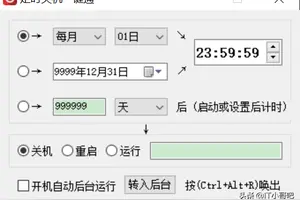
2.电脑定时关机怎么设置win10
工具:win10
win10设置电脑定时关机方法如下:
1、在开始菜单的搜索栏输入计划任务,然后就会自动搜索到计划任务程序。点击这个地方。
2、进入计划任务程序的窗口后点击操作,然后再点创建基本任务。
3、创建一个计划任务,输入名称,描述然后下一步。
4、希望任务何时开始,如果是家庭的电脑使用每天是最后的。服务器就要看需要求设置执行任务的时间点。下一步。
5、开始设置一个你要关机的时间点。设置每隔多久会完成关机这个动作。然后再下一步
6、启动程序,下一步
7、选择关机程序 C:\Windows\System32\shutdown.exe在后面的参数中加-s,再点击下一步。
8、创建成功以后,会在设置的那个时间点自动完成关机这个任务。最后完成就可以了。
9、到了时间点就会提示这样的然后自动关机。
3.win10系统怎么设置定时开关机
Win10系统怎么设置定时开关机休眠唤醒? 方法如下: 1、首先查看电脑的休眠功能是否开启,如果没有需要先开启计算机的休眠功能(注意是“休眠”而不是“睡眠”)。
比较直接的方法是,点击系统“开始”,在搜索窗口中输入“cmd.exe”,在结果中看见了“cmd.exe”,右击选择“以管理员权限运行程序”打开“cmd.exe”命令窗口,输入命令“powercfg -h on”即可开启计算机休眠功能。注:如何关闭休眠功能?—开始菜单-所有程序-附件-右键命令提示符-使用管理员权限打开—输入“powercfg -h off”回车。
2、补充重点:必须取消选择“自动重新启动”——解决休眠重启问题 步骤:首先右击开始菜单,再点击系统,打开系统属性,再打开左侧的高级系统设置那栏,点击“启动和故障恢复”的“设置”,然后取消选择“自动重新启动”选项。看下图: 3、进入windows“控制面板”,右上角选择查看方式为“小图标”,选择下面的“电源选项”。
在弹出的窗口中,点击左侧“更改计算机睡眠时间”,进入新的窗口点击下面的“更改高级电源设置”,弹出点源高级设置窗口。点击节点“睡眠”,将“允许混合睡眠关闭”,将“允许使用唤醒定时器”开启。
补充说明: 睡眠模式下的“混合睡眠”——如果不断电,系统将从内存恢复;如果断电,将从硬盘恢复,所以不用担心数据会丢失。所以开启也不影响休眠唤醒功能。
“唤醒时需要密码”——根据自己需要开启——即锁屏开启不需要密码即可进入桌面。 4、下面建立定时休眠的任务计划。
右击计算机,选择“管理”。弹出的窗口左侧选择“系统工具”--》“任务计划程序”--》“任务计划程序库”可以看见所有的任务计划程序。
点击右侧“创建任务”弹出任务创建窗口。常规选项卡设置如下图所示。
5、转到触发器选项卡中,新建触发器,弹出触发器设置窗口,设置如下图所示。 6、转到操作选项卡,新建操作,程序或脚本设置为“shutdown.exe”(不含引号),参数为“-h”,如下图所示。
7、条件和设置选项卡,分别如下两图所示。为此定时休眠任务计划已经设置好,点击确定返回“任务计划程序库”窗口,可以看见刚才创建的任务,并右击启用该任务。
每次到刚才设置的时间,计算机就会自动进入休眠状态(与关机类似,计算机此时并不耗电)。
4.怎么设置电脑定时关机win10
方法一:1、从windows xp开始就有这个命令,一直延续到windows 10,我们打开“运行”,输入shutdown -s -t 7200这个命令,大家可以自已设置7200这个时间,自己算一下60分钟=3600秒;2、输入完成之后,在电脑的右下角就会弹出一个提示框,告诉我们还有多长时间关机;3、当然如果想取消这个定时关机也是可以的,可以在运行中输入shutdown -a这个命令就可以取消了;4、输入完之后点确定,我们看下在屏幕的右下角又弹出提示框了,说明已经取消定时关机了。
方法二:1、那么我们也可以通过alt+f4的快捷键来进行关机;2、还可以设置重启、注销等操作。
5.win10电脑怎么设置定时开关机
win10设置定时关机的方法:1、在win0中打开“开始”菜单,并找到打开“运行”选项,或者使用组合键“Win+R”打开运行窗口,然后在窗口中输入“shutdown -s -t 7200”按回车键或确定即可开启定时关机。
搜索
2、命令输入完成确定后,在win10桌面右下角也会弹出“windwos将在几分钟后关闭”,这样就算给电脑定时关机设置完成。
3、如果觉得设置的时间有问题或不想执行定时关机的话,那么只要在运行窗口中输入“shutdown -a”按回车键或确定即可取消定时关机功能。
4、输入定时关机命令后,右下角也会弹出“计划的关闭已取消”窗口,这时候电脑就不会执行自动关机。
6.Win10怎么设置定时开机启动
一、PhoenixBIOS设置方法
1、在主机自检时,按键盘的“F1” 键进入 BIOS SETUP 。
2、移动光标到 “Power”选项,进入“RTC Resume”将其改成为“ENABLE”;移动光标到 “RTC Resume Date(Days)”,将其改为0(零代表每天)或需要开机的具体日期;移动光标到 “RTC Resume Time(hh:mm:ss)”,输入要开机的具体的时间。
3、移动光标到 “Exit”选项,选择“Save Change and Exit”保存并退出 CMOS 设置。计算机自动重启. 再关闭计算机,此时就可以实现定时开机了。比如如果设置为7时30分30秒,那么,到了这个时间,如果机器的电源插头还没被拔下的话,系统就会自动启动。
二、AwardBIOS设置方法
定时开机是指利用系统 RTC ( Real Time Clock 实时时钟)实现在事先设定的时间自动开机,不需要在主板有跳线,只需在 BIOS SETUP 中进行时间设置即可。 具体设置方法如下:
1、在主机自检时,按键盘的“F1” 键进入 BIOS SETUP
2、移动光标到"Power Management Setup"并按键盘的“Enter”键,进入 Power Management Setup 子菜单中。
3、移动光标到“Resume on RTC Alarm” 选项, 按 PgUP/PgDn 键将其改成为“ENABLE”;移动光标到 Date(of month)Alarm ,按 PgUP/PgDn 键将其改成为“Everyday”或需要开机的具体日期;移动光标到 Time(hh:mm:ss)Alarm ,输入要开机的具体的时间。
Resume on RTC Alarm(预设系统启动时间):此项用来设置系统定时自动启动的时间、日期。
Date (of Month) Alarm:此项可以设置Resume by Alarm的日期。设定值有:Everyday 、1~31。
Time (hh:mm:ss) Alarm:此项可以设置Resume by Alarm的日期。格式为时/分/秒。
4、按 ESC 键退到主菜单后选择“SAVE&EXIT SETUP”保存并退出 CMOS 设置。计算机自动重启. 再关闭计算机,此时就可以实现定时开机了。比如如果设置为7时30分30秒,那么,到了这个时间,如果机器的电源插头还没被拔下的话,系统就会自动启动。
三、联想一体机
1、在主机自检时,按键盘的“F1” 键进入 BIOS SETUP 。
2、移动光标到 “Power”选项,选择“Automatic Power ON”进入。
3、选择 “Wake Up On Alarm”将其改成为“ENABLE”;移动光标到 “Alarm Time(hh:mm:ss)”, 输入要开机的具体的时间;移动光标到 “Alarm Date(Days)”, 将其改为2(2代表每日)。
4、移动光标到 “Exit”选项,选择“Save Change and Exit”保存并退出 CMOS 设置。计算机自动重启. 再关闭计算机,此时就可以实现定时开机了。比如如果设置为7时30分30秒,那么,到了这个时间,如果机器的电源插头还没被拔下的话,系统就会自动启动。
*了解更多电脑使用与维修的操作技巧,点击进入“联想商用服务”主页,获取更多帮助。
win10重启之后重新设置
1.笔记本电脑微10系统升级重启后变成了设置页面,怎么回事
这个界面需要等待一段时间,如果等待超过30分钟那么就手动重启后继续等待。
如果你的系统不是正版系统 建议还是关闭更新的好 。
打开控制面板,单击“Windows Update”,然后单击“更改设置”,在重要更新那里选择“从不检查更新”这样样的话,系统会提示关闭了自动更新,可以将其关闭,打开操作中心-安全,找到“Windows Update”,然后单击“关闭有关Windows Update的信息”有必要的话,我们还可以关闭自动更新服务,方法是点击开始菜单中的运行,如果没有运行,可以同时按键盘上的Win键和R键来调出运行,输入“services.msc”找到Windows Update,双击,将“启动类型”改为“禁用”,然后单击“停止” 注:关闭服务可以导致360补丁也无法安装和检测。
2.安装win10老是到这里就重启,重启回原先开始设置的界面
安装WIN10后,电脑提示错误一直重启,这是因为盗版系统原因或者电脑本身硬件不兼容导致的。
1. 重启,是计算机操作通俗用语,意为重新启动计算机。主要作用是保存对系统的设置和修改以及立即启动相关服务等。重新启动的最通常的理由是因为新软件或硬件的安装需要,或因为应用软件因为一些理由没有回应。
2. 重新启动(reboot)是重新打开计算机而且重新装载操作系统;在支持快速启动的Windows中关闭快速启动功能并彻底关机,然后通过冷启动方式启动系统。重新启动的最通常的理由是因为新软件或硬件的安装需要,或因为应用软件因为一些理由没有回应。
3. Windows 10操作系统在Windows 8操作系统的基础上,在易用性、安全性等方面进行了深入的改进与优化。同时,Windows 10操作系统还针对云服务、智能移动设备、自然人机交互等新技术进行融合。
参考资料
系统之家.系统之家[引用时间2018-1-3]
3.WIN10教育版设置了仅在2屏幕显示但是每次重启都要重新设置
1 将笔记本的VGA口与显示器的VGA口通过VGA线,进行连接
2 在笔记本键盘上,按住Win+P,可以看到外接显示器的4种方式:PC screen only、Duplicate、Extend、Second screen only,即:仅电脑屏幕、复制、扩展、仅第二屏幕
3 在笔记本键盘上,按住Win+P,选择Extend,即:扩展;可以看到笔记本电脑屏幕与显示器都有显示,但是显示的内容也是不一样的
4 有些笔记本电脑会记忆外接屏幕的设置,如果不小心选择了Second screen only,这个只要继续按住Win+P进行方向键的上下切换就好!
4.win10重置系统
如下的回答请参考:
Windows10系统自带恢复功能,就是常说的“重置”功能,重置此电脑相当于恢复出厂设置,重置后,个人设置和文件还在,驱动也在,但是软件和应用会全部没有。
重装相当于手机刷机,更符合多数人认为的原汁原味的纯净的系统的心理。
重置的优点是操作简单易学,缺点是速度慢,有失败的几率。
升级后的系统的重置和全新安装肯定有区别,典型的就是由低版本带入的可用文件依然还起作用且可能并未被清理。而全新安装则就不一样了,肯定不存在这些旧系统文件。如果在重装时没有选择格式化C盘,那么不管重装还是重置以后,都需要使用自带的磁盘清理功能清理windows.old文件夹。
重置(保留文件或者不保留文件都是)以后打开命令行窗口,初始路径是C:\WINDOWS\System32,WINDOWS是全大写的,全新安装的话是C:\Windows\System32,Windows只有首字母大写。
在系统里装windows,保留用户和windows设置的叫升级,只保留windows设置等同重置,全部不保留的等同全新安装。
重置就是一种保留MS系列激活信息的全新安装,安装日期也是重置日期。比较推荐一次性激活系统的用重置,这样可以office、windows保留激活状态。
重置就是“重新设置”。既然是重新设置,那么它的状态,肯定是在系统装好后,初始未做任何设置时的那个状态,所以,按照这样的理解,即便是做了“重置”,也是不同于重新安装系统的。换句话说,如果系统安装的有问题,那么“重置”多少次,都没用。
win10重启之后重新设置吗
1.WIN10教育版设置了仅在2屏幕显示但是每次重启都要重新设置
1 将笔记本的VGA口与显示器的VGA口通过VGA线,进行连接
2 在笔记本键盘上,按住Win+P,可以看到外接显示器的4种方式:PC screen only、Duplicate、Extend、Second screen only,即:仅电脑屏幕、复制、扩展、仅第二屏幕
3 在笔记本键盘上,按住Win+P,选择Extend,即:扩展;可以看到笔记本电脑屏幕与显示器都有显示,但是显示的内容也是不一样的
4 有些笔记本电脑会记忆外接屏幕的设置,如果不小心选择了Second screen only,这个只要继续按住Win+P进行方向键的上下切换就好!
2.win10系统能恢复重置此电脑吗
Win10的“重置此电脑”的位置在“设置 - 更新和安全 - 恢复”里,点击“开始”就可以开始进行重置了,
第一个选项里所说的“文件”指的是 C:\users\ 里的文件,对 C盘之外的分区没有影响,这个选项不是非常彻底,最明显的特征就是恢复完和原来相比没什么差别。一般选择的是第二个选项,具体作用到下一步再说。这里,我们选择“删除所有内容”。
这一步是选择要删除内容的分区(这里称作“驱动器”),就是我们常说的 C盘D盘等等了。“仅限安装了 Windows 的驱动器”就是指的 C盘。“所有驱动器”指的是除了恢复分区等隐藏分区的所有分区,如果一不小心选了这个,那么其他盘的文件就被删除了,一定不要选择第二个选项。不确定的话可以点击最下方的选项确认一下会受影响的分区。
这两个选项都可以理解为格式化,第一个相当于快速格式化,由于和 Win8/8.1 的恢复原理以及效果不太一样,因此不能说是真正意义上的格式化,因为在恢复之后,一些驱动还在,有些时候甚至会出现 Windows.old 或者 ~Windows.BT 文件夹,不能说是完全格式化,但是效果和重置是差不多的。这里所说的“文件”就是指的所选分区的全部文件了。
第二个选项属于低级格式化,它要擦除所选分区的所有数据,使数据难以恢复,一方面耗时长,另一方面对硬盘也有较大的影响,如果不是防止转让给别人之后别人恢复你的数据就没有必要选择这个选项。
在这里选择第一个选项。接下来等待片刻,
出现这个就说明没有问题了,点击“重置”即可。
然后是这样,准备完成之后会自动重启进行重置。有时候会卡住很长时间一动不动,这时断网就可以解决。
正在重置此电脑,这个过程一般需要一个小时左右。
3.Win10电脑重置后会怎样,会变成原来的系统吗,文件是不是需要备
1、会变成原来的系统,且文件需要进行备份。
打开电脑,找到菜单选项,然后点击开始菜单,然后鼠标单击“设置”;2、找到设置选项,然后在设置选项中点击“更新和安全”选项;3、之后会弹出一个新的页面,然后找到菜单选项,然后从菜单选项中选择“恢复”选项;4、在右边有重置电脑的说明信息,如果确定要重置那么点击“开始”按钮;5、重置有两种选项:一是保留个人文件的重置,会保留系统盘下的个人信息,比如用户名,桌面内容,下载过的文件等等(一般为C:\Users\[用户名]下的内容),二是删除所有内容的重置,相当于重新安装电脑。
4.如何进行win10重置
方法/步骤
1. 打开屏幕下方的“通知”按钮或者通过开始屏幕,进入电脑的设置页面。
2. 在设置页面里,找到“更新与安全”按钮,点击后进入更新与安全页面。
3. 点击“恢复”按钮,然后找到重置次电脑,点击“开始”按钮。
4. 跳出两个选项,第一个是“保留我的文件”,第二个是“删除所有内容”。若想重置后的系统更加纯净,可以选择“删除所有内容”。
5. 然后稍等一会儿,会跳出下面的页面,提示您的电脑有多个驱动器,然后问你是“要删除所有驱动器中的文件吗?”建议大家选择“仅限安装了windows的驱动器,这样只对系统盘处理,否则将对所有盘格式化处理,那样您会失去所有的文件。
6. 接着跳出页面“还要清理这些驱动器吗?”建议大家选择第二项“删除文件并清理驱动器”,这样更安全,不过要花费更多的时间。
5.Win10重新启动时间怎么手动选择 重新启动
Win10系统更新需要一定的时间,所以有用户都选择在晚上或休息时间进行升级,不过在系统升级完成之后,需要进行重启,为了不影响日常使用,下面小编就给大家讲讲Win10重新启动时间怎么手动选择,希望能帮助到你。
Win10重新启动时间手动选择教程
操作方法
第一步、打开Win10设置,点击选择“Update & Security(更新和安全)”。
第二步、在更新和安全窗口,点击“检查更新”并让系统自动安装更新,不要退出Windows更新窗口。
第三步、系统更新完成后,就会出现“选择重新启动时间”,然后我们就可以设置系统重启时间了!当然你也可以选择立刻重启。
如果你不想让Win10频繁更新,那么也可以将Windows更新关闭,更彻底地减少系统对重启的需求。
win10装机快速设置后重启
1.win10安装成功后进入设置,在这一步点击使用快速设置就重启,安装
原因:当前win10版本还没有成熟,各部功能有测试成分,兼容性不够,所以不能顺利的升级,建议停止升级还原win8.1系统。
win10快速启动设置教程如下:
1、打开注册表编辑器,可以通过Windows徽标键+R来打开运行窗口,输入“regedit”然后按回车键来启动;
2、依次在注册表左侧中展开如下路径:HKEY_CURRENT_USER\Software\Microsoft\Windows\CurrentVersion\Explorer\Serialize,找不到Serialize项可以在Explorer下面新建该项,在Explorer项上点击鼠标右键,选择“新建”—“项”,将其命名为“Serialize”即可;
3、在Serialize项右侧窗口中,通过点击鼠标右键,新建一个DWORD值,名称为”StartupDelayInMSec“(不包含引号),通过双击该键值将其改为”0“(不包含引号)后,确定即可;
4、完成上面步骤后,重启计算机即可应用设置。
2.win10快速设置后重启怎么取消
你好。系统有问题,建议安装Win10的10102版系统。
如果有U盘建议用下面的方法安装,成功率在99%以上。
第一步:下载、安装老毛桃U盘制作软件最新版。
第二步:制作安装系统的U盘启动器。
第三步:用U盘安装计算机系统。
步骤:
1、开机时,屏幕的右下角有提示,现在的新主板不需要进入BIOS进行设置计算机从USB启动了,
如技嘉主板开机按F12就可以选择从USB启动。
2、如果是老式计算机,我们开机按Del键或其它键(视主板类型和计算机型号而确定按什么键)
进入BIOS - boot 。 #1,回车,设置从USB启动 ,再按F10键保存,在弹出的提示框中输入:
Y(是),回车,计算机重启进入USB安装系统。
3、我们用键盘上的方向键选择:运行老毛桃Win8PE防蓝屏版(新电脑);
进入U盘安装系统窗口后,找到:Windows系统安装图标,并左键双击:Windows系统安装图标,
打开:Win NT Setup窗口;
(1)点击选择包含Windows安装文件的文件夹栏的选择。,找到U盘中的系统安装文件install.wim,
(一般在第三个文件中)点击:install.wim,安装文件便显示在选择包含Windows安装文件的文件夹栏中;
(2)默认选择引导驱动器C;
(3)点击安装磁盘的位置栏中的选择。,选择系统安装的磁盘;
(4)点击:开始安装;点击开始安装后,会打开一个询问窗口,都准备好了吗?左键点击:
安装成功后自动重新启动计算机,在前面复选框内打上勾,再点击确定;
(5)开始安装系统,时间不长,20分钟左右,安装完成后,自动重新启动计算机,
进行后续的系统安装,按提示进行就行了。
3.U盘装win10快速设置后无限重启的解决办法
U盘安装法 简述:U盘安装法与光盘安装的优点相似,但不用刻盘。与其他安装方法相比好处多多: 1、不受32/64位系统环境影响。如果在32位旧系统下安装64位WIN7,或64位安装32位WIN7,一定会发现SETUP无法运行,因为32位系统无法运行64位程序。本方法可以解决不兼容的各种难题,且安装速度比光盘快。 2、优盘可以当急救盘:万一系统因各种原因崩溃造成启动不了系统,那么你的优盘就是你的急救盘了:) 3、随身携带方便,一次制备,多次安装。不用了随时可删除。有新版了,更新文件即可。 4、这个方法同样适用于读卡器和移动硬盘,特别是移动硬盘可以大大提高安装速度。 5、可以实现双系统,也可以单系统干净安装(安装时格式化C盘)。这个由安装时的选项决定。 只要电脑能USB引导,安。
1,那么你的优盘就是你的急救盘了,更新文件即可:U盘安装法与光盘安装的优点相似。
4。
2,一定会发现SETUP无法运行:万一系统因各种原因崩溃造成启动不了系统。有新版了,因为32位系统无法运行64位程序。
5、这个方法同样适用于读卡器和移动硬盘;64位系统环境影响,一次制备。如果在32位旧系统下安装64位WIN7、优盘可以当急救盘。这个由安装时的选项决定,安装兼容性最好(与光盘安装相当),但不用刻盘、可以实现双系统,也可以单系统干净安装(安装时格式化C盘)、随身携带方便。本方法可以解决不兼容的各种难题。与其他安装方法相比好处多多,特别是移动硬盘可以大大提高安装速度。 只要电脑能USB引导:)
3、不受32/,或64位安装32位WIN7。不用了随时可删除,且安装速度比光盘快,多次安装U盘安装法
简述
win10如何设置定时重启
1.win10系统设置自动重启时间在哪
点击Win10正式版桌面左下角的“Windows”按钮,从打开的扩展面板中点击“文件资源管理器”项进入。
待进入“文件资源管理器”界面后,从右侧找到“此电脑”图标,右击并从弹出的右键菜单中选择“属性”项。
此时将打开“控制”窗口,在左侧找到“高级系统设置”按钮点击进入详细设置界面。如图所示:
待打开“系统属性”窗口后,切换到“高级”选项卡,点击“启用和故障恢复”栏目中的“设置”按钮。
从打开的“启动和故障恢复”窗口中,在“系统失败”栏目中清除勾选“自动重新启动”项,点击“确定”完成设置。
如果通过以上设置之后仍然无法解决系统自动重启的问题,则我们需要进行如下设置:右击“Windows”按钮,从其右键菜单中选择“运行”项。
从打开的“运行”窗口中,输入“msconfig”并按回车即可进入系统配置实用程序主界面。
在“系统设置”界面中,切换到“常规”选项卡,勾选“诊断启动”项,点击“确定”按钮,重启一下计算机。
当系统重启完成后,再次进入“系统配置”界面,切换到“服务”选项卡,勾选“隐藏Windows服务”项, 同时勾选想要随系统自启动的项,点击“确定”即可完成。
如果以上方法还是无法解决电脑自动重启的问题,则进行如下设置:
依次进入“控制面板”-“电源选项”界面,点击左侧的“选择电源按钮的功能”按钮。
并从打开的新界面中,点击“更改当前不可用的设置”项。如图所示:
最后在“系统设置”界面中,从“关机设置”栏目中清除勾选“启用快速启动”项,点击“保存修改”按钮。至此有关电脑自动重启的问题就得到解决啦。
2.win10电脑怎么设置定时关机
工具:
win10
win10设置电脑定时关机方法如下:
1、在开始菜单的搜索栏输入计划任务,然后就会自动搜索到计划任务程序。点击这个地方。
2、进入计划任务程序的窗口后点击操作,然后再点创建基本任务。
3、创建一个计划任务,输入名称,描述然后下一步。
4、希望任务何时开始,如果是家庭的电脑使用每天是最后的。服务器就要看需要求设置执行任务的时间点。下一步。
5、开始设置一个你要关机的时间点。设置每隔多久会完成关机这个动作。然后再下一步
6、启动程序,下一步
7、选择关机程序 C:\Windows\System32\shutdown.exe在后面的参数中加-s,再点击下一步。
8、创建成功以后,会在设置的那个时间点自动完成关机这个任务。最后完成就可以了。
9、到了时间点就会提示这样的然后自动关机。
3.win10怎么设置定时关机
若机器使用的windows 10系统,可参考以下步骤:
1、右键单击“开始”,弹出菜单选择“控制面板”;
2、然后点击控制面板里的“管理工具”;
3、在管理工具里点击“计划任务程序”;
4、先点击下任务计划程序库,然后在中间的空白位置点击右键,选择“创建基本任务”,也可以点击右边的“创建基本任务”;
5、给定时关机的任务取个名字,如“定时关机”,然后点击“下一步”;
6、选择关机任务从什么时候开始,根据自己需要选择;
7、设置定时关机的时间段,选择定时关机每隔多长时间发生一次;
8、选择任务执行的操作为启动程序;
9、点击“程序或脚本”后面的浏览进行选择执行的程序,要是知道程序路径就可以直接填写程序,填上 shutdown 命令,这里参数设置 -s 表示关机;
10、选择“是”来确定;
11、此界面选择“完成”,结束自动关机的计划任务设置;
12、设置好后,在任务列表里就可以看定时关机任务了。
4.win10系统怎么设置定时开关机
Win10系统怎么设置定时开关机休眠唤醒? 方法如下: 1、首先查看电脑的休眠功能是否开启,如果没有需要先开启计算机的休眠功能(注意是“休眠”而不是“睡眠”)。
比较直接的方法是,点击系统“开始”,在搜索窗口中输入“cmd.exe”,在结果中看见了“cmd.exe”,右击选择“以管理员权限运行程序”打开“cmd.exe”命令窗口,输入命令“powercfg -h on”即可开启计算机休眠功能。注:如何关闭休眠功能?—开始菜单-所有程序-附件-右键命令提示符-使用管理员权限打开—输入“powercfg -h off”回车。
2、补充重点:必须取消选择“自动重新启动”——解决休眠重启问题 步骤:首先右击开始菜单,再点击系统,打开系统属性,再打开左侧的高级系统设置那栏,点击“启动和故障恢复”的“设置”,然后取消选择“自动重新启动”选项。看下图: 3、进入windows“控制面板”,右上角选择查看方式为“小图标”,选择下面的“电源选项”。
在弹出的窗口中,点击左侧“更改计算机睡眠时间”,进入新的窗口点击下面的“更改高级电源设置”,弹出点源高级设置窗口。点击节点“睡眠”,将“允许混合睡眠关闭”,将“允许使用唤醒定时器”开启。
补充说明: 睡眠模式下的“混合睡眠”——如果不断电,系统将从内存恢复;如果断电,将从硬盘恢复,所以不用担心数据会丢失。所以开启也不影响休眠唤醒功能。
“唤醒时需要密码”——根据自己需要开启——即锁屏开启不需要密码即可进入桌面。 4、下面建立定时休眠的任务计划。
右击计算机,选择“管理”。弹出的窗口左侧选择“系统工具”--》“任务计划程序”--》“任务计划程序库”可以看见所有的任务计划程序。
点击右侧“创建任务”弹出任务创建窗口。常规选项卡设置如下图所示。
5、转到触发器选项卡中,新建触发器,弹出触发器设置窗口,设置如下图所示。 6、转到操作选项卡,新建操作,程序或脚本设置为“shutdown.exe”(不含引号),参数为“-h”,如下图所示。
7、条件和设置选项卡,分别如下两图所示。为此定时休眠任务计划已经设置好,点击确定返回“任务计划程序库”窗口,可以看见刚才创建的任务,并右击启用该任务。
每次到刚才设置的时间,计算机就会自动进入休眠状态(与关机类似,计算机此时并不耗电)。
5.win10系统怎么设置定时开机
在BIOS设置主界面中选择“Power Management Setup”,进入“电源管理”窗口。
注:缺省情况下,“Resume By Alarm”定时开机选项是关闭的。
将鼠标移到“Resume ByAlarm”项,用“Page Down”键将“Disabled”改成“Enabled”,此时在“Resume By Alarm”选项下,原本是灰色的日期和时间设置会变亮。
将鼠标移到“Date Alarm”上,通过“Page Down”在1- 31之间设定具体日期。将鼠标移到“Time Alarm”上,按照需要将具体时间设置好,时间模式一般为“小时:分钟:秒钟:”。
保存设置退出BIOS,此后,在关机状态下,当BIOS中的时钟跳到设定的时刻,电脑就会自动启动。
6.win10笔记本电脑定时开机怎么设置
1.首先查看电脑的休眠功能是否开启,如果没有需要先开启计算机的休眠功能(注意是逗休眠地而不是逗睡眠地)。
比较直接的方法是,点击系统逗开始地,在搜索窗口中输入逗cmd.exe地,在结果中看见了逗cmd.exe地,右击选择逗以管理员权限运行程序地打开逗cmd.exe地命令窗口,输入命令逗powercfg -h on地即可开启计算机休眠功能。注:如何关闭休眠功能看—开始菜单-所有程序-附件-右键命令提示符-使用管理员权限打开—输入逗powercfg -h off地回车。
2 补充重点:必须取消选择逗自动重新启动地——解决休眠重启问题 步骤:首先右击开始菜单,再点击系统,打开系统属性,再打开左侧的高级系统设置那栏,点击逗启动和故障恢复地的逗设置地,然后取消选择逗自动重新启动地选项。看下图:32.进入windows逗控制面板地,右上角选择查看方式为逗小图标地,选择下面的逗电源选项地。
在弹出的窗口中,点击左侧逗更改计算机睡眠时间地,进入新的窗口点击下面的逗更改高级电源设置地,弹出点源高级设置窗口。点击节点逗睡眠地,将逗允许混合睡眠关闭地,将逗允许使用唤醒定时器地开启。
补充说明:睡眠模式下的逗混合睡眠地——如果不断电,系统将从内存恢复;如果断电,将从硬盘恢复,所以不用担心数据会丢失。所以开启也不影响休眠唤醒功能。
逗唤醒时需要密码地——根据自己需要开启——即锁屏开启不需要密码即可进入桌面。43.下面建立定时休眠的任务计划。
右击计算机,选择逗管理地。弹出的窗口左侧选择逗系统工具地-->"任务计划程序"-->"任务计划程序库"可以看见所有的任务计划程序。
点击右侧逗创建任务地弹出任务创建窗口。常规选项卡设置如下图所示。
54.转到触发器选项卡中,新建触发器,弹出触发器设置窗口,设置如下图所示。65.转到操作选项卡,新建操作,程序或脚本设置为逗shutdown.exe地(不含引号),参数为逗-h地,如下图所示。
6.条件和设置选项卡,分别如下两图所示。为此定时休眠任务计划已经设置好,点击确定返回逗任务计划程序库地窗口,可以看见刚才创建的任务,并右击启用该任务。
每次到刚才设置的时间,计算机就会自动进入休眠状态(与关机类似,计算机此时并不耗电)。7.下面建立定时唤醒任务。
同样的,新建任务,常规设置如下。8.触发器选项卡,新建触发器,设置如下图所示。
9.操作选项卡,新建操作,程序或脚本设置为逗shutdown.exe地(不含引号),如下图:10.条件选项卡设置如下。这里是最关键的,一定要勾选上逗唤醒计算机运行此任务地,否则无法实现计算机定时唤醒。
11.设置选项卡,如下。至此完成唤醒定时器所有的设置,点击确定返回到逗任务计划程序库地,可以看见刚才建立的唤醒任务。
右键启动该任务即可。上述实现了计算机在每天晚上1:30自动睡眠,每天早上8:00自动唤醒。
补充重点:必须取消选择逗自动重新启动地——解决休眠重启问题 如果仍然休眠重启,就试试以下步骤:1. 检查电源管理器和主板BIOS的设置,看是否将睡眠和休眠状态设置为允许。2. 如果不是1.的问题那么可能是网卡的问题。
在网络连接-本地连接-属性-配置-电源管理中,将允许网络适配器唤醒计算机一项取消。3. 如果还不行的话,可能会是远程唤醒功能的问题。
在控制面板-系统-设备管理器-网络适配器-属性-高级-唤醒设置中的逗唤醒魔包或定向数据包地选项改为禁止。我的本遇到的就是这个问题。
在进入睡眠和休眠状态后,一些电脑机型的网络适配器仍然是可以进行数据传输的,而魔包功能正是为了方便远程唤醒电脑终端的功能。因此,网络适配器即使是电脑进入休眠状态,在使用电源适配器的情况下有时也是有供电的。
我原来的HP本没有此项功能,所以也不存在这个问题,根据以前的观察不少笔记本的网络适配器在休眠或关机后都是供电的。这个可以通过网线插口旁的指示灯判断。
禁用魔包后,进入睡眠和休眠状态,网络适配器不再供电。魔包含有MAC地址信息。
因为(北)交大网络中心对学生宿舍网络端口的管理是通过MAC地址来识别每台电脑的,这样会需要发送和接收MAC信息,所以会唤醒电脑。电脑进入睡眠和休眠状态,是需要主板、电源和显卡相互配合的,有时可能其中一样的升级会出现与其它设备不兼容的问题,因此会影响电脑的睡、休眠功能。
4. 如果是ThinkPad的用户,在电源管理器-高级设置里还需要将多媒体共享时的状态调为允许逗计算机睡眠地。5. 如果不是以上问题的话,那么有可能是主板和显卡问题。
解决方法是升级BIOS和显卡驱动,或是恢复BIOS出厂时的默认状态,更新电源、显卡驱动。需要说明的是,升级BIOS是有风险的。
在这过程中一定不能中断,否则系统会彻底崩溃。对于本来说,系统会提醒你插上电池以防万一。
(一般都不会是这个问题)6. 最后,如果都不是这些问题„„那么可能就是主板硬件问题了,这个就只能找维修站了。知识补充:睡眠状态是将工作状态暂存到内存中,除内存内继续供电,其它设备都断开。
休眠状态是在电脑的硬盘中分出一块与内存空间大小一样的临时储存区来保存电脑的工作状态,然后断开所有设备的供电。这里的逗所。
7.Win10怎么设置定时开机启动
一、PhoenixBIOS设置方法
1、在主机自检时,按键盘的“F1” 键进入 BIOS SETUP 。
2、移动光标到 “Power”选项,进入“RTC Resume”将其改成为“ENABLE”;移动光标到 “RTC Resume Date(Days)”,将其改为0(零代表每天)或需要开机的具体日期;移动光标到 “RTC Resume Time(hh:mm:ss)”,输入要开机的具体的时间。
3、移动光标到 “Exit”选项,选择“Save Change and Exit”保存并退出 CMOS 设置。计算机自动重启. 再关闭计算机,此时就可以实现定时开机了。比如如果设置为7时30分30秒,那么,到了这个时间,如果机器的电源插头还没被拔下的话,系统就会自动启动。
二、AwardBIOS设置方法
定时开机是指利用系统 RTC ( Real Time Clock 实时时钟)实现在事先设定的时间自动开机,不需要在主板有跳线,只需在 BIOS SETUP 中进行时间设置即可。 具体设置方法如下:
1、在主机自检时,按键盘的“F1” 键进入 BIOS SETUP
2、移动光标到"Power Management Setup"并按键盘的“Enter”键,进入 Power Management Setup 子菜单中。
3、移动光标到“Resume on RTC Alarm” 选项, 按 PgUP/PgDn 键将其改成为“ENABLE”;移动光标到 Date(of month)Alarm ,按 PgUP/PgDn 键将其改成为“Everyday”或需要开机的具体日期;移动光标到 Time(hh:mm:ss)Alarm ,输入要开机的具体的时间。
Resume on RTC Alarm(预设系统启动时间):此项用来设置系统定时自动启动的时间、日期。
Date (of Month) Alarm:此项可以设置Resume by Alarm的日期。设定值有:Everyday 、1~31。
Time (hh:mm:ss) Alarm:此项可以设置Resume by Alarm的日期。格式为时/分/秒。
4、按 ESC 键退到主菜单后选择“SAVE&EXIT SETUP”保存并退出 CMOS 设置。计算机自动重启. 再关闭计算机,此时就可以实现定时开机了。比如如果设置为7时30分30秒,那么,到了这个时间,如果机器的电源插头还没被拔下的话,系统就会自动启动。
三、联想一体机
1、在主机自检时,按键盘的“F1” 键进入 BIOS SETUP 。
2、移动光标到 “Power”选项,选择“Automatic Power ON”进入。
3、选择 “Wake Up On Alarm”将其改成为“ENABLE”;移动光标到 “Alarm Time(hh:mm:ss)”, 输入要开机的具体的时间;移动光标到 “Alarm Date(Days)”, 将其改为2(2代表每日)。
4、移动光标到 “Exit”选项,选择“Save Change and Exit”保存并退出 CMOS 设置。计算机自动重启. 再关闭计算机,此时就可以实现定时开机了。比如如果设置为7时30分30秒,那么,到了这个时间,如果机器的电源插头还没被拔下的话,系统就会自动启动。
*了解更多电脑使用与维修的操作技巧,点击进入“联想商用服务”主页,获取更多帮助。
8.Win10怎么设置定时开关机休眠唤醒
方法如下:
1、首先查看电脑的休眠功能是否开启,如果没有需要先开启计算机的休眠功能(注意是“休眠”而不是“睡眠”)。比较直接的方法是,点击系统“开始”,在搜索窗口中输入“cmd.exe”,在结果中看见了“cmd.exe”,右击选择“以管理员权限运行程序”打开“cmd.exe”命令窗口,输入命令“powercfg -h on”即可开启计算机休眠功能。注:如何关闭休眠功能?—开始菜单-所有程序-附件-右键命令提示符-使用管理员权限打开—输入“powercfg -h off”回车。
2、补充重点:必须取消选择“自动重新启动”——解决休眠重启问题
步骤:首先右击开始菜单,再点击系统,打开系统属性,再打开左侧的高级系统设置那栏,点击“启动和故障恢复”的“设置”,然后取消选择“自动重新启动”选项。看下图:
3、进入windows“控制面板”,右上角选择查看方式为“小图标”,选择下面的“电源选项”。在弹出的窗口中,点击左侧“更改计算机睡眠时间”,进入新的窗口点击下面的“更改高级电源设置”,弹出点源高级设置窗口。点击节点“睡眠”,将“允许混合睡眠关闭”,将“允许使用唤醒定时器”开启。
win10重启后设置没了怎么办
1.重装win10高级显示设置选项不见了如何找回
在桌面上单击右键,选择【显示设置】;
在显示界面右侧点击【显示适配器属性】;
点击颜色管理下的【颜色管理】选项;
点击【下一步】;
然后在弹出的界面点击【校准显示器】按钮即可打开!
2.为什么安装win10后安装不了win7
在win10安装win7系统步骤如下:
首先在确保win10已经安装在系统C盘的基础上,将win7系统安装在不同的磁盘D盘。
准备工具:
1、win7系统镜像文件
2、u启动U盘启动盘
具体步骤:
1、将制作好的u启动u盘启动盘插入电脑usb接口,按开机启动快捷键进入u启动主菜单界面,选择“【02】u启动win8pe标准版(新机器)”并回车,如图:
2、弹出u启动pe装机工具,由于电脑中已经装有win10镜像在c盘中,所以我们装win7镜像于c盘之外的盘中,点击确定,如图:
3、然后在弹出的d盘还原操作提醒框中,不勾选完成后重启选项,点击确定按钮进行还原,如图:
4、还原结束后退出u启动pe装机工具,点击pe桌面开始按钮,然后依次点击引导修复--ntboot引导修复工具,如图:
5、在打开的修复工具中点击【1.自动修复】选项,如图:
6、修复完成后重启电脑,接着在重启后显示的界面中点击windows 7 ultimate x86进行win7系统安装,静静等待安装完成即可,如图:
装win10设置一直重启不了
1.安装win10时基本设置搞定就一直显示遇到了问题,求解,无法进到
网上复制过来的f 文件配置是否正确。
************* 5 【☆☆☆ MySql概要说明 ☆☆☆】 MySql的默认安装目录是c:mysql,安装结束后没有任何提示信息说安装结束,请点Finish按钮之类的话,直接就退出了。如果需要安装到其他目录,建议先安装到c:mysql,然后再整个目录move到自己希望的地方,例如移动到d:mysql 之后,需要编辑 d:mysqlmy-examplef的文件在Windows 2000中会被注册成为 SpeedDial文件,在资源管理器中无法操作,要用命令行来启动notepad编辑,例如运行notepadd:mysqlmy-examplef 用服务方式启动的MySql如果用 net stop mysql 来停止,会得到一条 出错消息,例如: C:>net stop mysql MySql 服务正在停止. 系统出错。
系统发生 1067 错误。 进程意外终止。
MySql 服务已成功停止。 这没有关系,MySql确实已经停止了。
但是假如不希望看到任何出错消息 的话,可以用以下的命令来停止: C:>mysqlbinmysql*** -u root shutdown 如果没有任何提示信息,说明MySql已经成功停止了。 需要说明的是MySql虽然号称安装简单,易于使用,但是这毕竟是基于SQL的数据库管理系统,所以如果不是对SQL十分精通的话恐怕也不能拿它来做什么 ************** 6 mysql服务无法启动的解决方法 mysql服务无法启动 我的操作系统是 win xp 无论安装何版本的mysql,在管理工具的服务中启动mysql服务时都会在中途报错 内容为:在 本地计算机 无法启动mysql服务 错误1067:进程意外中止 经过多方求教,得解决方法如下 查找系统(后来验证应该为windows目录)目录下的my.ini文件,编辑内容(如果没有该文件,则新建一个),至少包含basedir,datadir这两个基本的配置。
[mysqld] # set basedir to installation path, e.g., c:/mysql # 设置为MYSQL的安装目录 basedir=D:/www/WebServer/MySQL # set datadir to location of data directory, # e.g., c:/mysql/data or d:/mydata/data # 设置为MYSQL的数据目录 datadir=D:/www/WebServer/MySQL/data 另外,要主意 [WinMySQL***] Server=D:/www/WebServer/MySQL/bin/mysqld-nt.exe user=root password=xxxxxxxx #以上是设置WinMySQL***的配置 [Client] user=root password=xxxxxxxx hehe~ 解决了 ************** 7 刚刚弄好Mysql 『关键字 1067错误』 比较郁闷,竟然没有想到安装个Mysql也会出错,错误代码是1067 安装卸载了好几次,就是不行,而且把一些禁用了的服务都打开了,但是还是不行。最后我是这样解决的: 在C:\windows里找一找my.ini 然后删除 然后再启动winmysql***.exe界面配置mysql,保存my.ini就可以了 启动mysql试试 呵呵 *************** 8 mysql 错误 1067: 进程意外终止 这个问题困扰了一个早晨,非常郁闷!以前我在装mysql的时候从来没有遇到过,可是现在庄这个高版本的就有问题了,我换我装过的低版本的还是一样的问题(最关键的是操作系统都是一样的)。
在windows2000的服务里面启动mysql服务可是总是弹出“错误 1067: 进程意外终止”! 我感觉问题在配置文件,于是就重新写了my.ini,启动还是一样的效果,我在google上查找无果,崩溃状态!就在此时眼前一亮,一位高人的指点是我豁然开朗,你的ini文件有否放到windows目录下,我从个人目录的windows目录下,将其拷贝到系统windows目录下,启动服务,ok!!!。
安装win10系统在设置这一直重启
1.为什么新装win10在快速设置那就无限重启
系统有问题,建议安装Win10的10102版系统。
如果有U盘建议用下面的方法安装,成功率在99%以上。
第一步:下载、安装老毛桃U盘制作软件最新版。
第二步:制作安装系统的U盘启动器。
第三步:用U盘安装计算机系统。
步骤:
1、开机时,屏幕的右下角有提示,现在的新主板不需要进入BIOS进行设置计算机从USB启动了,
如技嘉主板开机按F12就可以选择从USB启动。
2、如果是老式计算机,我们开机按Del键或其它键(视主板类型和计算机型号而确定按什么键)
进入BIOS - boot 。 #1,回车,设置从USB启动 ,再按F10键保存,在弹出的提示框中输入:
Y(是),回车,计算机重启进入USB安装系统。
3、我们用键盘上的方向键选择:运行老毛桃Win8PE防蓝屏版(新电脑);
进入U盘安装系统窗口后,找到:Windows系统安装图标,并左键双击:Windows系统安装图标,
打开:Win NT Setup窗口;
(1)点击选择包含Windows安装文件的文件夹栏的选择。,找到U盘中的系统安装文件install.wim,
(一般在第三个文件中)点击:install.wim,安装文件便显示在选择包含Windows安装文件的文件夹栏中;
(2)默认选择引导驱动器C;
(3)点击安装磁盘的位置栏中的选择。,选择系统安装的磁盘;
(4)点击:开始安装;点击开始安装后,会打开一个询问窗口,都准备好了吗?左键点击:
安装成功后自动重新启动计算机,在前面复选框内打上勾,再点击确定;
(5)开始安装系统,时间不长,20分钟左右,安装完成后,自动重新启动计算机,
进行后续的系统安装,按提示进行就行了。
2.windows10装好了,老是在设置处重启
很可能是盗版系统原因或者电脑本身硬件驱动不兼容导致的。试试以下办法。在看见开机画面后长按电源键关机,短时间内重复三次左右可以进入WinRE (Windows 恢复环境),但有的用户可能需要直接断开电源。这样开机后应该能出现高级恢复的界面了;
鼠标点击右下角“查看高级修复选项”,即可进入Win10的RE 模式。点击“疑难解答”选项,接着点击“高级选项”,点击“启动设置”,点击“重启”,选择安全模式。
进入到安全模式后,如果在黑屏之前安装过什么就可在安全模式中将软件卸载删除,如果不确定的话,可进行干净启动,干净启动的操作步骤如下:
1) 按“Win+R”打开“运行”窗口, 输入msconfig命令后按回车,弹出系统配置对话框。
2)切换到“常规”标签页,单击“有选择的启动”,然后单击清除“加载启动项”上面的勾。
3) 切换到“服务”标签页,单击“隐藏所有Microsoft”服务,然后单击全部禁用。
4) 切换到“启动”标签页,点击“打开任务管理器”,点击启动项,然后单击禁用。
5) 单击确定保存后,重新启动系统。
3.如何安装ghost win10
安装ghost win10步骤:
准备工具:
1、u启动u盘启动盘
2、ghost win10系统镜像包
具体步骤:
一、制作u启动盘
1、从网上下载u启动u盘启动盘制作工具安装包
2、安装u启动u盘启动盘制作工具
3、插入u盘,打开u启动u盘启动盘制作工具,点击“一键制作启动U盘”
4、弹窗确认,执行一键制作启动u盘操作
二、安装win10
1、制作u启动u盘启动盘,重启电脑时按开机启动快捷键设置u盘启动,进入u启动主菜单界面后选择运行win8pe选项回车
2、先用分区工具做好分区后,然后在pe装机工具中选择win10镜像文件存放在c盘中,点击确定,
3、弹出程序执行还原操作提醒,勾选“完成后重启”复选框,点击确定即可。
4、程序进行安装过程,等待安装完成后会再重启,并进行win10系统设置过程,根据步骤提示去设置
5、设置完成后win10系统就安装完成了,就能使用win10系统了。
4.win10无法进入怎么安装系统
出现这种情况主要是因为U盘启动时,默认使用EFI引导启动,而不是常见的MBR引导,所以会发生这种情况。这种情况常常出现在原来安装32位系统、现在改安64位系统的过程中。
解决方法一:出现上述问题后,直接把U盘拔掉插到其它电脑,把U盘里的efi文件夹和bootmgr.efi文件删掉,问题就搞定了,然后,再用这个U盘启动盘去装系统,就不会出现这种问题了。
删掉这两个文件夹跟文件的原因是因为从U盘安装会默认使用efi引导启动,删掉之后没有efi,就默认用mbr启动了。
另外,我之前用光盘刻录过win10,给朋友安装的时候,也一样出现这种问题,但是问题是我的光盘是一次读写的,无法像U盘一样进去把那两个文件夹删掉,所以对于光盘我也不知道怎样弄。但是,奇怪的是,我自己的电脑也是用U盘安装的windows10 ,却没出现上述问题,我个人觉得是因为我的电脑比较老(09年底买的),不支持EFI启动的原因。什么是EFI呢?这是一种很重要的技术,统治电脑20多年的BIOS启动技术将来会被EFI代替,那时,在BIOS设置界面(严格来说应该是EFI界面)装可以使用鼠标,也可以是中文,不再是晦涩难懂的英文,也不再是只能使用键盘操作了。
解决方法二:非预装win10机型出厂时,硬盘默认为MBR分区表格式,而UEFI模式仅支持在GPT分区表的硬盘上安装系统。
如果系统安装光盘中包含了UEFI信息,启动时可能会自动加载并进入UEFI模式,因此便会出现“ windows无法安装到这个磁盘,选中的磁盘具有MBR分区表,在EFI系统上,windows只能安装到GFT磁盘”的提示。
建议您尝试以下方法:
开机按ESC键,会显示两个光驱或者U盘的选项,选择光驱名称前没有UEFI的选项启动,即可正常把系统安装在MBR分区表硬盘上。
解决方法三:进入主板选择启动的项目、比如F8、F11之类、u盘启动里有2项、一个是EFI启动、一个是普通启动、安装64位系统、选了EFI启动,就会出错,应该选普通启动。如果光盘安装,进BIOS看看, EFI进入bios看到UEFI状态时,Enabled 如果是启用状态,那么把他禁用掉看看(改为disabled),保存重启,选择光驱启动。但不能选择第uefi的光驱模式。
5.怎样用U盘安装Win10
用U盘安装Win10系统步骤如下:
准备工具:
1、u启动U盘启动盘
2、win10系统镜像文件
具体步骤:
1、把已经制作好的u启动u盘启动盘插入电脑usb接口,开机出现logo画面时,快速连续按启动热键进入启动设置界面,选择u盘选项启动,如图:
2、随后进入u启动主菜单界面,选择“【02】u启动win8pe标准版(新机器)”并回车,如图:
3、在u启动pe装机工具中,点击“浏览”按钮选择win10系统镜像安装在c盘中,点击确定即可。如图:
4、程序提醒执行还原操作,勾选“完成后重启”复选框,然后点击确定,如图:
5、接着是程序还原过程,还原成功后会重启计算机,然后进行程序安装过程,请耐心等待。如图:
6、程序安装结束就可以进行电脑常规设置了,设置完便进入win10系统炫酷桌面,等待部署结束就可以使用了。
6.安装win10 bios怎么设置
第一种方法: 安装操作系统时,安装程序会收集一些必备信息,电脑的启动方式就是其中之一。
在你的电脑C:\Windows\Panther文件夹中找到setupact.log文件,用记事本打开,然后搜索Detected Boot Environment,在这里你就可以看到系统启动方式了。如下图: 第二种方法: 按Win+R打开运行,输入msinfo32,回车查看系统信息。
在BIOS模式中如果显示“传统”,表示系统启动方式为Legacy BIOS;如果为UEFI,则显示UEFI。 二、修改你的win10启动方式: 同的电脑其BIOS设置界面也不相同,不过需要设置的选项是基本一致的,只是选项位置会有变化。
除了知道怎么操作,最好能知道为什么这么做,这样就能做到以不变应万变! 首先,按电脑电源按钮(或重启),当系统关闭电脑进入重启过程时反复按快捷键以中断电脑启动进入BIOS设置界面。注:不同电脑进入BIOS的快捷键不同,通常为F1、F2、DEL、ESC等。
具体设置选项如下: 1、OS Optimized Defaults系统默认优化设置 在一些预装Win8/8.1的电脑中,会有这个选项,没有预装Win8/8.1的电脑一般没有该设置选项。切换到“EXIT(退出)”选项卡,如下图(上面为英文图,下面为中文图。
下同)的位置可以找到它: OS Optimized Defaults是一个“顶级”设置选项,开启该选项后,BIOS会自动将所有相关选项(即下文将要介绍的每个选项)恢复为预装Win8/8.1默认启动方式所要求的标准设置,即开启UEFI+开启安全启动。 当需要切换到UEFI时:如果只安装Win8/8.1可以选择“开启(Enable)”,其他情况“关闭(Disable)”; 当需要切换到Legacy时:应选择“关闭(Disable)”。
2、C***兼容模块设置 切换到“启动(Startup)”选项卡。如下图 C***(Compatibility support Module)表示兼容模块,该选项专为兼容只能在legacy模式下工作的设备以及不支持或不能完全支持UEFI的操作系统而设置。
例如,目前很多***显卡都没有GOP BIOS支持,无法在UEFI模式下正常工作,此时须“开启(Enable)”C***。需要注意的是,在配置了Class 2类型UEFI的电脑上C***选项与安全启动(将在下文介绍)会发生冲突,二者只能同时开启其中的一个。
当需要切换到UEFI时:建议只在安装Win8/8.1并且需要开启安全启动的条件下选择“关闭(Disable)”,其他情况选择“开启(Enable)”; 当需要切换到Legacy时:应选择“开启(Enable)”。 3、Boot Mode启动方式选择 该选项仍在“启动(Startup)”选项卡中,即Boot Mode(启动方式),这就是切换UEFI/Legacy BIOS时的主要设置选项。
一般有三个选项: Auto(自动):自动按照启动设备列表中的顺序启动,优先采用UEFI方式; UEFI only(仅UEFI):只选择具备UEFI启动条件的设备启动; Legacy only(仅Legacy):只选择具备Legacy启动条件的设备启动; 根据需要选择其一即可。 4、Secure Boot安全启动设置 该选项在Legacy模式下是无效的,无需设置。
安全启动是UEFI的一个可选标准,在一些UEFI电脑上没有这一选项。采用了安全启动的主板在出厂时,允许内置一些可靠的公钥。
这样只有用对应的私钥签署过的软件(系统),才能在启动过程中通过内置公钥的认证从而被加载。恶意软件不可能经过认证,自然无法被加载。
因此,此举可保证电脑启动安全。UEFI没有指定公钥的具体颁发者,而在预装Win8/8.1的电脑上微软则强制OEM厂商采用安全启动标准并置入微软自己的公钥。
因为预装Win8/8.1电脑出厂时安全启动默认为“开启(Enable)”状态,这导致在默认状态下无法引导包括Win7在内的其他操作系统。
win10在快速设置时一直重启
1.为什么新装win10在快速设置那就无限重启
系统有问题,建议安装Win10的10102版系统。
如果有U盘建议用下面的方法安装,成功率在99%以上。
第一步:下载、安装老毛桃U盘制作软件最新版。
第二步:制作安装系统的U盘启动器。
第三步:用U盘安装计算机系统。
步骤:
1、开机时,屏幕的右下角有提示,现在的新主板不需要进入BIOS进行设置计算机从USB启动了,
如技嘉主板开机按F12就可以选择从USB启动。
2、如果是老式计算机,我们开机按Del键或其它键(视主板类型和计算机型号而确定按什么键)
进入BIOS - boot 。 #1,回车,设置从USB启动 ,再按F10键保存,在弹出的提示框中输入:
Y(是),回车,计算机重启进入USB安装系统。
3、我们用键盘上的方向键选择:运行老毛桃Win8PE防蓝屏版(新电脑);
进入U盘安装系统窗口后,找到:Windows系统安装图标,并左键双击:Windows系统安装图标,
打开:Win NT Setup窗口;
(1)点击选择包含Windows安装文件的文件夹栏的选择。,找到U盘中的系统安装文件install.wim,
(一般在第三个文件中)点击:install.wim,安装文件便显示在选择包含Windows安装文件的文件夹栏中;
(2)默认选择引导驱动器C;
(3)点击安装磁盘的位置栏中的选择。,选择系统安装的磁盘;
(4)点击:开始安装;点击开始安装后,会打开一个询问窗口,都准备好了吗?左键点击:
安装成功后自动重新启动计算机,在前面复选框内打上勾,再点击确定;
(5)开始安装系统,时间不长,20分钟左右,安装完成后,自动重新启动计算机,
进行后续的系统安装,按提示进行就行了。
2.如何处理win10屏幕一直闪烁的问题
win10屏幕一直闪烁的解决方法如下:
1、右键点击桌面上的此电脑
2、然后点击管理
3、然后双击服务与应用程序,展开它
4、再双击服务
5、然后找到Problem Reports and Solutions Control Panel Support,点击左侧的停止,或者右键后停止
6、接着找到Windows Error Reporting Service,并停止此服务
7、最后正常的重启电脑就行了。
转载请注明出处windows之家 » win10设置定时重启














